Tecnología · 6 min read · Dec 21, 2025
¿Qué es el Documento Vacío Oncontextmenu=null y Cómo Usarlo?

¿Usas habitualmente contenido de múltiples sitios para preparar las notas más útiles y de calidad para tu estudio? ¿O estás interesado en buscar y anotar algunas citas profundas y desalentadoras?
Si es así, debes estar usando el navegador para navegar por un sitio web en particular e intentar inspeccionar ese elemento, y debes haber experimentado cuando el menú de clic derecho no aparece. Aquí, el papel del documento vacío oncontextmenu=null entra en la imagen.
Los sitios web tienen contenido diferente, siendo Internet el centro de conocimiento y su uso para fines de estilo de vida y recreativos. Puedes usarlos incluso utilizando algunas funciones de copiar y pegar.
A veces simplemente no funciona, y otras veces ves un mensaje de error que dice: “Lo sentimos, esta funcionalidad ha sido deshabilitada por el administrador.”
Los administradores de sitios web suelen hacer esto para que nadie robe sus datos. Si algún blogger roba el contenido y genera plagio en sus sitios, el sitio web con contenido original a menudo también puede tener dificultades para posicionarse.
¡Pero no necesitas preocuparte! Escribir el contenido usando un dispositivo alternativo o anotarlo en un bloc de notas es una molestia por tiempo y conveniencia. El documento vacío oncontextmenu=null es la solución más fácil a este método. Aquí, también encontrarás algunas técnicas adicionales para solucionarlo. Así que, profundicemos en el detalle.
¿Qué es el Documento Vacío Oncontextmenu=null y Cómo Usarlo?
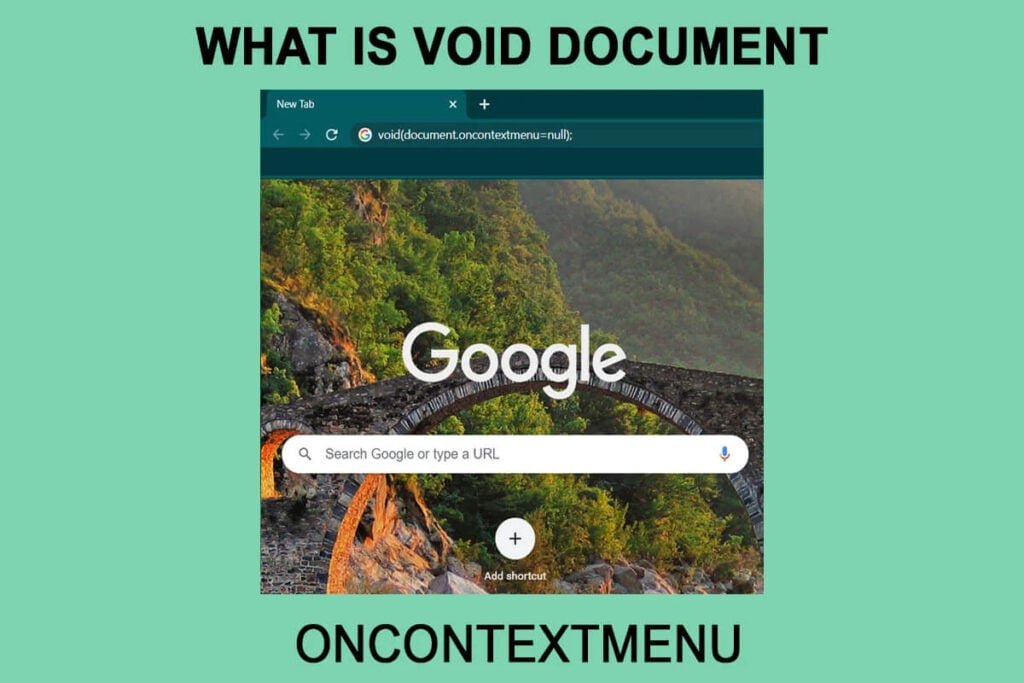
La asombrosa declaración de documento vacío oncontextmenu=null es una sintaxis de Javascript mediante la cual podrás usar el menú de clic derecho incluso en los sitios donde ha sido bloqueado.
El código puede parecer complejo, por lo que puedes recurrir a otros medios. Sin embargo, evita la complejidad ya que el código parece complicado. El resto es bastante simple.
Sigue los pasos que se indican a continuación para usar el código Javascript:
- Visita el sitio web donde se ha deshabilitado el clic derecho
- En la barra de direcciones del sitio web donde se ha proporcionado la URL, ingresa el siguiente código
javascript: void(document.oncontextmenu=null); 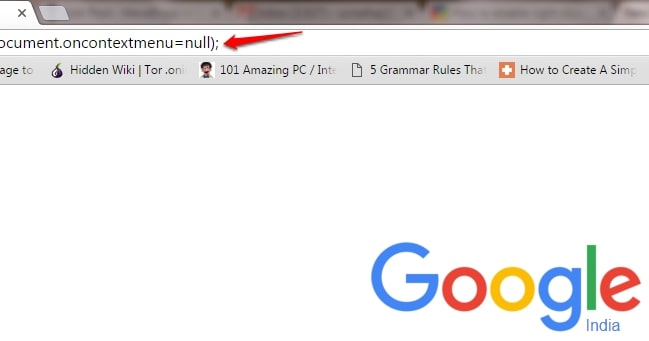
El código JavaScript dado puede eludir las alertas del sitio web para que puedas acceder al método de clic derecho. Sin embargo, el proceso no funcionará en algunos sitios web ya que los administradores utilizan muchas formas de deshabilitar la opción de clic derecho.
Además, si no quieres jugar con códigos al copiar y pegar textos cada vez que visitas un sitio web, tenemos varios métodos más para darte acceso al menú de clic derecho.
6 Métodos para Hacer Clic Derecho en Sitios Web donde está Deshabilitado
La guía describe seis métodos alternativos al código JavaScript mencionado anteriormente mediante los cuales puedes eludir el clic derecho deshabilitado y acceder al menú de clic derecho. Sigue los pasos que se indican a continuación para hacerlo:
Método 1: Usa el Modo Lector
Es una de las formas más simples de acceder al menú de clic derecho en un sitio web que ha deshabilitado su acceso a los usuarios. Para habilitar el modo lector en tu navegador, presiona la tecla F9 y verifica si la función de clic derecho funciona o no.
Aunque no siempre funciona, siendo un método rápido pero simple que a menudo funciona, puedes intentarlo en un máximo de un segundo.
Sin embargo, si no funciona, prueba otro método que se indica a continuación.
Método 2: Deshabilitar JavaScript para Habilitar el Menú de Clic Derecho
Los webmasters conocen la habilidad de deshabilitar códigos JavaScript para que puedan acceder al menú de clic derecho en cualquier sitio. Además, no es algo tan técnico, así que incluso tú puedes hacerlo para abrir el menú de clic derecho.
Al usar el Navegador Google Chrome
- En la esquina superior derecha de la pantalla, verás tres puntos verticales
- Haz clic en los puntos y navega a la opción de Configuración
- Después, navega a Privacidad y Seguridad
- Encontrarás la opción de Configuración del Sitio; haz clic en ella para abrirla
- Navega a Configuración de Contenido y desplázate hasta que veas la opción de JavaScript
- Desactiva el botón de JavaScript
Al usar Mozilla Firefox
- Haz clic en la opción y abre una nueva pestaña
- En la barra de direcciones, ingresa ‘about config’ y presiona la tecla Enter.
- Verás una opción que muestra “javascript.enabled.”
- Haz doble clic en la opción para deshabilitar JavaScript
Sin embargo, el método tiene un inconveniente asociado. Los sitios web tecnológicamente avanzados utilizan JavaScript para mejorar su apariencia y agregar más funciones. En consecuencia, cuando deshabilitas JavaScript, muchos elementos de la página web no se mostrarán, y a menudo deshabilita el JavaScript de todo el sitio web. Por lo tanto, ten cuidado con este aspecto.
Además, después de deshabilitar JavaScript, debes recargar tu sitio web preferido donde deseas usar el menú de clic derecho. Asegúrate de habilitar JavaScript después de realizar tu tarea para usar todos los sitios web correctamente.
Sin embargo, si no quieres perderte los elementos de JavaScript del sitio web, entonces puedes seguir el método mencionado a continuación.
Método 3: Usa el Código Fuente de la Página Web para Copiar Texto
Este método funciona muchas veces cuando deseas usar el menú de clic derecho para copiar cualquier contenido dado sin deshabilitar JavaScript. Sigue los pasos que se indican a continuación para hacerlo:
- Abre el sitio web cuyo contenido deseas copiar
- Presiona una combinación de las teclas Ctrl y U simultáneamente que abrirá el código fuente del sitio web
- La función de clic derecho nunca está deshabilitada para el código fuente
- Localiza el contenido deseado en el código fuente y copia la parte que quieras!
Sin embargo, si necesitas un método más sencillo, el siguiente método mencionado es un rescate.
Método 4: Guarda la Página Web Deseada para Usar el Menú de Clic Derecho
Una de las formas más fáciles de hacer que el clic derecho funcione es guardar la página web como un archivo HTML. Después, debes abrir la página web guardada, y puedes copiar y pegar el contenido usando tu opción de clic derecho. Usa una combinación de las teclas Ctrl+S para guardar la página web con atajos.
Sin embargo, si no quieres asignar ningún espacio a las páginas web, ni siquiera por un breve momento, ¡tenemos otro método para ti!
Método 5: Usa un Servidor Proxy para Copiar Contenido
Los servidores proxy te permiten navegar por cualquier sitio web manteniéndote anónimo y con seguridad. Además, la parte más genial es que aquí no tienes que luchar mucho para eludir el clic derecho.
Sigue los pasos que se indican a continuación para hacerlo:
- Abre cualquier servidor proxy como Proxify o FilterByPass
- Ingresa el sitio web que deseas acceder
- Navega por el sitio web de forma anónima e incluso elude el clic derecho
Sin embargo, aquí puede que tengas que desmarcar la casilla “Eliminar Scripts” en el servidor proxy para omitir los scripts del sitio web. Ingresa el sitio web donde deseas que funcione la función de clic derecho en el sitio web Proxy. Después de hacerlo, puedes navegar por la web y el sitio web.
Sin embargo, si no quieres usar ningún método de este tipo y siempre acceder a los sitios, ¡tenemos el método más utilizado para ti!
Método 6: Usa Extensiones del Navegador
Varias extensiones del navegador te dan acceso a la función de clic derecho en cualquier sitio web.
Usando Google Chrome, la extensión Absolute Enable Right Click & Copy es la más segura y creíble. Puedes usar la opción de clic derecho fácilmente después de configurarla. Además, estas extensiones funcionan adecuadamente incluso para Mozilla Firefox, ya que también se adapta a él.
Si no encuentras estas, entonces hay varias más extensiones gratuitas disponibles que puedes usar para eludir el clic derecho deshabilitado. Como estas son extensiones de terceros, recomendamos usar el Javascript void document oncontextmenu=null.
La Palabra Final
Después de saber cómo eludir la función deshabilitada, debes usarla solo para ti. Nunca uses ninguna función para robar el contenido valioso y único de alguien para obtener un mejor alcance sin esfuerzo.
Además, háznos saber el método más conveniente y efectivo, como el Javascript void document oncontextmenu=null.
Recibe nuevas publicaciones en tu bandeja de entrada.
No spam. Cancela la suscripción en cualquier momento.