Tecnología · 5 min read · Dec 12, 2025
¿Qué es ThunderBolt Bridge en Mac y cómo activarlo?

Los puentes Thunderbolt son interfaces de hardware que transfieren grandes cantidades de datos (audio, video, imágenes, aplicaciones, programas) entre dispositivos Macbook a velocidades ultra-altas. Sin discos duros externos u otros dispositivos de almacenamiento, los usuarios pueden transferir fácilmente datos entre dos Macs.
Sin embargo, el MacBook Pro 2020 puede crear uno, pero no puedes acceder a él ni usarlo sin otro Mac equipado con Thunderbolt para conectarse. En esta guía, hemos mencionado todo lo relacionado con el puente Thunderbolt en Mac. Así que, comencemos con la guía.
¿Qué es ThunderBolt Bridge en Mac?
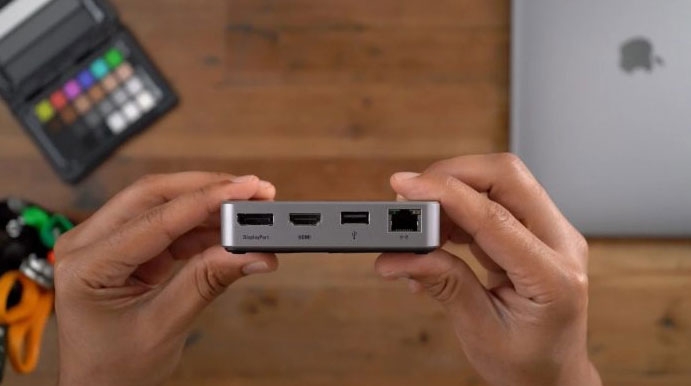
Puedes conectar dos Macs con puertos Thunderbolt 3 usando Thunderbolt Bridge. Una interfaz Thunderbolt permite que los dispositivos Mac se conecten a otros dispositivos que soportan la interfaz y transfieran datos, audio y video con transmisión de alta velocidad.
Luego puedes acceder a todos tus archivos en el otro Mac, incluyendo la pantalla, el teclado y el ratón. Además, Thunderbolt Bridge funciona para conectar unidades externas o monitores a Macs.
Aunque ThunderBolt 4 es relativamente nuevo para Mac, es un componente clave de la tecnología Lightpeak de Intel, que Apple luego co-desarrolló con Intel.
Originalmente disponible para las laptops MacBook Pro que ejecutaban Mavericks OS X (10.9) en 2011, desde entonces se ha convertido en una característica estándar en todas las laptops de Apple. A lo largo de los años, ha evolucionado hasta convertirse en una característica crítica de todos los MacBooks.
Ventajas de Thunderbolt Bridge:
La mayoría de los usuarios lo utilizan cuando desean actualizar sus MacBooks de una versión anterior a la más reciente, como la versión 11.
En comparación con un cable ordinario, Ethernet o incluso WiFi, el cable Thunderbolt es de alta velocidad. Debido a que los datos a veces pueden transferirse a 8GBps, a veces puede transferir datos en minutos o segundos.
Thunderbolt Bridge ofrece una ventaja de alto rendimiento y velocidad. Más personas prefieren transferir datos entre MacBooks a través de WiFi, Ethernet o AirDrop por estas razones.
El puerto Thunderbolt permite que audio, video o cualquier otro dato se transfiera entre dispositivos periféricos a través de un solo cable.
Desventajas de Thunderbolt Bridge:
Hay varias desventajas asociadas con Thunderbolt Bridge:
Hay una gran desventaja: solo se puede usar con dos o más dispositivos Mac, y es incompatible con Windows u otro sistema operativo.
No será posible transferir información del dispositivo antiguo al nuevo si el disco duro está cifrado.
Si hay dispositivos no Thunderbolt conectados al Thunderbolt, intenta conectar más de un dispositivo. Cuando lo hace, puede afectar el rendimiento, lo que podría ser una buena señal. En consecuencia, todo el sistema se ralentizará. Es por una buena razón que Thunderbolt es más rápido que otros dispositivos conectados.
Características:
Es beneficioso cuando hay muchos datos para transferir entre dos computadoras que no se pueden transferir a través de Ethernet o WiFi. Es en este punto que el cable Thunderbolt demuestra ser un salvavidas.
Además de ayudar con el Asistente de Migración, también tiene la capacidad de transferir datos genéricos y trabajar en Modo de Disco de Destino.
Una conexión Thunderbolt también puede funcionar de manera bidireccional, lo que significa que tanto el envío como la recepción de datos pueden ocurrir simultáneamente.
Diferentes versiones de ThunderBolt
Ha habido numerosas actualizaciones a la tecnología ThunderBolt a lo largo de los años, con ThunderBolt 1.0 y ThunderBolt 2.0 basados en la tecnología MiniDisplay Port. Una interfaz audiovisual es soportada por el puerto MiniDisplay, que es una versión miniaturizada del puerto de Display de Apple. Aquí hay una comparación de las versiones de Thunderbolt.
Thunderbolt 1: Este puerto fue lanzado en 2011 y utiliza la tecnología Mini DisplayPort. Se pueden conectar seis dispositivos en cadena, y la tasa de transferencia de datos es de 10 Gbps.
Thunderbolt 2: Utiliza el mismo conector Mini DisplayPort que Thunderbolt 1. Puede encadenar hasta seis dispositivos y soporta una tasa de transferencia de datos de 20 Gbps.
Thunderbolt 3: Este conector utiliza una interfaz USB Tipo-C y fue lanzado en 2015. Tiene una tasa de transferencia de datos de 40 GB por segundo y puede encadenarse rápidamente a hasta seis dispositivos.
Thunderbolt 4: Thunderbolt 4 fue introducido en 2020 y continúa utilizando el mismo conector USB Tipo-C utilizado por Thunderbolt 3. Se pueden encadenar hasta seis dispositivos juntos y soporta una tasa de transferencia de datos de 40 Gbps. También es posible conectar dispositivos Thunderbolt 4 a dispositivos USB 4.0.
¿Cómo funciona Thunderbolt Bridge?
Es necesario que el usuario conecte el puente Thunderbolt a al menos dos dispositivos MacBook antes de que se pueda usar.
Los usuarios pueden descargar el Asistente de Migración si no aparece en el Asistente de Migración integrado en MacBook; si no aparece, se puede descargar por separado.
Con el Asistente de Migración, todo se transfiere del dispositivo o computadora antigua al nuevo.
¿Cómo activo Thunderbolt Bridge en Mac?
Bajo la configuración de Thunderbolt Bridge, si ves la etiqueta “No conectado”, sigue estos pasos:
Usando un cable Thunderbolt, conecta los dos Macs.
Usando Preferencias del Sistema, localiza Thunderbolt.
Ve a Red > Configurar red Thunderbolt.
Después, cuando aparezca Nueva interfaz detectada, haz clic en OK y aplicar.
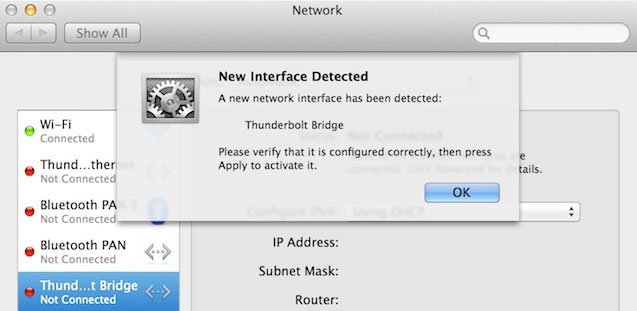
Desde el lado izquierdo, selecciona Thunderbolt Bridge y haz clic en Aplicar.
En el segundo Mac, repite el proceso.
¿Es Thunderbolt diferente de Light Peak?
Mientras se desarrollaba Thunderbolt, Intel utilizó Light Peak como su nombre en clave; ambos nombres se refieren a la misma tecnología.
Sin embargo, es importante notar que la implementación de Thunderbolt de Apple, que utiliza solo circuitos eléctricos, también tiene la ventaja de llevar energía, ya que Thunderbolt puede utilizar conexiones eléctricas u ópticas.
¿Cómo eliminar la interfaz Thunderbolt Bridge en Mac?
Las interfaces Thunderbolt Bridge se pueden eliminar si son innecesarias en tu Mac. Sigue estos pasos:
Ve a Configuración del Sistema.
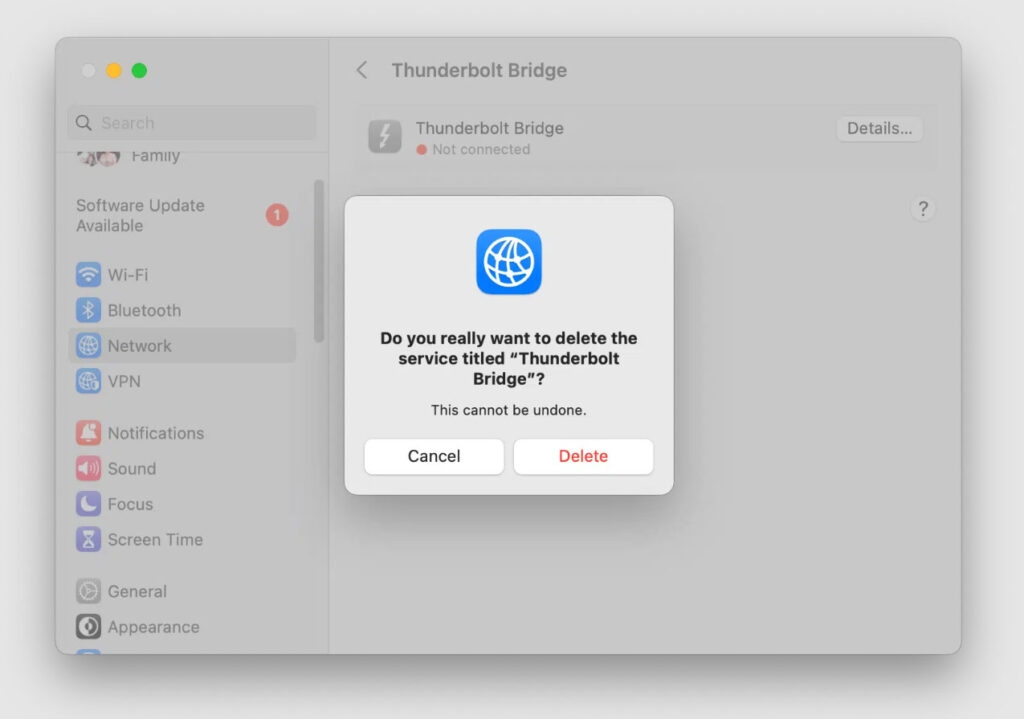
Para eliminar Thunderbolt Bridges, haz clic en Red > Selecciona Thunderbolt Bridge > Eliminar Servicio > Eliminar. También es posible hacer que Thunderbolt Bridge esté inactivo usando el botón Hacer Inactivo.
Como una de las últimas innovaciones de Apple, Thunderbolt Bridge está comprometido a empujar los límites del rendimiento y la conectividad.
Facilita la colaboración entre computadoras Mac al proporcionar velocidades de transferencia de datos ultrarrápidas. Así que, eso es todo lo que tenemos para ti sobre Thunderbolt Bridge en Mac. Esperamos que esta guía te haya ayudado. Háznos saber si tienes alguna pregunta sobre este tema en los comentarios a continuación.
Lectura adicional:
¿Cómo obtener versiones antiguas de macOS?
¿Por qué sigue funcionando el ventilador de mi MacBook? 8 formas de solucionarlo
¿Cómo solucionar el error de dirección IP auto-asignada en Mac
Recibe nuevas publicaciones en tu bandeja de entrada.
No spam. Cancela la suscripción en cualquier momento.