Hardware · 6 min read · Feb 23, 2026
¿Qué tipo de RAM tengo? – Encuentra tu configuración de RAM antes de actualizar
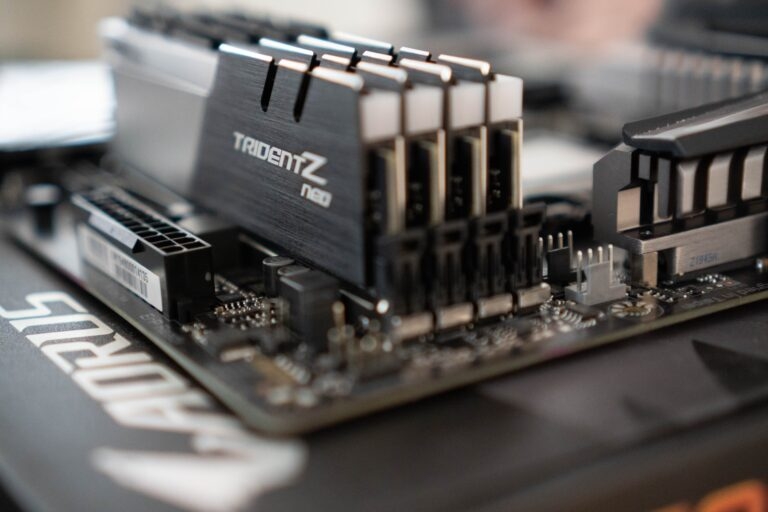
La RAM (Memoria de Acceso Aleatorio) es uno de los componentes más importantes en el hardware de una computadora. Durante el transcurso de la ejecución de programas y la realización de tareas, la RAM almacena datos temporales que tu computadora requiere.
Sin embargo, hay diferentes tipos de RAM en el mercado, y es importante saber qué tipo tienes en tu computadora antes de actualizarla o solucionar problemas. Este artículo discutirá cómo determinar qué tipo de RAM tienes.
¿Qué es la RAM y cuáles son los tipos de RAM?
La Memoria de Acceso Aleatorio, también conocida como RAM, es una memoria de computadora utilizada para almacenar información e instrucciones cuando una computadora está funcionando temporalmente.
Cuando la CPU ejecuta programas y carga archivos, la RAM mantiene los datos necesarios para esas tareas. Se diferencia de los dispositivos de almacenamiento como los discos duros o SSD, que mantienen los datos incluso cuando la computadora no se utiliza.
La memoria puede describirse de varias maneras, incluyendo DRAM (RAM Dinámica), SDRAM (DRAM Sincrónica), DDR (Tasa de Doble Datos), DDR2, DDR3, DDR4 y DDR5.
Es necesario señalar que cada tipo de componente tiene sus propias especificaciones, incluyendo velocidad, voltaje y ancho de banda.
¿Cuánta RAM necesitas?
La RAM (Memoria de Acceso Aleatorio) almacena temporalmente datos e instrucciones cuando una computadora opera. La RAM juega un papel importante en mantener la computadora funcional.
Tener suficiente RAM para ejecutar programas sin problemas y prevenir bloqueos del sistema es crucial. A pesar de esto, determinar la cantidad de RAM que necesitas para tu computadora puede ser difícil.
Necesitarás al menos 4GB de RAM para navegar por la web, enviar correos electrónicos y realizar procesamiento de textos en tu computadora. Tener esta cantidad de RAM debería permitir que estas aplicaciones funcionen sin problemas, y podrás realizar múltiples tareas fácilmente.
A pesar de esto, si usas frecuentemente múltiples aplicaciones o mantienes muchas pestañas del navegador abiertas simultáneamente, puedes considerar aumentar tu RAM a 8GB. Al agregar más RAM a tu sistema, puedes ejecutar más aplicaciones simultáneamente sin experimentar retrasos.
Necesitarás más RAM que la persona promedio si eres un jugador. En los juegos modernos, se requiere una gran cantidad de RAM, y tener suficiente RAM es crítico para asegurar una experiencia fluida. Deberías tener un mínimo de 8GB de RAM para juegos, pero la mayoría de los juegos modernos requieren 16GB o más.
Identificando el tipo de RAM en Windows
Las computadoras basadas en Windows pueden identificarse por su tipo de RAM de varias maneras. Usar la herramienta de información del sistema incorporada es una forma de determinar qué es capaz tu sistema. Aquí están las pautas que necesitas seguir:
En la barra de búsqueda, escribe Información del Sistema bajo el menú Inicio.
Haz clic en Información del Sistema.
Bajo Resumen del Sistema, localiza el campo Memoria Física Instalada (RAM). Es posible ver cuánta memoria instala tu computadora mirando el valor al lado.
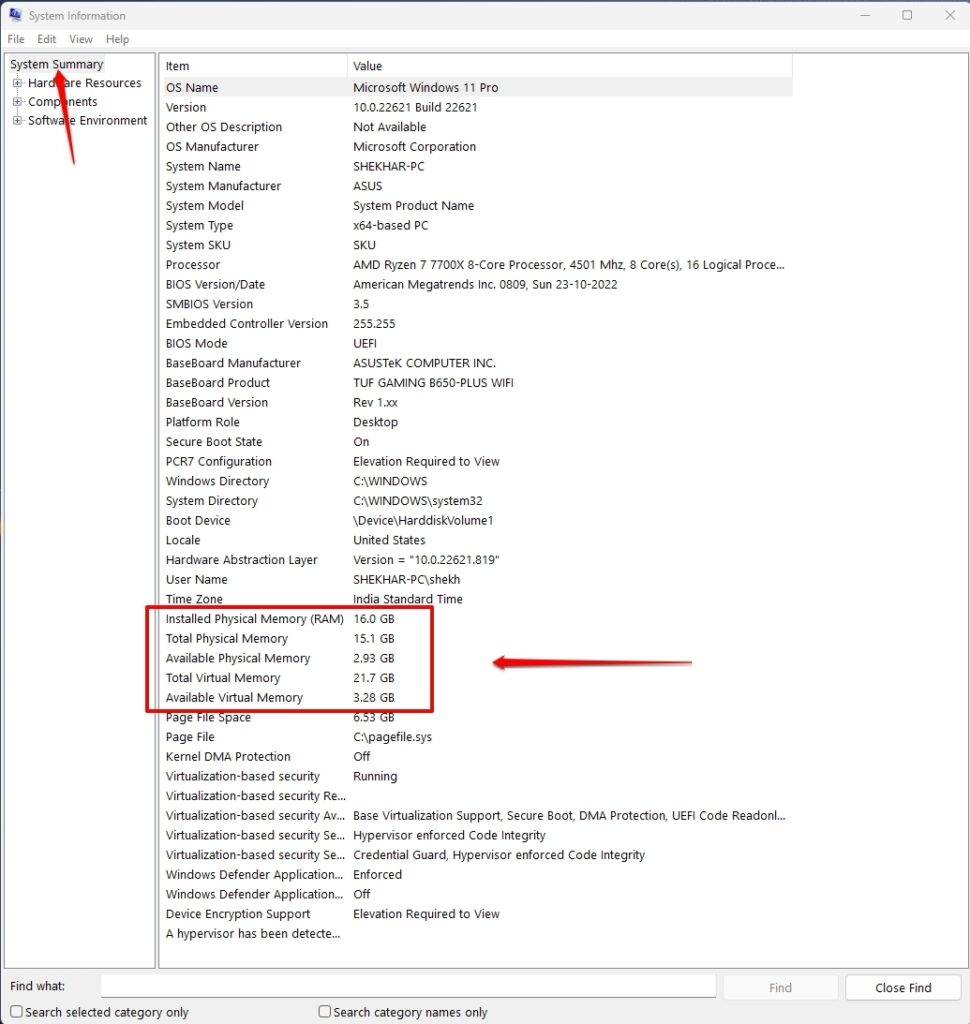
Y para el tipo de Memoria / RAM, tendrás que usar un software de terceros como CPU-Z ( no afiliado con nosotros), que también te proporcionará toda la otra información de hardware.
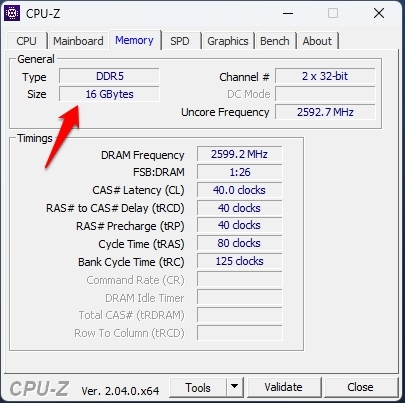
Identificando el tipo de RAM en macOS
Aquí te mostramos cómo puedes identificar tu tipo de RAM en un Mac usando la herramienta de información del sistema incorporada:
En la esquina superior izquierda de la pantalla, haz clic en el icono de Apple y selecciona Acerca de Este Mac.
En la pestaña Resumen, encuentra el campo Memoria. Esto muestra cuánta RAM está instalada.
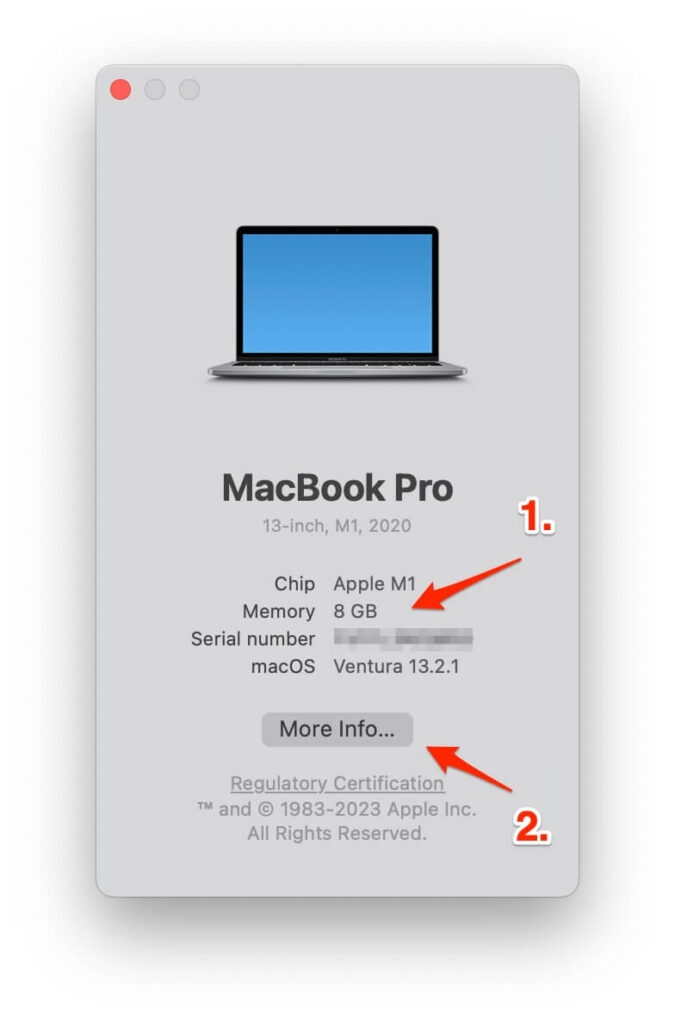
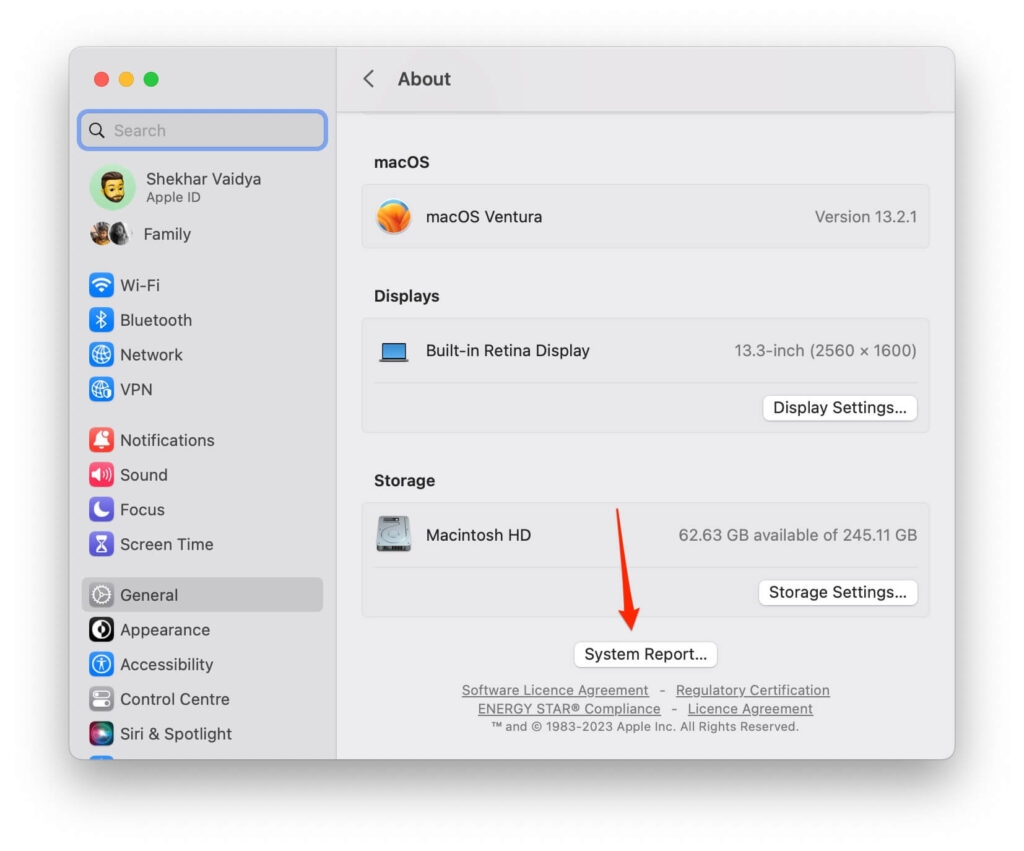
- Haz clic en el botón Informe del Sistema para encontrar el tipo de RAM. (En caso de macOS Ventura y posteriores, Más Información -> Informe del Sistema)
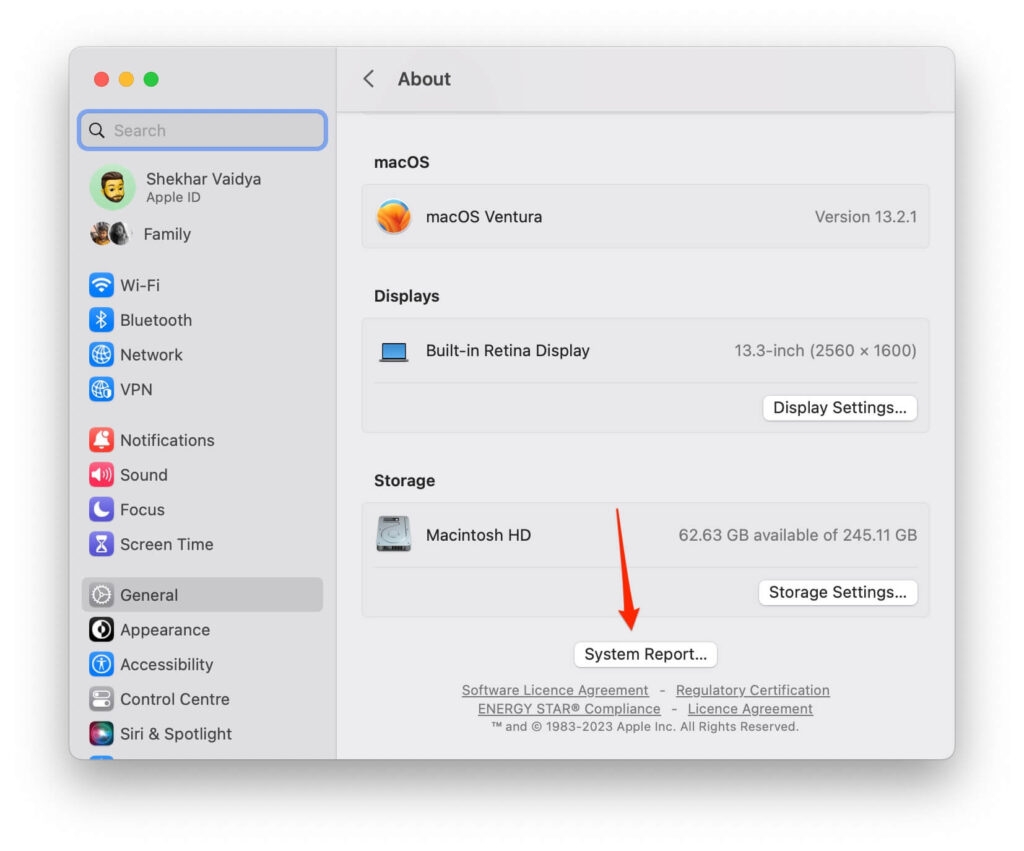
En la barra lateral de la sección Hardware, haz clic en Memoria.
Al lado del campo Tipo, encontrarás información sobre tus tipos de RAM, como DDR3 o DDR4.
Identificando el tipo de RAM físicamente
También es posible identificar tu tipo de RAM inspeccionando físicamente los módulos de RAM instalados en tu computadora. Aquí te mostramos cómo hacerlo:
Inicialmente, asegúrate de que tu computadora esté apagada y desconectada.
Puedes encontrar los módulos de RAM abriendo la carcasa de tu computadora o laptop.
Asegúrate de que los módulos de RAM estén retirados de sus ranuras.
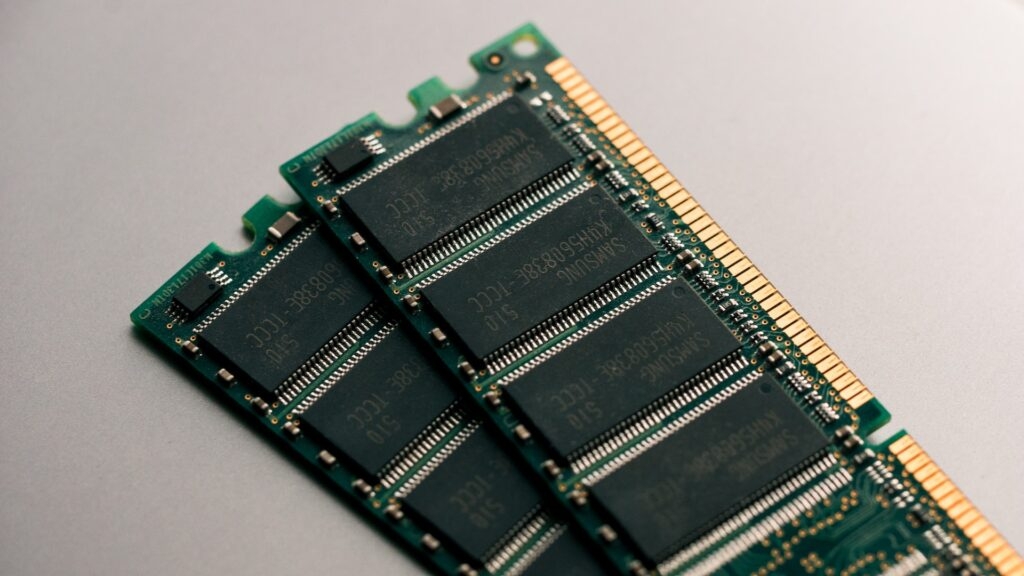
Puede haber etiquetas o marcas en los módulos de RAM que indiquen el tipo de RAM que son. Por lo general, estos se indican con una letra o número, como DDR4 o PC3-12800.
Una vez que identifiques tu tipo de RAM, puedes comparar las marcas con sus especificaciones.
Actualizando tu RAM
Puedes actualizar tu RAM una vez que determines el tipo de RAM que tiene tu computadora para mejorar su rendimiento. No obstante, es esencial asegurarte de que tu nueva RAM funcione con tu placa base y procesador. Si no sabes qué contiene el manual de tu computadora, puedes ir al sitio web del fabricante o consultar el manual.
¿Qué tipo de RAM es más potente y por qué?
La RAM DDR3, DDR4 y DDR5 son los tipos de RAM más comunes, cada uno con sus propias características y ventajas. Es difícil comparar la potencia de diferentes tipos de RAM porque sirven para diferentes funciones y características de rendimiento. En 2007, se introdujo la RAM DDR3 y se convirtió en el tipo estándar de RAM durante años.
Con 17 GB/s de ancho de banda máximo, este chip puede funcionar a una velocidad de reloj de hasta 2133 MHz. Debido a su compatibilidad con placas base y CPUs antiguas, la RAM DDR3 es una opción popular para actualizar sistemas antiguos. Aunque la RAM DDR3 es más rápida y menos eficiente que los tipos más nuevos de RAM, la DDR4 y la DDR5 están ganando popularidad.
Las computadoras modernas ahora utilizan RAM DDR4, que se introdujo en 2014. En términos de ancho de banda, alcanza 25.6 GB/s a una velocidad de reloj de hasta 3200 MHz. Con la RAM DDR4, obtendrás una mayor eficiencia energética y menor latencia que la que obtendrías con DDR3, lo que contribuye a un rendimiento más rápido.
Además, la tecnología admite mayores capacidades de memoria, con algunas placas base que admiten hasta 128GB de RAM DDR4. Además de ser más cara, la RAM DDR4 puede ser difícil de encontrar para los consumidores con un presupuesto ajustado.
A partir de 2021, la RAM DDR5 es el último tipo de RAM. Puede manejar anchos de banda máximos de 76.8 GB/s y velocidades de reloj de hasta 6400 MHz. En comparación con DDR4, la RAM DDR5 es más rápida y más eficiente en términos de energía, lo que permite su uso en aplicaciones de computación de alto rendimiento.
Además, algunas placas base admiten RAM DDR5, con algunas que admiten hasta 512GB de RAM. A pesar de esto, la RAM DDR5 sigue siendo una tecnología relativamente nueva, y no todas las placas base y CPUs son compatibles.
¿Cuáles son los tipos de paquetes DRAM?
Los DRRAMs (Memoria Dinámica de Acceso Aleatorio) son tipos de memoria utilizados en computadoras y otros dispositivos digitales. Los componentes suelen estar empaquetados como circuitos integrados (ICs) soldados a placas de circuito impreso (PCBs) u otros sustratos. Cada paquete DRAM tiene sus propias características y ventajas. Los siguientes son algunos tipos comunes:
Módulo de Memoria Dual en Línea de Pequeño Formato (SO-DIMM).
Módulo de Memoria en Línea Rambus (RIMM).
Módulo de Memoria en Línea Simple (SIMM).
Módulo de Memoria en Línea Dual (DIMM).
DIMM Totalmente Bufferizado (FB-DIMM).
Paquete de Múltiples Chips (MCP).
Así que, así es como puedes verificar la versión de RAM en tu PC. Esperamos que hayas encontrado útil esta guía. Además, si necesitas más información, comenta abajo y háznoslo saber.
Lectura Adicional:
Placa Base: Función, Componentes y Tipos
HDMI 2.0 vs. 2.1: ¿Cuál Elegir?
Cómo Instalar un SSD en tu Laptop
Recibe nuevas publicaciones en tu bandeja de entrada.
No spam. Cancela la suscripción en cualquier momento.