Gmail Seguridad · 6 min read · Dec 04, 2025
¿Qué hacer con el mensaje de Gmail [Intento] de inicio de sesión sospechoso prevenido?

Si has recibido un correo de Google indicando que un ‘intento de inicio de sesión prevenido’ o ‘Inicio de sesión sospechoso prevenido’, entonces alguien podría haber intentado iniciar sesión usando tu ID o probablemente tú podrías haber intentado iniciar sesión en un cliente o aplicación de terceros como Outlook, que Google bloqueó debido a los bajos estándares de seguridad del cliente. El correo también puede llegar al intentar conectar tus servidores de Gmail usando autenticación SMTP.
Aquí hay algunas soluciones, discusiones, arreglos y análisis basados en diferentes condiciones bajo las cuales podrías haber recibido el correo:
Un correo falso enviado en nombre de Google
Un correo está circulando que parece muy convincente y oficial, como un aviso de Google que dice “Intento de inicio de sesión prevenido”. Esto ha resultado ser un *correo falso, detectado por investigadores de seguridad como un intento de phishing para obtener la información de tu cuenta. Un ejemplo de tal correo falso* se muestra a continuación:
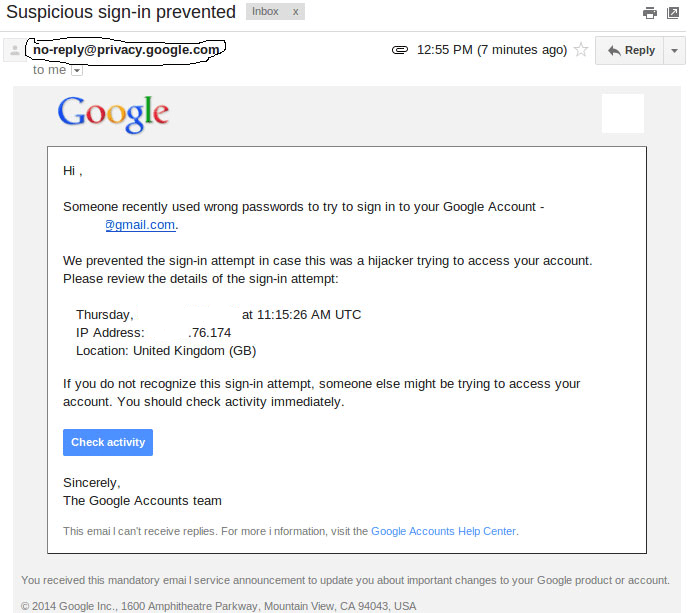
Correo falso indicando inicio de sesión sospechoso
El correo está equipado con un logo de Google y contiene tu ID de correo electrónico, la dirección de correo del remitente que puede engañar a cualquier usuario para considerarlo real, detalles de ubicación del intento y una nota que indica que alguien intentó iniciar sesión en tu cuenta de Google. El correo también contiene algunos enlaces que, al hacer clic, te llevarán a un dominio que también parece pertenecer a Google, y que presenta una página de inicio de sesión falsificada y algunos detalles relacionados con tu cuenta.
Y si inicias sesión usando esa página, la información que ingreses será capturada por un atacante para obtener tus ‘credenciales de cuenta de Google’.
¿Qué hacer?
- En Gmail, abre el mensaje sospechoso.
- Haz clic en la flecha hacia abajo junto a “Responder”.
- Selecciona Reportar phishing. Google tomará medidas adicionales.
- Si deseas iniciar sesión y cambiar tu contraseña, utiliza la página de inicio de sesión original de Google y cambia tu contraseña, no hagas clic en ningún enlace proporcionado.
Un correo real enviado por Google
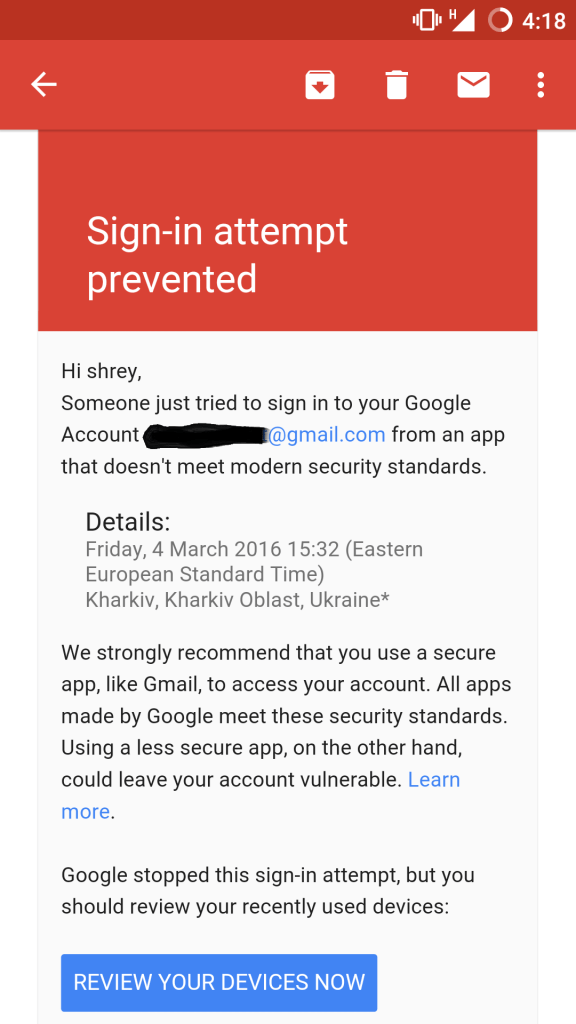
Correo de Google indicando inicio de sesión prevenido
El correo enviado en nombre de Google puede ser legítimo, así que es mejor revisar tu actividad reciente. De hecho, es un poco difícil reconocer y diferenciar un correo falso, ya que puede ser engañoso para un usuario. Por ejemplo, un suplantador puede usar una ‘o’ griega en lugar de una ‘o’ latina, por ejemplo, ex * @ ** le.com, es difícil de diferenciar. El sitio web de Google indica:
Un correo suplantado puede pedir información personal como nombres de usuario, contraseñas u otra información de identificación, o enviarte a sitios web desconocidos que piden esta información.
Fuente: Google
¿Qué hacer?
Para estar más seguro, no hagas clic en ningún enlace proporcionado en el correo, incluso si parece legítimo. Abre la página de tu cuenta de Google en una nueva pestaña si deseas hacer cambios necesarios en tu cuenta.
Verifica la actividad sospechosa de la cuenta
- Ve a tu página de Actividad reciente.
- Inicia sesión en tu cuenta.
- Revisa tu actividad reciente y busca ubicaciones o dispositivos desconocidos. También puedes hacer clic en cualquier evento en la lista para ver más detalles sobre él a la derecha.
- Si ves alguna actividad que no reconoces, haz clic en Cambiar contraseña en la parte superior de la página.
- Sigue los pasos para cambiar tu contraseña.
Cambia tu contraseña a una de tipo largo, desconocido y complejo.
Cambia fácilmente la contraseña de Gmail o la información de recuperación de la cuenta de Google.
Si encuentras algo sospechoso, repórtalo como spam.
Gmail rechazando la autenticación SMTP como inicio de sesión sospechoso
Si recibes un error “Error SMTP: No se pudo autenticar.” y al revisar el buzón encuentras un correo que dice “Inicio de sesión sospechoso prevenido”, sigue los pasos para solucionar el problema y obtener acceso a SMTP.
¿Qué hacer?
- Primero inicia sesión en tu cuenta de Google.
- Haz clic aquí y busca una opción llamada “Permitir aplicaciones menos seguras”.
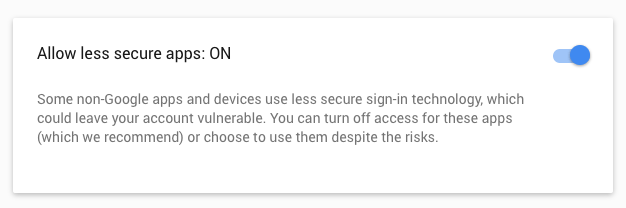 Permitir aplicaciones menos seguras
 - Activa la opción.
Eso es todo, ahora puedes conectar a los servidores de correo de Gmail usando SMTP.
Nota: Algunas aplicaciones y dispositivos pueden no usar estándares de seguridad modernos y son menos seguros, lo que podría dejar tu cuenta vulnerable.
Google bloqueando un intento de inicio de sesión en clientes de terceros como Outlook
Como prometió Google, comenzaron a bloquear el inicio de sesión para clientes o servicios de terceros que no cumplen con sus estándares de seguridad. Como estas aplicaciones y dispositivos son más propensos a ser atacados y fáciles de vulnerar, Google les impide iniciar sesión mostrando un error “Contraseña incorrecta”.
Algunos ejemplos de aplicaciones que no soportan los últimos estándares de seguridad incluyen:
- La aplicación Mail en tu iPhone o iPad con iOS 6 o anterior
- La aplicación Mail en tu teléfono Windows anterior a la versión 8.1
- Algunos clientes de correo de escritorio como Microsoft Outlook y Mozilla Thunderbird
Fuente: Google
¿Qué hacer?
Actualiza a aplicaciones más seguras que tengan medidas de seguridad modernas.
- Primero inicia sesión en tu cuenta de Google.
- Haz clic aquí, desplázate hacia abajo y busca la opción llamada “Permitir aplicaciones menos seguras”.
- Activa la opción.
Ahora puedes acceder a tu cuenta de Google para todos los clientes de terceros como Outlook y Trillian.
Lee: Guía completa para familiarizarte con la cuenta de correo electrónico MSN Hotmail.
Agrega una capa adicional de protección a tu cuenta de Google
Puedes agregar una capa adicional de seguridad a tu cuenta de Google añadiendo un código de seguridad y un proceso de verificación en dos pasos.
1. Código de seguridad
Este código de seguridad se puede acceder desde tu smartphone Android. Google te pedirá el código para asegurarse de que el usuario es auténtico en casos donde:
- Si inicias sesión desde una nueva ubicación o dispositivo.
- Si sospechan que alguien más podría estar intentando acceder a tu cuenta.
Para obtener un código de seguridad
- Busca la aplicación llamada Configuración de Google en el cajón de aplicaciones.
- Toca en ella y busca una opción llamada Seguridad bajo la opción de servicios.
- Toca en el código de seguridad y selecciona la cuenta de Google para obtener tu código.
Este código solo se solicita donde el sistema de Google encuentra un comportamiento inusual con tu cuenta.
2. Verificación en dos pasos
El proceso de verificación en dos pasos es mucho más seguro. Solo necesitas registrar tu número de móvil con Google y cada vez que inicies sesión en un nuevo dispositivo o software usando tu cuenta de Google, se envía un PIN a tu teléfono que necesitas verificar. Así, protegiendo tu cuenta de los hackers.
Configura fácilmente la verificación en dos pasos de Google para asegurar la cuenta.
Conclusión: Espero que esta publicación haya sido útil para aclarar todas tus dudas y consultas y presentarte algunas soluciones y arreglos. Si necesitas asistencia, por favor comenta abajo.
Si tienes alguna opinión sobre ¿Qué hacer con el mensaje de Gmail [Intento] de inicio de sesión sospechoso prevenido?, no dudes en dejar un comentario en el cuadro de abajo. Además, suscríbete a nuestro canal de YouTube DigitBin para tutoriales en video. ¡Saludos!
Recibe nuevas publicaciones en tu bandeja de entrada.
No spam. Cancela la suscripción en cualquier momento.