Rendimiento Android · 7 min read · Nov 14, 2025
¿Qué hacer si después de la actualización tu teléfono Android está lento?
Siempre es emocionante ver esa notificación de “nueva actualización disponible” en la pantalla del teléfono. Una nueva versión de software trae nuevas características, actualizaciones de seguridad, un rediseño de la interfaz de usuario y nuevas funciones del sistema, etc.
Lo mismo ocurre con las varias aplicaciones de Android que usas y que reciben actualizaciones regulares de funciones, correcciones de errores y optimización del rendimiento. A pesar de que el teléfono se actualiza a la versión más reciente del sistema y a la última versión de las aplicaciones, parece que el rendimiento general del teléfono Android ha disminuido con el tiempo.
Gradualmente, a lo largo de unos años, notarás que el teléfono ha disminuido drásticamente su rendimiento. En esta guía, discutiremos las razones por las cuales un teléfono Android se ralentiza después de una actualización y los consejos para solucionar el problema.
¿Por qué se ralentizan los teléfonos Android con el tiempo?
Cuando se instala una actualización del sistema o se actualizan las aplicaciones a una versión más nueva, traen nuevas características, un rendimiento mejorado y una interfaz de usuario renovada al teléfono. Todas estas “nuevas” características o actualizaciones requerirán un poder de computación eficiente.
Debemos recordar que el software del sistema mejora casi todos los años. Sin embargo, el hardware de tu teléfono permanece igual. La demanda de un mejor poder de computación por parte del nuevo sistema operativo o de las aplicaciones recién actualizadas no es satisfecha adecuadamente por el hardware del teléfono que compraste hace 3 años.
Además, con el paso de los años, a medida que la memoria del teléfono se llena, el rendimiento del teléfono (especialmente las operaciones de archivos) será notablemente lento. Cuando tienes una nueva actualización del sistema disponible para instalar, el dispositivo no la instalará a menos que haya suficiente almacenamiento disponible.
Actualmente, casi todos los usuarios de smartphones tienen más de cuarenta a cincuenta aplicaciones instaladas en su dispositivo. La mayoría de estas aplicaciones siguen funcionando en segundo plano, consumiendo los recursos del teléfono. A lo largo de un largo período, esto ralentizará drásticamente el rendimiento del teléfono.
Los OEMs ralentizando intencionadamente teléfonos más antiguos
Curiosamente, se ha observado que a veces los fabricantes de teléfonos ralentizan intencionadamente sus dispositivos más antiguos a través de actualizaciones de software. Apple ha sido sorprendida ralentizando sus viejos iPhones y fue multada con una gran suma de $27 millones.
Esto se hace generalmente para desviar la atención del consumidor hacia los últimos dispositivos ofrecidos por el OEM. Sin embargo, comprar un nuevo teléfono cada año justo cuando se lanza no es el gusto de todos, al menos desde una perspectiva financiera.
Entonces, ¿hay alguna manera de seguir usando el smartphone sin que se ralentice gravemente durante el rendimiento diario? Sí, es posible, y descubramos cómo en la siguiente sección.
Formas en que el rendimiento del móvil Android se ralentiza después de una actualización del sistema
Sigue algunos de estos consejos para evitar que tu dispositivo Android se ralentice con el tiempo después de recibir e instalar actualizaciones del sistema.
1. Actualiza las aplicaciones en tu teléfono
Puede parecer confuso que sugiera actualizar las aplicaciones en tu teléfono.
Mencioné anteriormente que cuando las aplicaciones se actualizan con nuevas características, se convierte en una tarea exigente para el hardware más antiguo del teléfono procesar el funcionamiento de la aplicación, lo que resulta en un rendimiento más lento.
Sin embargo, si no instalas las actualizaciones de las aplicaciones, la mayoría de las aplicaciones modernas no funcionarán después de un tiempo.
Además, a veces, las actualizaciones de las aplicaciones son necesarias para corregir errores en ellas que podrían estar causando que se retrasen mientras están en uso.
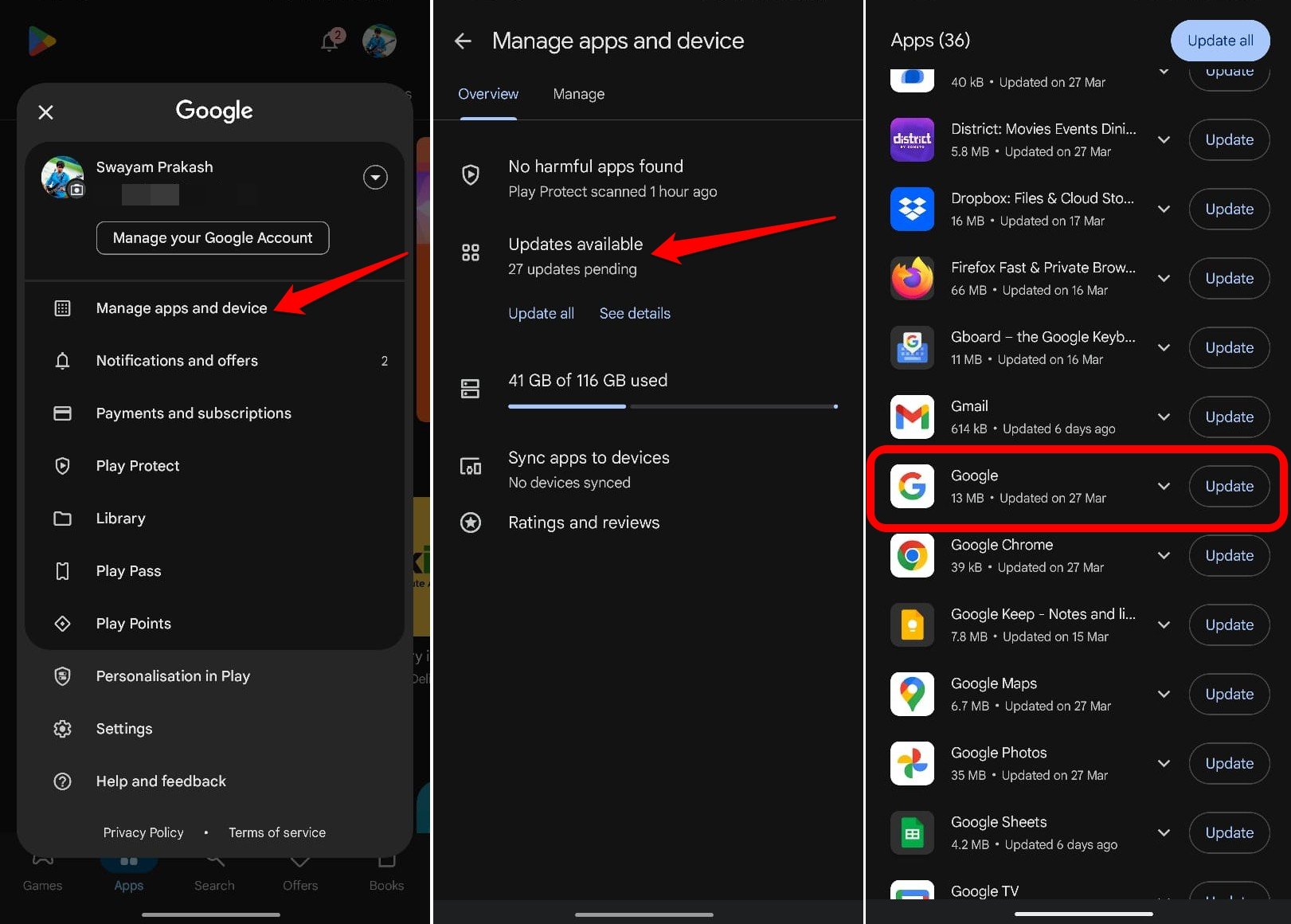
Las aplicaciones de Android se pueden actualizar desde la aplicación Play Store.
- Abre la aplicación Play Store.
- Toca el avatar de la cuenta de Gmail conectada > Gestionar aplicaciones y dispositivos > Actualizaciones disponibles.
- Presiona el botón Actualizar junto a las aplicaciones para las que hay una actualización de versión disponible.
NOTA: Solo cuando un dispositivo Android tiene unos años, instalar actualizaciones de aplicaciones puede ralentizar el dispositivo, y también habría otras razones en juego. En un dispositivo relativamente nuevo con el último sistema operativo, las actualizaciones de aplicaciones no causarán una desaceleración notable.
2. Detén las aplicaciones que se ejecutan en segundo plano
La mayoría de los usuarios nunca se dan cuenta de esto, pero se gasta mucho consumo de recursos y poder de procesamiento en gestionar aplicaciones que se ejecutan constantemente en segundo plano. Así que, excepto por algunas aplicaciones, verifica y desactiva las aplicaciones que se ejecutan en segundo plano.
Para detener una aplicación de ejecutarse en segundo plano, sigue estos pasos.
- Mantén presionado el icono de la aplicación de la aplicación para revelar un menú.
- Selecciona Información de la aplicación del menú.
- Toca en Uso de batería de la aplicación en la sección de Información de la aplicación.
- Presiona el interruptor para desactivar Permitir uso en segundo plano.
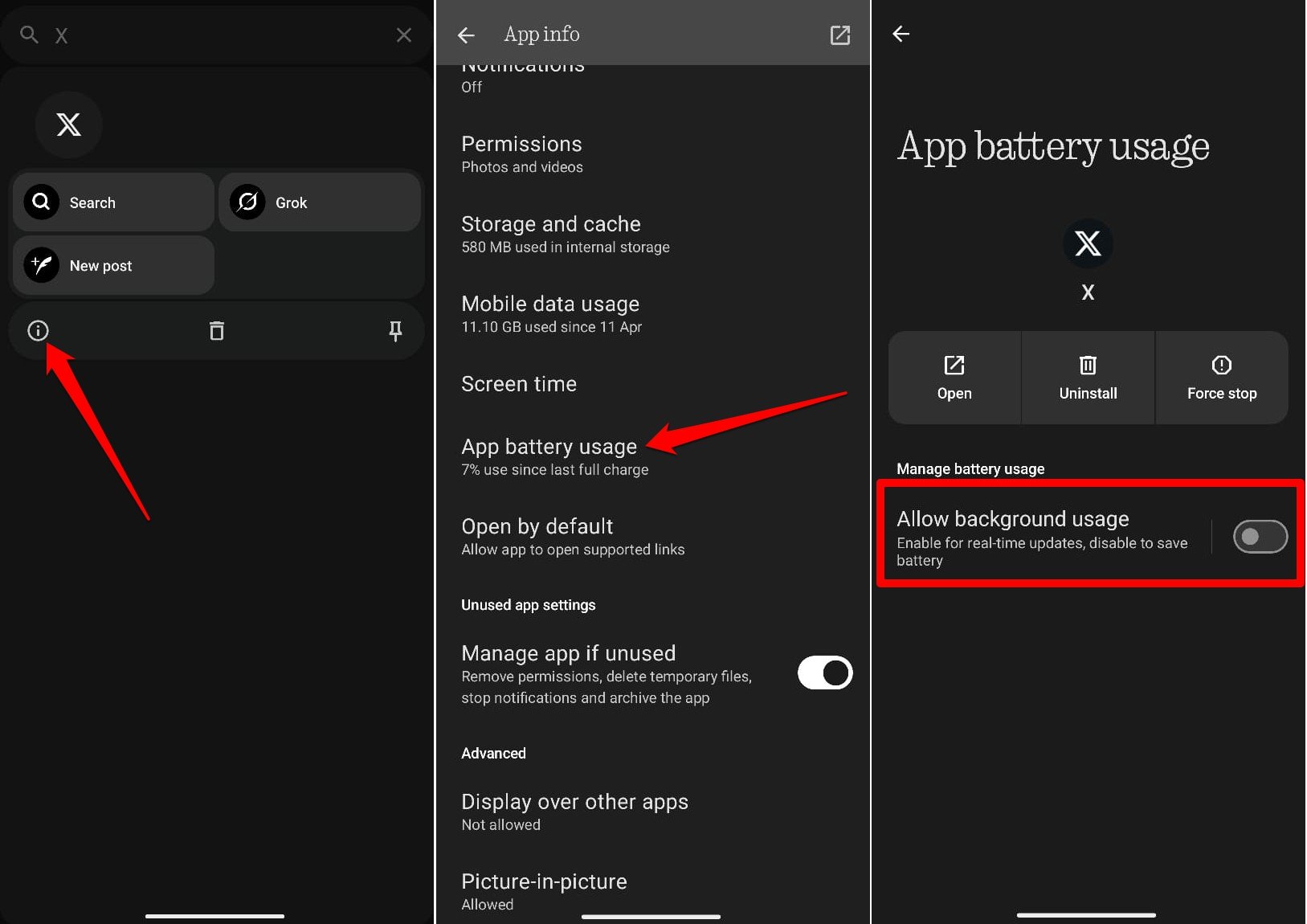
NOTA: Los pasos explicados anteriormente se basan en Android 15. Dependiendo del sistema operativo Android que use tu teléfono, los pasos pueden variar. Debes buscar la opción Uso en segundo plano en la sección de Información de la aplicación de la aplicación respectiva.
3. Borra la caché de las aplicaciones
Los datos en caché pueden ralentizar las aplicaciones en un dispositivo Android. Normalmente, los datos de la aplicación se almacenan en caché para permitir un acceso más rápido y mejorar su operabilidad. Sin embargo, los datos basura en la caché pueden inducir retrasos en la aplicación y ralentizar el teléfono.
Para borrar la caché de cualquier aplicación de Android,
- Presiona y mantén presionado el icono de la aplicación para ver el menú de acceso directo.
- Selecciona Información de la aplicación.
- Toca en Almacenamiento y caché.
- Presiona Borrar caché.
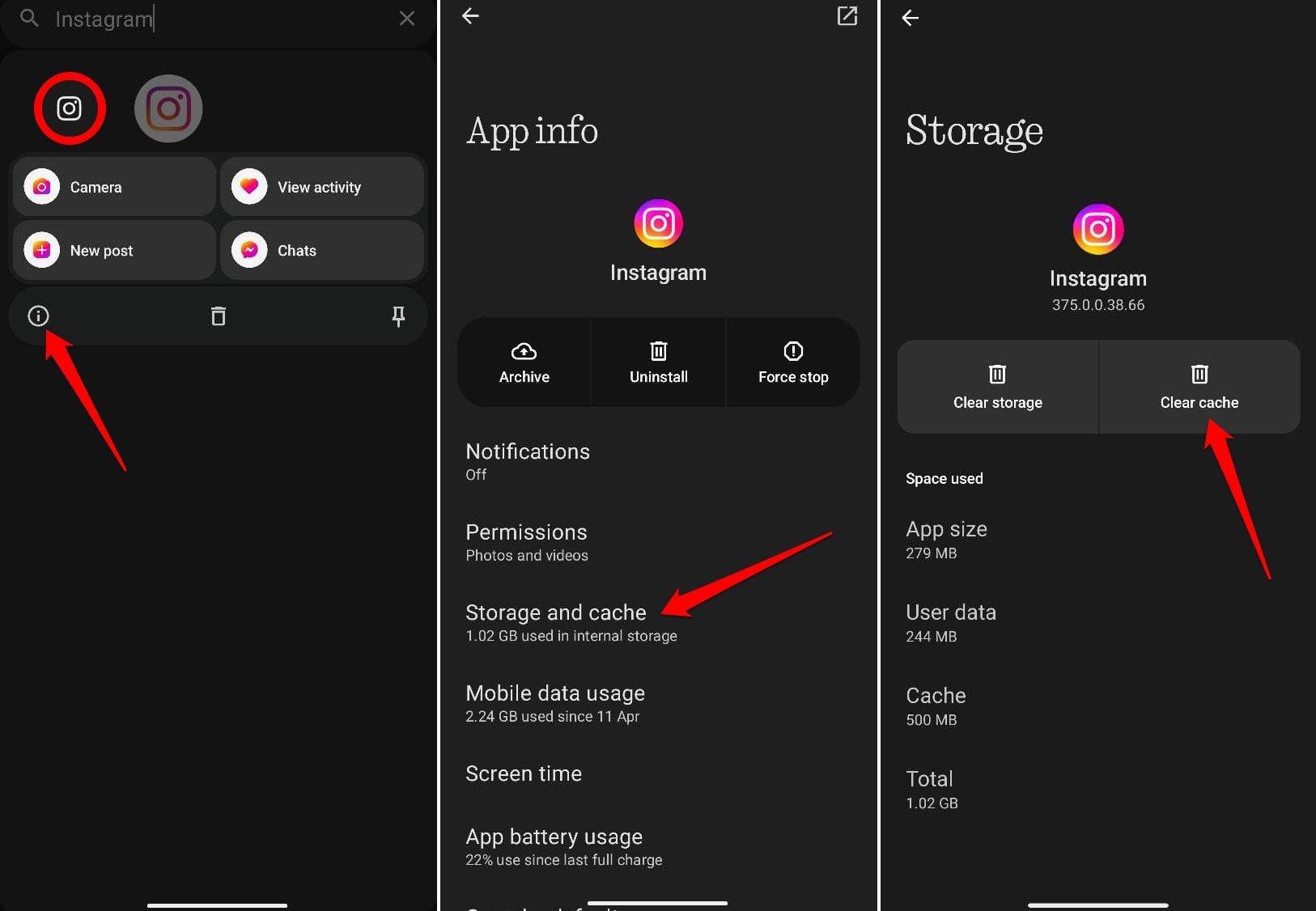
- Vuelve a abrir la aplicación.
4. Desinstala las aplicaciones no utilizadas
Si hay aplicaciones no utilizadas en tu teléfono, desinstálalas de inmediato. A menos que una aplicación esté cumpliendo algún propósito, no debería consumir almacenamiento en tu dispositivo.
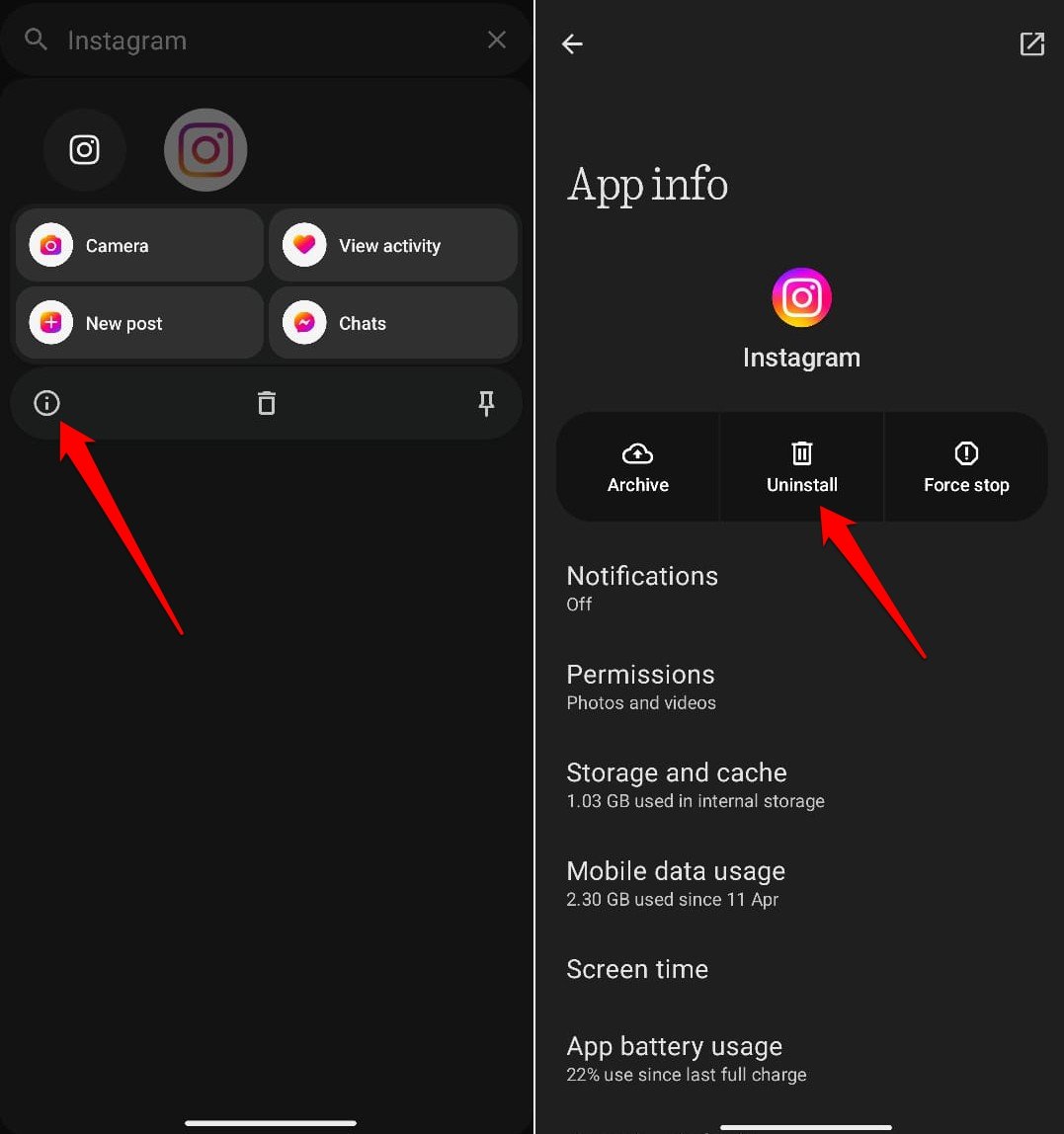
- Mantén presionado el icono de la aplicación que deseas desinstalar.
- Selecciona Información de la aplicación del menú de acceso directo.
- Dentro de la Información de la aplicación, toca en Desinstalar.
5. Gestiona el almacenamiento del teléfono
Accede a la aplicación Archivos en tu teléfono Android y elimina todos los archivos multimedia que no uses. Podrían ser esos memes, GIFs e imágenes tomadas con tu cámara que nunca llegaron a ningún perfil de redes sociales.
No es prudente dejar que estos archivos permanezcan en tu teléfono, consuman su almacenamiento y lo ralenticen cuando el rendimiento puede mejorarse para ejecutar aplicaciones útiles y facilitar actualizaciones del sistema.
De lo contrario, si algunos o todos esos archivos son queridos para ti, muévelos a un almacenamiento en la nube como Google Drive o transfierelos a un disco duro externo o a una PC.
Desinstalar las aplicaciones no utilizadas y eliminar los archivos multimedia debería mejorar significativamente el rendimiento de tu dispositivo Android.
6. Restablecer de fábrica el dispositivo Android como último recurso
Cuando otros consejos de solución de problemas no hacen mucho en términos de mejorar el rendimiento lento de tu teléfono Android, sugiero restablecer de fábrica el dispositivo.
Un restablecimiento de fábrica borra todos los datos en el dispositivo y lo devuelve al mismo punto en que estaba el día en que sacaste el teléfono de la caja. Así que, antes de restablecer tu teléfono, haz una copia de seguridad de los datos en él en una PC o en un disco en la nube.
Para restablecer de fábrica un dispositivo Android,
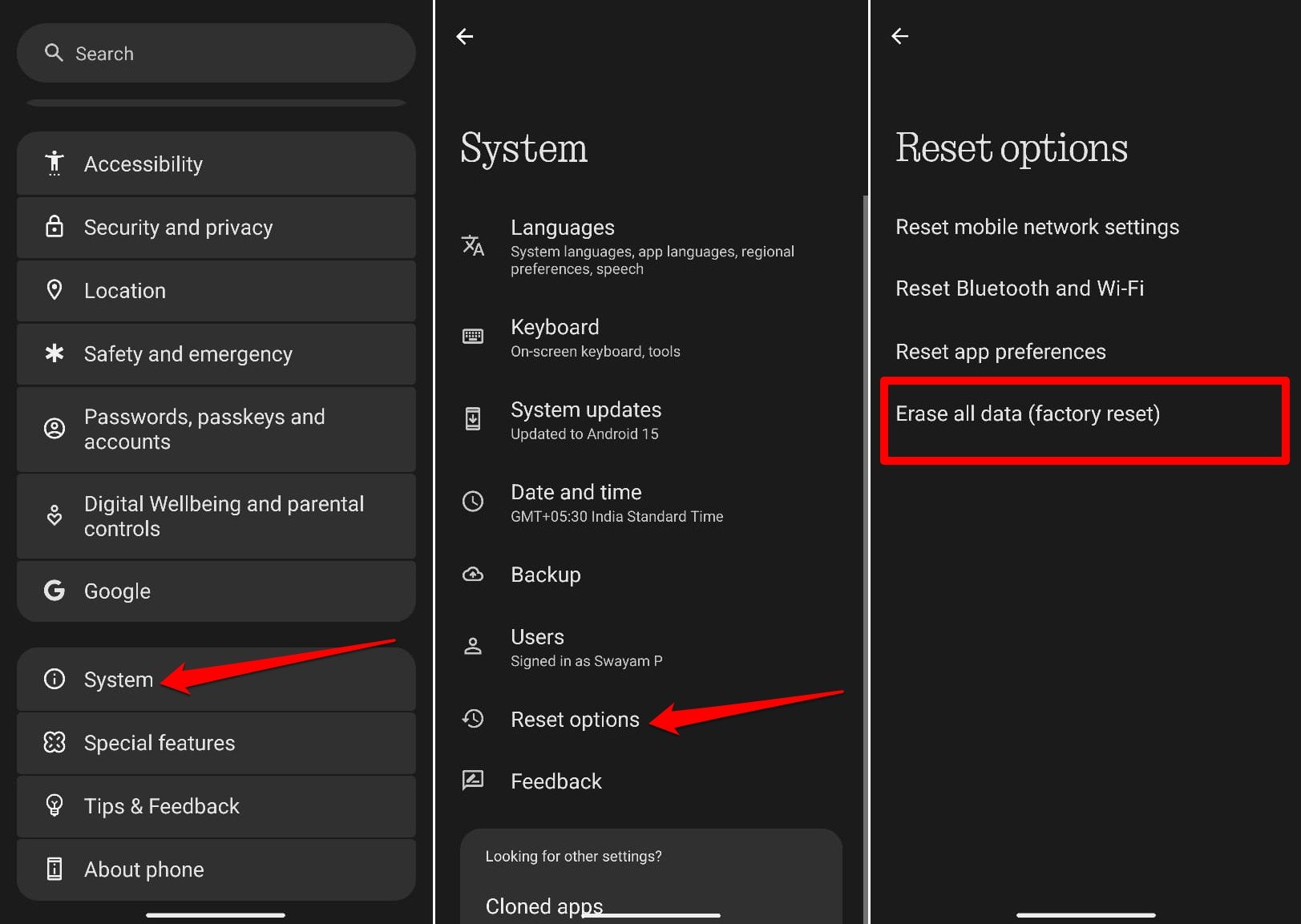
- Abre la aplicación Configuración.
- Ve a Sistema > Opciones de restablecimiento.
- Selecciona Borrar todos los datos (Restablecimiento de fábrica).
Potencia tu teléfono Android para que funcione de manera eficiente
Un dispositivo Android inevitablemente se ralentizará con el tiempo debido a años de uso. La creciente brecha entre el software en constante evolución y el hardware más antiguo del teléfono resultará en un rendimiento lento. Sin embargo, siguiendo los consejos compartidos en la guía, puedes mitigar significativamente el problema de rendimiento lento en tu teléfono Android y permitir que funcione de manera eficiente durante un período prolongado.
Si tienes alguna opinión sobre ¿Qué hacer si después de la actualización tu teléfono Android está lento?, no dudes en dejarla en el cuadro de comentarios a continuación. Además, suscríbete a nuestro canal de YouTube de DigitBin para tutoriales en video. ¡Saludos!
Recibe nuevas publicaciones en tu bandeja de entrada.
No spam. Cancela la suscripción en cualquier momento.