Asistente de voz · 5 min read · Mar 08, 2026
¿Qué hacer si Alexa no responde pero se ilumina?
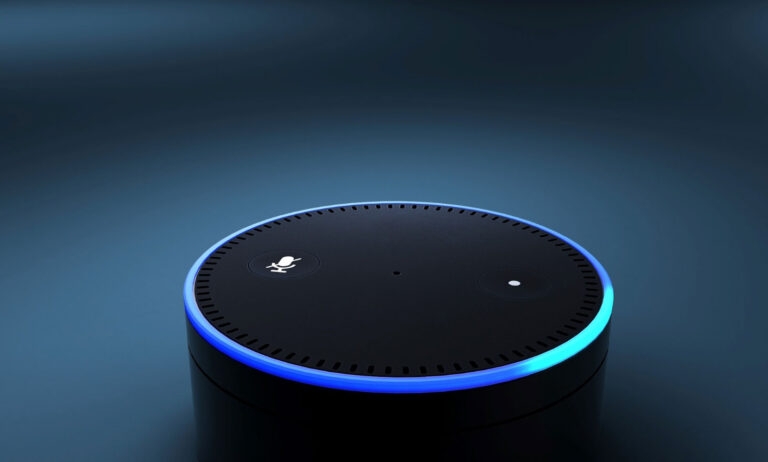
Siempre hay una mezcla de pensamientos sobre Alexa. Algunos dicen que realmente es una buena idea llevarla a tu hogar, oficina o cualquier lugar debido a su asistente de voz y características inteligentes.
Además, siendo un dispositivo pequeño y inteligente, su calidad de sonido es excepcionalmente buena. Pero no está libre de errores técnicos y que Alexa deje de responder es uno de ellos.
Sin embargo, recientemente, muchos usuarios de Alexa comenzaron a quejarse de que su Alexa no responde pero se ilumina. Bueno, esto es bastante extraño, pero aún así, hemos hecho nuestro mejor esfuerzo para proporcionarte algunas soluciones que tienen el potencial de resolver este tipo de problema.
¿Por qué mi Alexa no responde?
Hay algunas razones comunes para muchos usuarios debido a las cuales ocurre este tipo de error. Así que, revisémoslas:
Problemas de conectividad a Internet
Problemas de conexión eléctrica
Fallos de software
Problemas de configuración de la red Wi-Fi
Firmware desactualizado
Problemas de configuración de la aplicación
Mal funcionamiento del dispositivo
¿Cómo solucionar si Alexa no responde pero se ilumina?
Aquí hay algunas soluciones que te ayudarán a resolver si tu Alexa no responde pero se ilumina:
Solución 1: Reinicia tu dispositivo
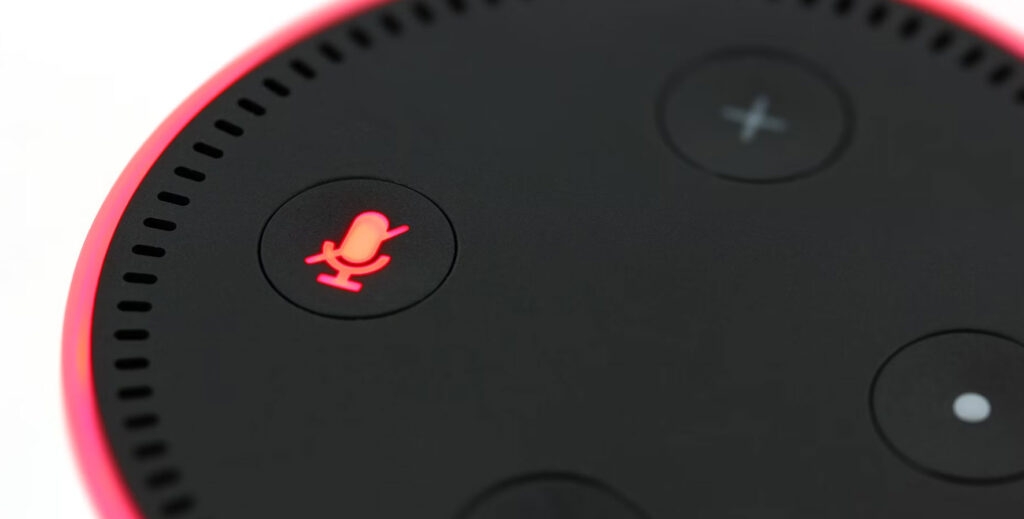
Puedes experimentar que Alexa no responde por una variedad de razones, como una mala conexión de red, una actualización de software u otro problema técnico.
Puede ser necesario reiniciar tu dispositivo para restablecer el sistema y hacer que Alexa vuelva a funcionar. También puedes solucionar problemas del dispositivo con este método sin tener que llamar a soporte técnico de inmediato.
Puedes hacer esto desconectando el cable de alimentación de tu dispositivo del Echo, esperando 10 segundos y volviéndolo a conectar. Después, espera unos segundos para que tu dispositivo Alexa se reconecte y reinicie. Si responde, estás listo.
Solución 2: Verifica el micrófono
Si Alexa no responde a tus comandos, podría haber un problema con el micrófono. Cuando esto sucede, Alexa puede no reconocer tus comandos de voz o responder de la manera que esperas.
Es importante asegurarse de que tu dispositivo Alexa esté enchufado y encendido antes de intentar diagnosticar el problema.
Una vez que le hayas hablado desde diferentes ángulos y distancias, intenta hablarle nuevamente. Siempre que no responda, asegúrate de que el micrófono no esté bloqueado o sucio, lo que puede impedir que reciba sonido.
Solución 3: Habla el comando claramente
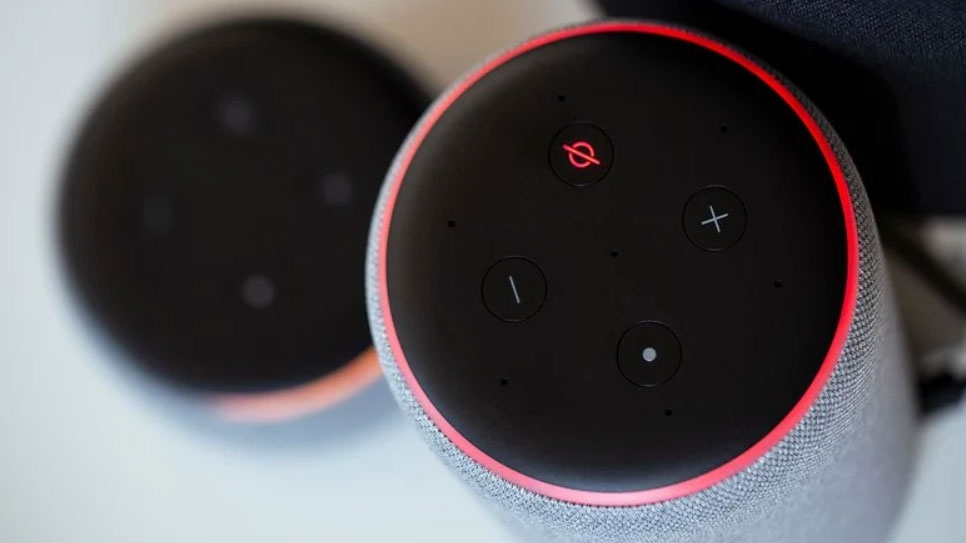
En muchos casos, Alexa no te responderá a pesar de iluminarse, aunque entienda tu consulta. Para ejecutar el comando, simplemente díselo claramente y en voz alta.
Puede ser útil reformular tu pregunta. De manera similar, al usar la palabra de activación, sé claro y fuerte. Si tu dispositivo Echo no se activa cuando dices una palabra específica, intenta cambiarla.
Verifica si Alexa está tomando tus comandos de voz revisando tu historial de comandos en la aplicación Alexa. En la aplicación Alexa, selecciona Más > Historial de Actividad en el menú.
Para ver tus comandos recientes, toca Voz. Siempre que Alexa diga: ‘El audio no pudo ser entendido’, habla claramente para asegurarte de que Alexa entienda.
Solución 4: Intenta desactivar el Modo Breve y el Modo Susurro
Los dispositivos Echo impulsados por Alexa pueden causar problemas como este al usar los modos Breve, Susurro o de Seguimiento. Siempre que invoques a Alexa, aparece una luz azul, así que intenta desactivar estos modos para ver si Alexa responde.
En la aplicación Alexa, abre Más, seguido de Configuración para desactivar el Modo Breve. Después de eso, toca en Respuestas de Voz y desmarca los interruptores junto a Breve y Susurro.
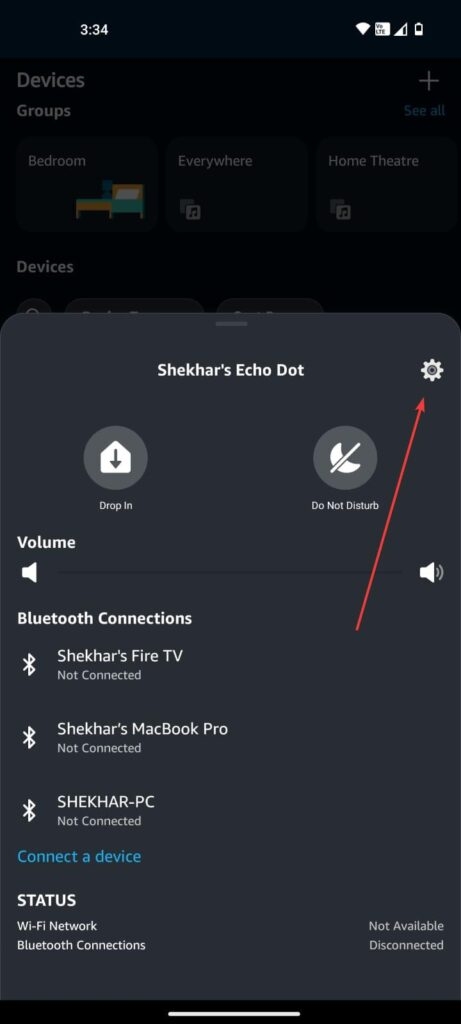
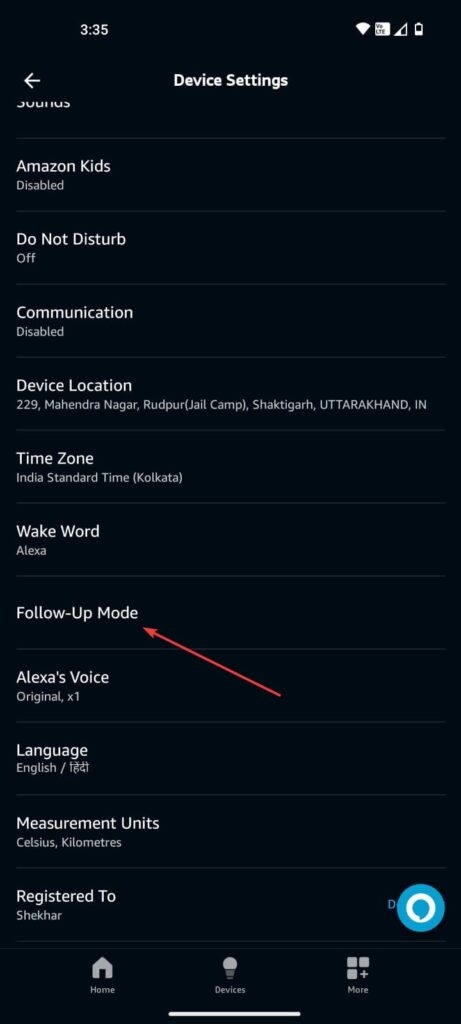
En la aplicación Alexa, toca tu dispositivo Echo y luego el icono de Configuración para desactivar el modo de Seguimiento. En la siguiente pantalla, selecciona Modo de Seguimiento y desactívalo.
Solución 5: Actualiza tu dispositivo Alexa
Actualizar tu dispositivo Alexa a la versión más reciente de su software puede solucionar cualquier problema que puedas estar experimentando. También puedes acceder a nuevas funciones, lo que ayudará a mejorar su rendimiento.
Solución 6: Verifica la fuerza del Wi-Fi
Debes mantener tu dispositivo Alexa conectado a Wi-Fi para que funcione correctamente. Además, tu dispositivo debe tener una conexión lo suficientemente fuerte para proporcionarte respuestas más rápidas.
Es importante mejorar la fuerza de tu Wi-Fi si Alexa no responde debido a una señal débil. Tu enrutador inalámbrico podría ser movido más cerca de tu dispositivo o cambiado a un canal diferente.
Además, asegúrate de que no haya otros dispositivos en tu hogar consumiendo demasiado ancho de banda e interfiriendo con la conexión de Alexa.
Solución 7: Aumenta el volumen de Alexa
A pesar de que puede parecer tonto, no es una mala idea verificar el volumen de tu dispositivo Echo. Si el volumen de tu dispositivo es bajo, entonces Alexa podría no ser capaz de oírte porque en realidad está respondiendo.
Puedes aumentar el volumen en el dispositivo Echo presionando los botones físicos de volumen. Si lo prefieres, puedes ir a la aplicación Alexa y seleccionar Dispositivos, luego tu dispositivo Echo. Usa el control deslizante para aumentar el volumen.
Solución 8: Verifica dispositivos ECHO cercanos
¿Tienes más de un dispositivo Echo en tu hogar? A menudo, Alexa no responde cuando hay un dispositivo Echo cercano, pero se ilumina cuando está cerca.
Es posible que estés hablando a una unidad Echo, y otro dispositivo Echo cercano esté tomando tu comando en lugar del que pretendías. Sin embargo, Alexa no responderá incluso cuando se ilumine.
Para confirmar que este es el problema, di el comando directamente al micrófono del dispositivo Echo problemático para que ningún otro dispositivo Echo lo escuche. Responderá si hay un problema.
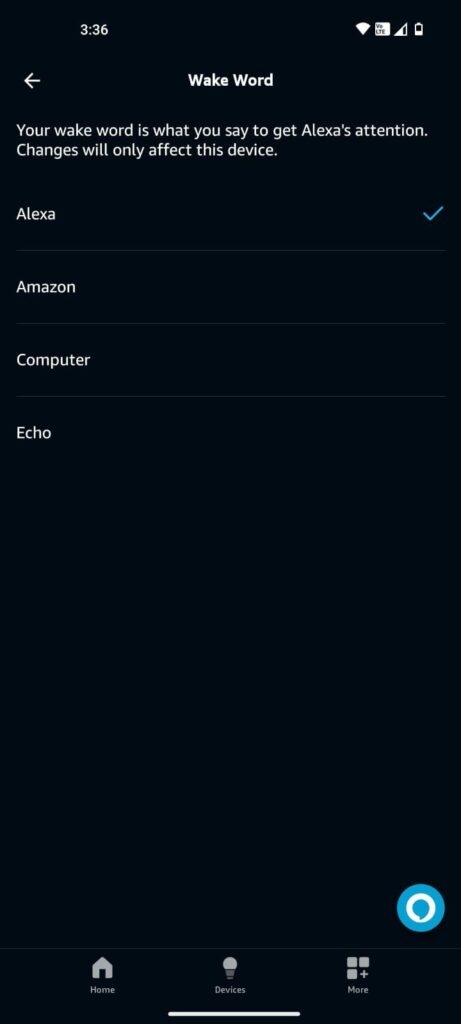
Si los dispositivos Echo están demasiado cerca uno del otro, puedes mantenerlos alejados entre sí. Un mejor enfoque es usar diferentes palabras de activación para cada dispositivo Echo.
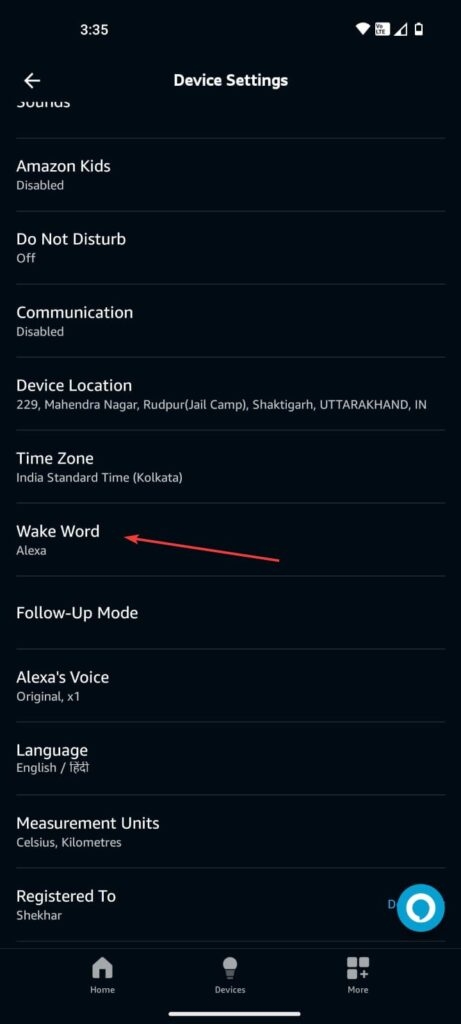
Ve al dispositivo Echo en la aplicación Alexa y cambia la palabra de activación. En tu dispositivo Echo, toca Configuraciones para acceder a las configuraciones. Selecciona una nueva palabra de activación tocando en Palabra de Activación. Ten en cuenta que debes hacer esto para cada Echo por separado.
Así que, eso es todo lo que tenemos para ti sobre cómo solucionar que Alexa no responde pero se ilumina. Esperamos que esta guía te haya ayudado. Para más información, comenta abajo.
Lectura adicional:
¿La IA reemplazará a la fuerza laboral humana? Aquí está mi opinión
VoiceGPT: Asistente de voz AI | Todo lo que necesitas saber
Petición NSFW de Character AI y cómo eludir el filtro
Recibe nuevas publicaciones en tu bandeja de entrada.
No spam. Cancela la suscripción en cualquier momento.