Solución de problemas · 6 min read · Feb 04, 2026
Qué hacer si la limpieza de disco no funciona en Windows 11

La limpieza de disco es un elemento del sistema operativo Windows. Se utiliza para liberar espacio en disco en PCs con Windows. Normalmente funciona bien cuando lo usas para limpiar el almacenamiento. A veces, errores en el sistema operativo Windows, falta de derechos de administrador para usar la limpieza de disco, o problemas en alguna aplicación de terceros pueden hacer que la función de limpieza de disco no funcione.
A veces, la limpieza de disco no se iniciará, o tomará una eternidad limpiar los archivos seleccionados del disco duro. He descrito algunos consejos de solución de problemas para abordar el problema de la limpieza de disco que no funciona en Windows 11. Usando estos consejos, puedes hacer que la función de limpieza de disco elimine basura no deseada de tu computadora.
Mejores maneras de arreglar la limpieza de disco que no funciona en PC
Sigue las soluciones para resolver el problema de la limpieza de disco en Windows 11.
1. Limpiar manualmente la carpeta temporal
Aquí están los pasos para limpiar manualmente el archivo temporal en tu PC si la limpieza de disco no está funcionando.
- Presiona Windows + R y lanza el cuadro de ejecución.
- Escribe %temp% y presiona Enter.
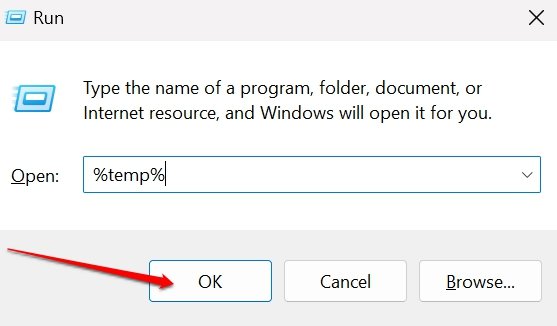
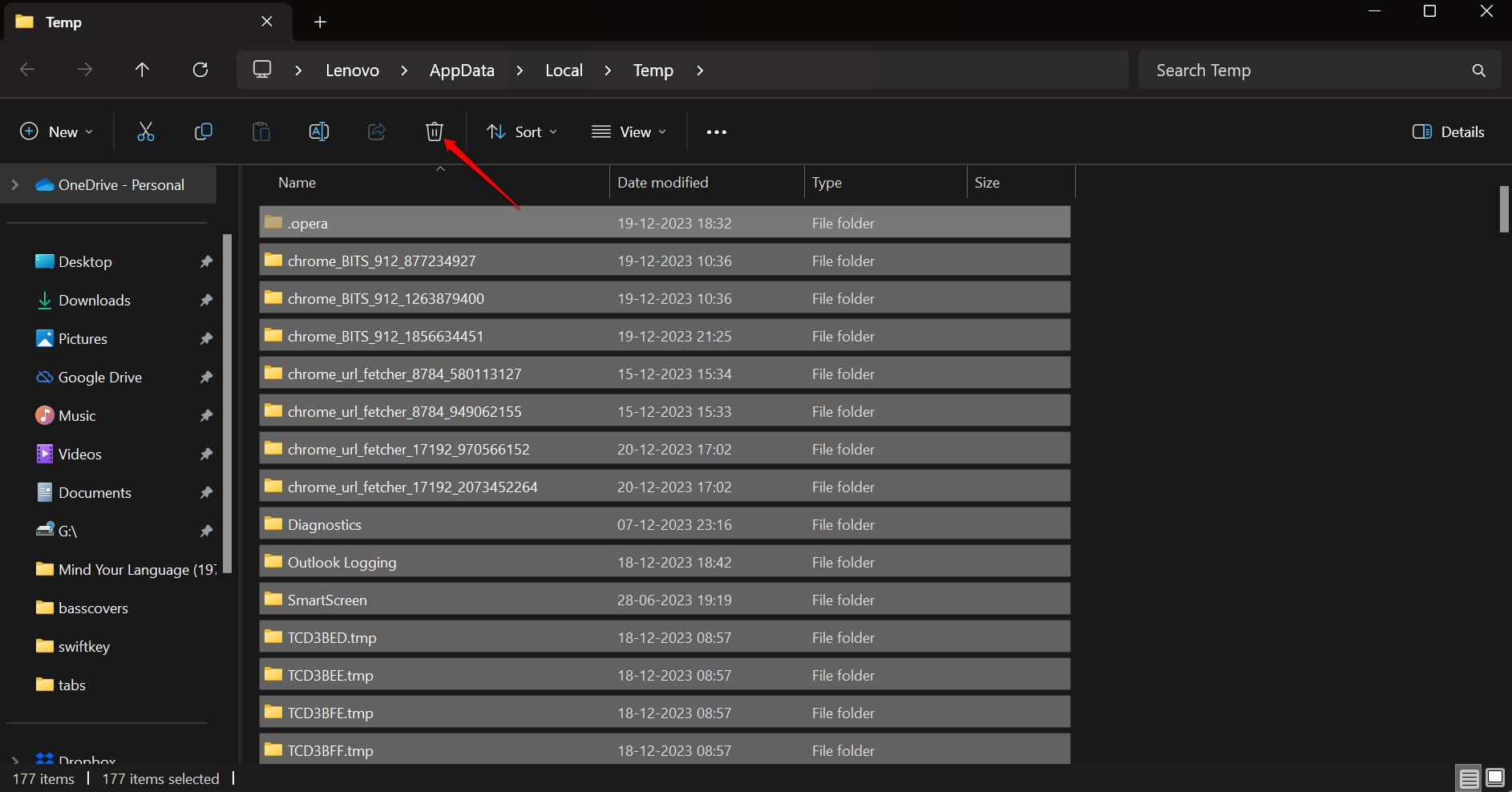
- Cuando se abra la carpeta Temp, presiona Ctrl + A para seleccionar todos los archivos.
- Luego elimina esos archivos presionando Shift + Delete o haciendo clic en el ícono de papelera en la parte superior.
2. Usar derechos de administrador para acceder a la limpieza de disco
Puedes implementar el uso completo de la utilidad de limpieza de disco solo cuando accedes a ella con privilegios de administrador. Es necesario para gestionar o eliminar ciertos archivos del sistema.
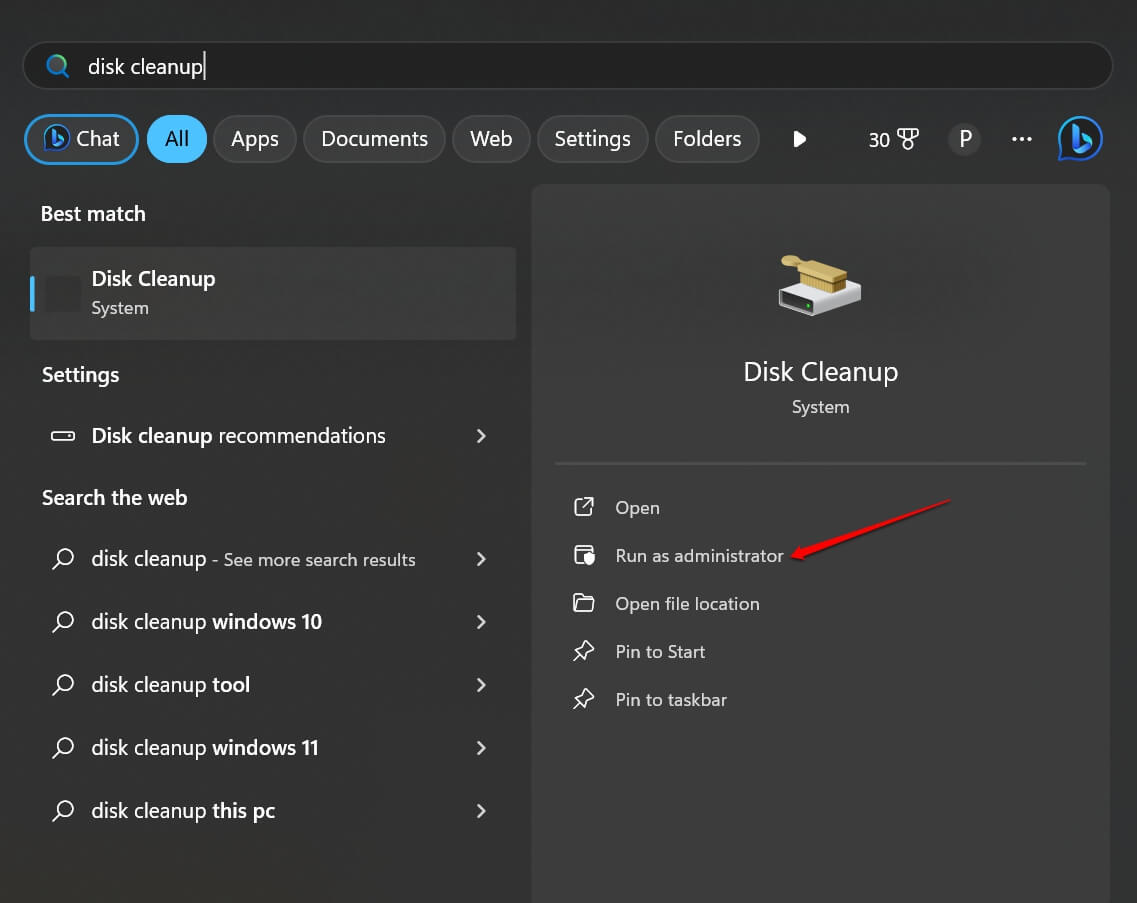
- Presiona Windows + S para abrir el cuadro de búsqueda.
- Escribe limpieza de disco, y haz clic en Ejecutar como administrador cuando aparezcan las opciones.
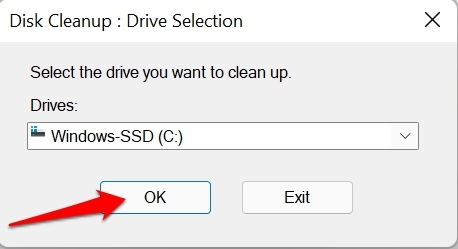
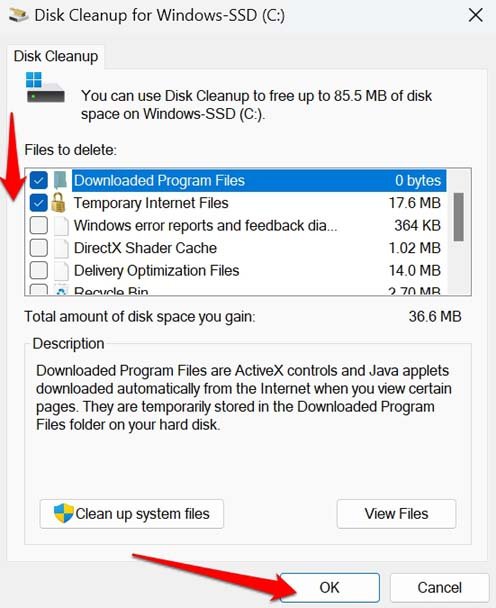
- Selecciona una unidad que deseas limpiar de la lista desplegable.
- En la pestaña Archivos a eliminar, haz clic en las casillas de verificación para seleccionar los archivos que deseas eliminar.
- Haz clic en Aceptar.
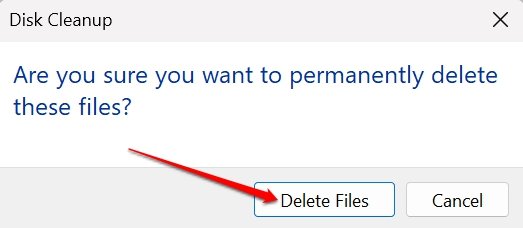
- Cuando aparezca el aviso de confirmación, haz clic en Eliminar archivos para continuar.
3. Escanear y reparar archivos del sistema corruptos
A menudo, algunos archivos del sistema en tu PC pueden haberse corrompido. Puedes realizar escaneos SFC y DISM para descubrir los archivos corruptos y repararlos.
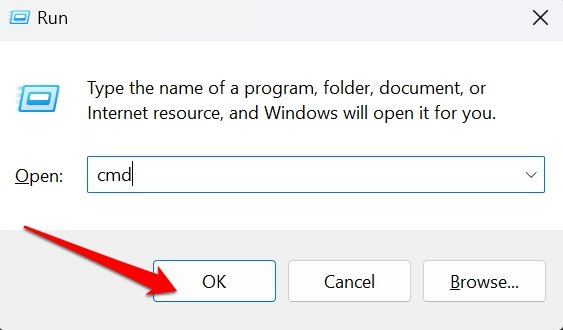
- Lanza CMD usando el cuadro de ejecución presionando Windows + R.
- Ingresa el comando para escanear archivos del sistema corruptos.
sfc/scannow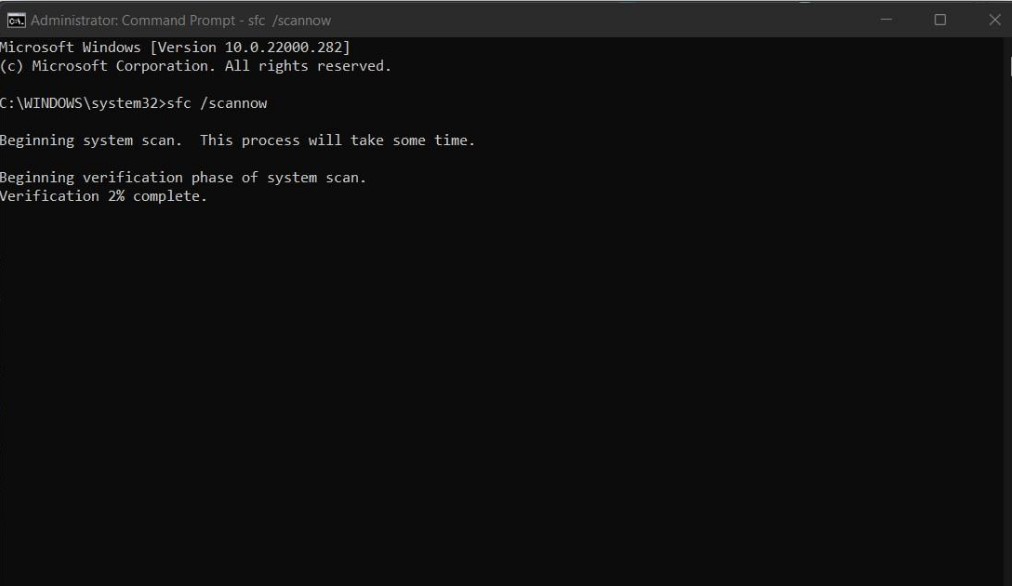
- Junto con eso, también puedes usar estos comandos para realizar un escaneo DISM.
DISM /Online /Cleanup-Image /CheckHealth DISM /Online /Cleanup-Image /ScanHealth DISM /Online /Cleanup-Image /RestoreHealth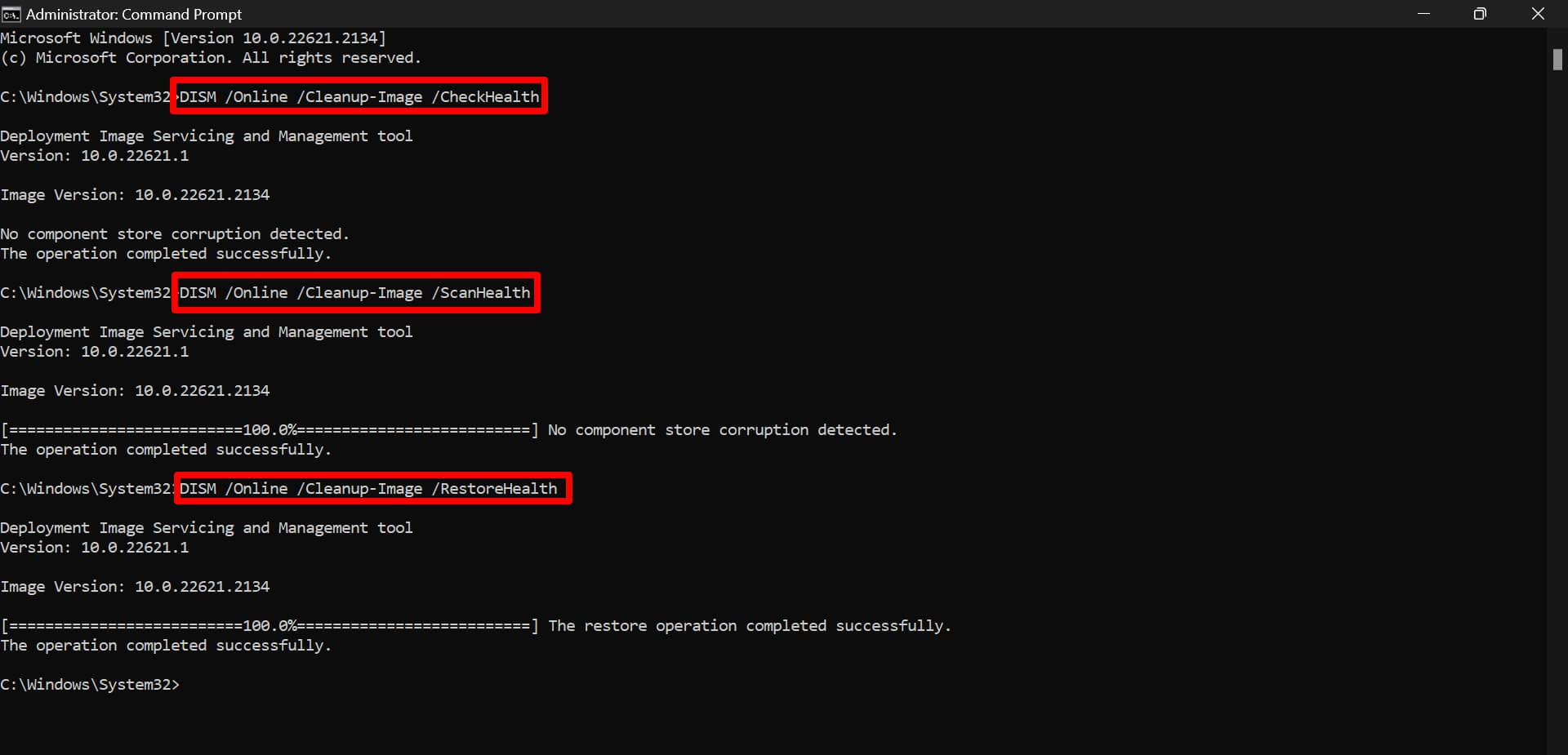
El escaneo DISM para archivos del sistema corruptos puede tardar un tiempo en completarse. Así que, espera pacientemente y no interrumpas el proceso. Reinicia tu computadora después de completar el escaneo de archivos del sistema. Lanza la interfaz de limpieza de disco y verifica si ahora está funcionando.
4. Actualizar el sistema operativo Windows
Instala regularmente las actualizaciones de Windows 11 para mantener tu PC libre de errores. Sigue estos pasos para buscar actualizaciones de software disponibles e instalarlas en tu PC.
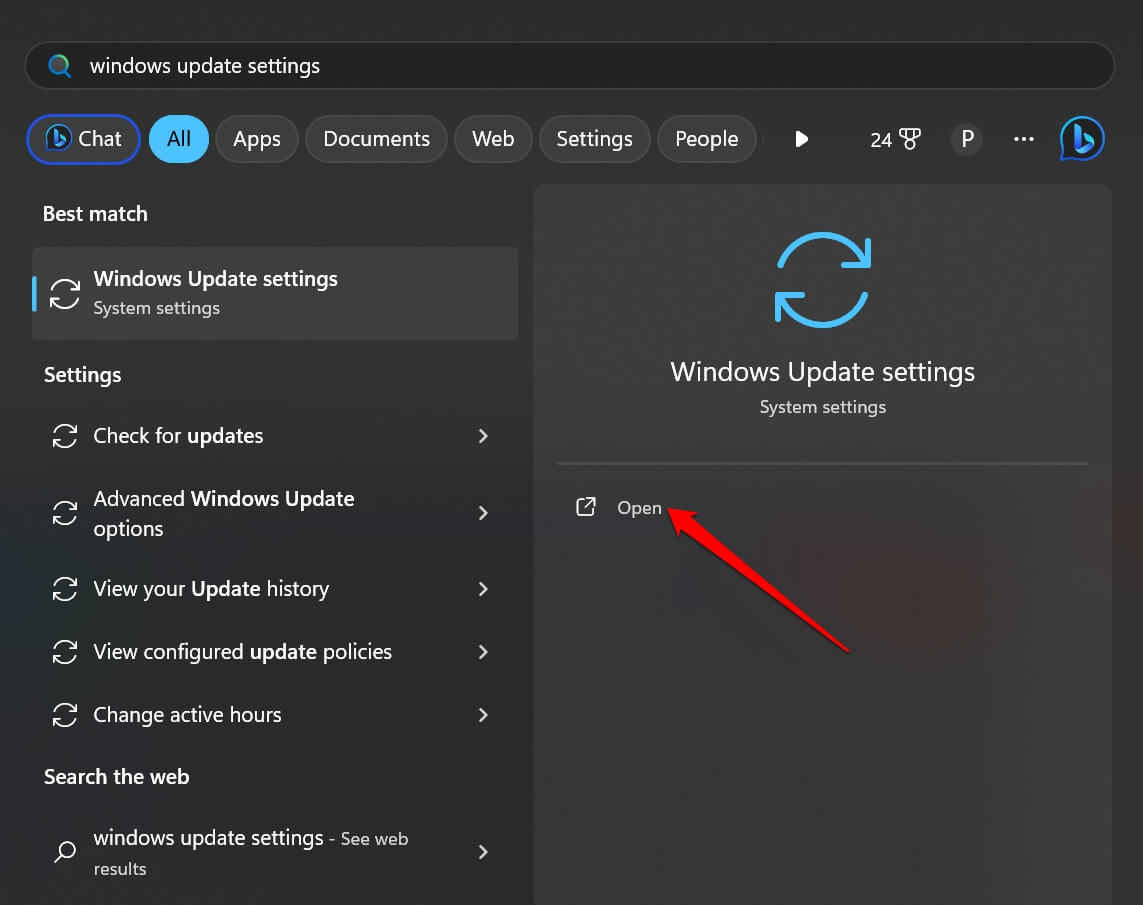
- Presiona la tecla de Windows para abrir la consola de búsqueda.
- Escribe Configuración de actualización de Windows y haz clic en Abrir.
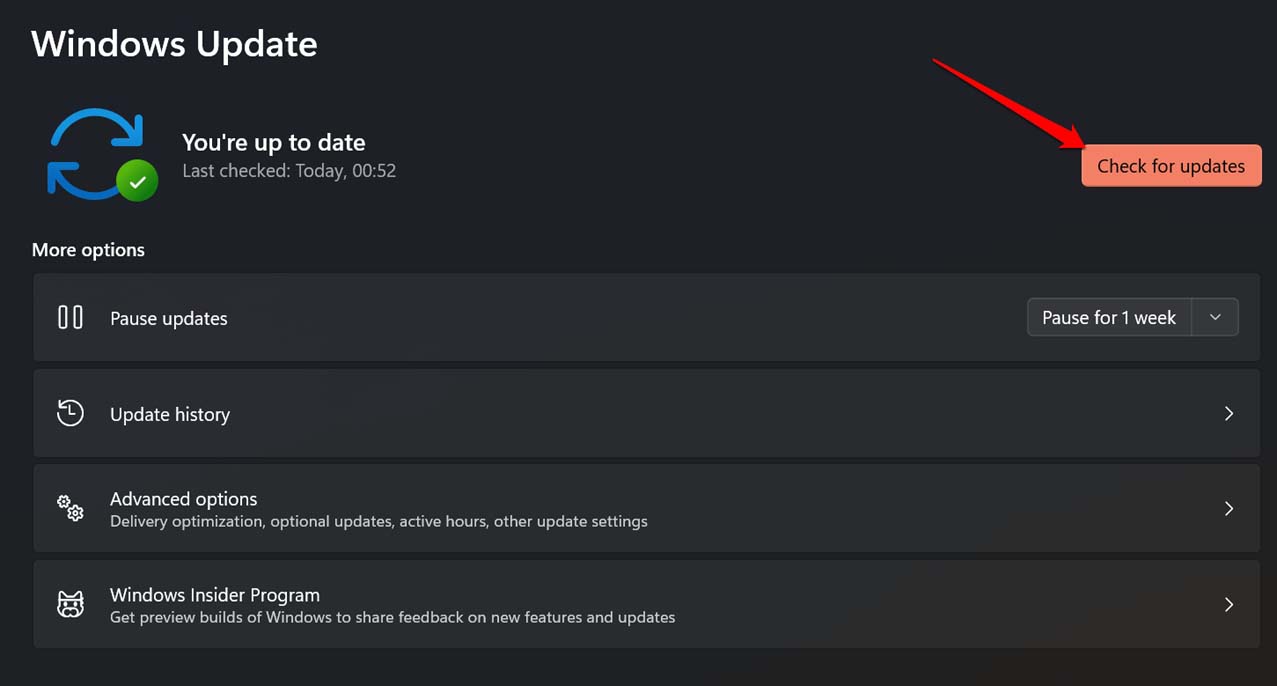
- Haz clic en Buscar actualizaciones.
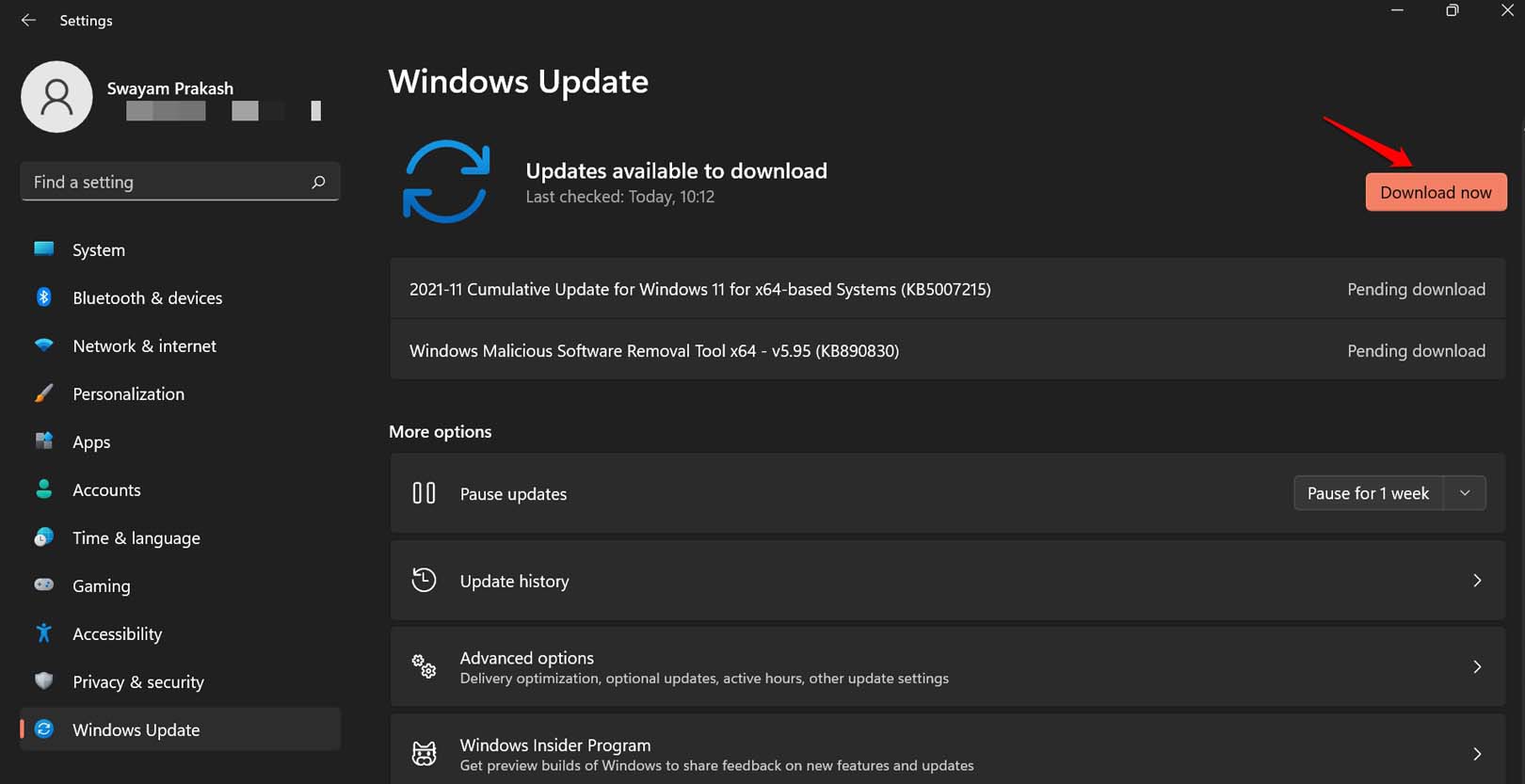
- Si hay una nueva actualización de software disponible, presiona Descargar ahora.
- Reinicia la computadora después de finalizar la instalación de la actualización.
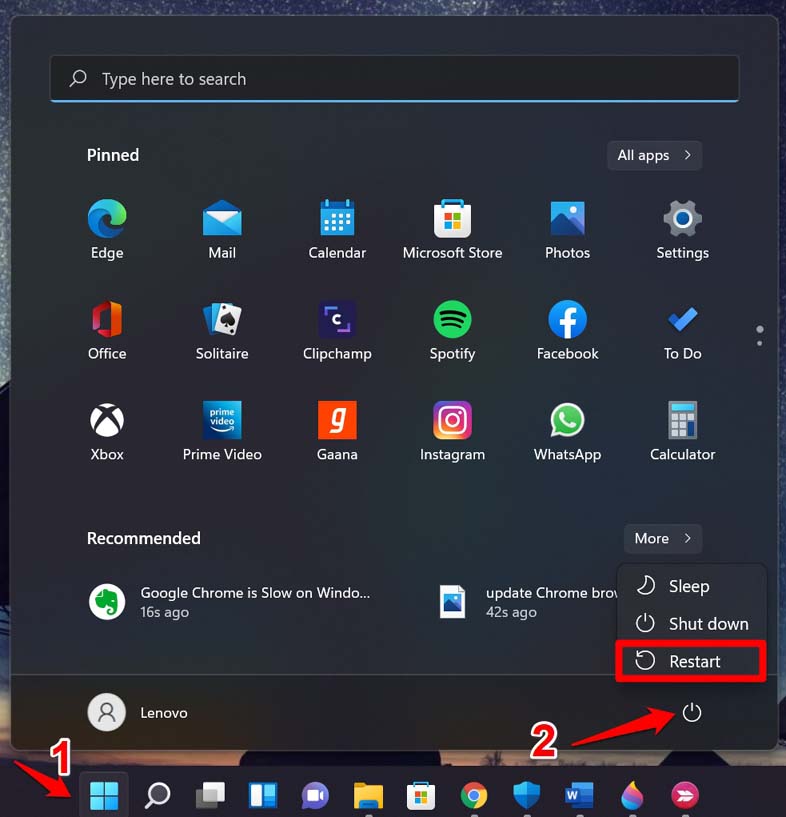
- Lanza la limpieza de disco y verifica si ahora está funcionando.
5. Realizar un inicio limpio
Un inicio limpio reiniciará la PC y ejecutará las aplicaciones del sistema. Puedes seleccionar las aplicaciones de terceros y desinstalarlas para solucionar el problema con la limpieza de disco. Generalmente, un inicio limpio se lleva a cabo cuando una aplicación de terceros defectuosa está causando fallos en el sistema operativo Windows.
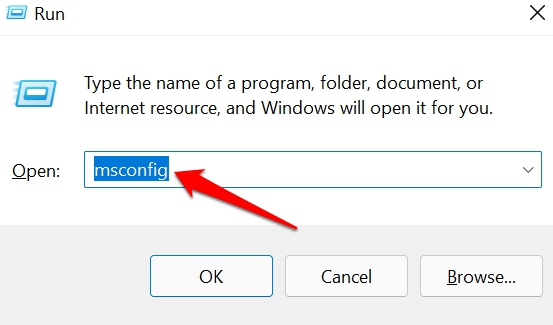
Presiona Windows + R para lanzar el cuadro de ejecución.
Escribe msconfig y presiona enter para acceder a la lista de Servicios de Microsoft.
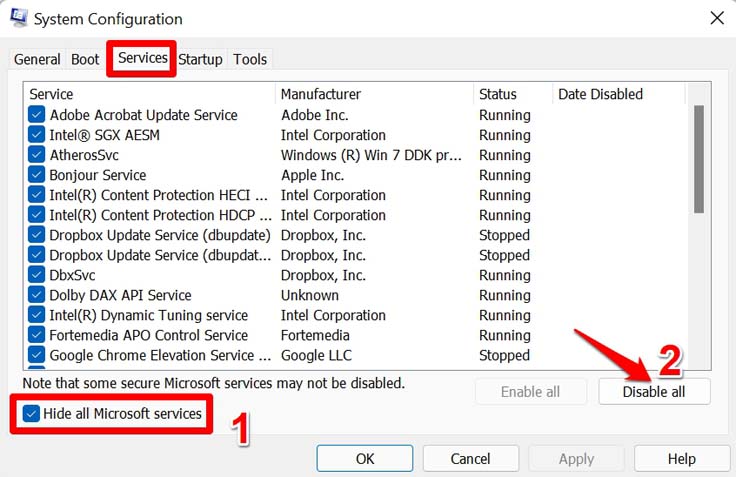
Ve a la pestaña Servicios, y haz clic en la casilla de verificación Ocultar todos los servicios de Microsoft.
Haz clic en el botón Deshabilitar todo.
Navega a la pestaña Inicio y haz clic en Abrir el Administrador de tareas.
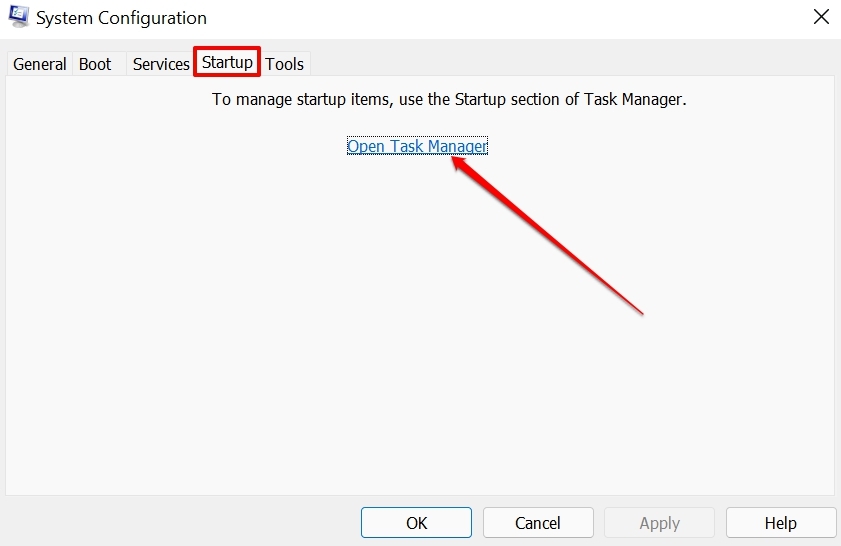
Dentro del Administrador de tareas, haz clic en una aplicación de terceros.
Selecciona la opción Deshabilitar del menú para deshabilitar la aplicación.
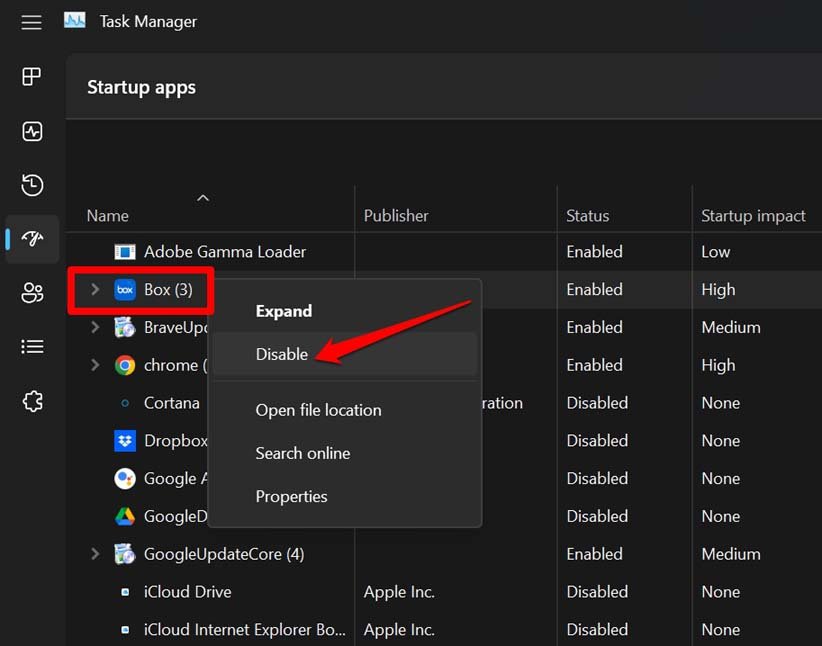
Repite los pasos anteriores para desactivar todas las aplicaciones de inicio (de terceros) una tras otra.
Reinicia la PC.
Inicia la utilidad de limpieza de disco.
Si puedes usar la limpieza de disco durante el inicio limpio, entonces probablemente fue una de las aplicaciones de terceros la que causó el problema con el servicio. Desinstala las aplicaciones de terceros una por una en tu PC y lanza la limpieza de disco después de cada desinstalación de la aplicación. Esto te permitirá eliminar la aplicación problemática de tu PC.
6. Escanear en busca de malware en la PC
Puedes escanear en busca de malware en tu computadora que puede estar causando el problema con la limpieza de disco.
- Presiona la tecla de Windows para abrir la consola de búsqueda.
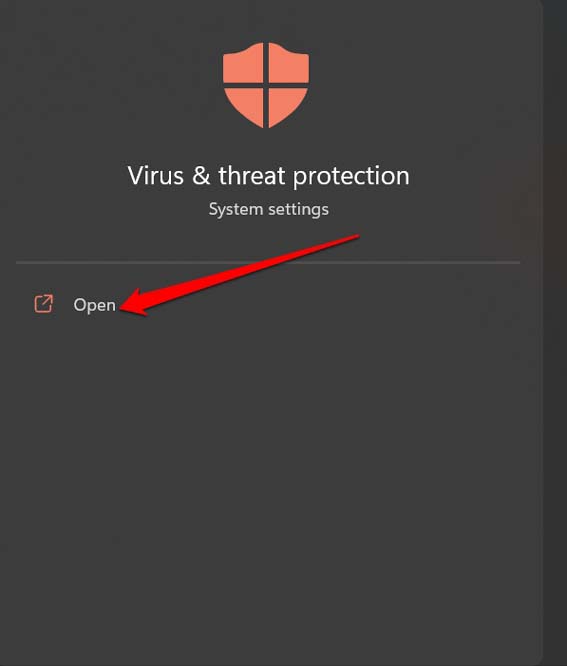
- Escribe Protección contra virus y amenazas. Haz clic en Abrir para lanzar Windows Defender cuando aparezca el resultado de búsqueda.
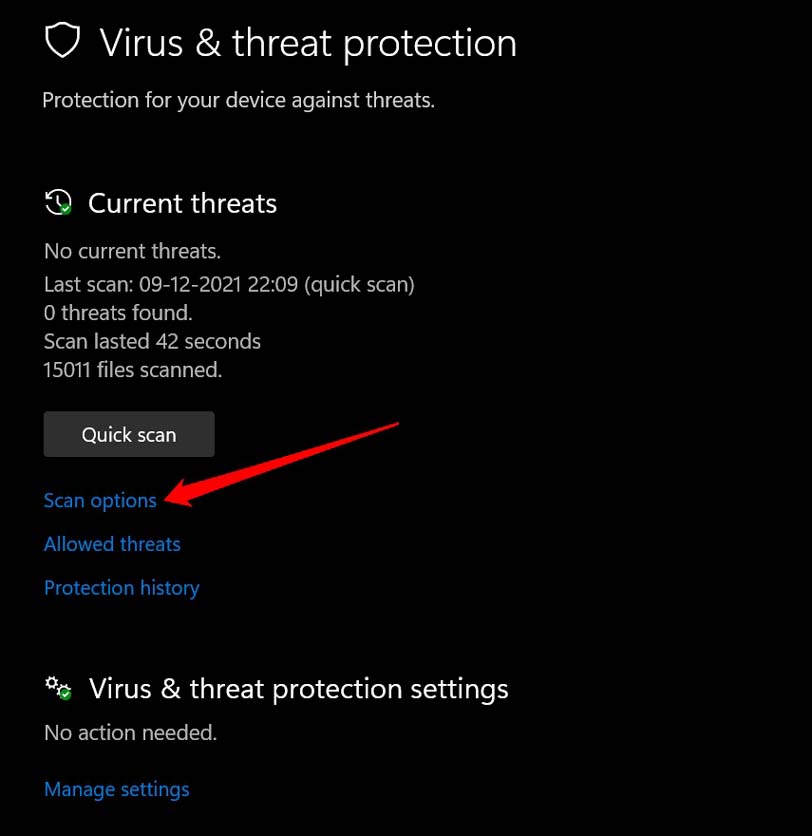
- Haz clic en Opciones de escaneo.
- Selecciona la opción Escaneo completo y haz clic en Escanear ahora para buscar la posible presencia de malware.
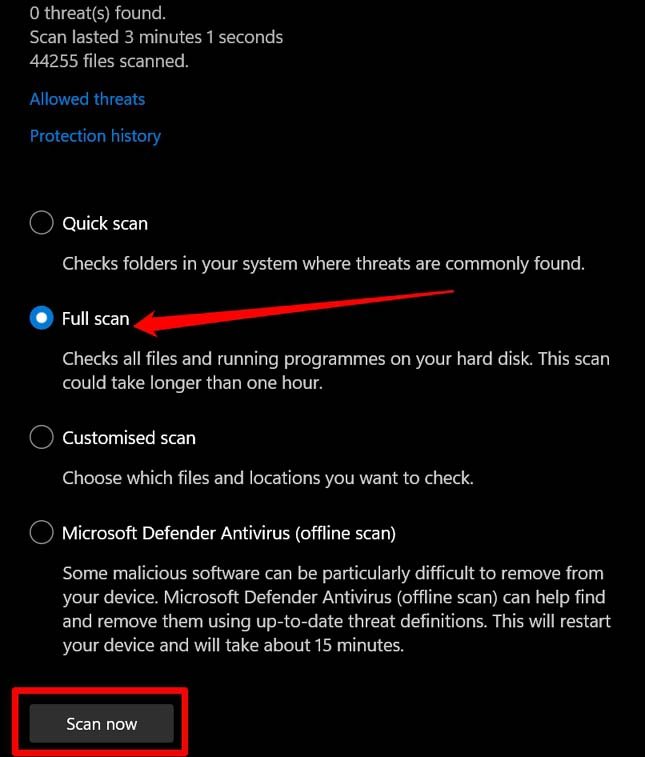
Espera a que se complete el escaneo de malware. Si no se encontró malware, entonces eso es genial. Sin embargo, si se detecta malware en alguna carpeta de tu PC, sigue las instrucciones necesarias de Windows Defender para eliminar el malware.
Reinicia la PC y usa la herramienta de limpieza de disco. Si era el malware el que causaba que la herramienta se volviera disfuncional, eso debería estar solucionado ahora.
Conclusión
Dado que la utilidad de limpieza de disco te ayuda a limpiar el almacenamiento de la PC de archivos innecesarios y datos basura, es un elemento esencial del sistema operativo Windows. Si no está funcionando en tu computadora, estos consejos de solución de problemas deberían arreglar el problema. Espero que esta guía haya sido informativa.
Si tienes alguna opinión sobre Qué hacer si la limpieza de disco no funciona en Windows 11, no dudes en dejarla en el cuadro de comentarios a continuación. Además, suscríbete a nuestro canal de YouTube de DigitBin para tutoriales en video. ¡Saludos!
Recibe nuevas publicaciones en tu bandeja de entrada.
No spam. Cancela la suscripción en cualquier momento.