iPhone ayuda · 4 min read · Feb 15, 2026
Qué hacer si la pantalla del iPhone está super ampliada
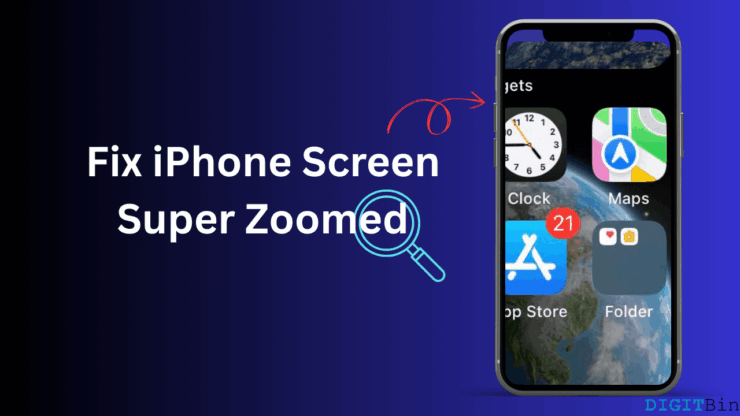
¿Los íconos y el fondo de pantalla de la pantalla de inicio de tu iPhone están super ampliados? De hecho, puede ser bastante problemático navegar por la pantalla cuando los íconos se magnifican.
La pantalla del iPhone se amplía debido a una función de accesibilidad. Las personas con limitaciones visuales pueden ampliar su pantalla para encontrar las aplicaciones que necesitan usar.
Después de habilitar la ampliación de pantalla, tocar dos veces la pantalla del iPhone con tres dedos ampliará/reducirá el contenido de la pantalla. Si no necesitas la función de ampliación de pantalla del iPhone, asegúrate de desactivarla en la configuración de iOS.
Aparte de esto, incluso cuando la ampliación de accesibilidad de iOS está desactivada, la pantalla puede ampliarse. Esto puede suceder debido a versiones beta de iOS o algún error aleatorio en el sistema operativo.
En esta guía, he compartido algunos consejos para ayudarte a arreglar la pantalla super ampliada en tu iPhone.
Si prefieres una demostración en video sobre cómo arreglar la pantalla ampliada en un iPhone, consulta nuestro video de YouTube enlazado a continuación.
Arreglar pantalla de iPhone ampliada 2025: Zoom de pantalla bloqueado | Íconos de aplicaciones super tamaño
Consejos para arreglar la pantalla del iPhone cuando está super ampliada
Recuerda que si tienes algún problema de visión, tener habilitada la función de ampliación te ayudará a localizar y usar aplicaciones en la pantalla.
Sin embargo, si no necesitas la función de ampliación de pantalla en iOS, puedes desactivarla en cualquier momento. Por lo general, está desactivada por defecto en el dispositivo.
Desactivar la ampliación de accesibilidad de iOS en el iPhone.
Visita la configuración de accesibilidad de iOS para desactivar la ampliación de pantalla en el iPhone.
- Abre la configuración del iPhone.
- Ve a Accesibilidad > Zoom.
- Presiona el interruptor junto a Zoom para desactivar la ampliación de pantalla.
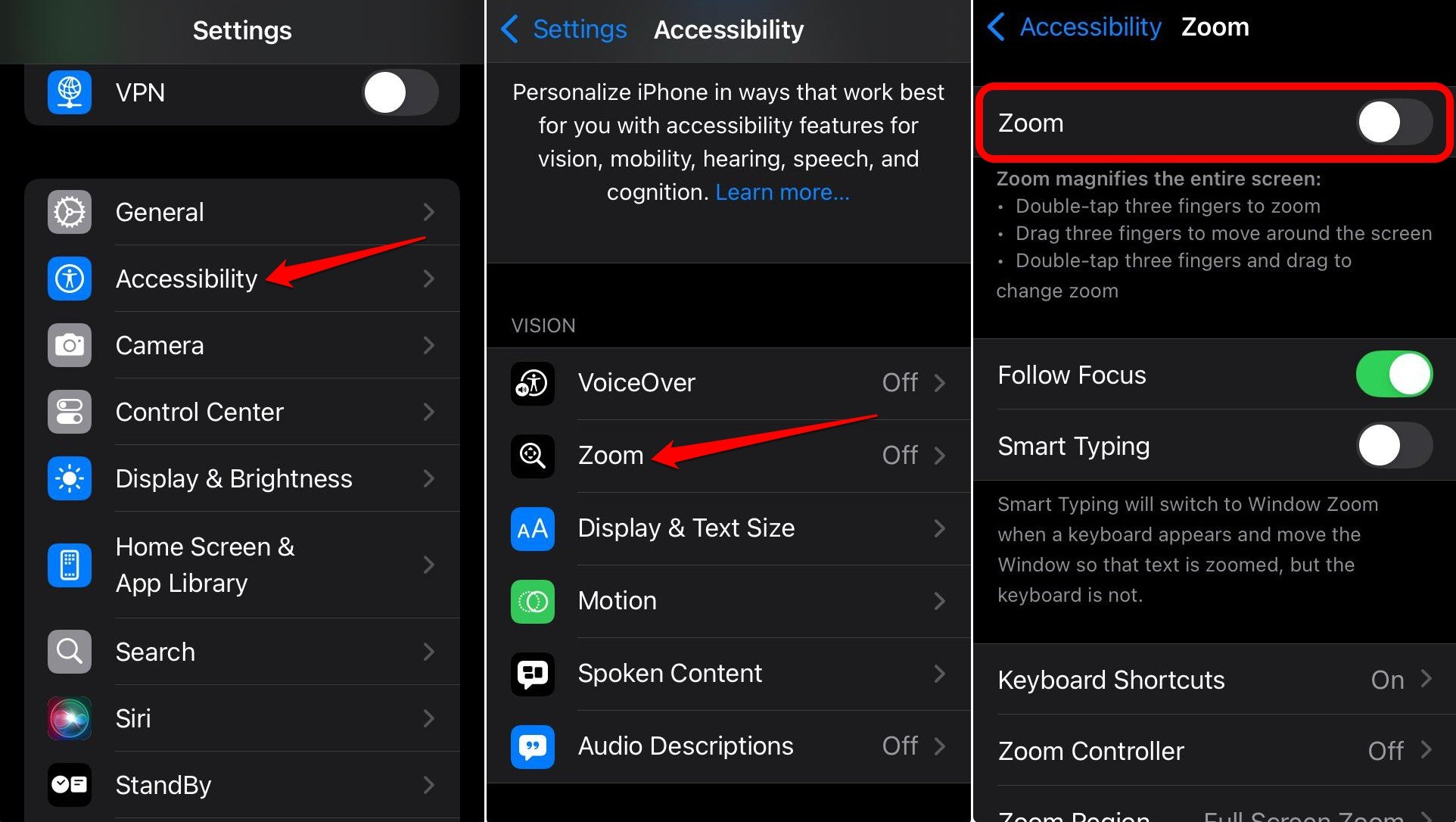
Si deseas habilitar la ampliación de pantalla, siguiendo los mismos pasos que arriba, puedes activar Zoom en iOS.
Actualizar iOS
Si la pantalla se está ampliando incluso después de desactivar la función de Zoom mencionada anteriormente en la configuración de accesibilidad, el problema puede estar en una versión de iOS con errores.
Verifica si hay nuevas actualizaciones de software y actualiza a una versión más reciente de iOS.
- Inicia la aplicación Configuración del iPhone.
- Ve a General > Actualización de software.
- Presiona Actualizar ahora si hay una nueva versión de iOS disponible para descargar.
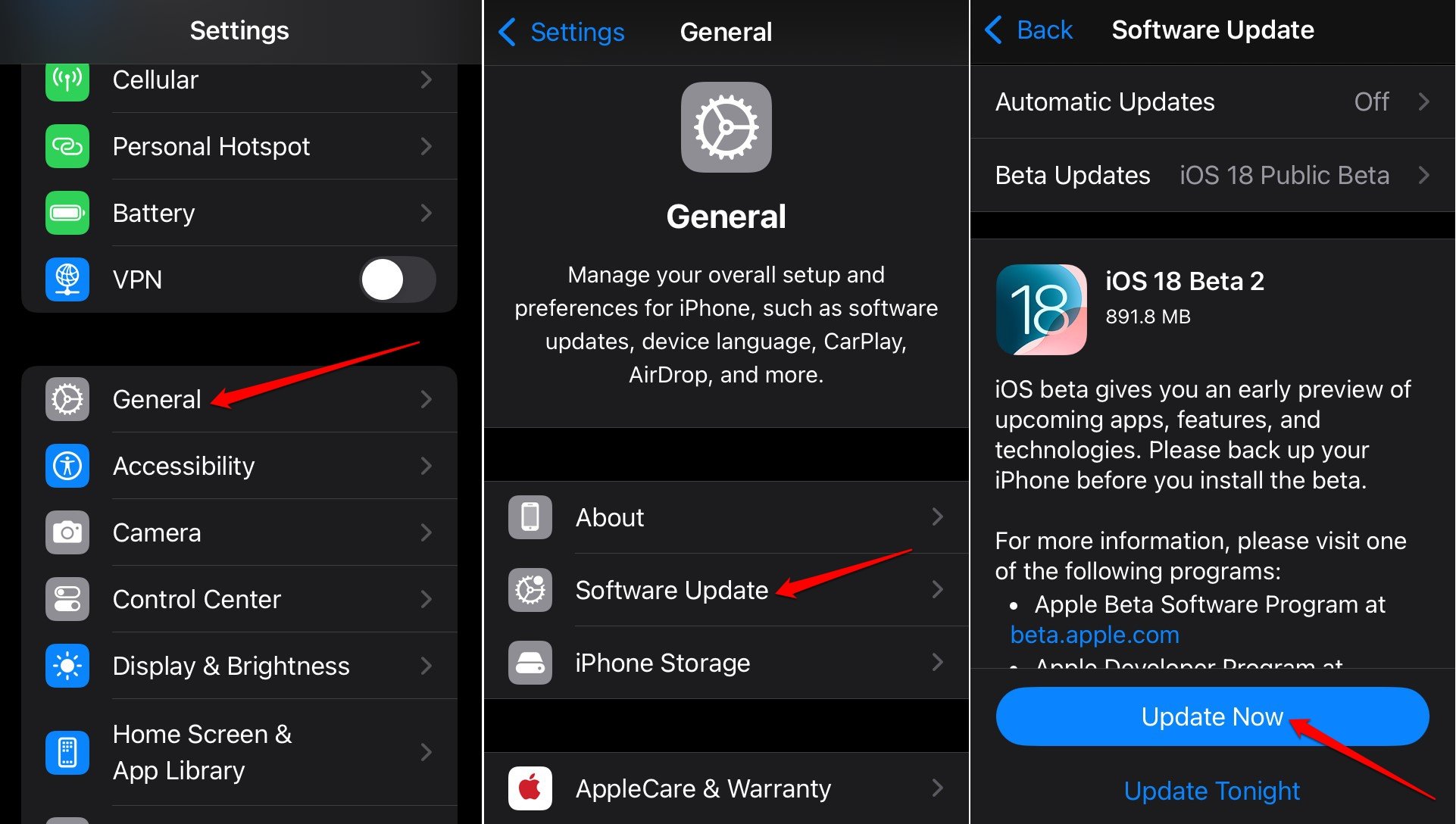
Después de que el iPhone se reinicie, verifica si la pantalla del dispositivo sigue apareciendo ampliada. Actualizar iOS debería corregir el error si estaba causando que la pantalla se ampliara automáticamente.
Reiniciar el iPhone
A veces, desactivar la función de ampliación en la configuración de accesibilidad de iOS puede no solucionar el problema. Puede que sigas viendo la pantalla del iPhone super ampliada.
Esto podría suceder debido a errores aleatorios del sistema. Reinicia tu iPhone y verifica si eso soluciona el contenido de la pantalla de inicio ampliada en el iPhone.
Dependiendo del modelo de iPhone que uses, sigue estas instrucciones para reiniciar tu dispositivo.
Para iPhone X/11/12/13/14/15 Series
- Presiona el botón de bajar/subir volumen junto con el botón lateral hasta que veas el aviso de apagado en la pantalla.
- Arrastra el control deslizante en la opción Deslizar para apagar.
- Para reiniciar el dispositivo, mantén presionado el botón lateral hasta que el logotipo de Apple parpadee en la pantalla.
Para iPhone 6/7/8/SE 2da Gen/SE 3ra Gen
- Mantén presionado el botón lateral hasta que veas el aviso de apagado en la pantalla.
- Arrastra el control deslizante en Deslizar para apagar.
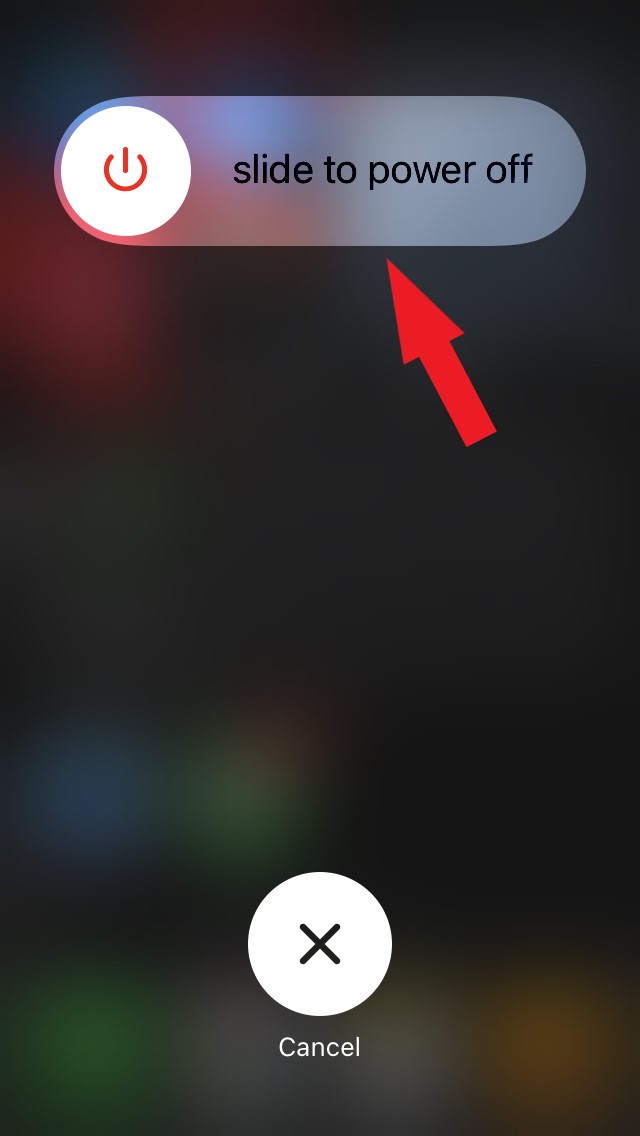
- Presiona y mantén el botón lateral hasta que el logotipo de Apple parpadee en la pantalla para reiniciar el iPhone.
Para iPhone SE 1ra Gen/5 Series o anterior
- Presiona y mantén el botón en la esquina superior para ver el aviso de apagado.
- Mantén y arrastra el control deslizante de apagado para apagar el iPhone.
- Mantén presionado el botón superior para ver el logotipo de Apple parpadear en la pantalla, indicando que el iPhone se ha reiniciado.
Conclusión
Si eres nuevo en iOS o no tienes idea sobre las funciones de accesibilidad del iPhone, experimentar una pantalla ampliada puede ser bastante confuso. Ahora que conoces la función y lo que hace, puedes reducir la ampliación manualmente tocando la pantalla con tres dedos. De lo contrario, puedes desactivar la función desde la configuración del iPhone.
Si tienes algún comentario sobre Qué hacer si la pantalla del iPhone está super ampliada, no dudes en dejarlo en el cuadro de comentarios a continuación. Además, suscríbete a nuestro canal de YouTube de DigitBin para tutoriales en video. ¡Saludos!
Recibe nuevas publicaciones en tu bandeja de entrada.
No spam. Cancela la suscripción en cualquier momento.