Solución de problemas · 5 min read · Nov 17, 2025
Qué hacer si el tiempo de espera de la pantalla de bloqueo no funciona en Windows 11
Cuando dejas tu PC inactivo por un tiempo, su pantalla se bloquea para ahorrar energía. Para algunos usuarios de Windows, el bloqueo de pantalla no se activa después de un cierto tiempo. En esta guía, he compartido algunos consejos de solución de problemas para arreglar los problemas con el tiempo de espera de la pantalla de bloqueo que no funciona en Windows 11.
Puede haber alguna configuración incorrecta con el tiempo de espera de la pantalla de bloqueo. Eso impide que la función funcione después de la inactividad del usuario durante un período. Además, si la configuración del protector de pantalla no se ha configurado correctamente, eso puede causar problemas para que Windows haga cumplir la pantalla de bloqueo.
Mejores formas de arreglar el tiempo de espera de la pantalla de bloqueo que no funciona en PC
Sigue estos métodos de solución de problemas para que el tiempo de espera de la pantalla de bloqueo funcione nuevamente.
1. Realiza cambios en la configuración del protector de pantalla
Comienza la solución de problemas configurando correctamente la configuración del protector de pantalla para tu PC.
- Invoca la consola de búsqueda presionando la tecla de Windows.
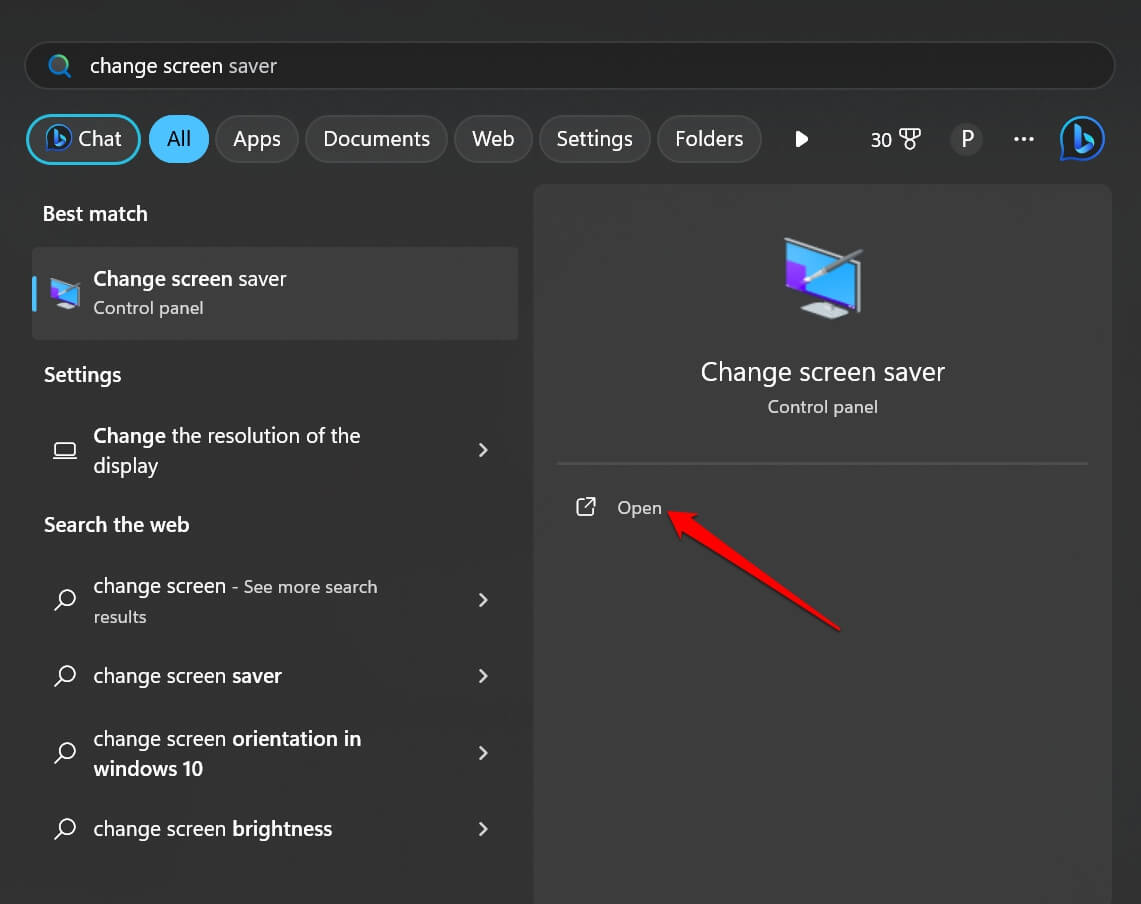
- En el cuadro de búsqueda, escribe cambiar protector de pantalla.
- Haz clic en Abrir cuando aparezca el resultado de búsqueda correcto.
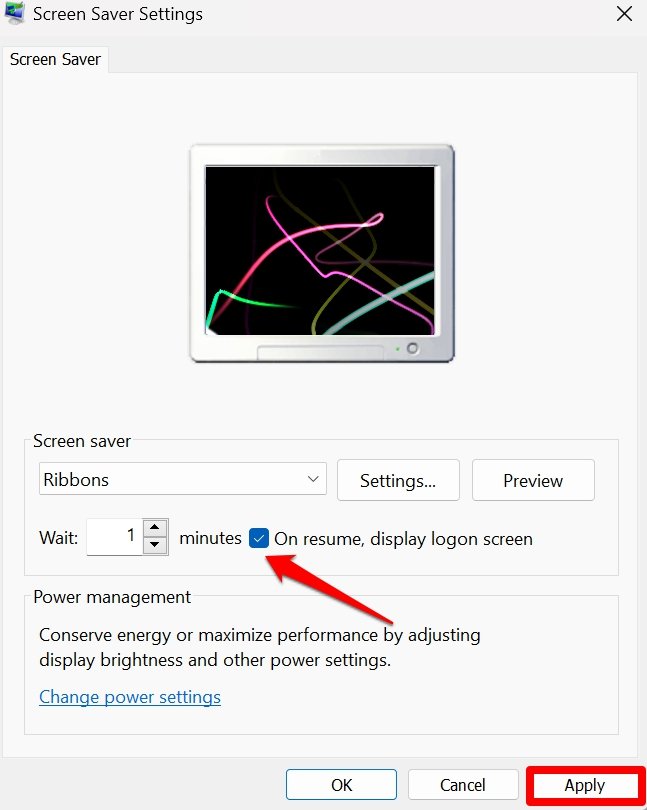
- En el cuadro de diálogo de Configuración del protector de pantalla, marca la casilla Al reanudar, mostrar la pantalla de inicio de sesión.
- Ahora, establece tu tiempo de espera preferido, después del cual el protector de pantalla se activará.
- Además, selecciona un protector de pantalla de la lista desplegable.
- Haz clic en Aplicar > Aceptar para guardar los cambios.
2. Configura la configuración de tiempo de espera de la pantalla
Ahora, deberías revisar la configuración de energía y suspensión en el PC para establecer la configuración de tiempo de espera correcta según un criterio particular.
- Presiona Windows + S para abrir la búsqueda.
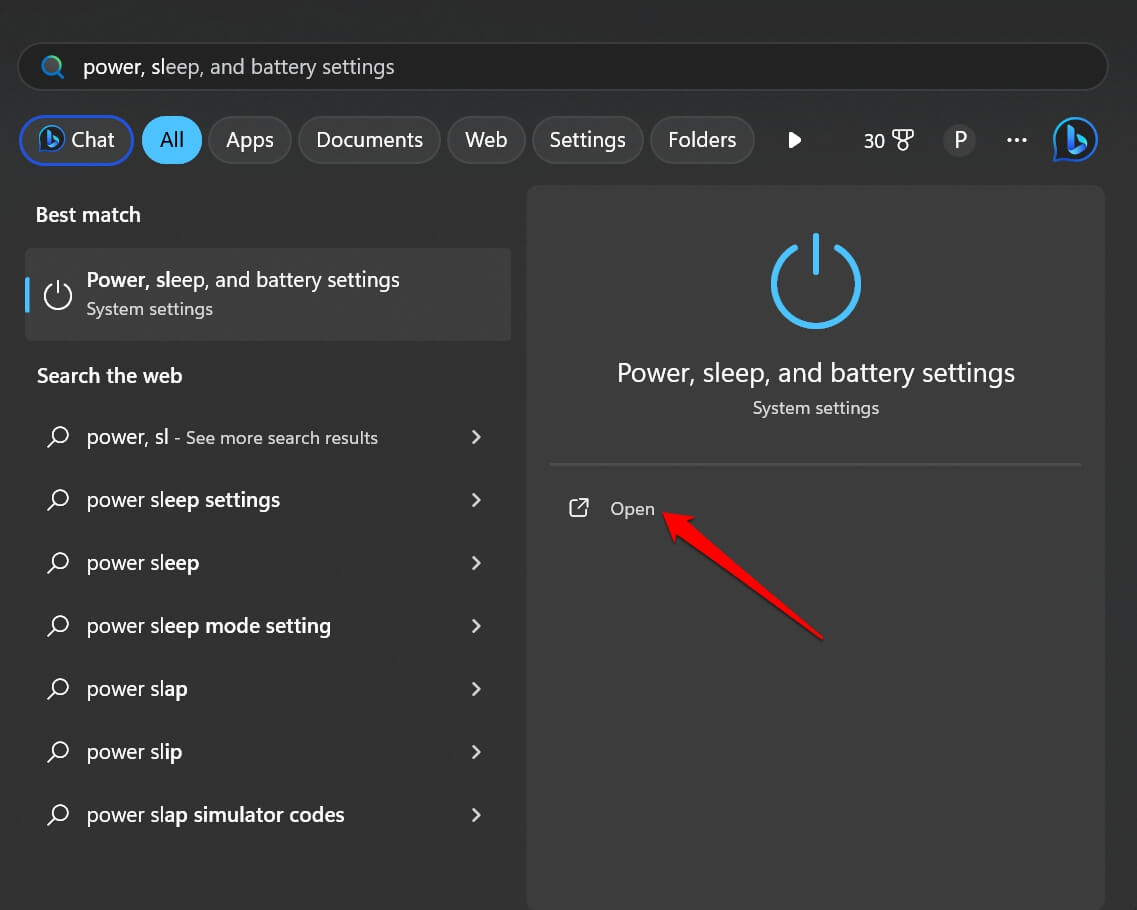
- Escribe configuración de energía, suspensión y batería. Haz clic en Abrir cuando aparezca el resultado de búsqueda.
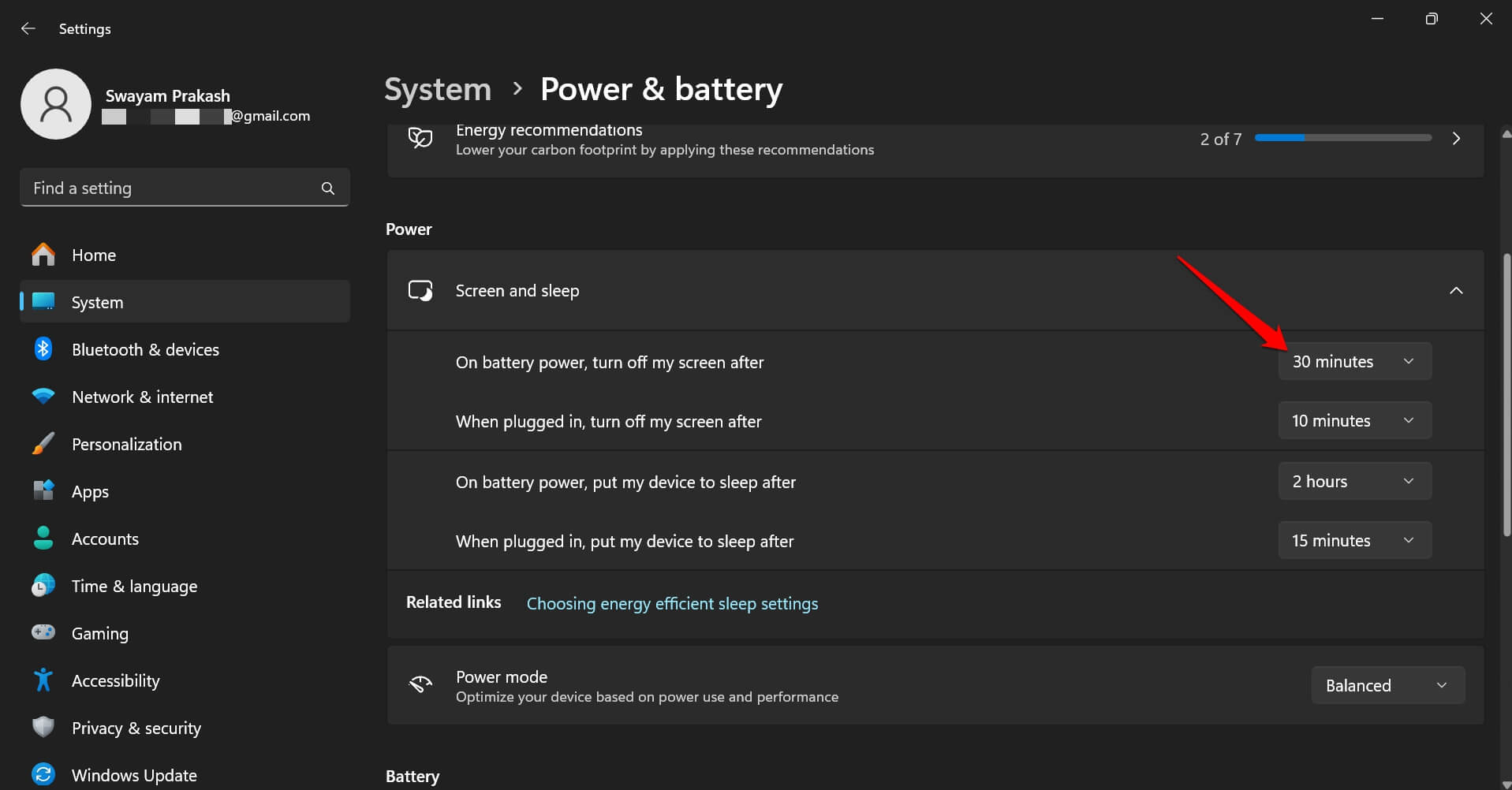
- En la sección Energía, haz clic para expandir Pantalla y suspensión.
- Establece el límite de tiempo de espera para varias condiciones como se muestra en la captura de pantalla.
- Cierra la configuración de energía, suspensión y batería.
Ahora, deja que el PC se vuelva inactivo y observa si la pantalla de bloqueo se activa o no.
3. Habilita el protector de pantalla a través del Editor de directivas de grupo
Puedes gestionar la configuración del protector de pantalla de Windows 11 y habilitar el protector de pantalla en Windows usando el Editor de directivas de grupo.
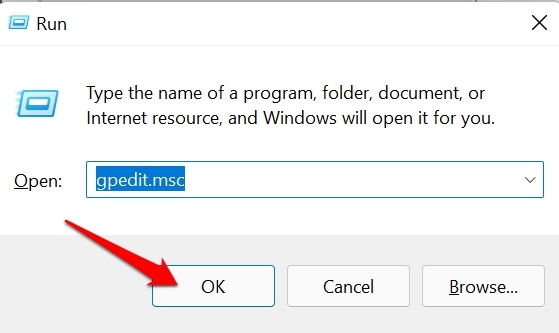
- Presiona las teclas Win + R para abrir el cuadro de Ejecutar.
- Escribe gpedit.msc y presiona enter.
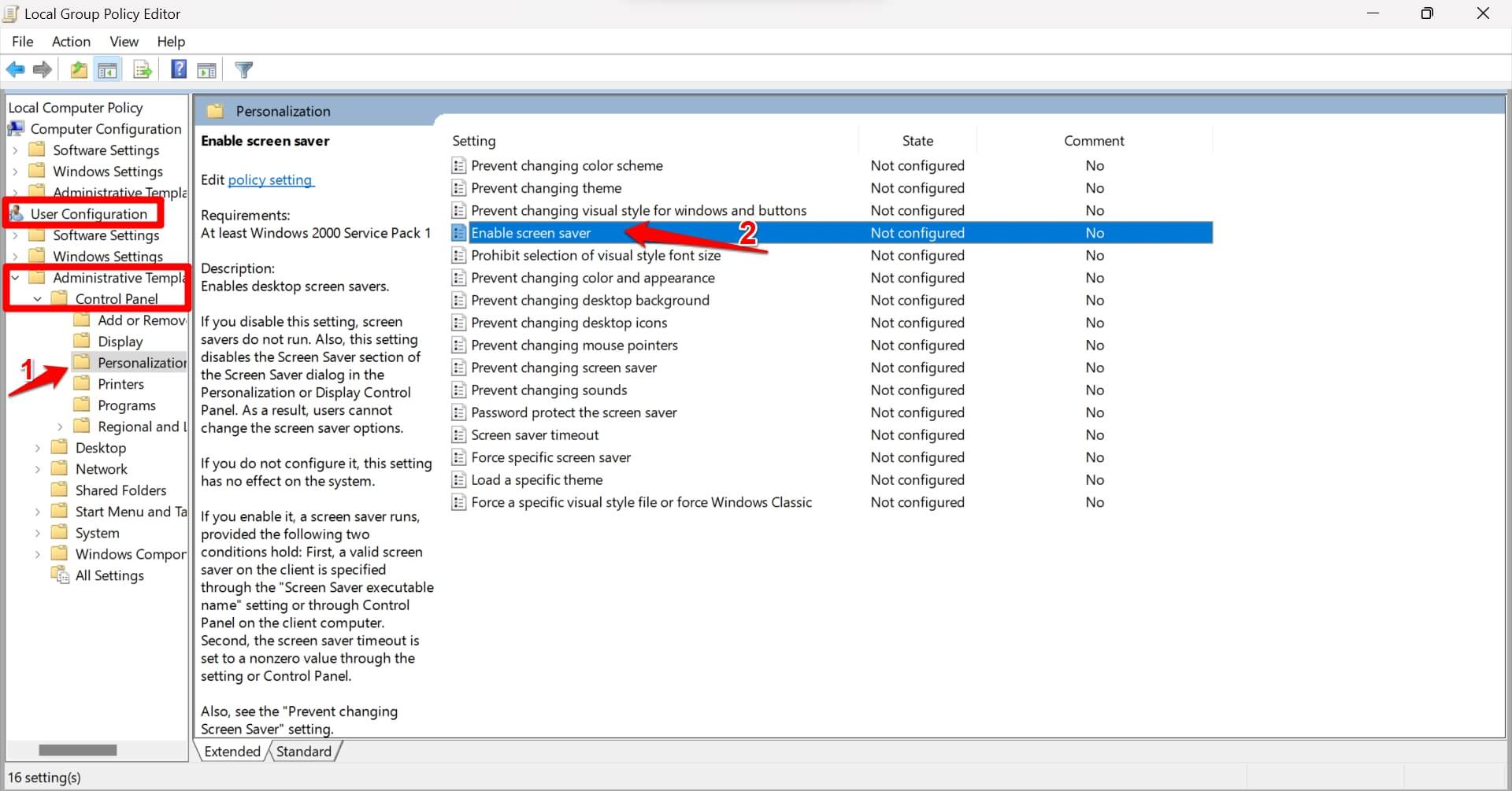
- Sigue esta ruta en el panel izquierdo del editor de directivas de grupo.
Configuración de usuario > Plantillas administrativas > Panel de control > Personalización - En el panel de Configuración de Personalización, haz doble clic en Habilitar protector de pantalla.
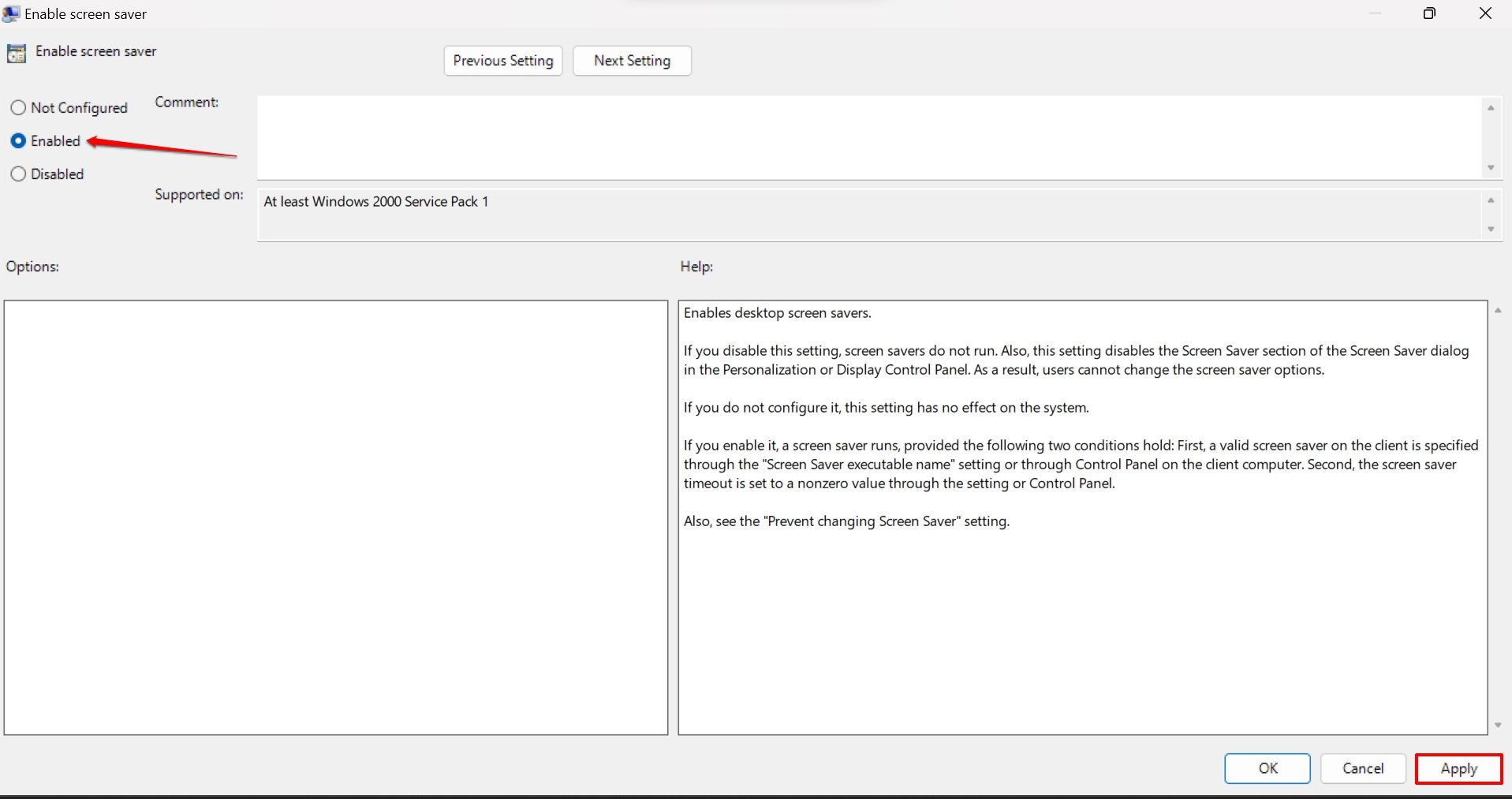
- Establece el estado en Habilitar.
- Haz clic en Aplicar seguido de Aceptar para guardar los cambios.
Cierra el Editor de directivas de grupo y reinicia la computadora. Observa si el tiempo de espera de la pantalla de bloqueo está funcionando correctamente.
4. Actualiza el sistema operativo Windows
A menudo, los errores en la versión de Windows 11 pueden causar varios fallos, y uno de ellos es que la pantalla de bloqueo no se activa después del tiempo preestablecido.
- Presiona Windows + I para abrir la configuración.
- Haz clic en Actualización de Windows en el panel izquierdo.
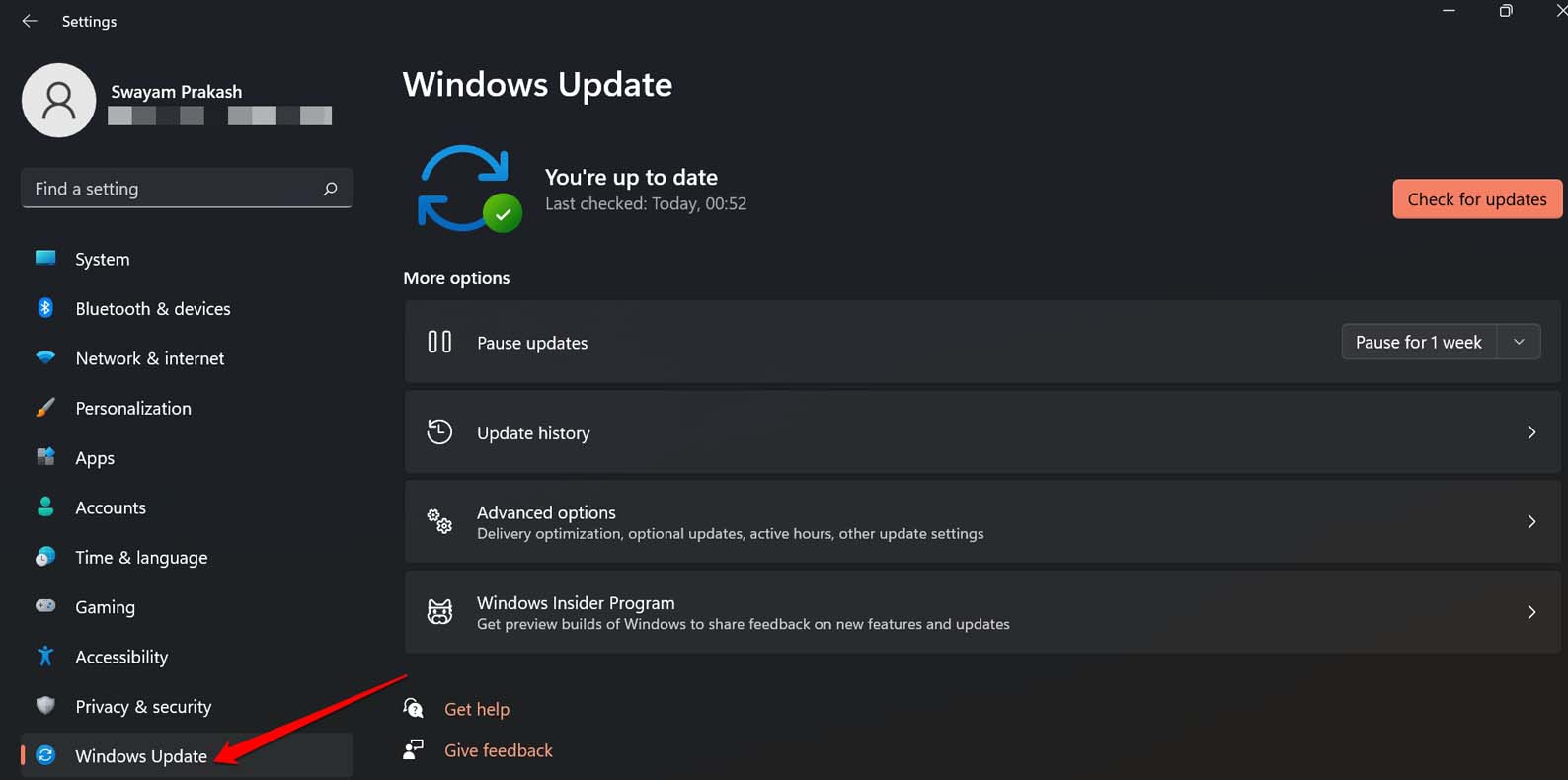
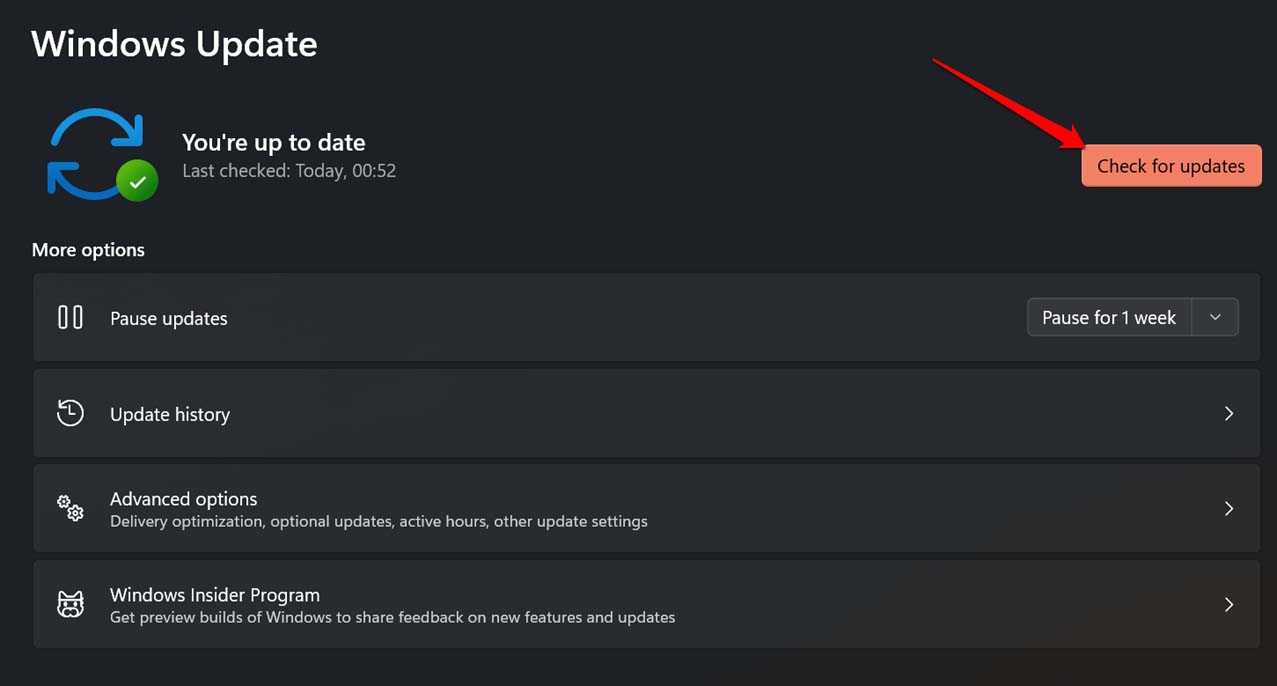
- Ahora, haz clic en Buscar actualizaciones.
- Si hay una actualización disponible, haz clic en Descargar ahora.
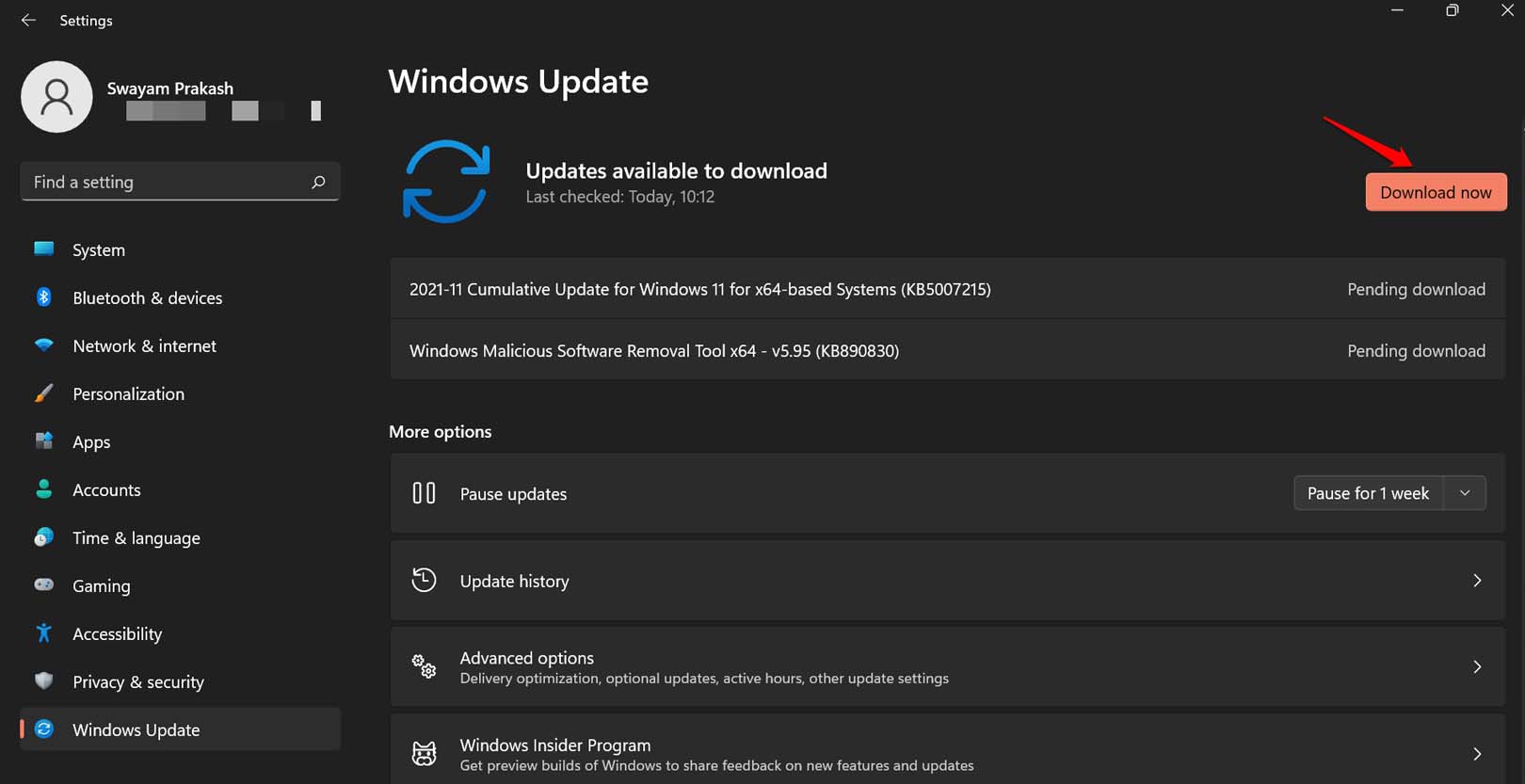
Reinicia el PC después de instalar la actualización y verifica si la pantalla se bloquea después de un cierto tiempo establecido por ti.
5. Realiza un arranque limpio
Un arranque limpio permitirá que las aplicaciones nativas, servicios y aplicaciones de Microsoft se ejecuten. No se ejecutarán aplicaciones de terceros para verificar si están causando el problema con el tiempo de espera de la pantalla de bloqueo, lo que lo hace disfuncional. Luego puedes eliminar la aplicación de terceros problemática de tu PC.
Para realizar un arranque limpio en Windows 11,
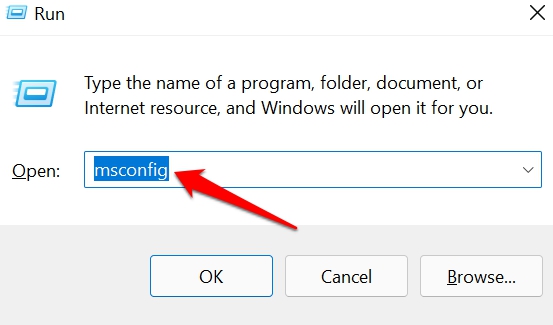
- Presiona Windows + R para abrir el cuadro de Ejecutar.
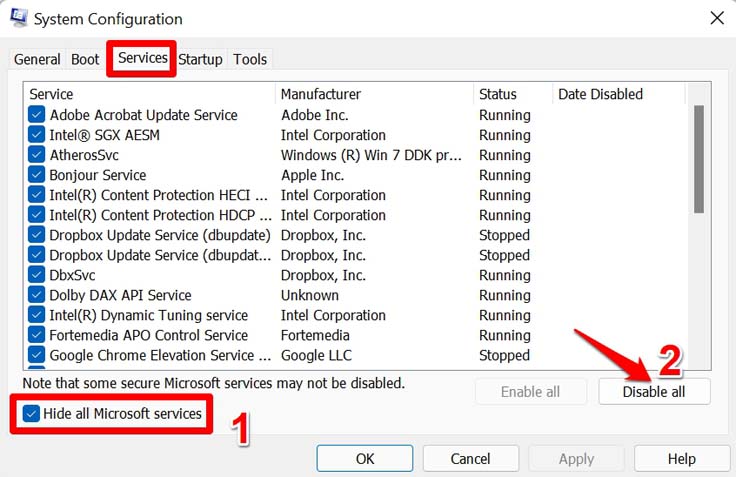
- Escribe msconfig y presiona enter.
- En la pestaña Servicios, marca la casilla junto a ‘ Ocultar todos los servicios de Microsoft ’.
- A continuación, haz clic en el botón Deshabilitar todo.
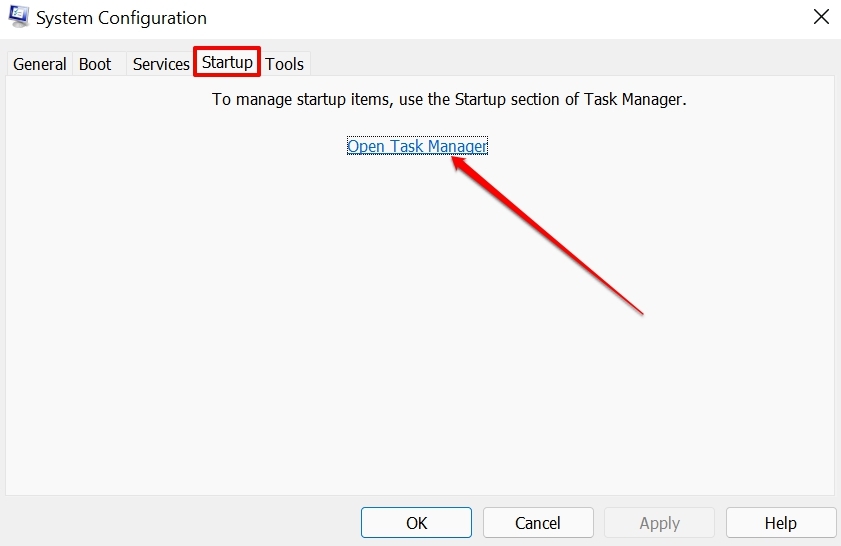
- Haz clic en la pestaña Inicio > Abrir el Administrador de tareas.
- Desplázate a una aplicación de terceros y haz clic en Deshabilitar.
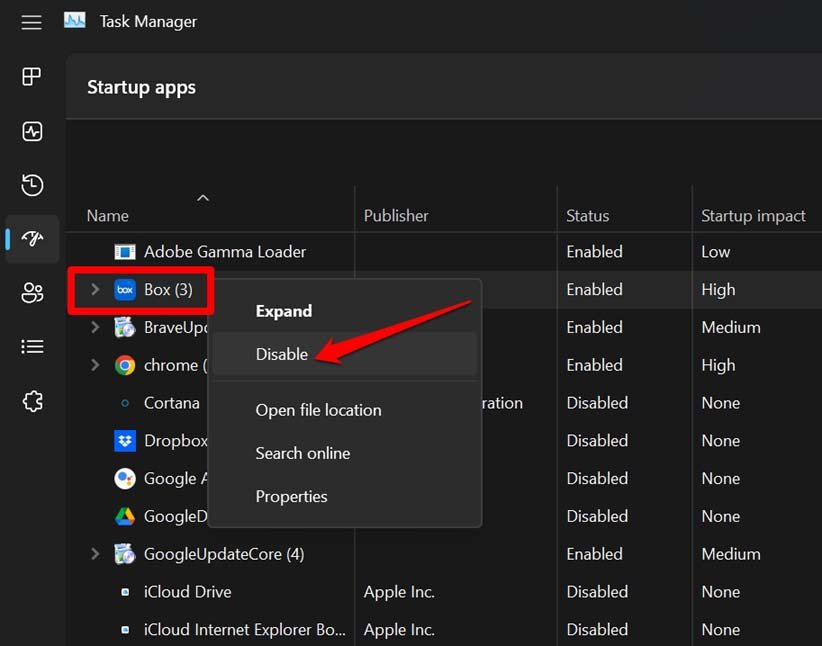
- Repite los pasos anteriores para deshabilitar otros programas de terceros instalados en tu PC.
- Reinicia el PC.
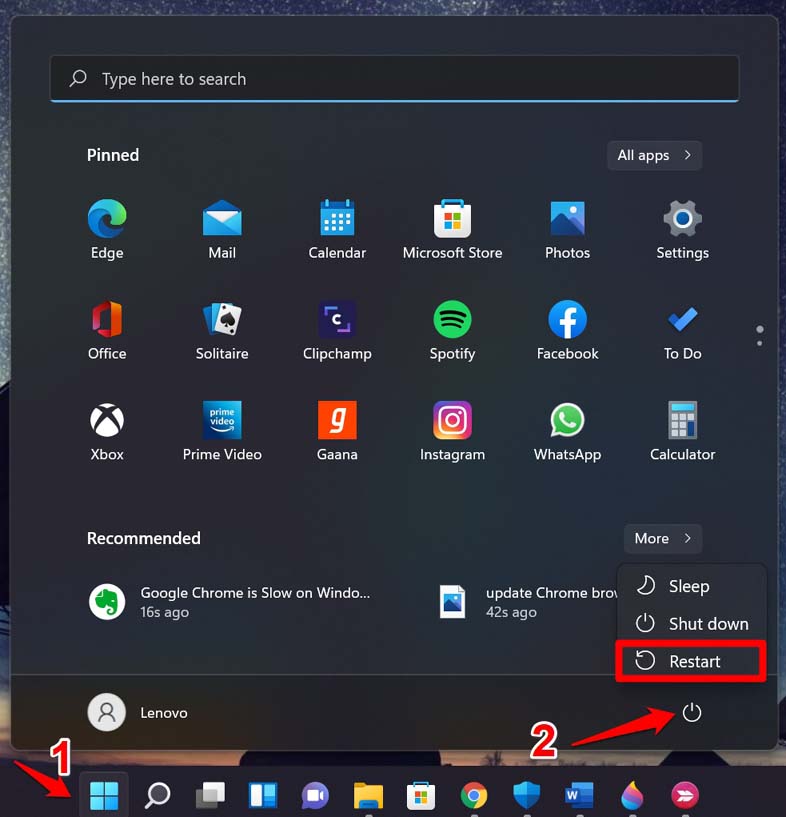
Después de reiniciar el PC, si notas que la pantalla de bloqueo está funcionando normalmente, significa que una o más aplicaciones de terceros pueden tener problemas con ellas. Puedes desinstalar las aplicaciones de terceros individualmente para verificar cuál aplicación defectuosa está causando problemas con el tiempo de espera de la pantalla de bloqueo.
6. Desconecta dispositivos externos vinculados al PC
Si tienes uno o más dispositivos externos conectados a tu computadora, retíralos por un tiempo. A veces, cuando dispositivos como un teclado externo, unidad USB o disco duro externo están conectados a un PC, pueden causar algunos errores con la pantalla de bloqueo. Después de desconectar esos dispositivos, verifica si la pantalla de bloqueo funciona en tu PC. Reinicia tu PC también.
Conclusión
Es importante que cuando no estés usando el PC, la pantalla esté bloqueada. Ahorrará energía y también prohibirá que otros accedan a tu PC. Si el tiempo de espera de la pantalla de bloqueo en Windows 11 no está funcionando, entonces estos consejos de solución de problemas deberían ayudarte a solucionar el problema.
Si tienes alguna opinión sobre Qué hacer si el tiempo de espera de la pantalla de bloqueo no funciona en Windows 11, no dudes en dejarla en el cuadro de comentarios a continuación. Además, suscríbete a nuestro canal de YouTube de DigitBin para tutoriales en video. ¡Saludos!
Recibe nuevas publicaciones en tu bandeja de entrada.
No spam. Cancela la suscripción en cualquier momento.