Soporte técnico · 5 min read · Nov 04, 2025
¿Qué hacer si Touch ID no funciona en tu Mac?

No estás solo si enfrentas el problema de “Touch ID no funciona en Mac”. Si tu Touch ID no responde, puede impedirte registrar una huella dactilar o desbloquear tu Mac con Touch ID.
Entonces, ¿cómo solucionar el problema de Touch ID que no funciona en tu Mac? ¡Eso lo descubriremos en esta guía! Por ejemplo, te guiaré a través de algunas soluciones rápidas pero efectivas para este problema. Dicho esto, ¡comencemos!
¿Qué causa que Touch ID deje de funcionar en Mac?
En la mayoría de los casos, Touch ID deja de funcionar en un Mac debido a fallos de software. Sin embargo, errores de hardware potenciales también pueden llevar a esto. De cualquier manera, un Touch ID defectuoso puede causar problemas durante la configuración o el reconocimiento para el inicio de sesión o la autorización.
1. Limpia el botón de Touch ID
Una causa común de que Touch ID no funcione en un Mac es un botón de Touch ID sucio. Si tu botón de Touch ID no está limpio, puede que no escanee tus huellas dactilares correctamente. Así que, para resolver el problema de Touch ID en tu Mac, limpia el botón de Touch ID.
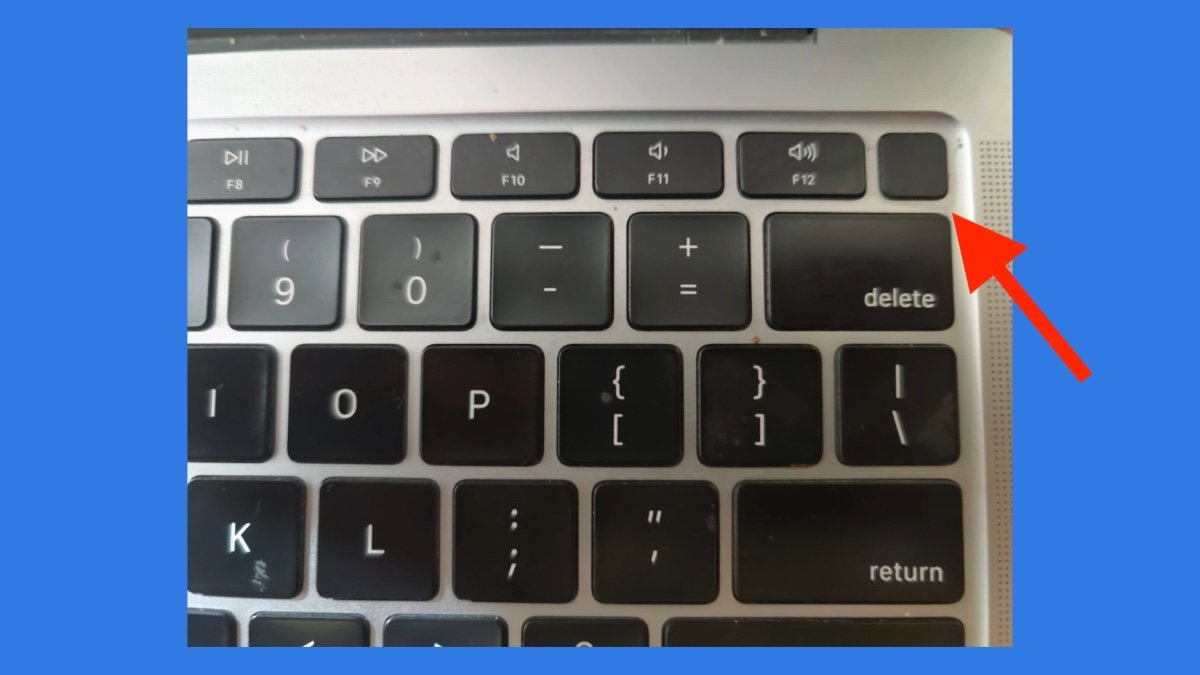
Una solución simple es usar un paño suave y sin pelusa o un hisopo de algodón húmedo con alcohol isopropílico. Asegúrate de que el botón esté seco antes de usar Touch ID nuevamente para un rendimiento óptimo.
2. Limpia tu dedo
A veces, la suciedad o la grasa en tu dedo pueden obstaculizar el escaneo adecuado de huellas dactilares con Touch ID. Así que limpia tu dedo y vuelve a intentarlo. Si llevas guantes, quítatelos y vuelve a intentarlo.
3. Reinicia tu Mac
Muchas veces, tu Mac no se ha apagado durante un tiempo, lo que lleva a fallos de software que pueden afectar el funcionamiento adecuado de tu botón de Touch ID. En tal caso, reiniciar tu Mac hace el truco. Intenta reiniciar tu Mac y verifica si resuelve el problema.
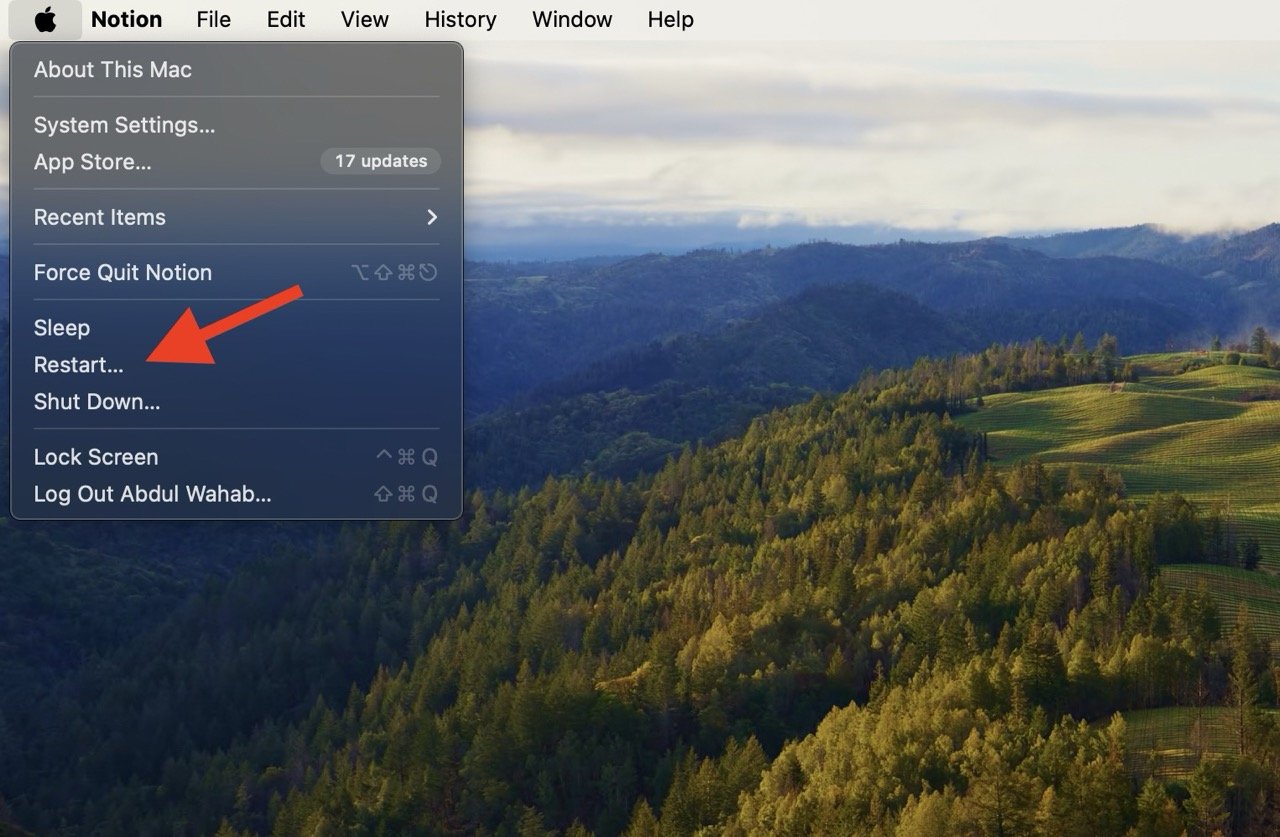
- Para reiniciar tu Mac, haz clic en el ícono de Apple en la esquina superior izquierda y selecciona Reiniciar.
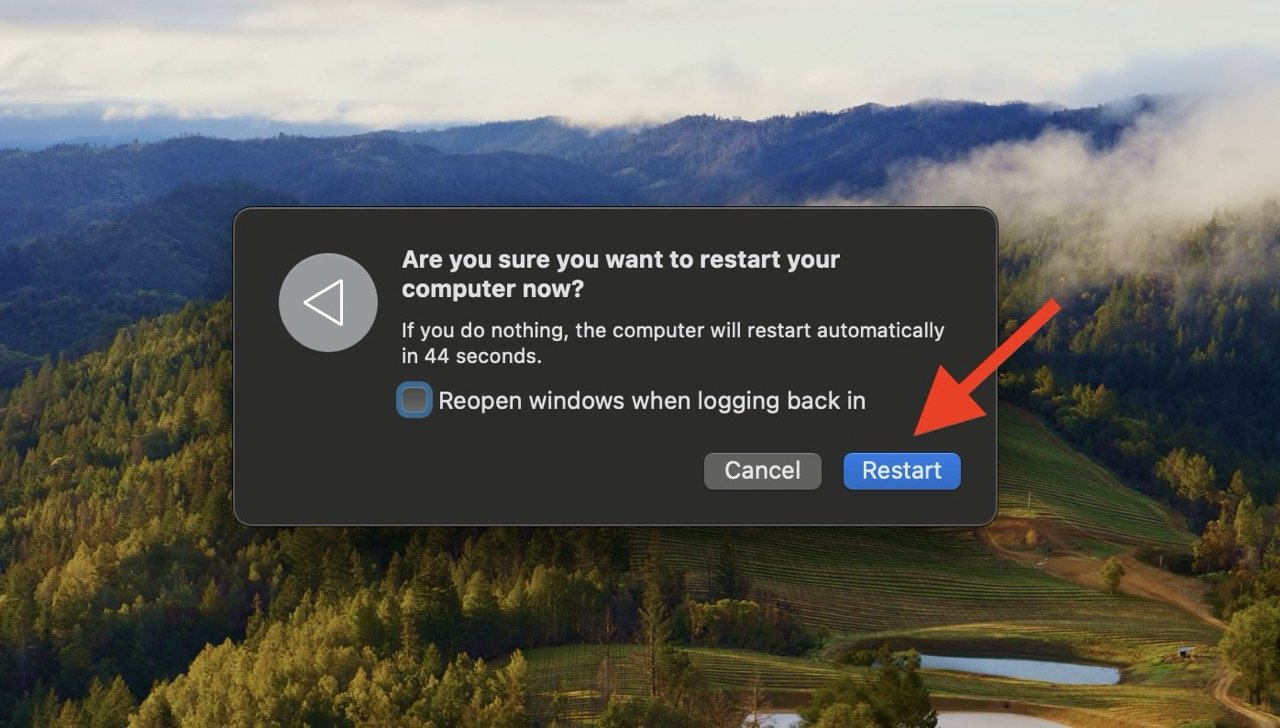
- Haz clic en Reiniciar para confirmar.
4. Actualiza tu macOS
A veces, los fallos que llevan a que el Touch ID de tu Mac no funcione surgen de software desactualizado. Así que, actualizar tu macOS a la última versión es una excelente manera de superar cualquier problema de este tipo.
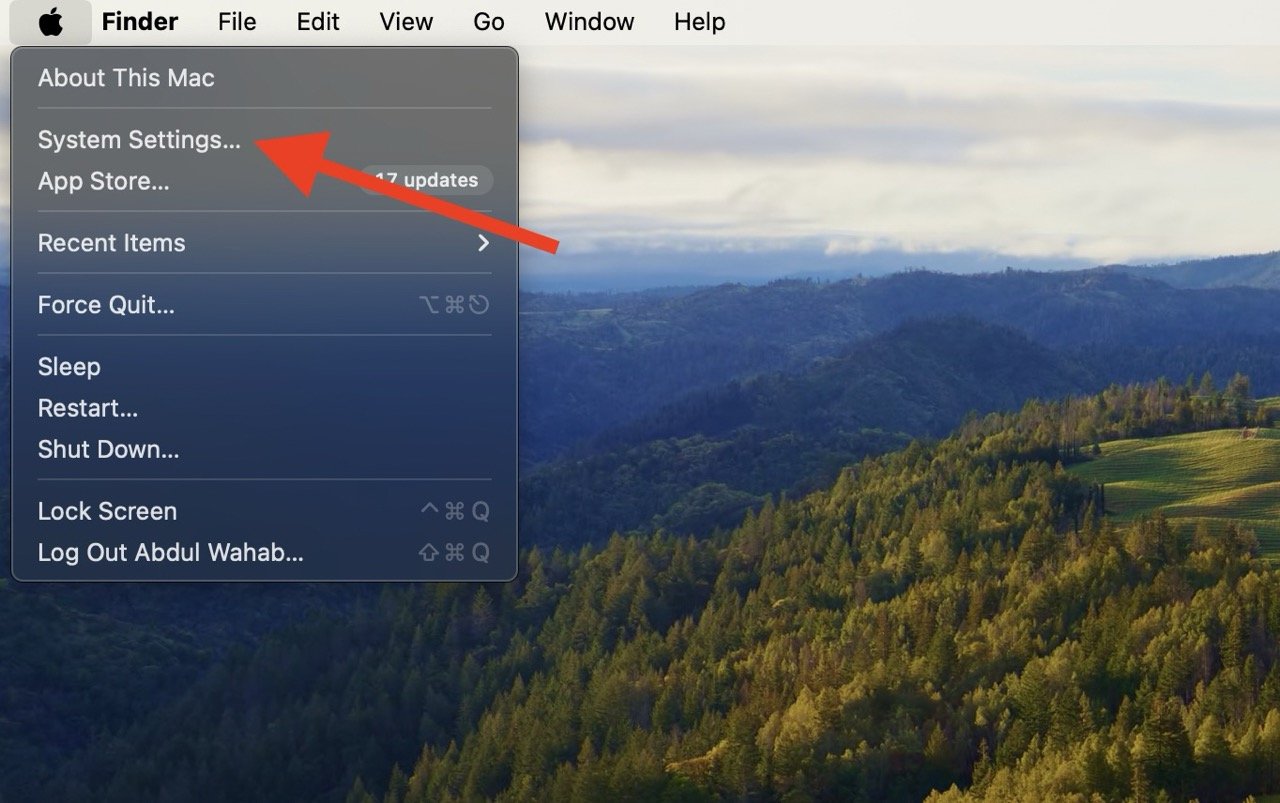
- Para actualizar tu versión de macOS, haz clic en el ícono de Apple y selecciona Configuración del Sistema.
- Selecciona Actualización de Software en la barra lateral izquierda y haz clic en Actualizar si hay actualizaciones disponibles.
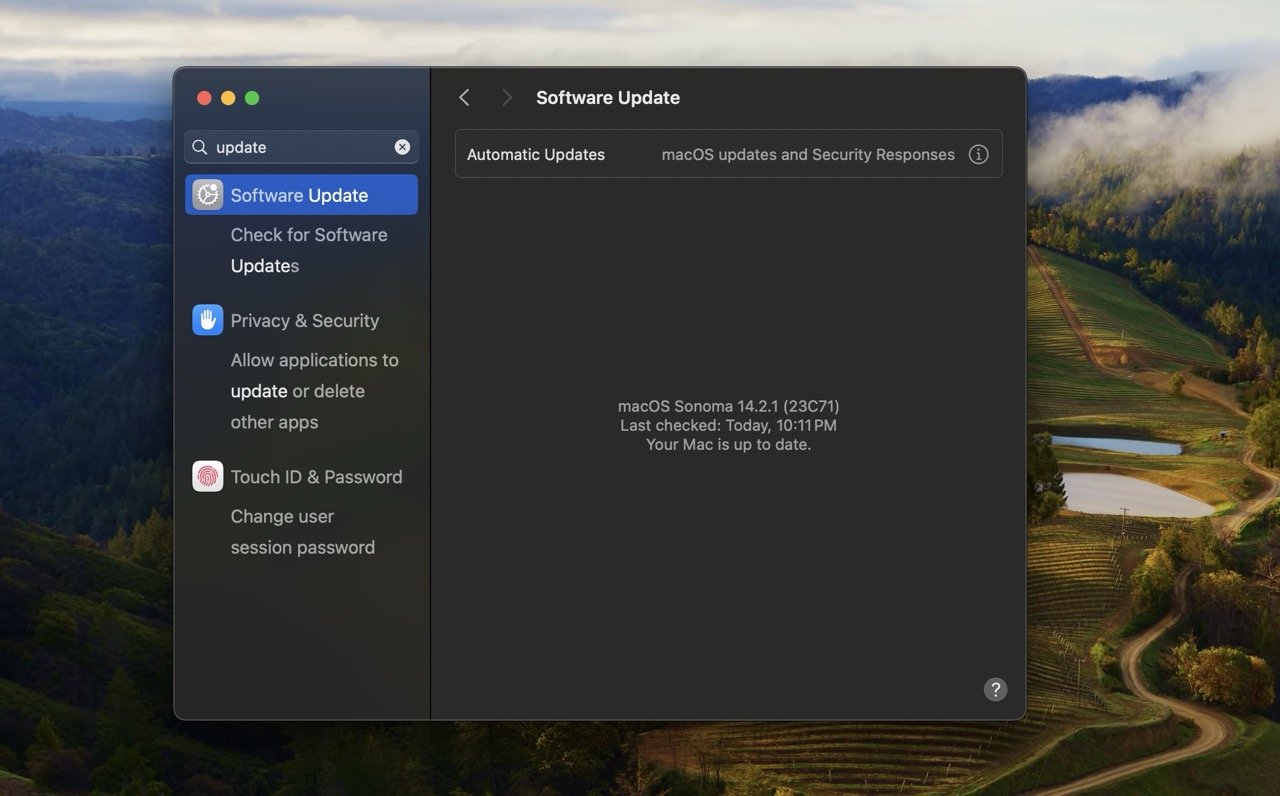
- Una vez que la actualización esté completa, verifica si el Touch ID funciona correctamente ahora.
5. Restablecer TouchID
Si las soluciones anteriores no han resuelto el problema, intenta volver a registrar tus huellas dactilares en Touch ID.
- Navega a Preferencias del Sistema > Touch ID y Contraseña.
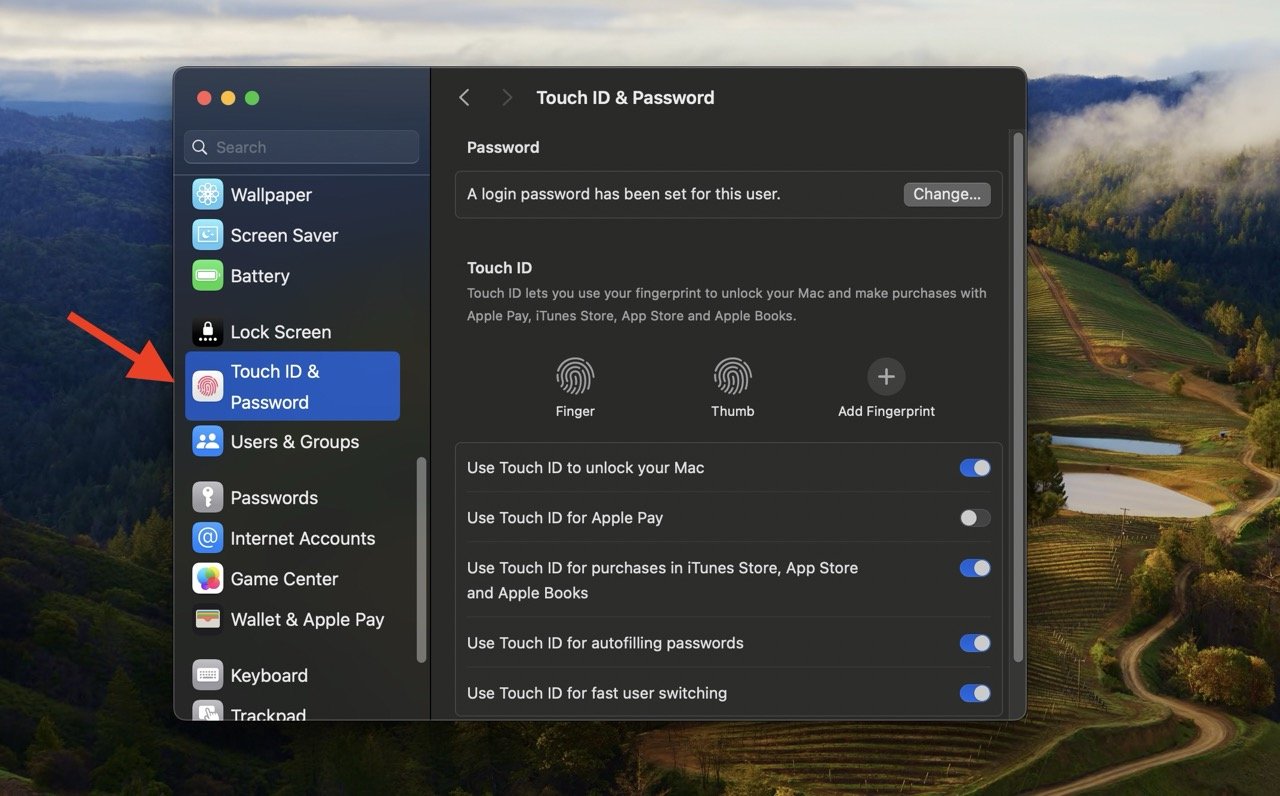
- Pasa el cursor sobre la huella dactilar deseada, haz clic en la ‘x’, ingresa tu contraseña y confirma la eliminación.
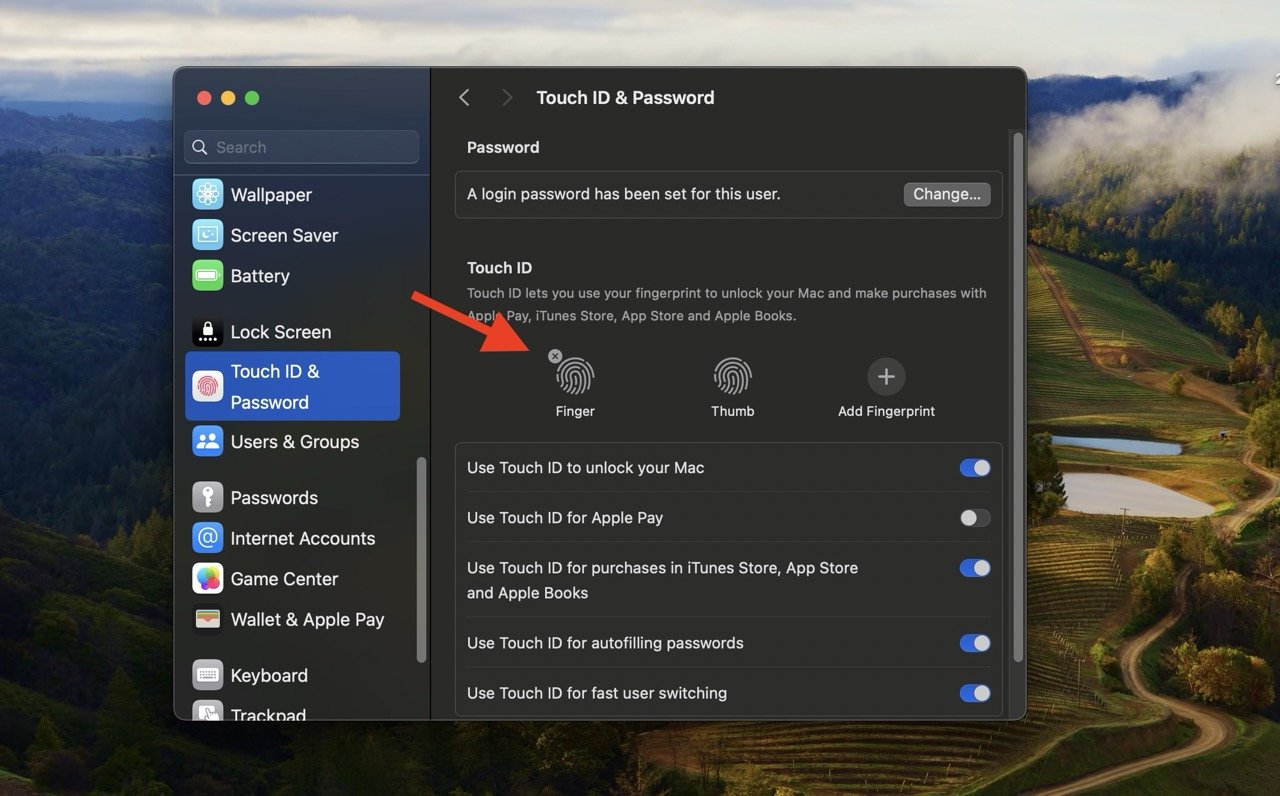
- Repite para todas las huellas dactilares. Luego, haz clic en el signo ‘+’ y sigue las instrucciones en pantalla para agregar tus huellas dactilares nuevamente.
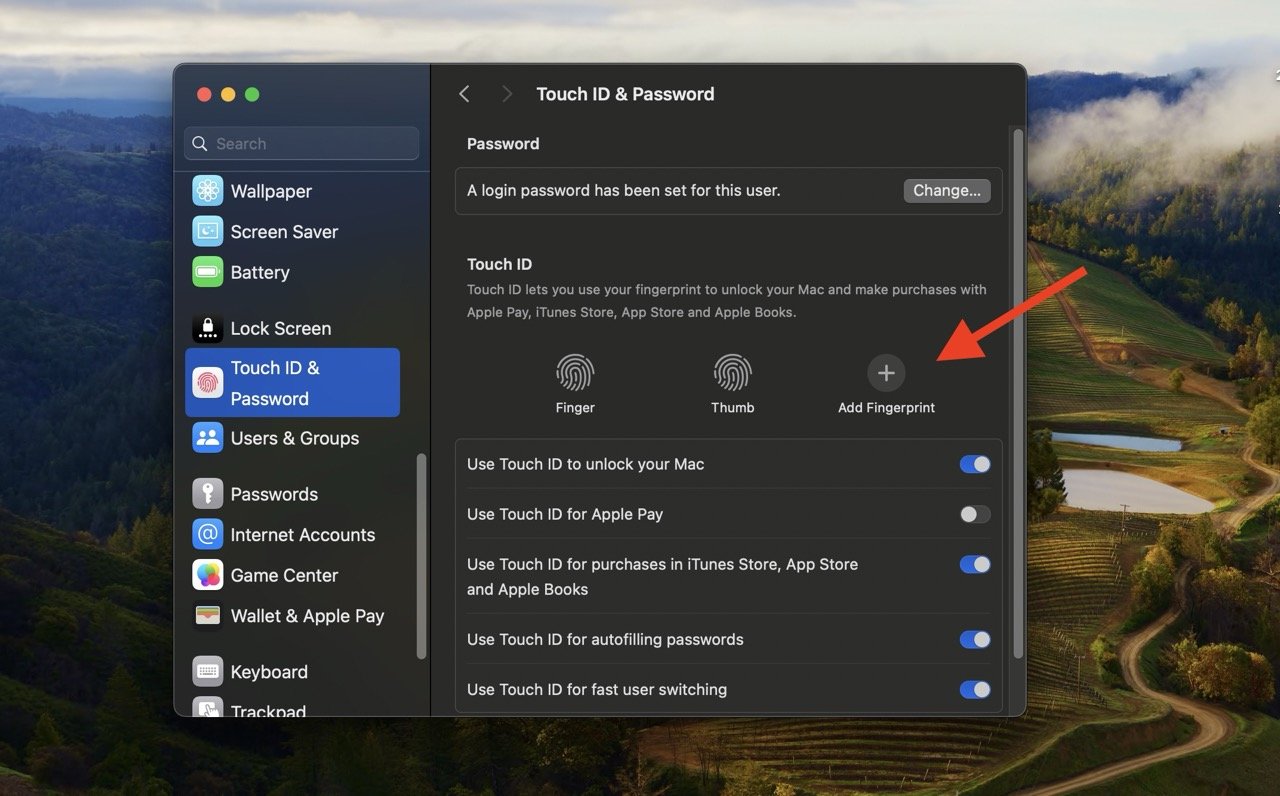
Este proceso puede refrescar y optimizar el reconocimiento de Touch ID. Una vez completado, verifica si el Touch ID funciona ahora.
6. Restablecer el SMC
Otra forma efectiva de solucionar problemas de Touch ID es intentar restablecer el SMC en tu Mac.
El SMC gestiona aspectos de energía y térmicos. Esta acción simple puede resolver problemas poco comunes relacionados con la energía que pueden afectar el Touch ID. Si tu problema proviene de un fallo de energía, restablecer el SMC puede ser la solución que necesitas.
Si tienes un Mac con silicio de Apple, el proceso es simple. Simplemente conecta tu Mac a la corriente y reinicia tu Mac apagado. Si lo apagaste, presiona el botón de encendido para volver a encenderlo. Eso es todo: su SMC se restablecerá.
Pero si tienes un Mac que no es de silicio de Apple, consulta las pautas sobre cómo restablecer el SMC en un Mac en el sitio web de Apple.
7. Verifica la compatibilidad
Si estás intentando usar Touch ID en tu teclado Magic, primero verifica si tu Mac es compatible.
Solo los Macs más nuevos con chips de silicio de Apple y macOS Big Sur 11.4 o posterior funcionan con Touch ID. El elegante desbloqueo por huella dactilar no estará disponible si tu Mac no cumple con estos requisitos.
8. Reconectar el teclado Magic
Una excelente manera de hacer que Touch ID funcione en tu teclado Magic es reiniciar rápidamente tu teclado:
- Apaga tu teclado Magic.
- Toma su cable Lightning a USB-C y conéctalo tanto al teclado como a tu Mac.
- Vuelve a encender el teclado.
- Si Touch ID comienza a funcionar, puedes desconectar el cable y volver a la magia inalámbrica.
9. Visita una tienda Apple
Si ninguna de las soluciones anteriores resuelve el problema de Touch ID de tu Mac, puede haber problemas de hardware subyacentes.
En tal caso, vale la pena buscar ayuda del soporte de Apple. Programa una cita en la tienda Apple más cercana o en un proveedor de servicios autorizado para que un profesional examine y repare tu Mac.
Palabras finales
Si enfrentas “Touch ID no funciona en Mac”, prueba soluciones sencillas como limpiar el botón de Touch ID, asegurarte de que tu dedo esté limpio, reiniciar tu Mac y actualizar macOS.
Si ninguna de estas soluciones funciona, intenta restablecer el Touch ID y el SMC. Si estás usando un teclado Magic con tu Mac, intenta reconectar el teclado. Si el problema persiste, busca asistencia en una tienda Apple o proveedor de servicios autorizado lo antes posible.
¡Hasta la próxima, saludos!
Si tienes alguna opinión sobre ¿Qué hacer si Touch ID no funciona en tu Mac?, no dudes en dejarla en el cuadro de comentarios a continuación. Además, suscríbete a nuestro canal de YouTube de DigitBin para tutoriales en video. ¡Saludos!
Recibe nuevas publicaciones en tu bandeja de entrada.
No spam. Cancela la suscripción en cualquier momento.