Soluciones Windows · 4 min read · Dec 09, 2025
Qué hacer si el control deslizante de volumen de Windows 11 está atascado en la pantalla

¿Está el control deslizante del controlador de volumen atascado en la pantalla de su PC con Windows 11? Hizo clic en el controlador de volumen e intentó reducir o aumentar el volumen. Sin embargo, nota que no es posible gestionar el volumen. Además, el control deslizante de volumen permanece en la pantalla en lugar de desaparecer automáticamente.
El control deslizante de volumen puede atascarse debido a algún error en el Explorador de Windows. Un fallo en la versión del sistema de Windows puede causar problemas aleatorios en su PC. Los controladores de audio desactualizados también pueden atribuirse al fallo del control deslizante de volumen. Puede haber habido algunos problemas técnicos con el servicio de audio de Windows que resultaron en el congelamiento del control deslizante de volumen en el escritorio.
Principales formas de arreglar el control deslizante de volumen atascado en el escritorio de Windows
Revise estos consejos y arregle el obstinado control deslizante de volumen que no se va de la pantalla.
1. Reiniciar el Explorador de Windows
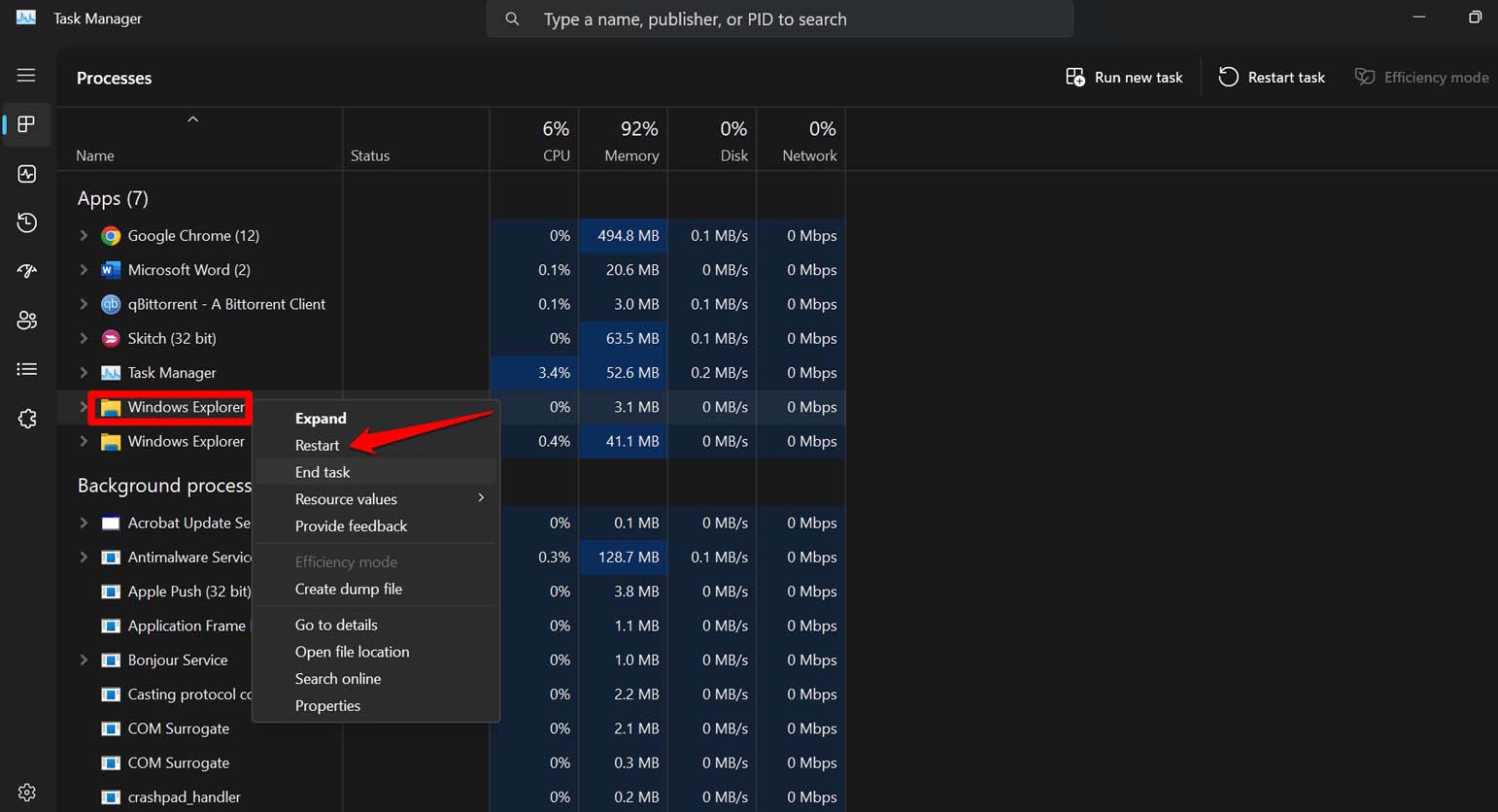
Dirígete al Administrador de tareas para solucionar cualquier problema con el Explorador de Windows que pueda estar congelando el control deslizante de volumen en la pantalla de su PC.
- Presiona Ctrl + Shift + Esc para acceder al Administrador de tareas.
- Ve a Explorador de Windows.
- Haz clic derecho en Explorador de Windows y selecciona Reiniciar.
2. Reiniciar el PC
En lugar de saltar a una solución de problemas intensa, reinicie el PC. Si ha realizado recientemente alguna modificación en el sistema pero olvidó reiniciarlo, eso puede causar que muestre algunos errores. Uno de ellos podría ser que el control deslizante de volumen se quede atascado en la pantalla.
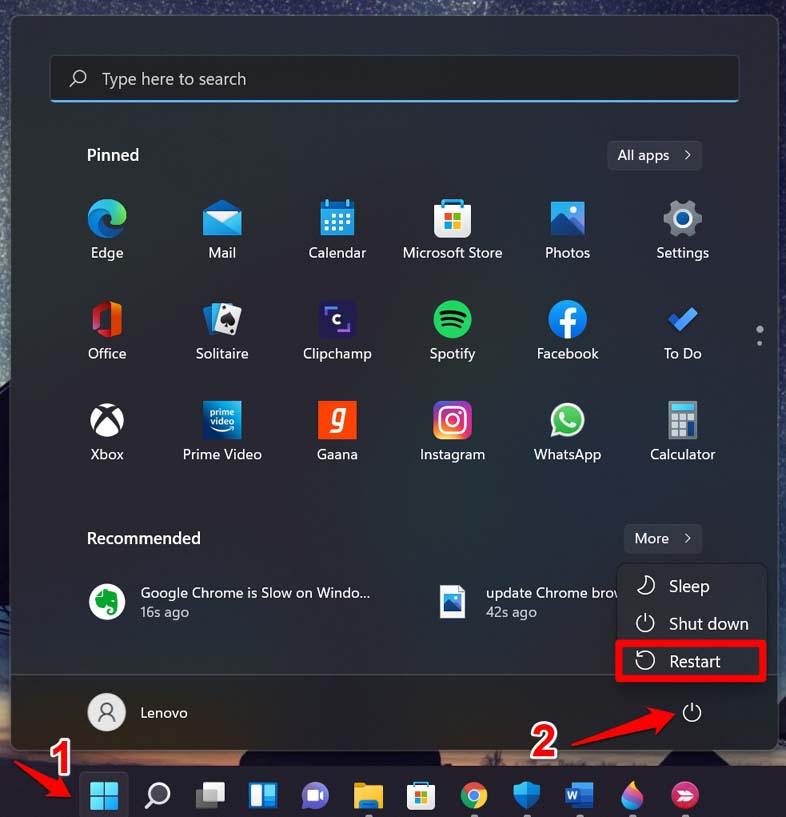
Para reiniciar el PC,
- Presiona la tecla de Windows para invocar el menú de inicio.
- Haz clic en el Icono de Encendido y selecciona Reiniciar en el menú.
Una vez que el PC se reinicie, presiona las teclas de volumen en el teclado de tu PC para gestionar el volumen. Nota si el control deslizante de volumen se queda atascado. El problema debería solucionarse con un reinicio.
3. Reiniciar el servicio de audio de Windows
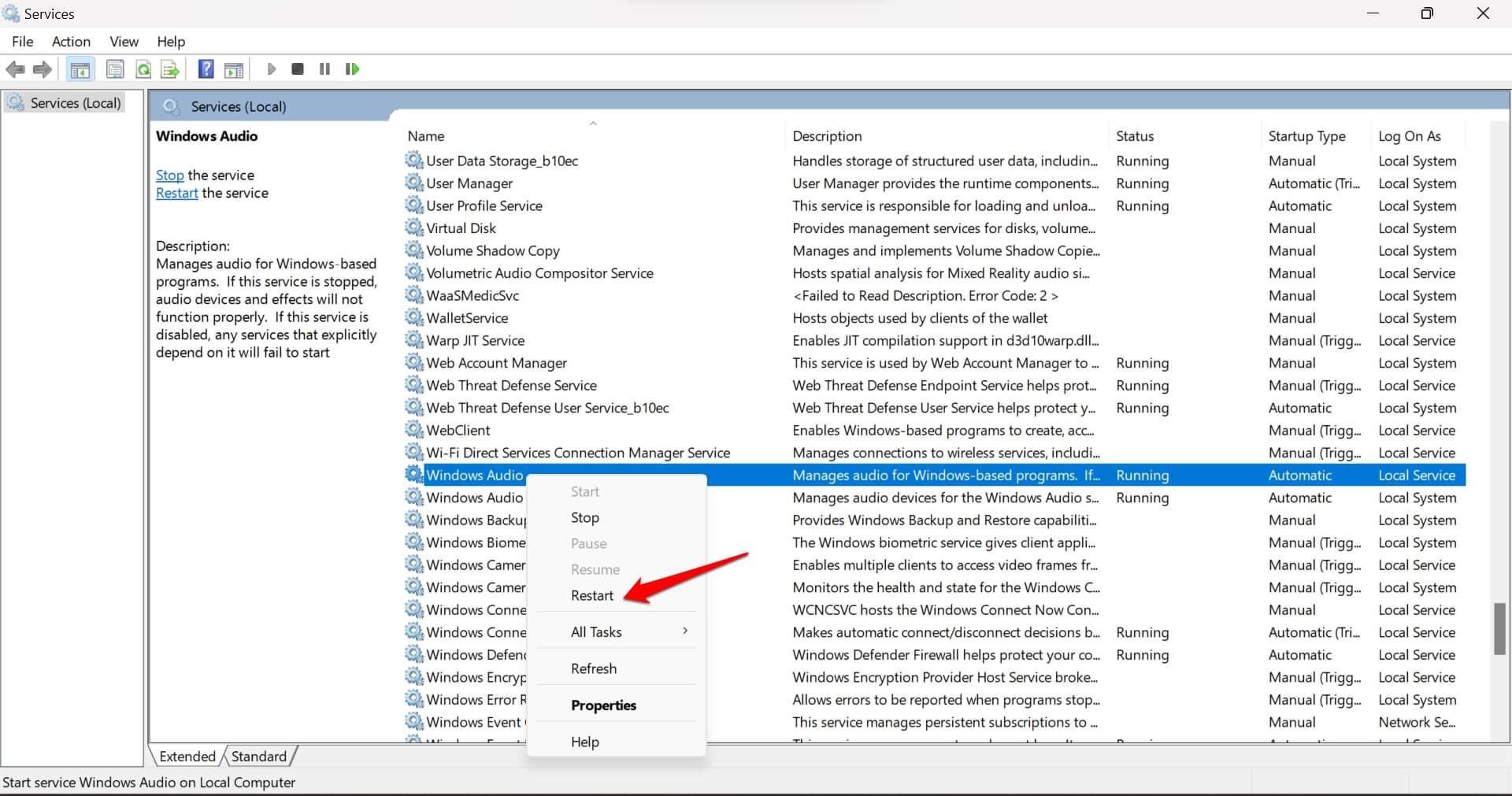
Si el servicio de audio de Windows tiene algún problema técnico, reiniciar el servicio debería solucionar el problema con el control deslizante de volumen congelado en la pantalla.
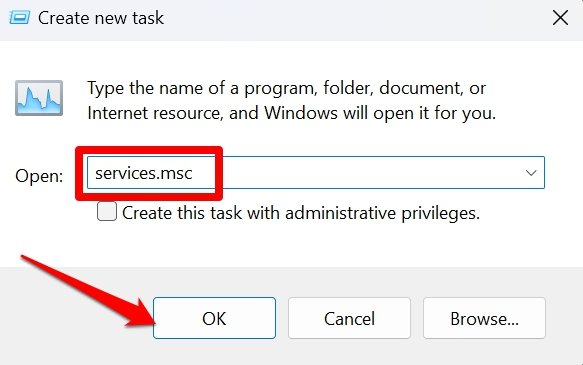
- Presiona Windows + R para abrir el cuadro de Ejecutar.
- Escribe services.msc y presiona enter.
- Ve a Audio de Windows y haz clic derecho sobre él.
- Selecciona Reiniciar.
4. Ejecutar el solucionador de problemas de audio de Windows
Windows tiene varias utilidades de solución de problemas integradas para solucionar problemas con cualquier componente de Windows. Hay un solucionador de problemas de audio dedicado que puedes ejecutar para solucionar el control deslizante de volumen atascado en la pantalla de tu PC.
- Presiona las teclas de acceso rápido Windows + S para lanzar la búsqueda.
- Escribe Configuración de solución de problemas y haz clic en Abrir.
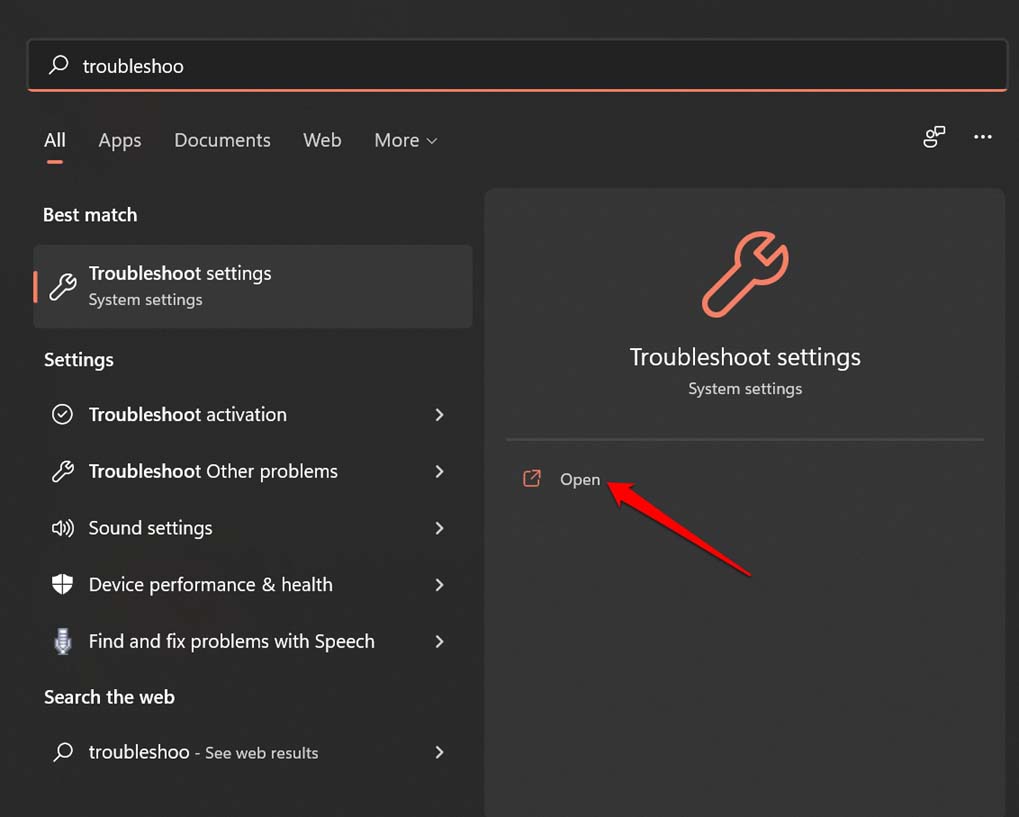
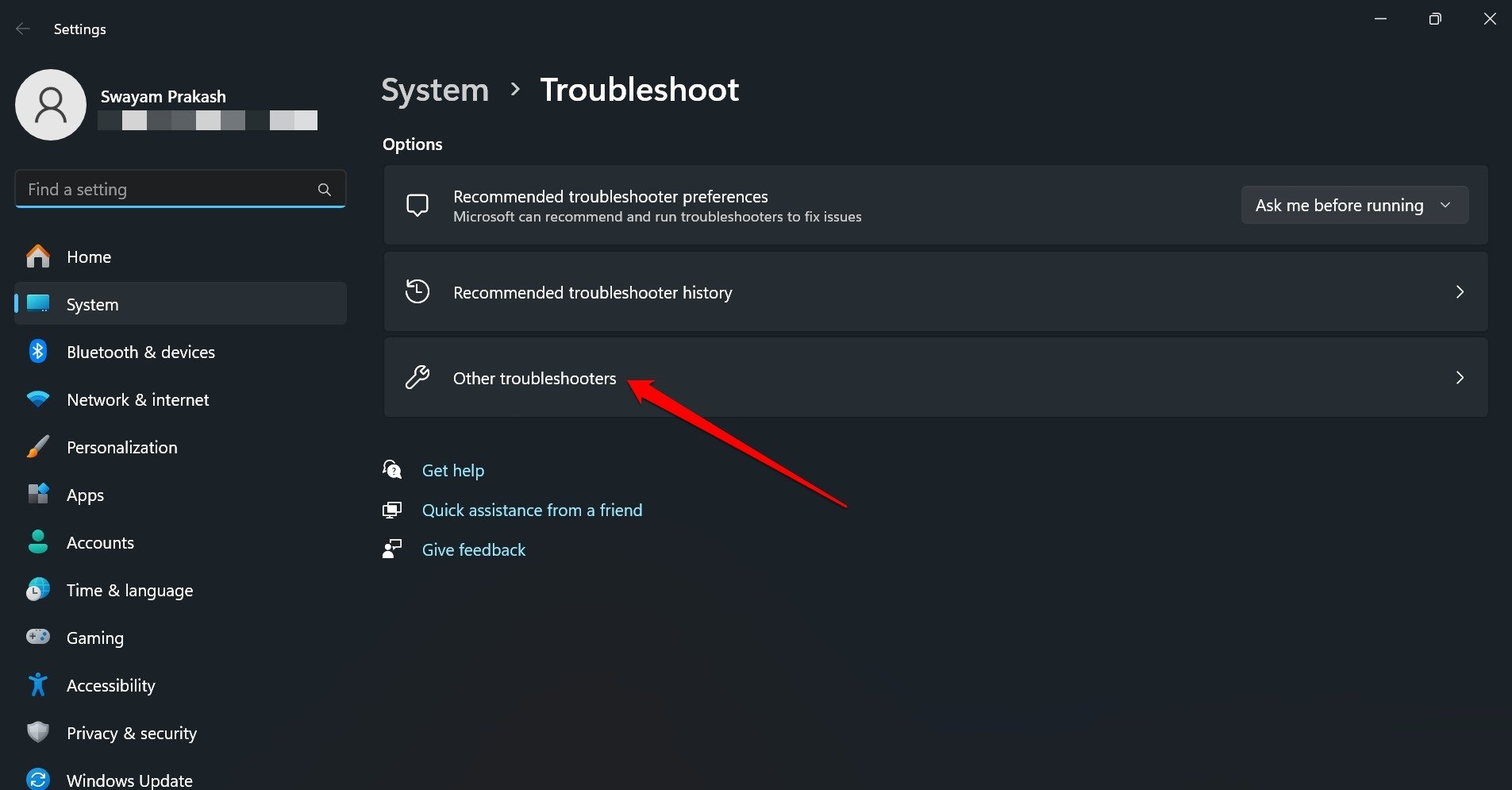
- Accede a Otros solucionadores de problemas.
- Haz clic en el botón Ejecutar junto a Audio para abrir el solucionador de problemas.
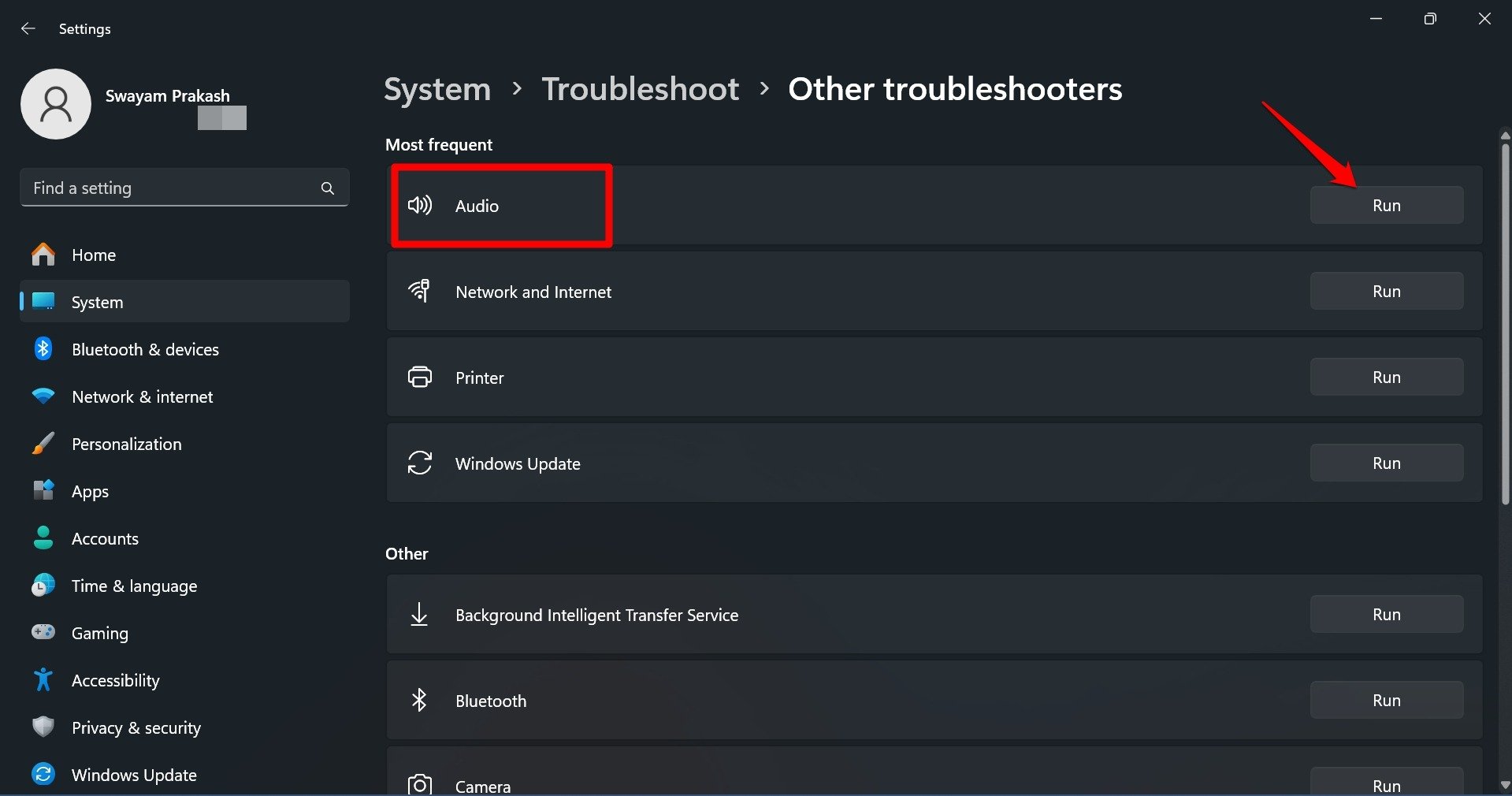
Sigue las instrucciones emitidas por la utilidad para solucionar el problema. Una vez que el proceso haya terminado, reinicia tu PC. Verifica si el control deslizante de volumen sigue atascado en la pantalla cuando intentas cambiar el volumen.
5. Actualizar los controladores de audio
Accede al Administrador de dispositivos e instala las actualizaciones de controladores disponibles para los componentes de audio en tu PC con Windows.
- Presiona Windows + X para lanzar el menú de usuario avanzado.
- Haz clic en Administrador de dispositivos.
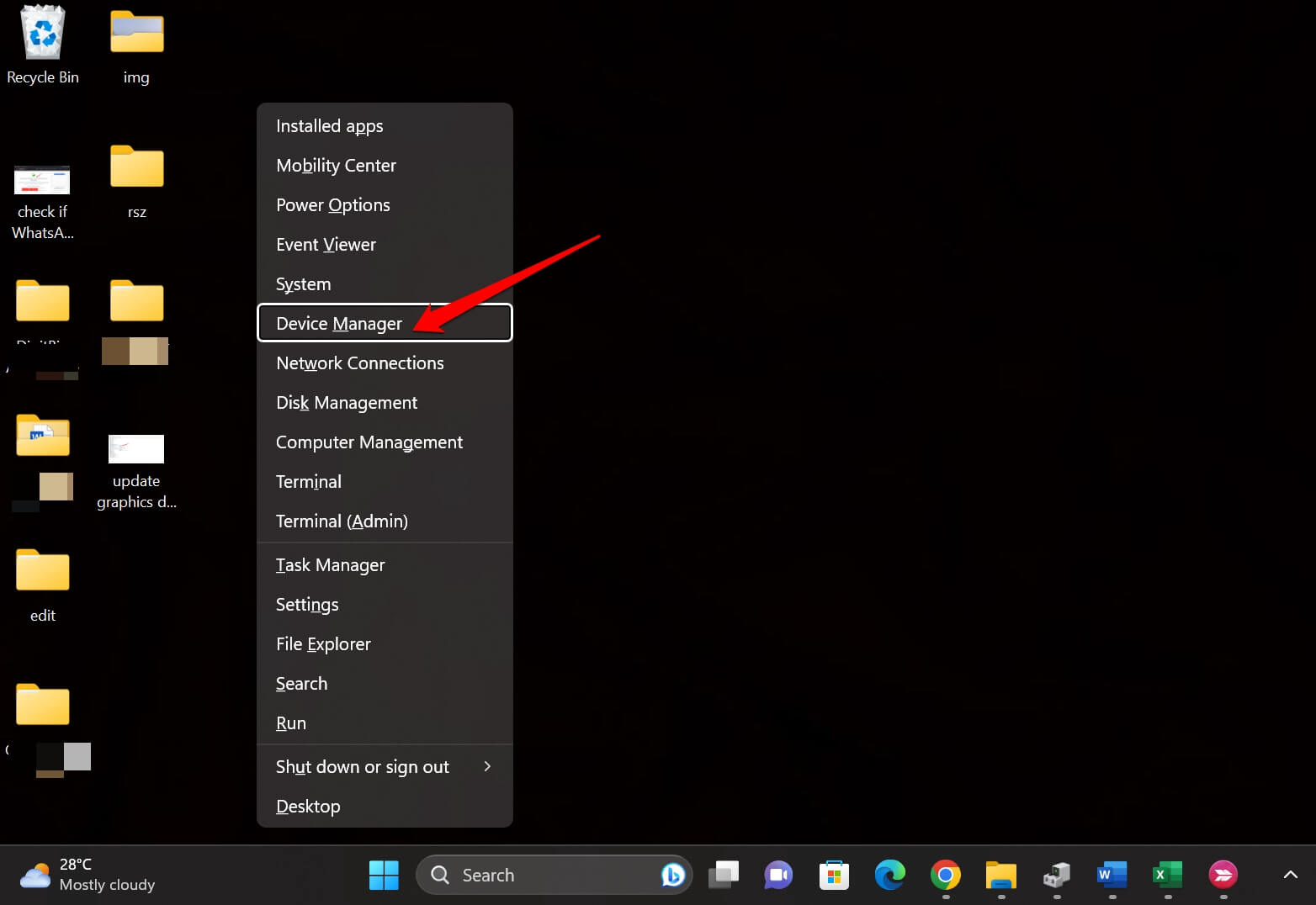
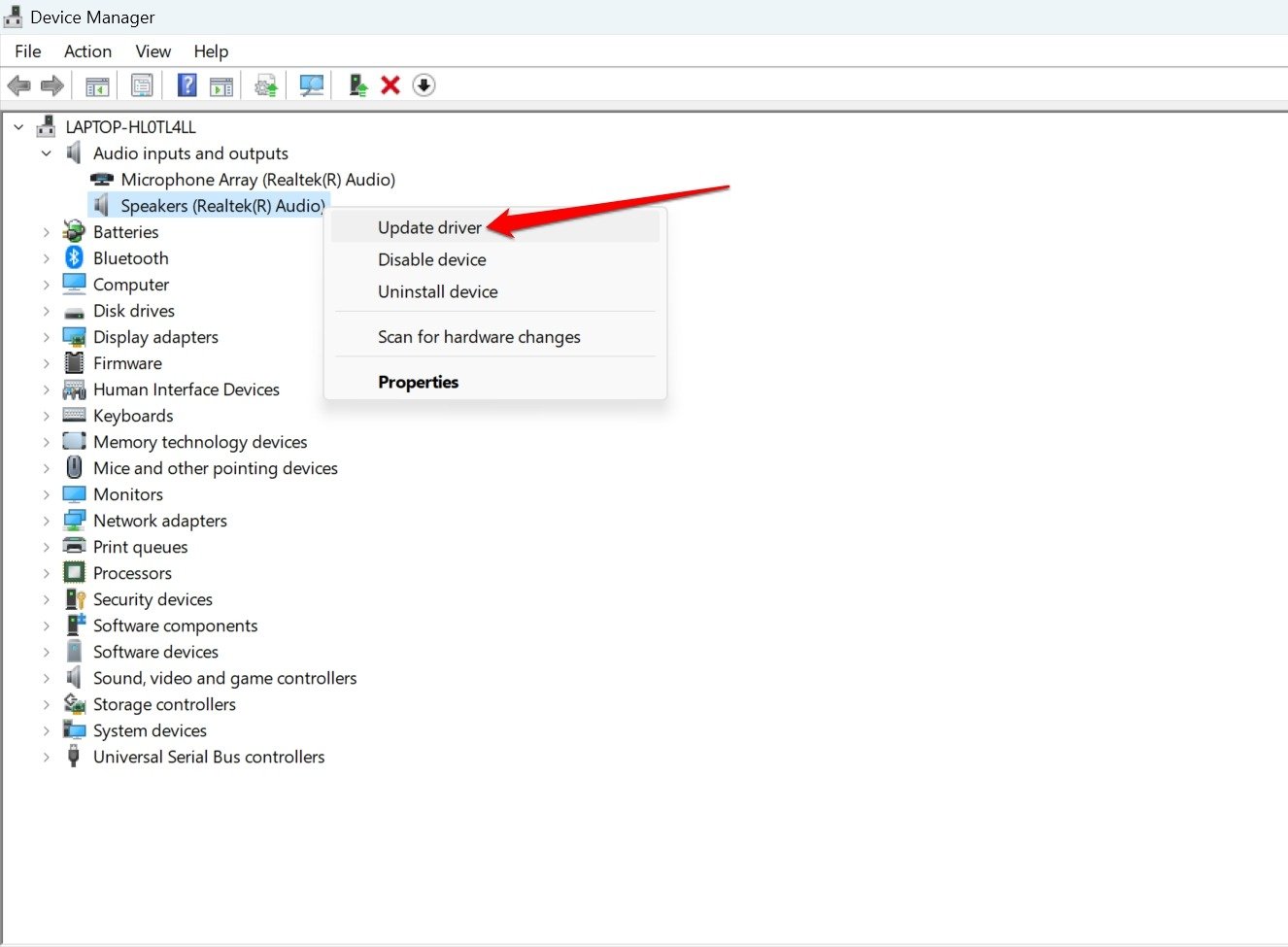
- Ve a Entradas y salidas de audio. Haz clic en el icono de chevron para expandir el submenú.
- Haz clic derecho en el componente de audio y selecciona Actualizar controlador.
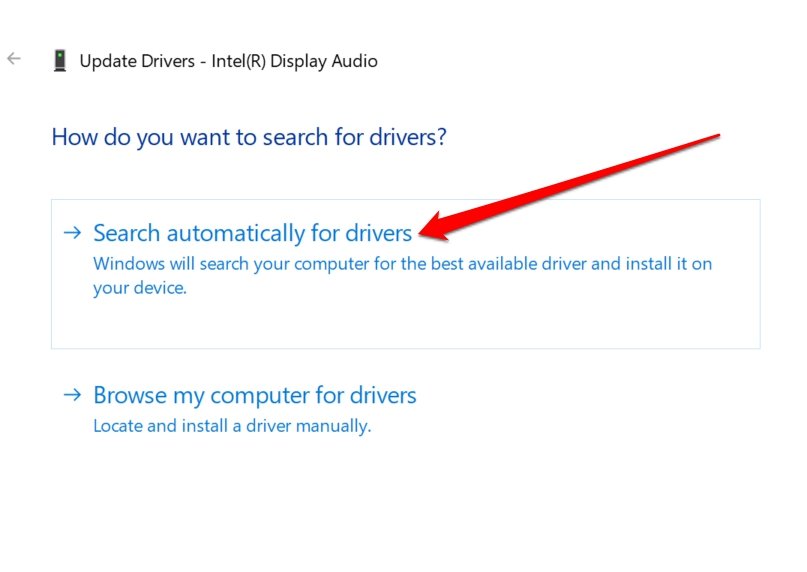
- Ahora, haz clic en Buscar automáticamente controladores.
Reinicia el PC después de que se instale el controlador de audio. Intenta cambiar el volumen y verifica si el control deslizante permanece en la pantalla o desaparece en un rato.
6. Instalar actualización de Windows
Actualiza Windows 11 a una versión más nueva si crees que un error en la versión actual de Windows está causando el problema con el control deslizante de volumen.
Para buscar nuevas actualizaciones de software,
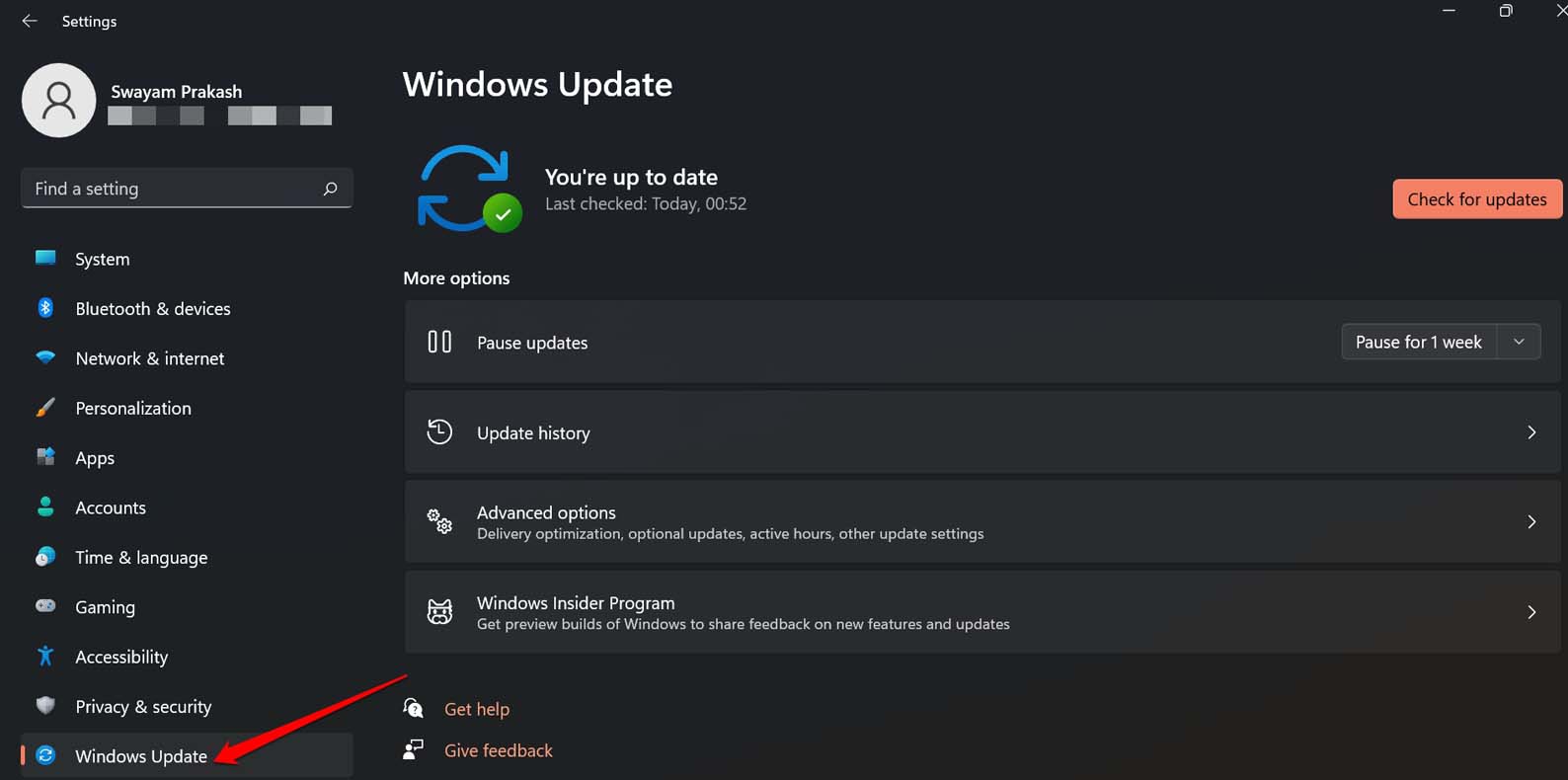
- Presiona Windows + I para lanzar la configuración.
- Haz clic en Actualización de Windows.
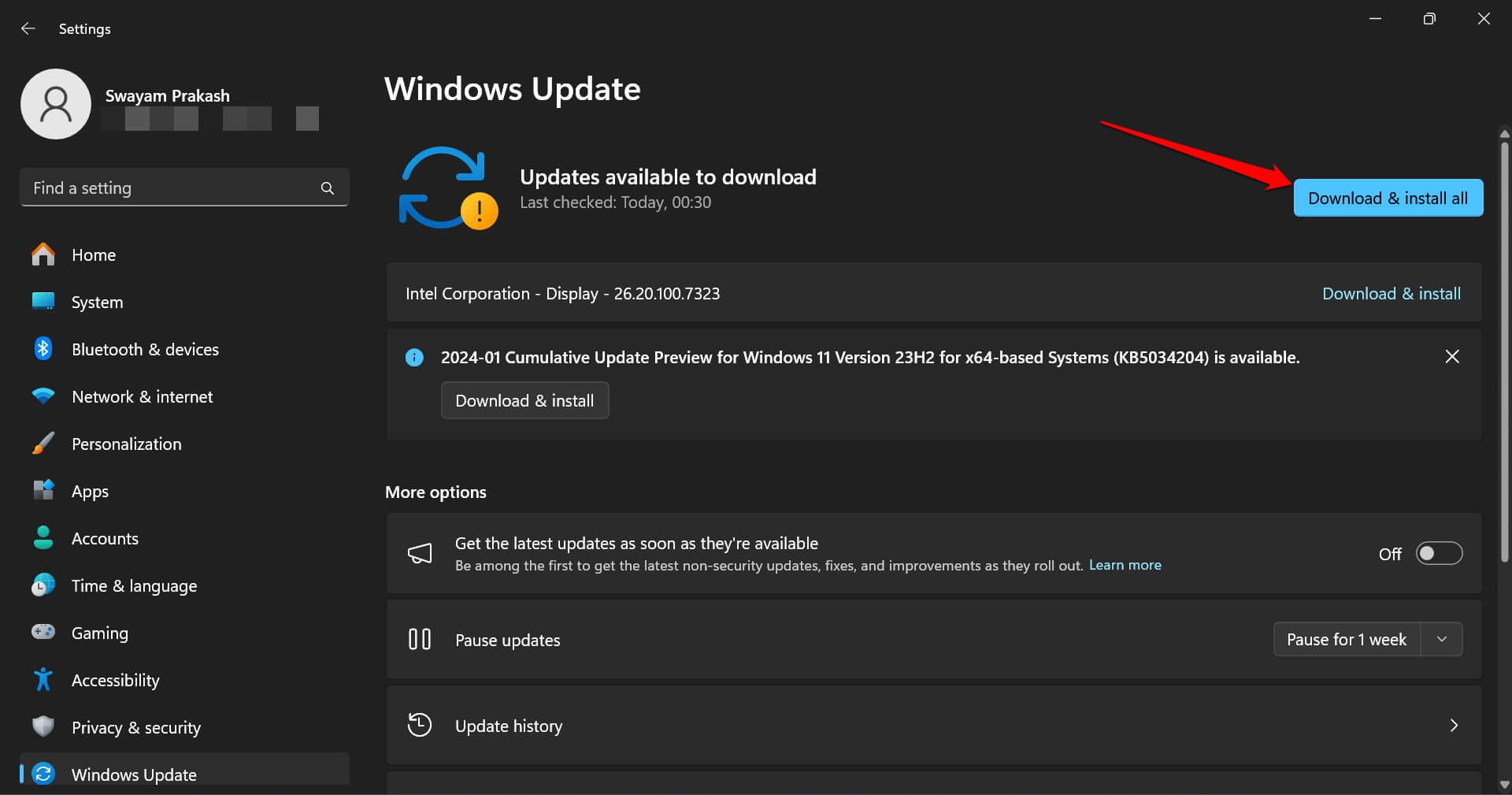
- Presiona Descargar e instalar todo si Windows encuentra una nueva versión disponible para instalación.
Reinicia la computadora y verifica si el problema con el control deslizante de volumen se ha solucionado.
Conclusión
Puede ser bastante complicado gestionar el volumen multimedia en su PC si el control deslizante de volumen se queda atascado en la pantalla. Utiliza las soluciones compartidas en este artículo para hacer que el control deslizante de volumen funcione nuevamente sin quedarse congelado en el escritorio.
Si tienes algún comentario sobre Qué hacer si el control deslizante de volumen de Windows 11 está atascado en la pantalla, no dudes en dejarlo en el cuadro de comentarios a continuación. Además, suscríbete a nuestro canal de YouTube de DigitBin para tutoriales en video. ¡Saludos!
Recibe nuevas publicaciones en tu bandeja de entrada.
No spam. Cancela la suscripción en cualquier momento.