Gmail ayuda · 7 min read · Sep 30, 2025
¿Qué hacer si no estás recibiendo correos electrónicos en Gmail?
¿No estás recibiendo correos electrónicos en Gmail? Eso puede ser un gran golpe para tu flujo de trabajo. Casi todas las personas utilizan el confiable Gmail de Google para enviar y recibir correos electrónicos tanto para uso profesional como personal.
En esta guía, he mencionado la posible razón por la que no estás viendo el correo que esperabas de un contacto. También he esbozado todos los consejos de solución de problemas necesarios que debes llevar a cabo para encontrar el correo perdido o solucionar cualquier problema técnico con tu cuenta de Gmail.
A menudo, ciertos correos electrónicos no aterrizarán en tu bandeja de entrada principal. Más bien, pueden encontrarse en la carpeta de Correo no deseado/Spam. A veces, puedes haber eliminado accidentalmente un correo electrónico no leído mientras eliminabas otros correos electrónicos de la bandeja de entrada. A todos nos pasa y yo también he cometido este error. Esto significa que el correo electrónico no leído se mueve a la carpeta de Papelera cuando lo eliminas.
Razones Comunes por las que No Estás Recibiendo Correos Electrónicos en Gmail
A veces, el navegador que estás utilizando puede tener algún problema que está causando problemas con Gmail. Otra razón común por la que no recibes el correo en tu bandeja de entrada de Gmail puede ser una mala conexión a Internet. Si el Internet sigue interrumpiéndose o es demasiado inestable, el correo tardará mucho tiempo en aparecer en tu bandeja de entrada.
Los servidores de Google pueden estar caídos, y por eso no puedes recibir correos electrónicos en este momento. Sus servidores son bastante eficientes, pero a veces, ocurre algún problema técnico imprevisto. Luego, los servidores se apagan para reparar el problema, y mientras tanto, la mayoría de sus servicios se vuelven temporalmente no disponibles.
¿Cómo solucionar Gmail que no funciona en iPhone? ¿Cómo solucionar la aplicación de Gmail que no funciona en Android?
Mejores Maneras de Solucionar si Gmail No Recibe Correos Electrónicos
Estos consejos de solución de problemas son bastante simples y fáciles de llevar a cabo. Prueba estos métodos antes de frustrarte o cerrar sesión en tu cuenta de Gmail.
1. Solucionar la Conexión a Internet
Asegúrate de que tu dispositivo esté conectado a una red estable para recibir correos electrónicos sin problemas en tu bandeja de entrada de Gmail. Si estás esperando un correo electrónico y la red sigue desconectándose del dispositivo en cuestión que estás utilizando (PC/smartphone/tableta), entonces el correo puede no aparecer en la bandeja de entrada hasta que la red se estabilice nuevamente.
Como solución, puedes desconectar el dispositivo de la red y volver a conectarlo una vez más. También puedes activar el modo avión para resolver problemas menores de red. Si el problema de la red persiste, entonces contacta a tu proveedor de servicios de Internet y registra una queja para solucionar el problema de la red.
2. Cerrar Sesión y Volver a Iniciar Sesión en Tu Cuenta de Gmail
Aquí hay una solución muy simple para que comiences a recibir correos electrónicos en tu bandeja de entrada de Gmail. Cierra sesión en tu cuenta y vuelve a iniciar sesión rápidamente.
- Haz clic en el avatar de la cuenta de Gmail.
- Desde el cuadro de menú que aparece, haz clic en Cerrar sesión de todas las cuentas.
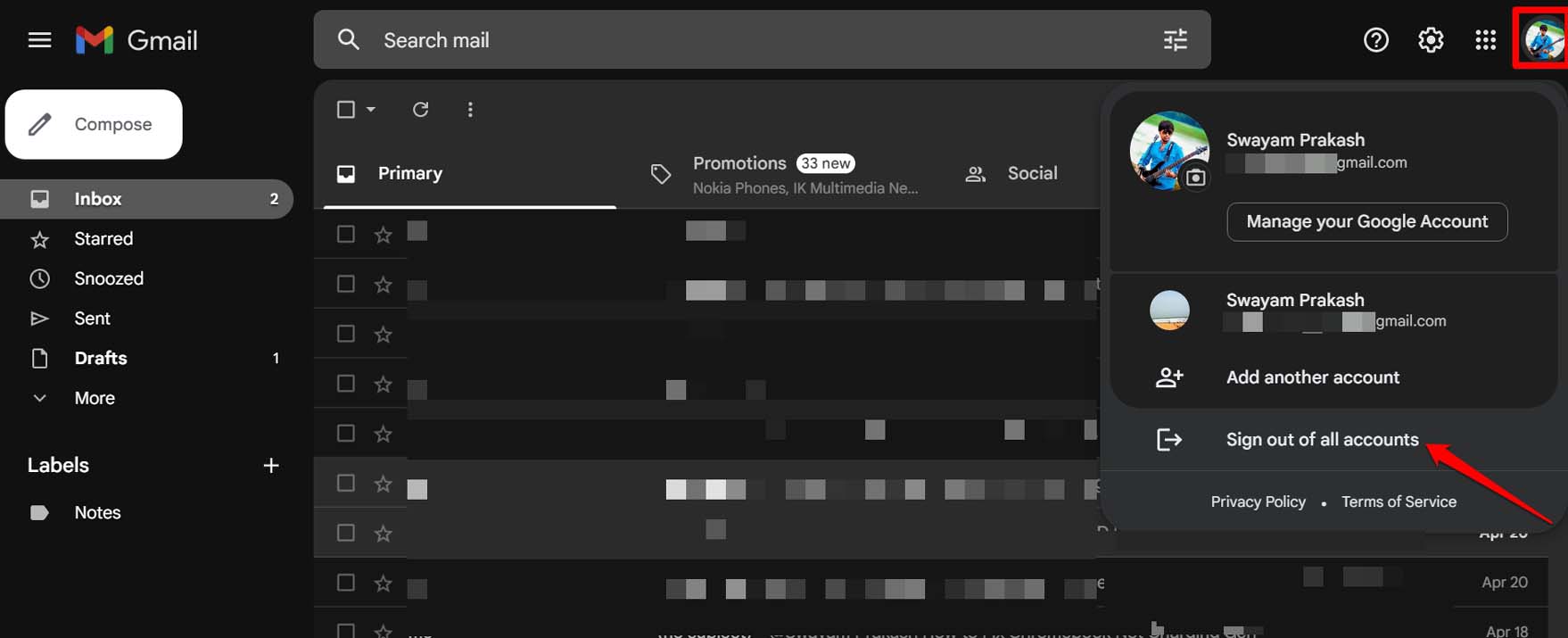
- Volverás a la página de inicio de sesión.
- Ingresa tu nombre de usuario y contraseña para iniciar sesión en tu cuenta.
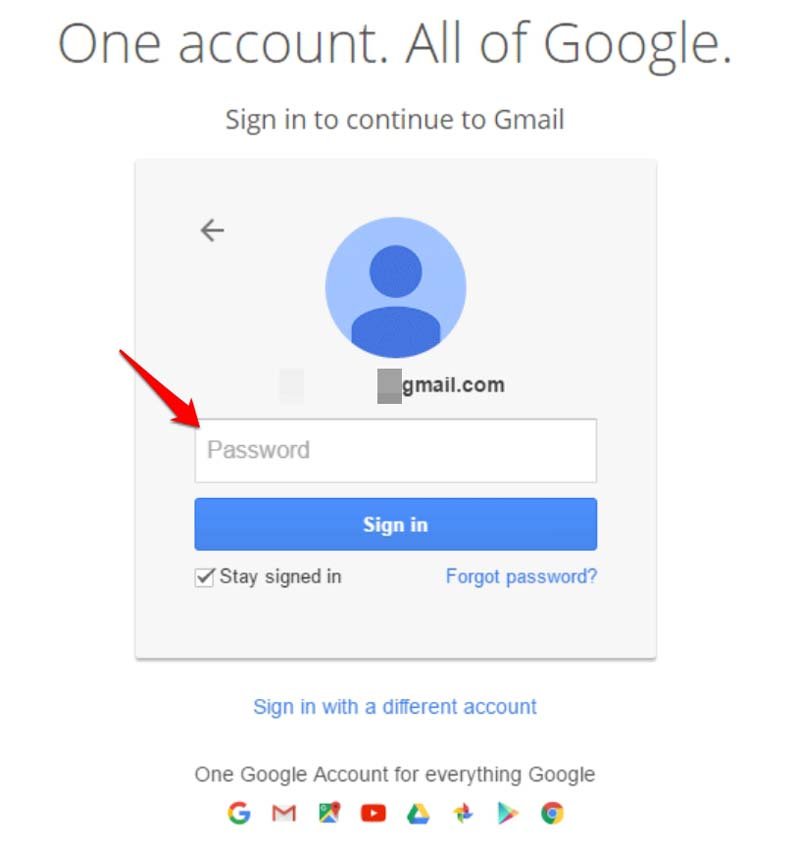
- Revisa la bandeja de entrada en busca de correos electrónicos.
3. Verifica el Correo en la Carpeta de Correo No Deseado/Spam
A menudo, los correos electrónicos de ciertas empresas de marketing son reportados por los usuarios de Gmail. Así, los correos electrónicos de esos remitentes son marcados como spam (no todo el tiempo). Estos correos llegan a la carpeta de spam en lugar de la bandeja de entrada principal.
- Haz clic en la carpeta Spam en el panel izquierdo de Gmail.
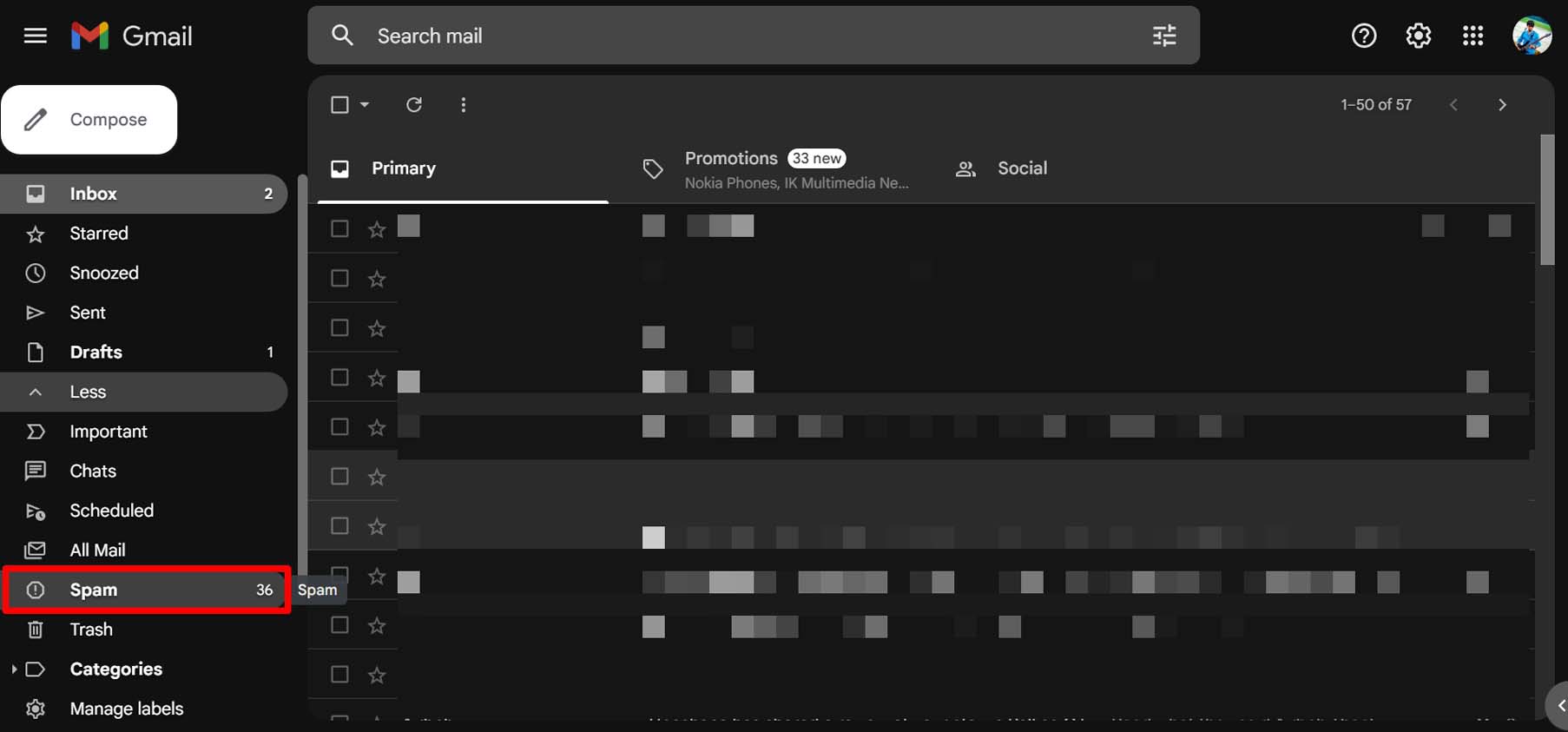
- Selecciona el correo electrónico.
- Desde las opciones sobre la lista de correos electrónicos, haz clic en Mover a y selecciona Bandeja de entrada.
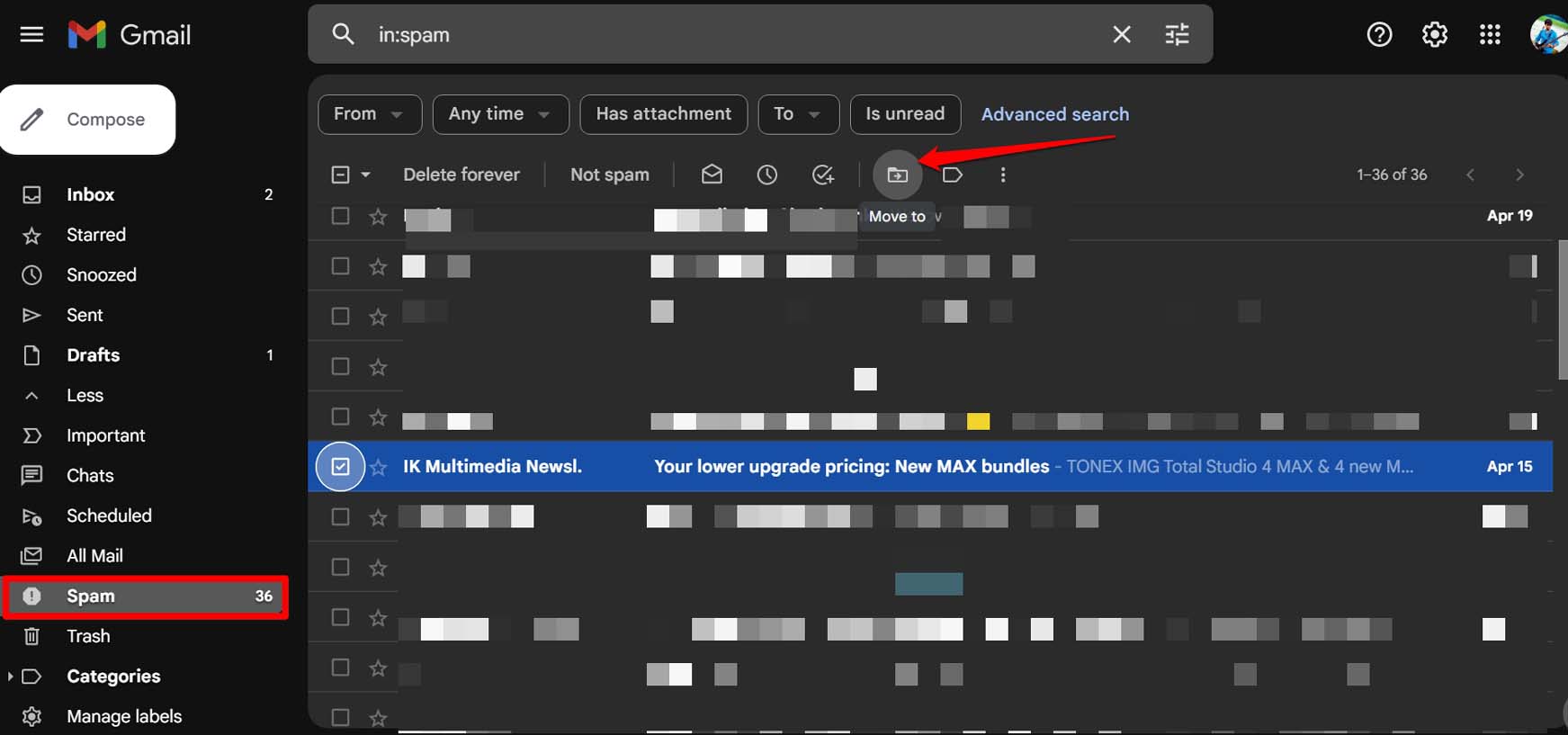
De lo contrario, puedes abrir el correo allí mismo en la carpeta de spam. Para mayor claridad, es mejor mover el correo de la carpeta de spam a la bandeja de entrada principal en caso de que vayas a intercambiar correos electrónicos en el mismo hilo con el remitente del correo.
4. Recuperar el Correo de la Carpeta de Papelera
Si has eliminado accidentalmente correos electrónicos de tu bandeja de entrada principal, aún puedes encontrarlos en la carpeta de Papelera. A menos que los hayas eliminado, los correos electrónicos seguirán disponibles.
- Haz clic en Papelera.
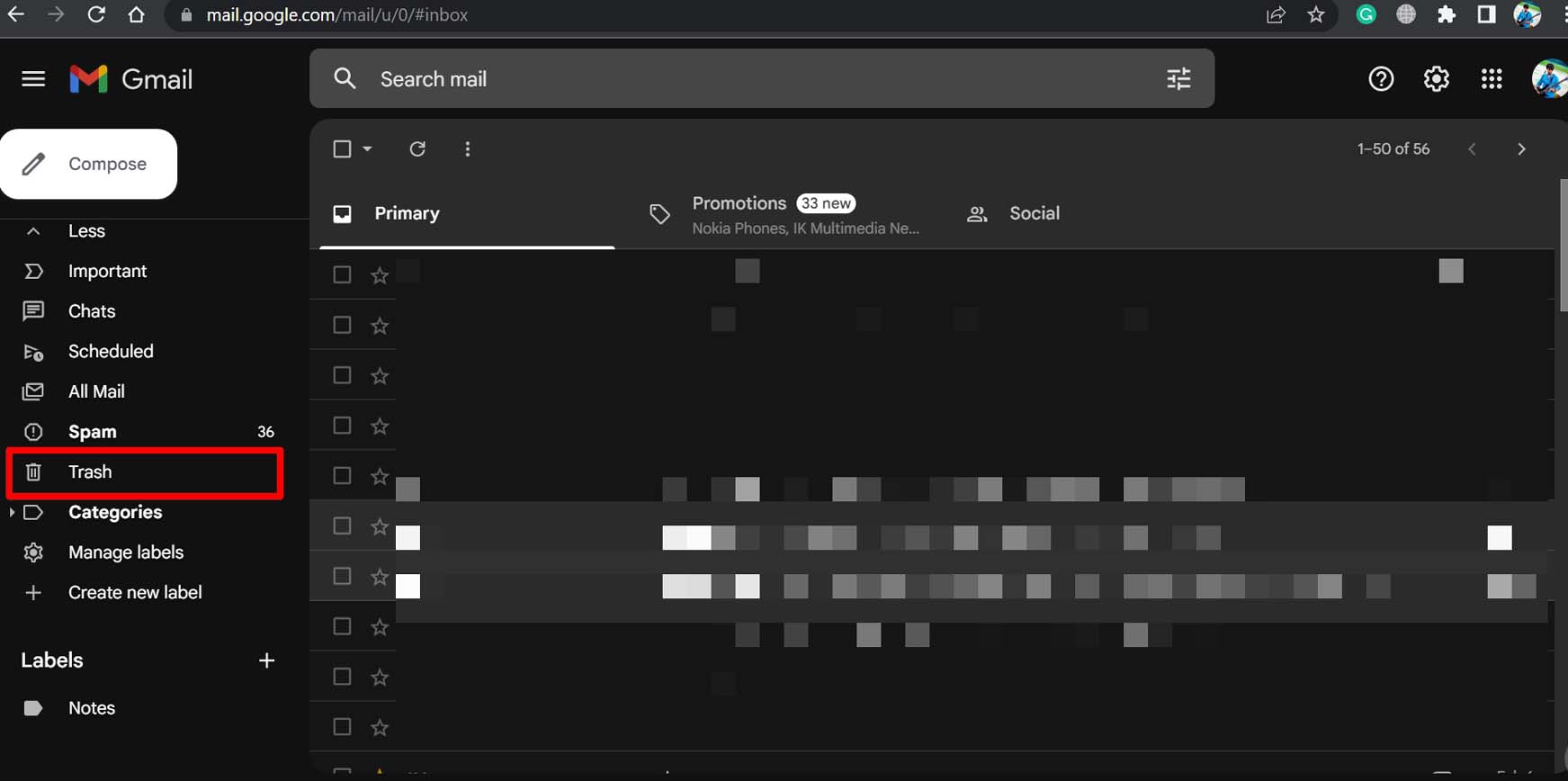
- Selecciona uno o más correos electrónicos que deseas recuperar. Aparecerán algunas opciones sobre los correos electrónicos.
- Luego haz clic en el ícono de Mover a y selecciona Bandeja de entrada.
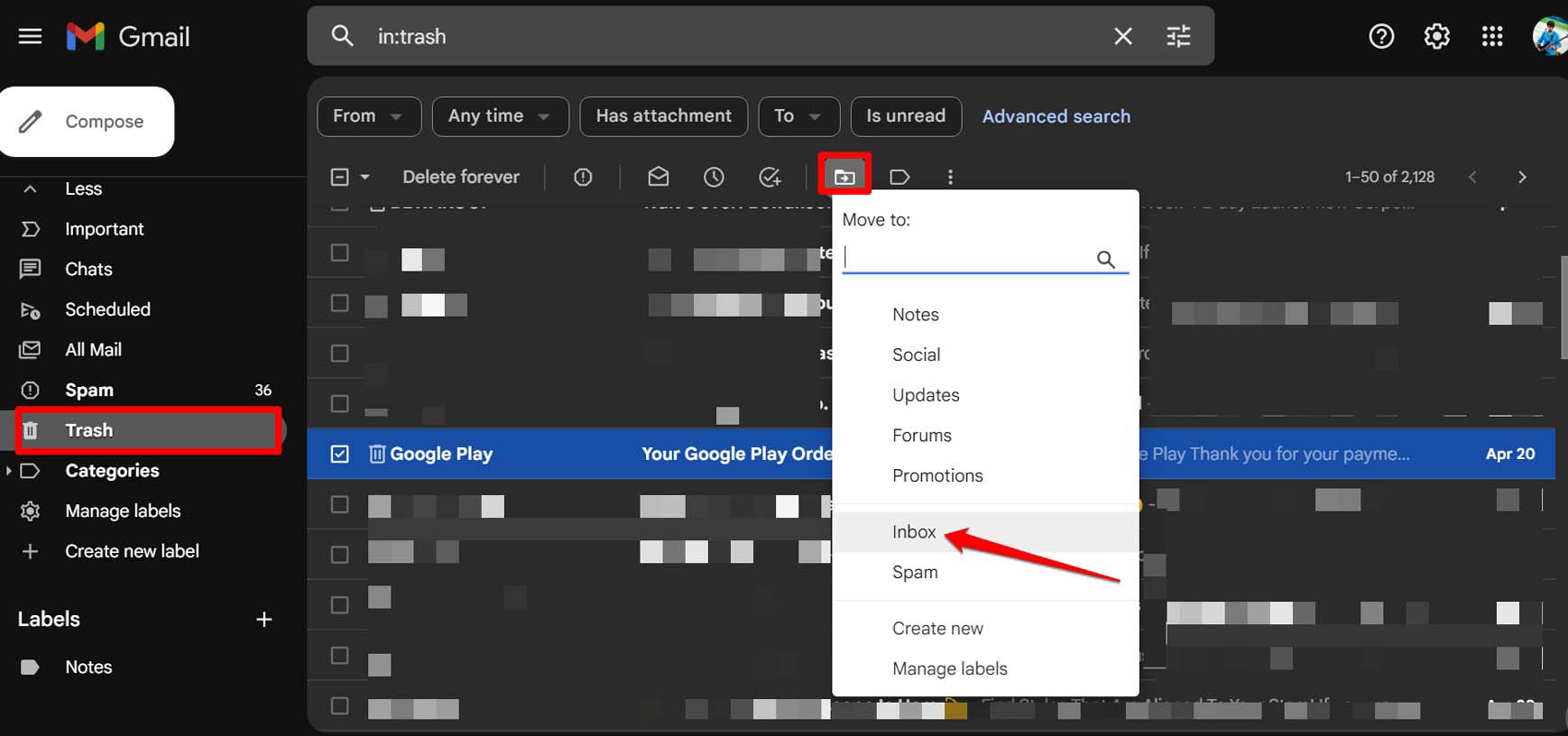
- Ahora, ve a la bandeja de entrada principal .
Encontrarás que el correo electrónico que recuperaste de la carpeta de papelera ahora está presente en la bandeja de entrada principal. Haz clic en el correo electrónico para abrirlo.
5. Verifica si los Correos Electrónicos Entrantes se Están Reenviando a Otra Cuenta
¿Alguna vez habilitaste el reenvío de correos electrónicos para enviar correos entrantes a otra cuenta de correo electrónico? Puedes deshabilitar eso en la configuración de tu cuenta de Gmail.
- Inicia sesión en tu cuenta de Gmail.
- Haz clic en el ícono de engranaje en la esquina superior derecha.
- Selecciona Ver toda la configuración.
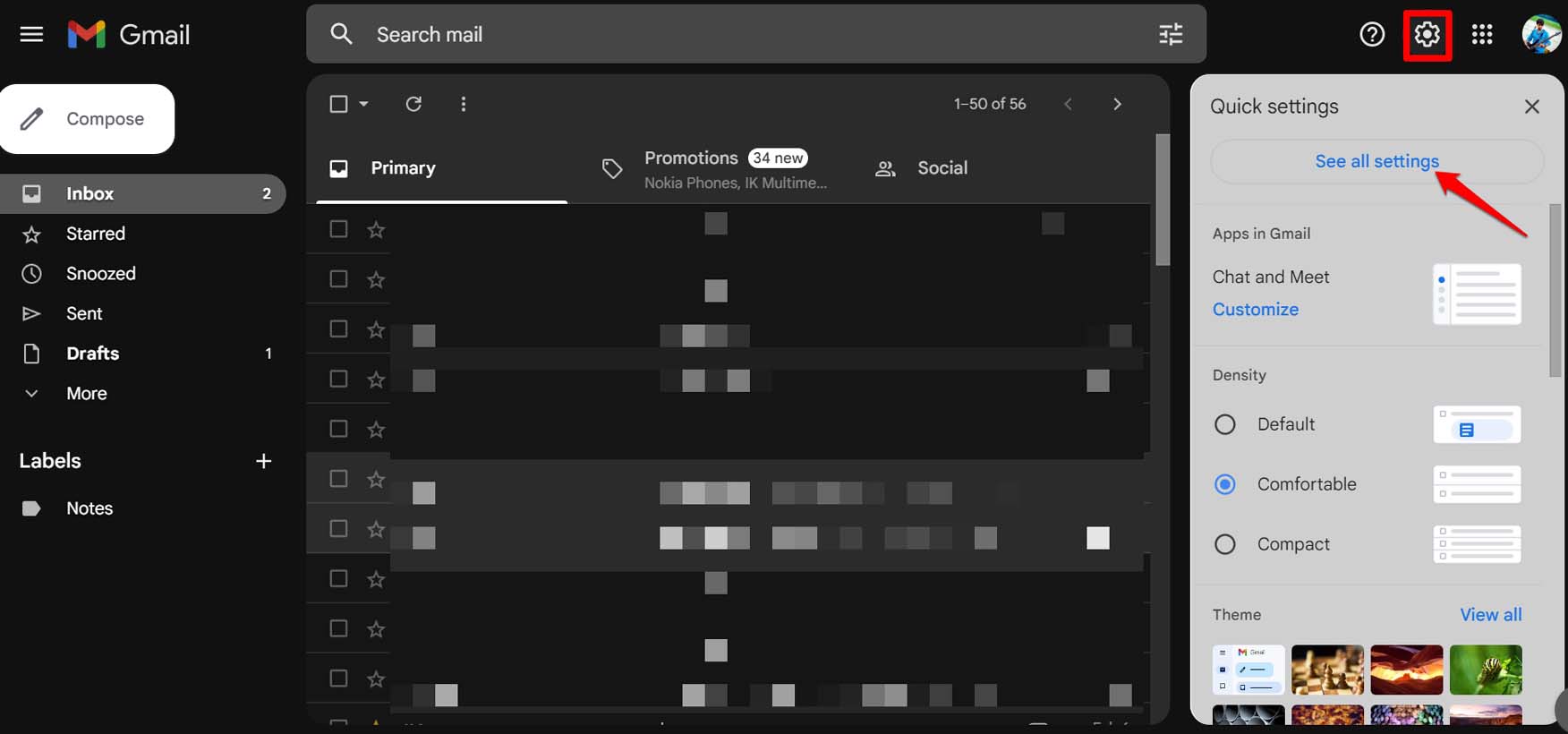
- Haz clic en la pestaña Reenvío y POP/IMAP.
- Junto a la pestaña Reenvío, haz clic en Deshabilitar reenvío.
- Haz clic en Guardar cambios.
Puedes ver qué otra cuenta de correo electrónico has configurado para manejar los correos electrónicos reenviados desde tu cuenta de Gmail actual.
6. Administrar el Almacenamiento de la Cuenta de Google
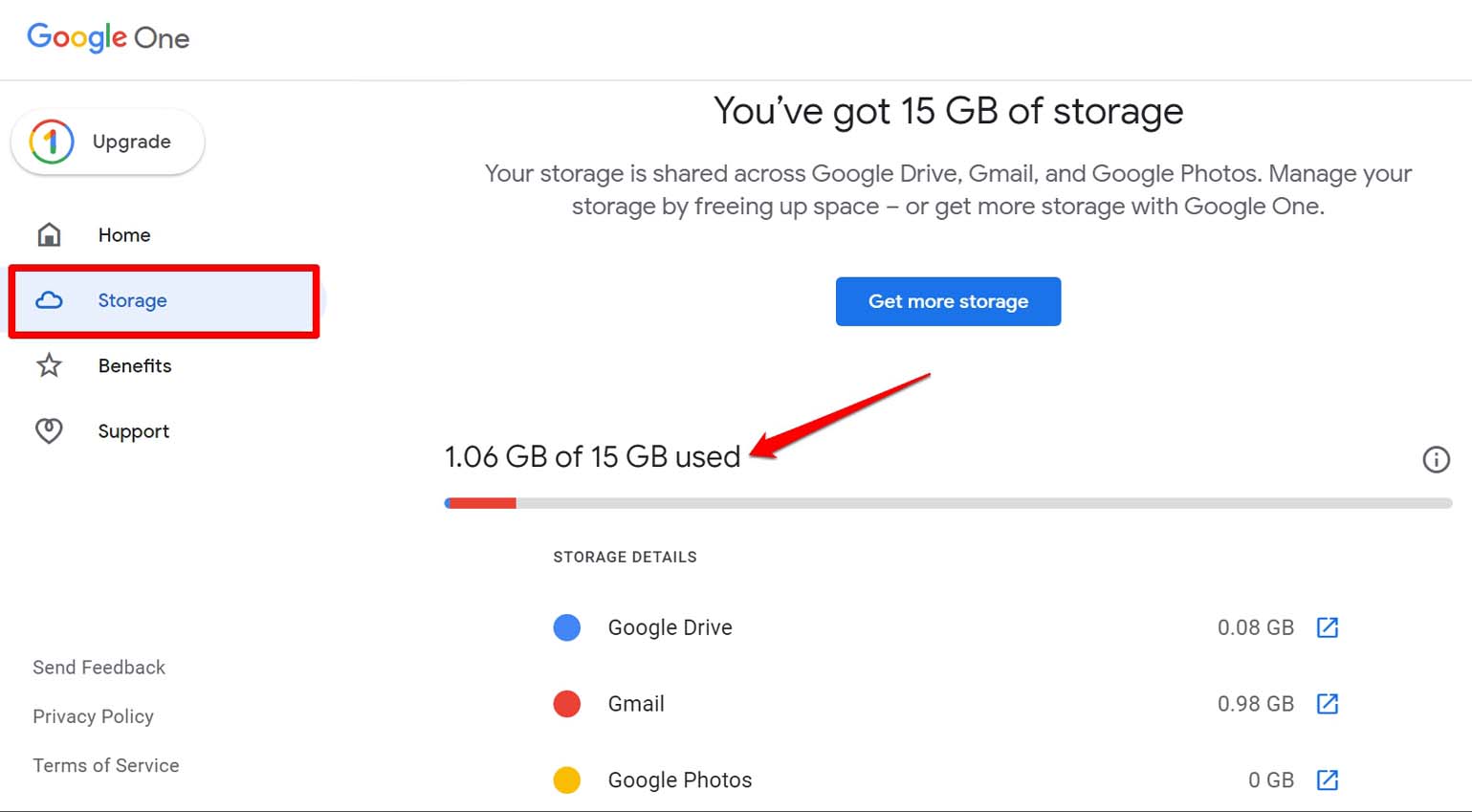
Cada cuenta de Gmail se proporciona, por defecto, con 15 GB de almacenamiento. Este es un almacenamiento colectivo que está disponible para Drive, Google Photos y Gmail. Sin embargo, con un uso riguroso, llenar ese almacenamiento de 15 GB no tomará mucho tiempo.
Una vez que el almacenamiento esté lleno, no se recibirán nuevos correos electrónicos en esa cuenta de Gmail. Como solución, puedes eliminar algunos de los correos electrónicos, fotos o archivos almacenados en Google Drive. De lo contrario, suscríbete a algún plan premium de Google y compra almacenamiento adicional para tu cuenta de Google. Para saber el almacenamiento utilizado y el almacenamiento disponible para tu cuenta de Gmail, haz clic aquí.
7. Habilitar Configuraciones de IMAP y POP en Gmail
Las configuraciones de IMAP y POP en Gmail facilitan el acceso a los correos electrónicos desde cualquier dispositivo que utilices para iniciar sesión en tu cuenta de Gmail. Aquí te explicamos cómo habilitarlo en la configuración de Gmail.
Asegúrate de que estés conectado a Gmail.
Haz clic en el ícono de engranaje en la esquina superior derecha.
Selecciona Ver toda la configuración.
Haz clic en la pestaña Reenvío y POP/IMAP.
Selecciona Habilitar POP para todo el correo.
También selecciona Habilitar IMAP.
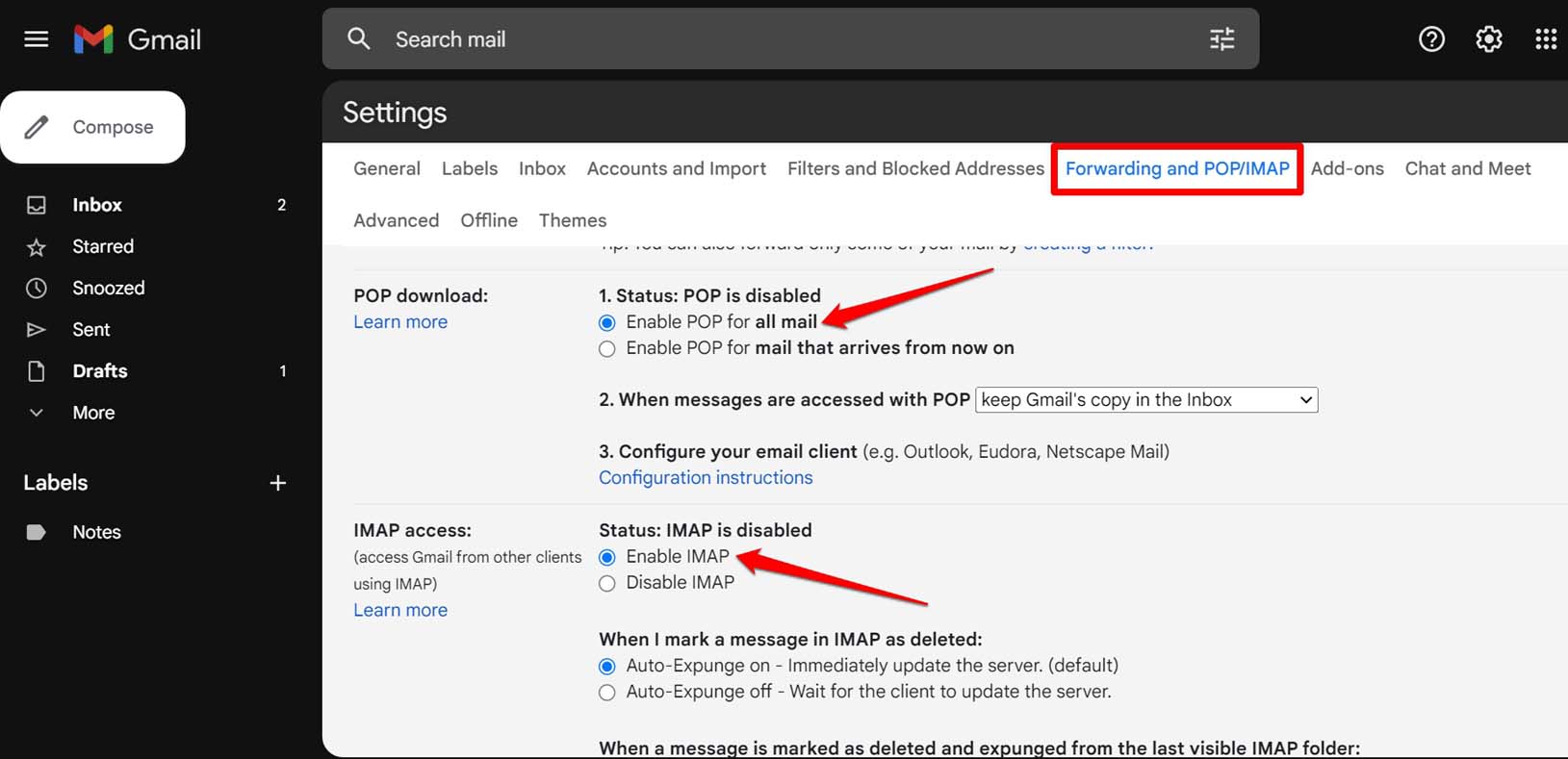
Una vez que termines de hacer los cambios, haz clic en Guardar cambios.
8. Verifica si el Servidor de Gmail Está Caído
Aquí hay un truco fácil para verificar si Gmail (u otros servicios de Google) está caído.
- Visita el Tablero de Estado de Google Workspace.
- Ahora, desplázate hacia abajo hasta Gmail y verifica si ves una marca verde, una exclamación naranja o una cruz roja.
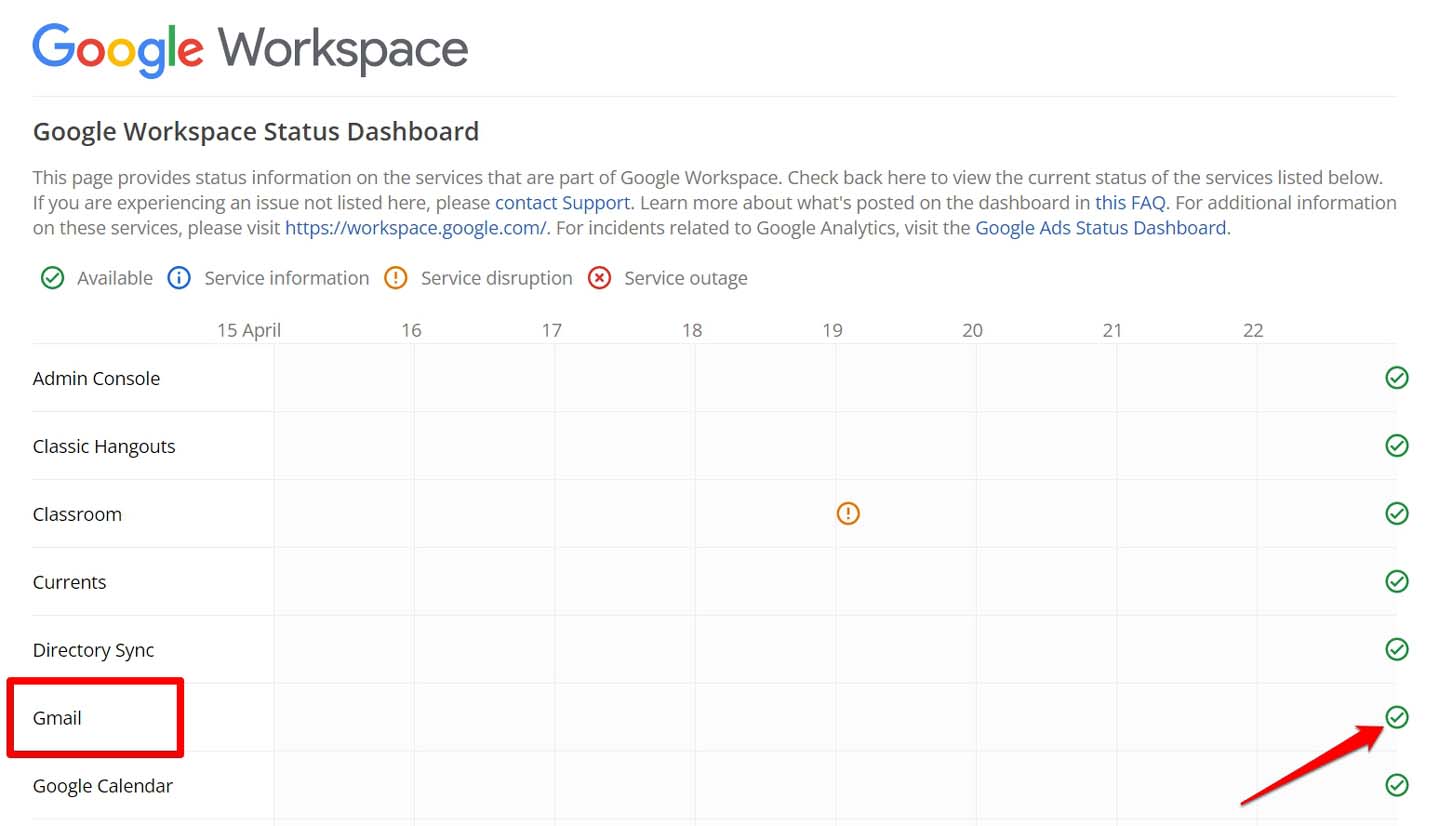
Una marca verde significa que el servicio está funcionando bien. La exclamación naranja denota una interrupción del servicio, y la cruz roja indica que el servicio está completamente caído.
Conclusión
Eso es todo en este artículo sobre cómo solucionar el problema si no estás recibiendo correos electrónicos en Gmail. Espero que esta guía haya sido informativa y que puedas reanudar la recepción de correos electrónicos en tu bandeja de entrada después de seguir estos consejos de solución de problemas.
Si tienes alguna opinión sobre ¿Qué hacer si no estás recibiendo correos electrónicos en Gmail?, no dudes en dejarla en el cuadro de comentarios a continuación. Además, suscríbete a nuestro canal de YouTube de DigitBin para tutoriales en video. ¡Salud!
Recibe nuevas publicaciones en tu bandeja de entrada.
No spam. Cancela la suscripción en cualquier momento.