Soporte técnico · 8 min read · Sep 16, 2025
¿Qué hacer si ves líneas horizontales en la pantalla del portátil?
Las pantallas son la parte más esencial pero vulnerable de cualquier portátil y las líneas horizontales aleatorias son uno de los problemas más comunes que probablemente enfrentarás. Por frustrante que parezca, este problema puede ser causado por varios problemas subyacentes relacionados tanto con el software como con el hardware.
Si actualmente estás lidiando con el mismo problema y buscas formas de restaurar la pantalla de tu portátil a su estado original sin fallos, ¡no tienes que preocuparte más! En esta guía completa, profundizaremos en los posibles pasos de solución de problemas para arreglar fácilmente las líneas horizontales que pueden ser blancas, verdes o negras en la pantalla del portátil, pero primero, es necesario entender cómo se origina este problema en primer lugar.
Así que sin más demora, revisemos cada uno uno por uno.
Posibles causas de las líneas horizontales en la pantalla del ordenador
A continuación, hemos recopilado una lista de las razones más probables por las que aparecen líneas horizontales en tu portátil:
- Pantalla de visualización rota: Un problema de hardware como daño físico o píxel muerto en la pantalla del portátil también puede ser la razón por la que aparecen las líneas horizontales.
- Resolución de pantalla y tasa de refresco mal configuradas: Si se establece un valor incorrecto para la resolución de pantalla y la tasa de refresco, la pantalla del portátil no funcionará correctamente y aparecerán las líneas horizontales.
- Controladores obsoletos o corruptos: Si los controladores de visualización no están actualizados o se han vuelto corruptos por alguna razón, es probable que funcionen mal causando que aparezcan las líneas horizontales.
Ahora que tenemos una mejor idea de qué desencadena los problemas de líneas horizontales en la pantalla de tu portátil, es hora de comenzar a solucionar el problema.
Leer: ¿Cómo arreglar la luz de punto blanco en la pantalla del Mac?
Principales formas de arreglar las líneas horizontales en el PC
A continuación, hemos recopilado una lista de las soluciones más probables que pueden arreglar el problema de las líneas horizontales en la pantalla de tu portátil. Pero antes de comenzar, debemos asegurarnos de que no haya interferencias de otros dispositivos electrónicos o magnéticos cercanos que puedan ser la razón de este desagradable problema.
Una vez que estés seguro de que las líneas horizontales no son provocadas por una fuente externa, debes dirigirte a las soluciones que se enumeran a continuación.
1. Reiniciar el sistema
Antes de implementar las soluciones convencionales, debes descartar la posibilidad de algún fallo temporal que cause que las líneas horizontales aparezcan aleatoriamente en la pantalla. Para esto, un reinicio fresco del sistema será de gran ayuda.
Aunque esto pueda sonar básico, reiniciar tu sistema también solucionará los problemas menores con los controladores del sistema que están detrás del problema.
Espera pacientemente a que el sistema se reinicie y si las líneas horizontales en la pantalla aún te molestan, pasa a la siguiente solución.
2. Verificar problemas con la pantalla del portátil
Si nada ha mejorado después de reiniciar el portátil, es hora de examinar la pantalla del portátil en busca de problemas. Primero, debes verificar que la batería de tu portátil no esté agotada y que el dispositivo esté recibiendo suficiente energía de la batería o de una fuente externa.
Puedes conectar tu portátil a un monitor externo y ver si la pantalla funciona bien.
3. Actualizar el controlador gráfico
Si las líneas horizontales persisten, hay una buena posibilidad de que los controladores de visualización estén desactualizados. Dado que los controladores gráficos son necesarios para el correcto funcionamiento de la pantalla del portátil, los controladores obsoletos probablemente causen una serie de problemas como el que estamos tratando. Así que sigamos las instrucciones paso a paso que se indican a continuación para actualizar los controladores gráficos de tu portátil.
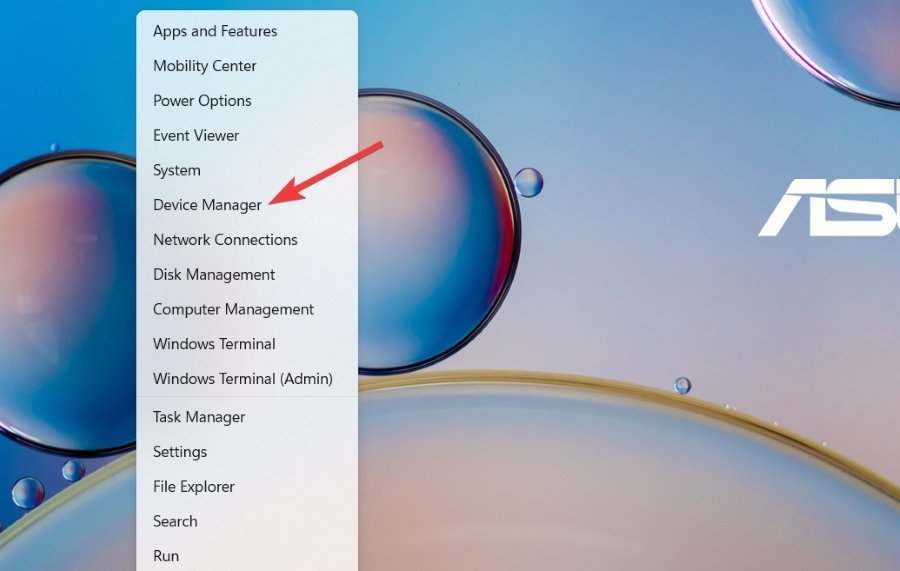
- Primero, haz clic derecho en el icono de Windows y elige Administrador de dispositivos en la sección de enlaces rápidos.
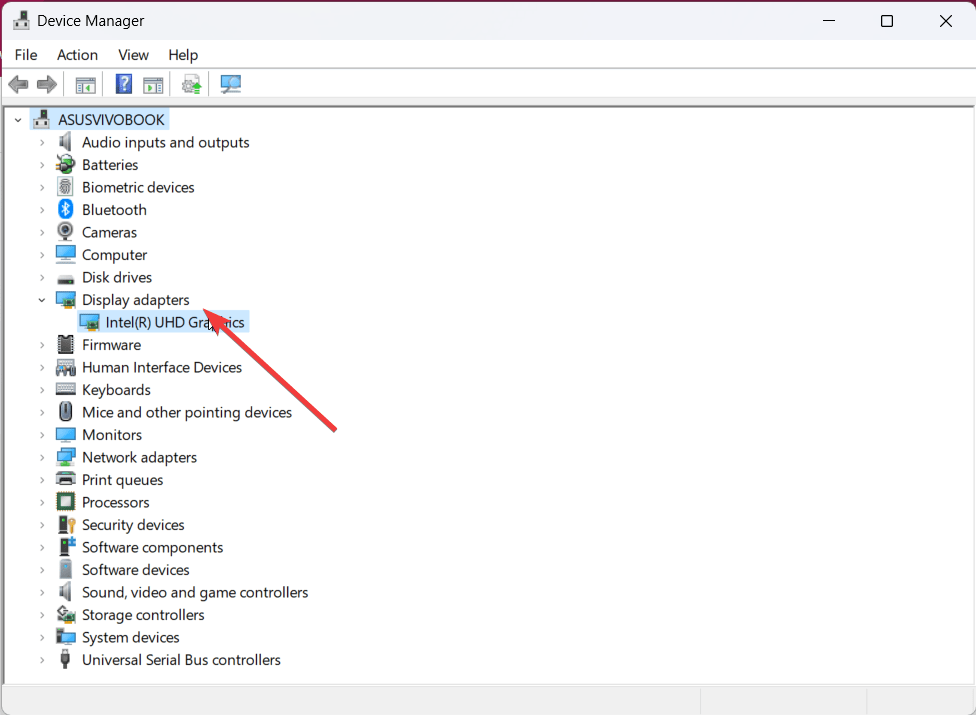
- En la ventana del Administrador de dispositivos, busca la categoría Adaptadores de pantalla y haz doble clic para expandirla.
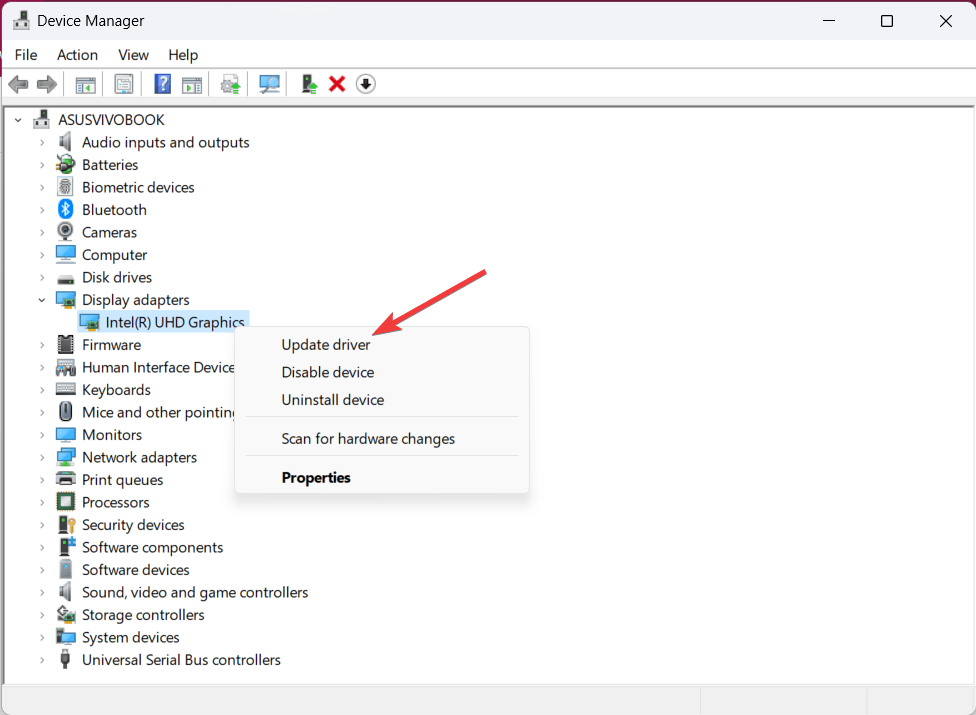
- Haz clic derecho en el controlador gráfico y elige Actualizar controlador en el menú contextual.
- En la siguiente ventana que aparece, elige la opción Buscar automáticamente controladores y espera hasta que Windows busque la última versión del controlador disponible para tu tarjeta gráfica.
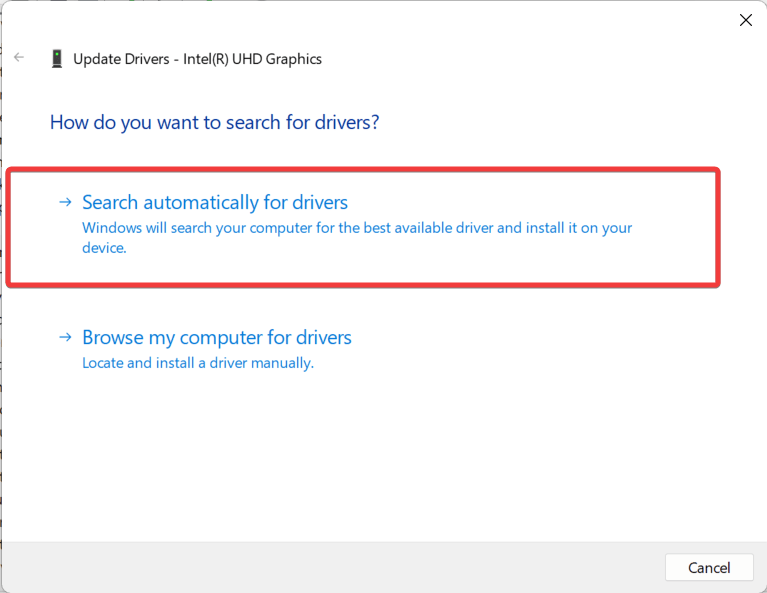
Cuando el controlador se actualice, cierra la ventana.
4. Cambiar la resolución de pantalla
Si los controladores de visualización ya están actualizados, es probable que la resolución de pantalla incorrecta sea la culpable del problema de las líneas horizontales que surgen en tu portátil. Para solucionarlo, necesitas elegir la resolución de pantalla correcta para tu portátil. A continuación se indican las instrucciones completas sobre cómo hacerlo:
- Primero, inicia la aplicación Configuración usando la combinación de teclas Windows + I.
- A continuación, elige Sistema en la barra lateral izquierda y luego Pantalla en la sección derecha.
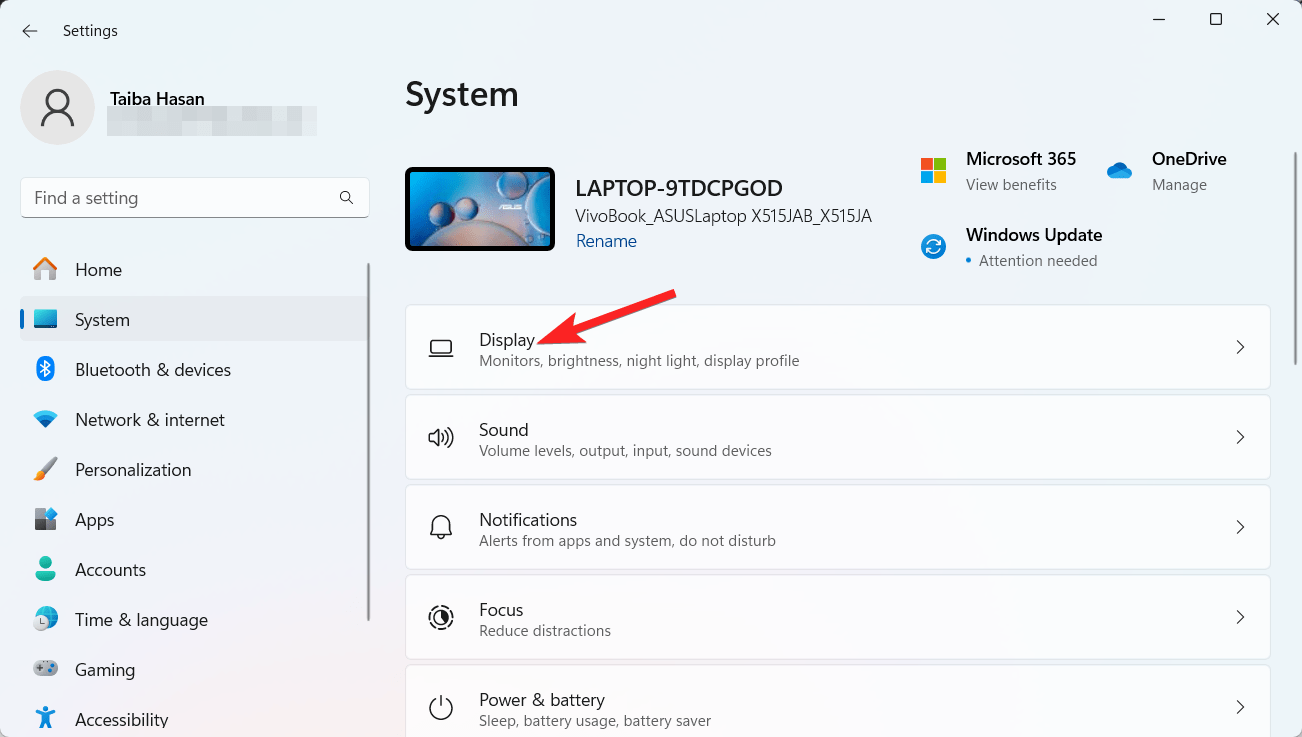
- Ahora desplázate hacia abajo hasta la sección Pantalla y diseño y expande el menú desplegable junto a la opción Resolución de pantalla.
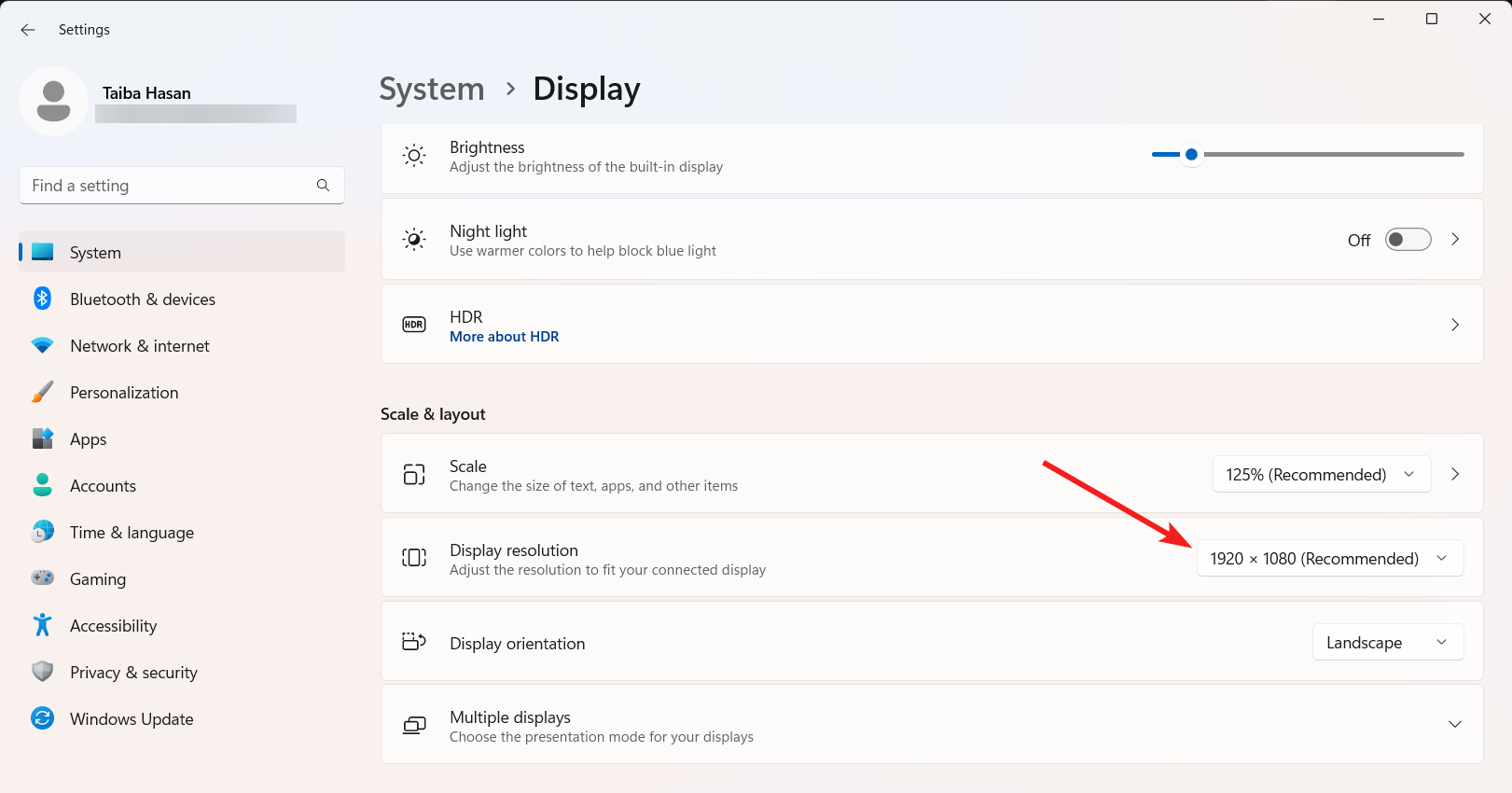
- Elige la resolución de pantalla correcta y recomendada para tu portátil y luego reinicia tu sistema.
Una vez que el sistema se reinicie, las líneas horizontales en la pantalla de tu portátil ya no aparecerán. Si aún enfrentas el problema, prueba otras soluciones que se enumeran a continuación.
5. Modificar la tasa de refresco
Otra razón por la que pueden aparecer líneas horizontales en la pantalla del portátil es la configuración incorrecta de la tasa de refresco. Para los no iniciados, la tasa de refresco es el número de veces que una imagen se actualiza en la pantalla dentro de un segundo. Si eliges un valor incorrecto de la tasa de refresco de acuerdo con la tarjeta gráfica, causará varios problemas relacionados con la pantalla. Así que necesitas elegir la tasa de refresco correcta para tu portátil siguiendo los pasos que se enumeran a continuación.
- Inicia la aplicación Configuración usando la combinación de teclas Windows + I.
- Elige Sistema en el panel izquierdo y luego Pantalla en la sección derecha.
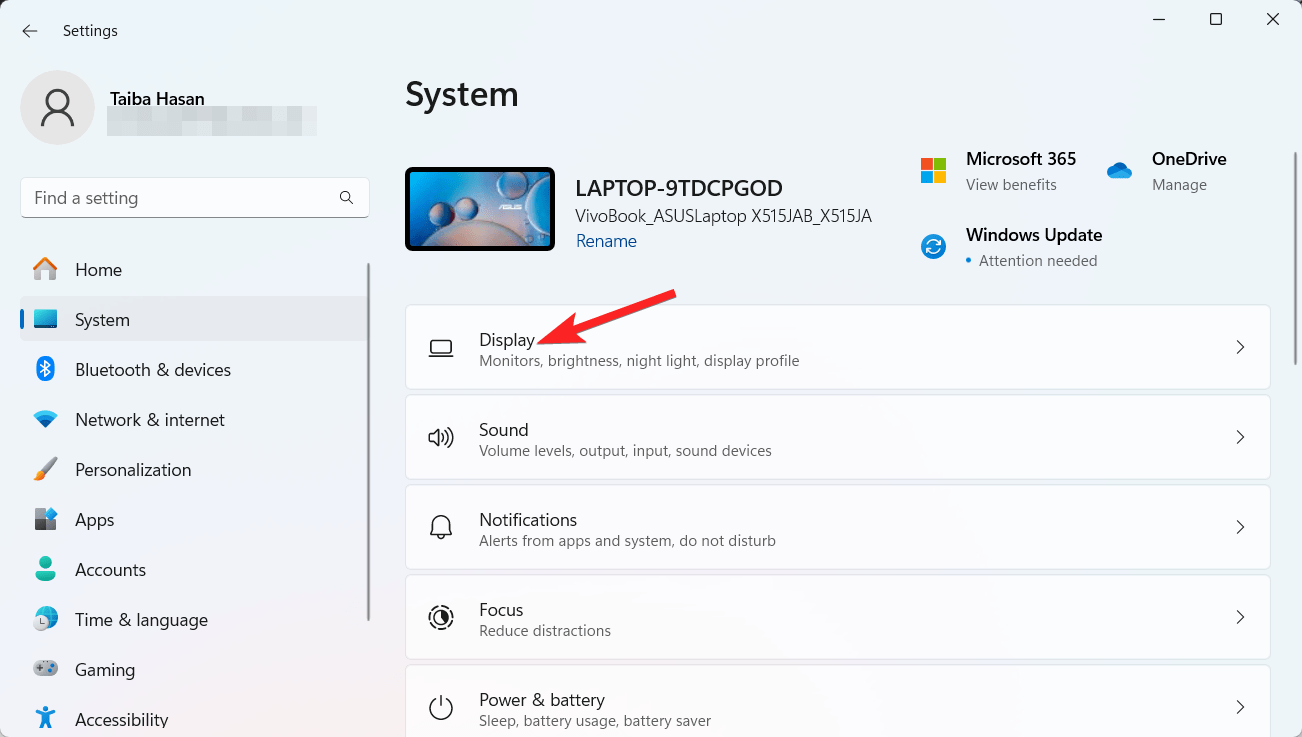
- Ahora desplázate hacia abajo hasta la sección Configuraciones relacionadas y elige Pantalla avanzada.
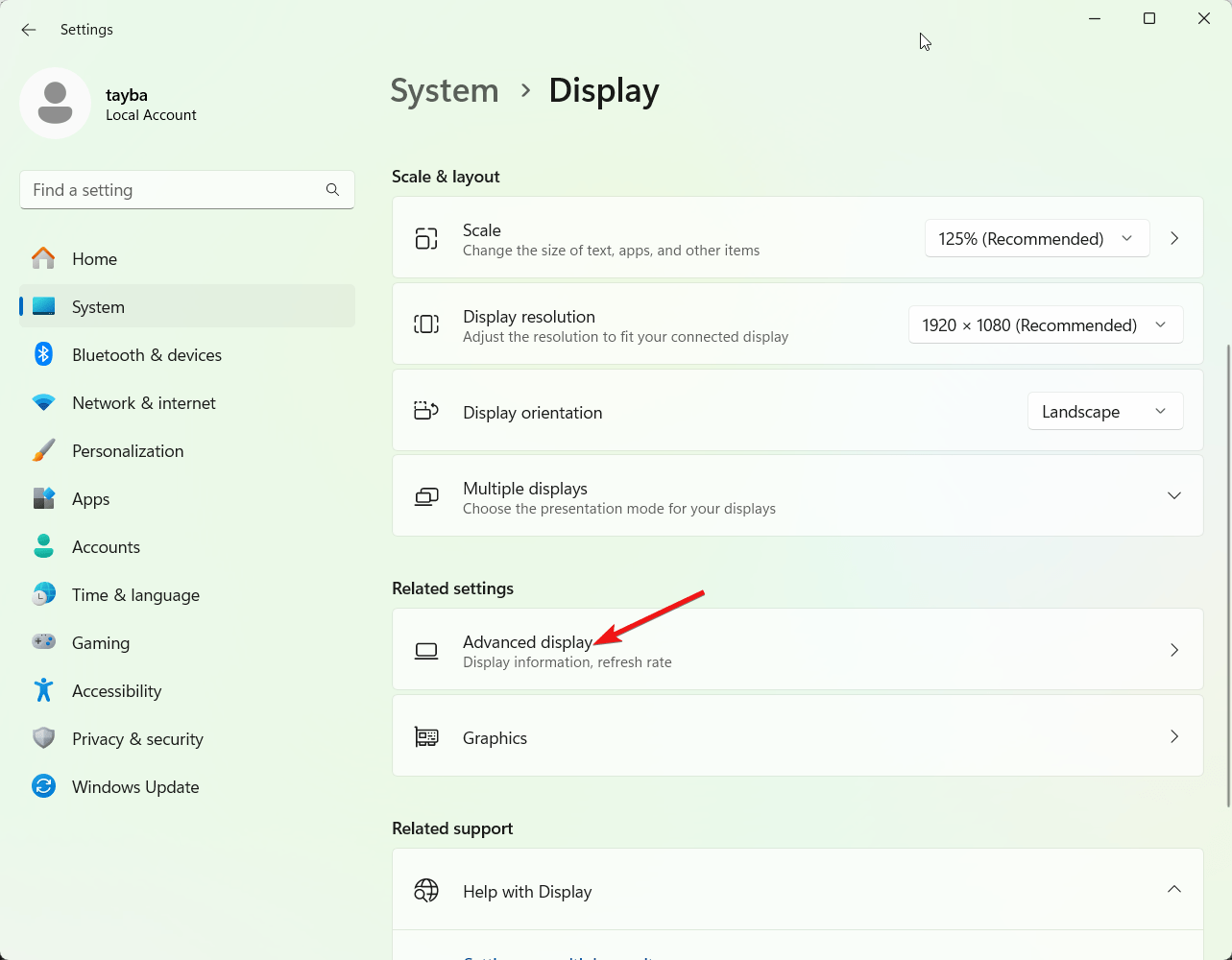
- Expande el menú desplegable junto a la opción Elegir una tasa de refresco y selecciona la opción relevante.
6. Instalar las actualizaciones pendientes del sistema
Si las líneas horizontales aún persisten en el portátil, podría deberse a errores en la actualización del sistema instalada en tu sistema. Si tu portátil está ejecutando una versión desactualizada de Windows, es probable que tu portátil se comporte de manera errática. Para evitar esto, necesitas instalar la última versión de la actualización disponible para tu portátil. A continuación se indican los pasos para instalar la actualización disponible para tu PC con Windows:
- Primero, inicia la aplicación Configuración de Windows usando la combinación de teclas Windows + I.
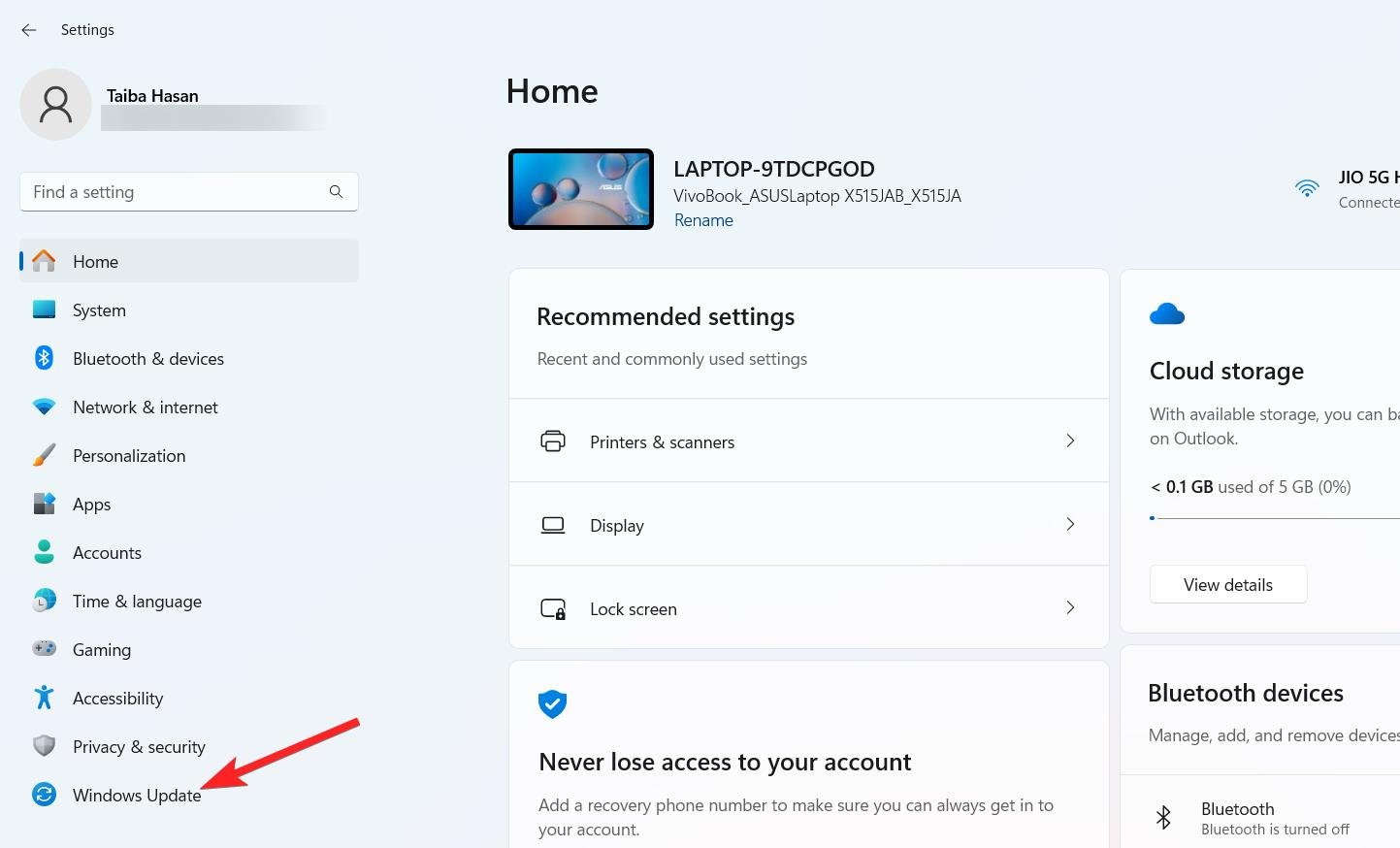
- Ahora haz clic en Actualización de Windows ubicada en la barra lateral izquierda para ver la configuración relacionada con la actualización de Windows.
- A continuación, presiona el botón Buscar actualizaciones ubicado en la esquina superior derecha y espera a que Windows busque una actualización disponible.
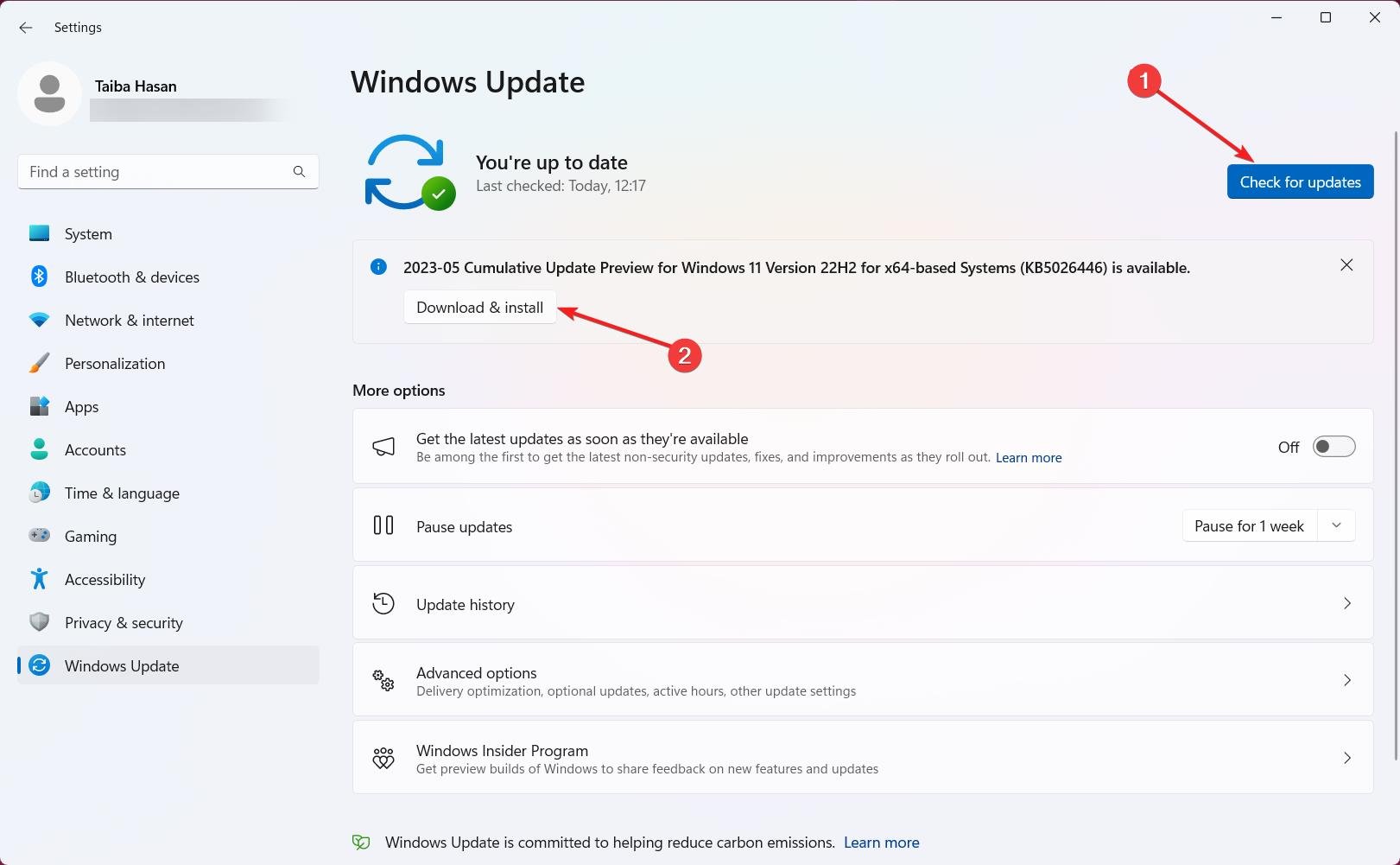
- Presiona el botón Descargar e instalar si hay una actualización disponible para tu dispositivo.
7. Escanear en busca de malware
Las líneas horizontales en la pantalla también pueden ocurrir debido a la presencia de virus y malware. Para erradicarlos, necesitas ejecutar un escaneo rápido. Aquí te mostramos cómo hacerlo:
- Inicia la aplicación Configuración usando la combinación de teclas Windows + I.
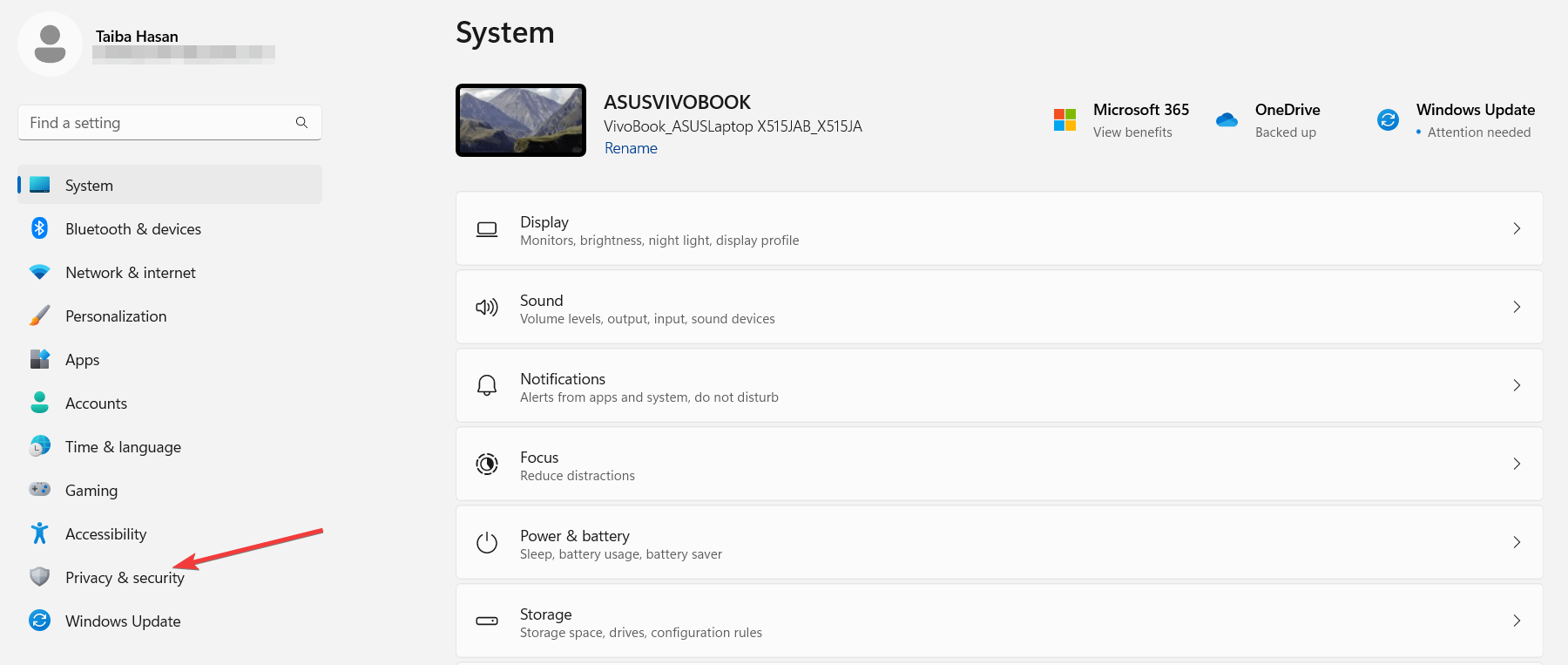
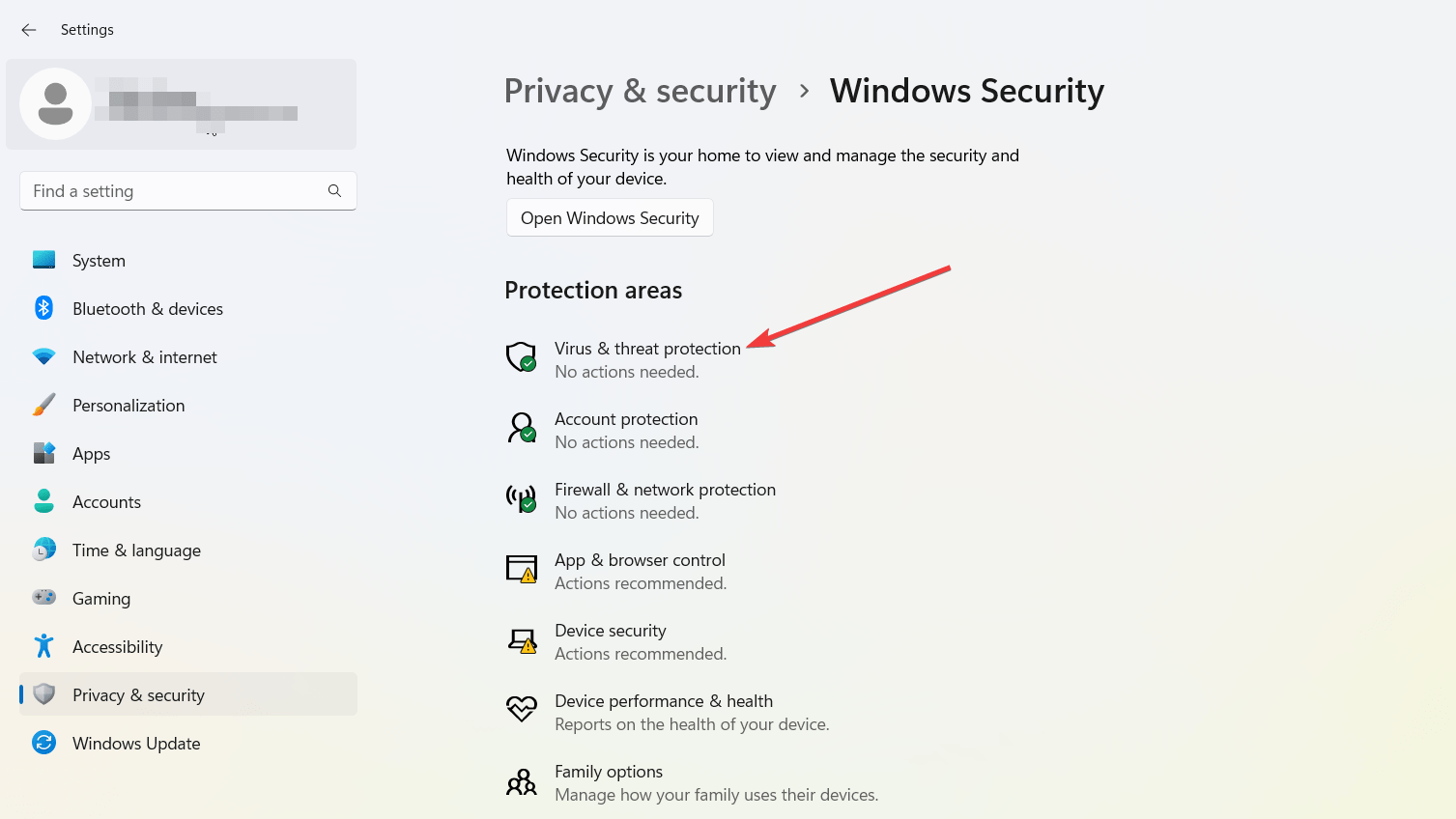
- Ahora elige Privacidad y seguridad en la barra lateral izquierda y luego Seguridad de Windows en la derecha.
- A continuación, elige Protección contra virus y amenazas ubicada bajo las áreas de protección.
- Finalmente, presiona el botón Escaneo rápido ubicado bajo la sección Amenazas actuales.
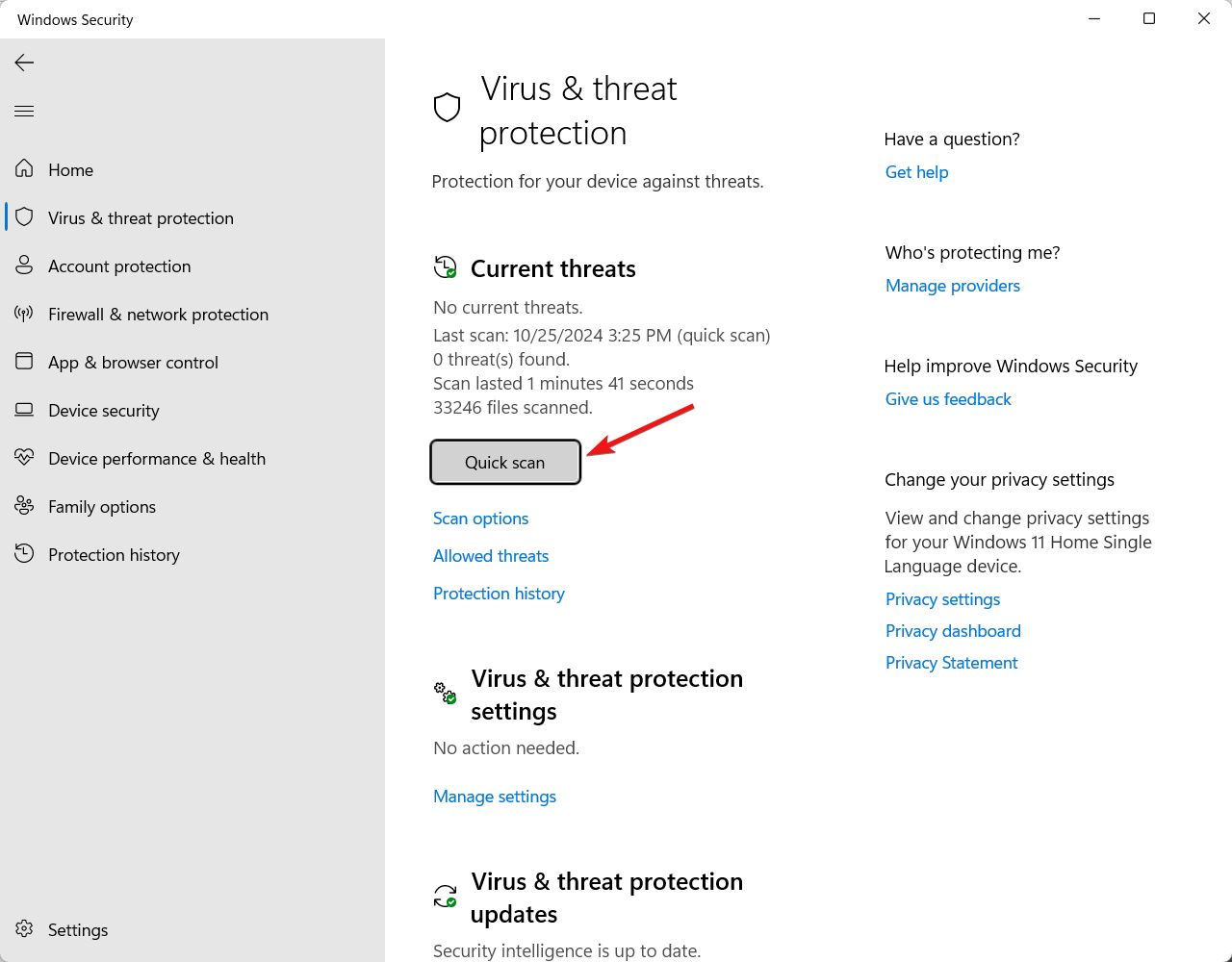
Espera a que el escaneo se complete y reinicia tu PC para verificar si el problema está solucionado.
8. Realizar un inicio limpio
En varias ocasiones, el software de terceros interfiere con el funcionamiento adecuado del portátil, por lo que los problemas relacionados con la pantalla aparecen de la nada. Para esto, sugerimos realizar un inicio limpio en el sistema. Aquí está el proceso paso a paso para realizar un inicio limpio de tu portátil con Windows.
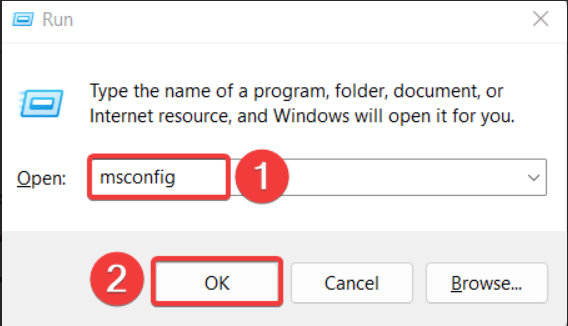
- Inicia el cuadro de diálogo Ejecutar usando la combinación de teclas Windows + R. Escribe msconfig y haz clic en Aceptar para abrir la ventana de Configuración del sistema.
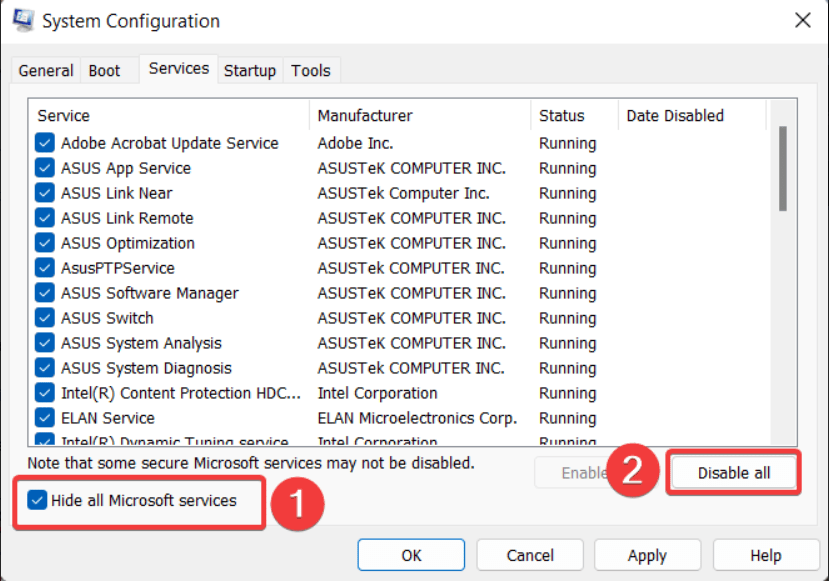
- Ahora, cambia a la pestaña Servicios y habilita la casilla Ocultar todos los servicios de Microsoft. También, presiona el botón Deshabilitar todo ubicado en la parte inferior derecha.
- Después de esto, cambia a la pestaña Inicio y presiona el botón Abrir el Administrador de tareas ubicado aquí.
- Aquí, haz clic derecho en cada una de las aplicaciones de inicio ubicadas aquí y elige Deshabilitar en el menú contextual. Una vez hecho esto, cierra la ventana del Administrador de tareas.
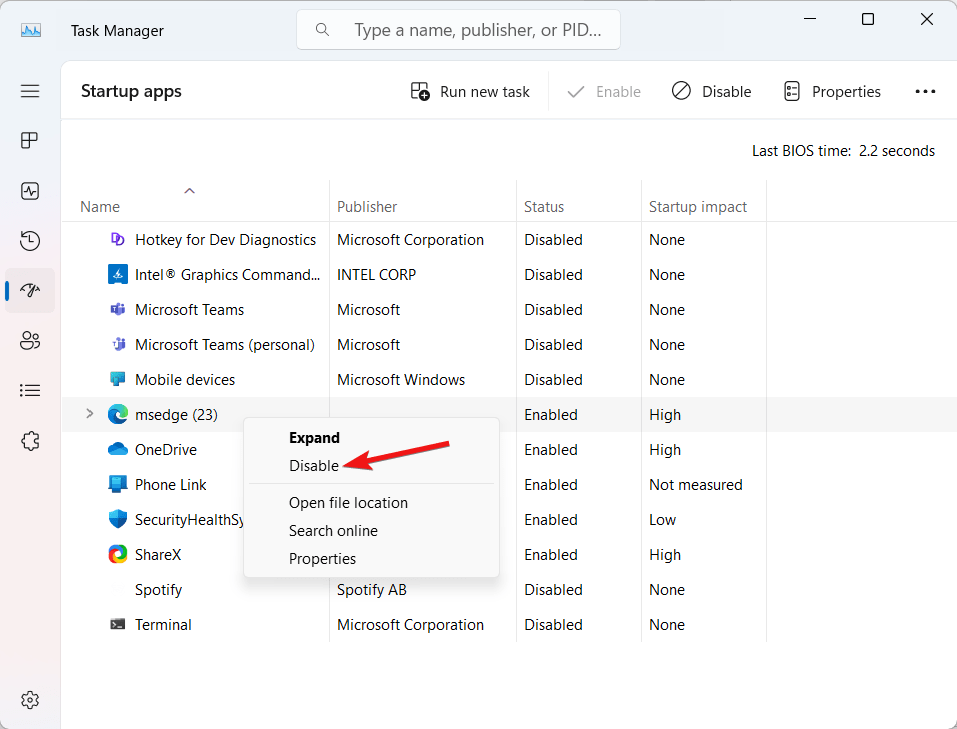
- Ahora cierra todas las aplicaciones en ejecución, incluida la ventana de Configuración del sistema, y luego reinicia tu portátil.
Si las líneas horizontales no son visibles durante la fase de inicio limpio, indica que algunas de las configuraciones de la aplicación están interfiriendo con la configuración de la pantalla del portátil. Desinstalar la aplicación solucionará el problema. Para identificar la aplicación culpable, habilita cada una de las aplicaciones de inicio una por una hasta que se encuentre la problemática.
Conclusión
Estas son prácticamente todas las posibles soluciones que pueden arreglar las líneas horizontales que aparecen aleatoriamente en tu portátil. Idealmente, el problema debería estar solucionado ahora; sin embargo, si las líneas horizontales aún son visibles, es más probable que sea un problema de hardware. Para esto, te recomendamos visitar un centro de servicio y hacer que examinen tu portátil en busca de daños.
Para más ayuda, no dudes en contactarnos en la sección de comentarios a continuación.
Si tienes alguna opinión sobre ¿Qué hacer si ves líneas horizontales en la pantalla del portátil?, no dudes en dejarla en el cuadro de comentarios a continuación. Además, suscríbete a nuestro canal de YouTube de DigitBin para tutoriales en video. ¡Saludos!
Recibe nuevas publicaciones en tu bandeja de entrada.
No spam. Cancela la suscripción en cualquier momento.