MacBook ayuda · 7 min read · Feb 12, 2026
Qué Hacer Si Derramaste Agua en el Teclado de un MacBook
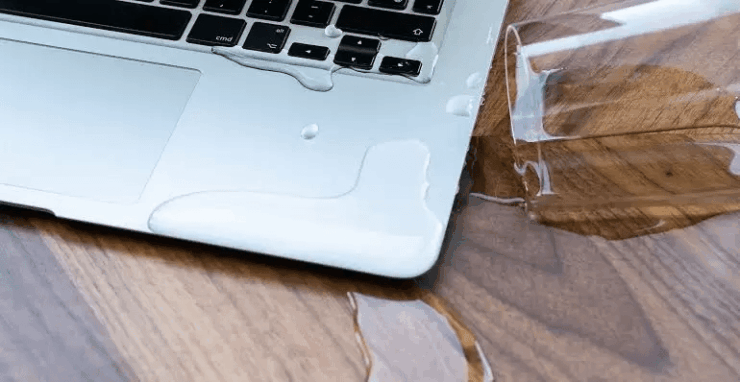
Seamos honestos: los Macs son caros, y derramar accidentalmente agua en tu Mac no es menos que un ataque al corazón. Si eso sucede, aún hay una posibilidad de que tu Mac no se comporte mal. De cualquier manera, hay mucho que puedes hacer para proteger tu Mac y tus datos de inmediato.
Si derramas agua en tu MacBook, apágalo rápidamente, desconecta el cargador y retira cualquier dispositivo. Sécalo usando un pañuelo, toalla de papel o un paño de microfibra.
En esta guía, profundizaremos en cómo abordar este problema. Vamos a ello.
Resumen Rápido

Aquí hay una guía rápida si accidentalmente derramaste agua en tu Mac:
- Mantén presionado el botón de encendido durante 5 segundos para apagar tu Mac. Si el botón de encendido no responde, cierra la tapa para activar el sueño a nivel de hardware. Desconecta el cargador y la batería si es necesario para un apagado completo.
- Desconecta el cargador después del apagado de emergencia.
- Empuja el agua lejos de los orificios de ventilación usando papel tissue en la placa lógica; haz esto sin mover tu Mac.
- Usa toallas de papel, tela y un paño de microfibra para limpiar puertos y orificios de ventilación.
- Desconecta dispositivos externos y limpia los puertos con hisopos de algodón.
- Mueve suavemente el MacBook a un lugar seco sin sacudirlo.
- Retira la tapa trasera con un destornillador (no metálico) y desconecta la batería interna.
- Usa un paño de microfibra y hisopos de algodón para limpiar el interior de la batería interna. Elimina residuos pegajosos con alcohol y un cepillo de dientes.
- Abre la tapa del MacBook en un ángulo de 90 grados para un secado plano. Coloca papel de cocina debajo de la pantalla sin sacudirlo.
- Intenta encender tu Mac solo cuando esté completamente seco por dentro y por fuera.
A continuación, profundizaremos en estos pasos:
Paso 1: Acción Inmediata: Apaga Tu MacBook
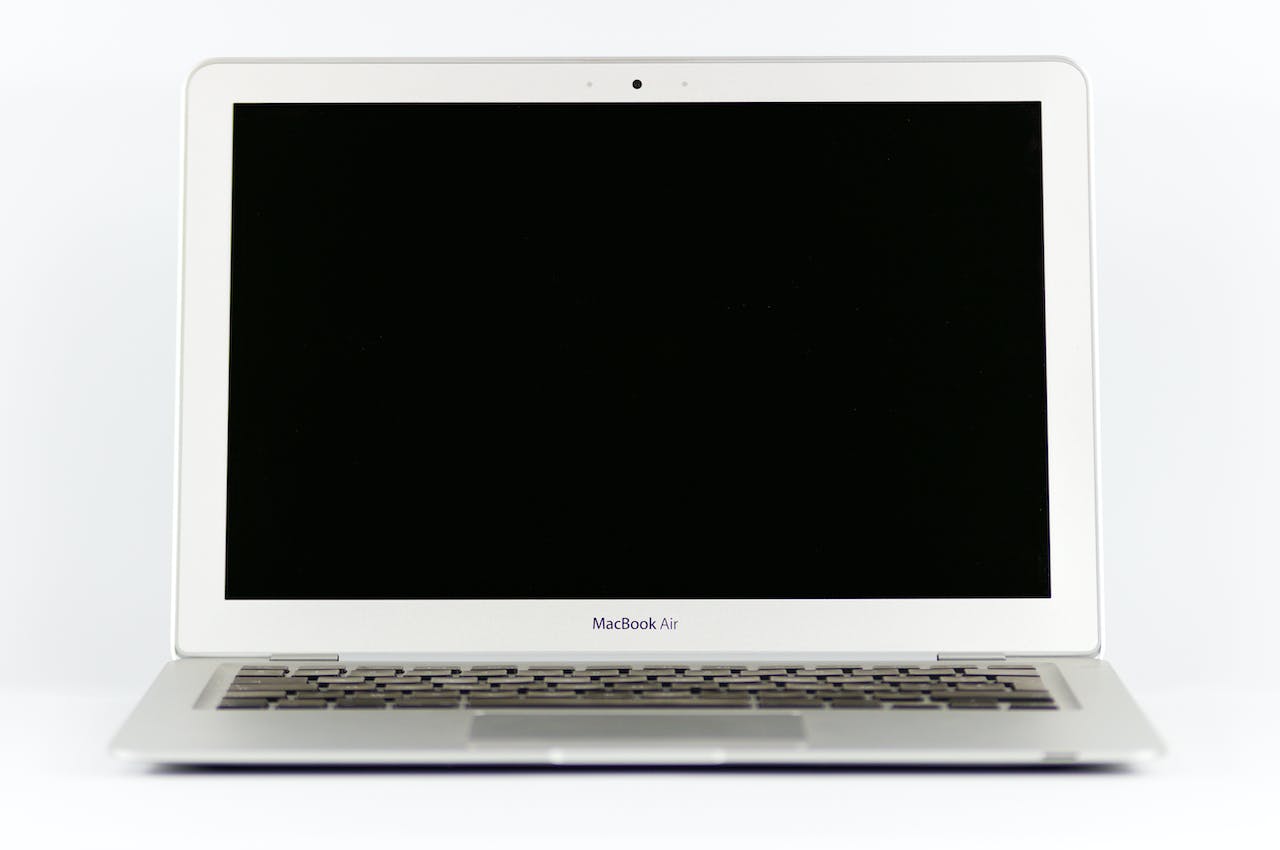
Mantén presionado el botón de encendido durante al menos cinco segundos para apagar tu Mac de inmediato. Incluso si estabas usando tu Mac, no intentes hacer nada como guardar documentos o usar el menú de Apple para apagar.
Si el botón de encendido no responde, cierra la tapa para activar el sensor de sueño a nivel de hardware. Si eso tampoco funciona, desconecta el cargador y la batería interna para apagar completamente tu Mac.
Paso 2: Desconecta el Cargador
Después del apagado de emergencia, desconecta el cargador del MacBook. Desconectar el cargador apaga el circuito de carga, y esto debe hacerse después de que el MacBook esté apagado.
Paso 3: Protege la Placa Lógica
La placa lógica es esencial para que un Mac funcione correctamente, por lo que se necesita acción inmediata para protegerla. Empuja el agua lejos de los orificios de ventilación usando un papel o, mejor aún, un papel tissue.
Coloca el tissue en las áreas húmedas y déjalo absorber el agua del teclado y del trackpad sin mover el MacBook para evitar que el líquido llegue a la placa lógica.
Paso 4: Absorbe el Líquido de la Superficie del MacBook

Usa toallas de papel, tela de algodón y un paño de microfibra para absorber el líquido de cualquier otra parte del Mac. Presta especial atención a los orificios de ventilación, puertos USB, de carga, Thunderbolt y HDMI. Mientras limpias, ten especial cuidado de no encender accidentalmente el MacBook.
Paso 5: Desconecta Dispositivos Externos
Desconecta los dispositivos externos conectados al MacBook, incluidos impresoras, monitores, teclados, unidades USB, ratones y trackpads. A continuación, limpia los puertos (donde estaban conectados esos dispositivos al Mac) con hisopos de algodón.

Paso 6: Mueve el MacBook a un Área Seca
Levanta cuidadosamente tu Mac y muévelo a un lugar seco. Evita sacudir el MacBook durante este proceso.
Paso 7: Desconecta y Limpia la Batería Interna
Usa un destornillador para quitar la tapa trasera y desconectar la batería interna. Desconectar la batería asegura un apagado completo, reduciendo el riesgo de daños adicionales.
Ten mucho cuidado con el conector de la batería, especialmente para los modelos más nuevos de MacBook. Nunca uses un destornillador metálico porque podría causar un cortocircuito o dañar los chips en la placa lógica al enviar demasiada energía.
Usa tu uña o una herramienta de plástico para separar el conector de la batería de la placa lógica para los MacBooks más antiguos fabricados antes de 2015 (MacBook Pro) o 2017 (MacBook Air).
Si tienes un MacBook más nuevo, puedes usar tu uña para liberar el conector en la placa lógica y sacar el cable flexible. Una vez que hagas esto, la batería dejará de dar energía, y no tendrás que quitar ningún tornillo.
Usa una combinación de paño de microfibra y hisopos de algodón para secar el interior del MacBook. Elimina cualquier residuo pegajoso con alcohol y un cepillo de dientes, pero no apliques demasiada presión.
Paso 8: Elimina el Agua de la Pantalla
Abre la tapa del MacBook en un ángulo de 90 grados, colocándolo en el borde de una mesa con la pantalla hacia abajo (sobre la mesa). Esta posición plana evita que el agua se mueva dentro de la pantalla y acelera el secado.
Coloca una toalla de papel de cocina debajo de la pantalla para proteger el Mac de caídas; también permite que la gravedad extraiga cualquier agua restante. Evita sacudir el MacBook dañado por agua para prevenir que el agua llegue a componentes sensibles.
Paso 9: Enciende Tu Mac

Solo enciende el MacBook cuando estés seguro de que está completamente seco por dentro y por fuera. Es una buena idea que un profesional revise tu MacBook para detener futuros problemas causados por óxido o corrosión. Habla con un experto de Mac de confianza si tus datos son muy importantes y no tienes una copia de seguridad.
Qué NO Hacer Si Derramaste Agua en Tu MacBook
Al restaurar un Mac dañado por agua, evita lo siguiente a toda costa:
- Evita encender tu Mac, ya que los líquidos pueden dañar los componentes de tu Mac al mover corrientes eléctricas no deseadas.
- Evita sacudir tu Mac, ya que solo esparce el líquido.
- No uses un secador de pelo, incluso en una configuración baja, ya que puede dañar componentes sensibles.
- Evita colocarlo en una bolsa de arroz, ya que las partículas de arroz pueden entrar en los puertos y la unidad óptica, causando daños adicionales.
Qué Hacer Si el Agua Derramada Tenía Azúcar
Si tu dispositivo se moja con agua azucarada, necesitas actuar rápido. El azúcar empeora las cosas ya que el azúcar pegajoso puede acumularse, llevando a problemas a largo plazo.
Apaga el dispositivo, desconecta la energía y sigue los pasos habituales de daño por agua como secar y revisiones de expertos. Puedes usar alcohol y un cepillo de dientes para eliminar la parte pegajosa, pero no apliques demasiada presión.
Preguntas Frecuentes
¿Puedo usar arroz para secar mi MacBook?
No, no se recomienda usar arroz para secar un MacBook. El arroz puede entrar en los puertos y causar más daños, lo que lo convierte en una solución ineficaz para daños por agua.
¿Es seguro encender mi MacBook dañado por agua?
No es seguro encender un MacBook dañado por agua de inmediato. Espera hasta que esté completamente seco para evitar problemas eléctricos que pueden ocurrir cuando los componentes están mojados.
¿Es seguro tocar un MacBook dañado por agua?
No es seguro tocar un MacBook dañado por agua, especialmente si hay riesgo de que los componentes eléctricos estén mojados. Espera hasta que esté completamente seco para evitar lastimarte.
¿Cubre AppleCare el daño por agua?
La Garantía Limitada de Un Año de Apple y el Plan de Protección AppleCare no cubren daños causados por la exposición a líquidos para computadoras y accesorios Mac. El daño por agua se considera daño accidental, por lo que pueden aplicarse costos adicionales de reparación.
Palabras Finales
Derramar agua en tu Mac puede ser aterrador, pero puedes tomar medidas rápidas para evitar daños máximos. Si tu MacBook permanece apagado o funciona mal después de secarse durante unos días, es hora de ver el Apple Genius Bar o un Centro de Servicio Autorizado. Haz una cita rápidamente y no intentes usar tu Mac nuevamente hasta que lo revisen para aumentar las posibilidades de recuperación.
Si tienes alguna opinión sobre Qué Hacer Si Derramaste Agua en el Teclado de un MacBook, no dudes en dejarla en el cuadro de comentarios a continuación. Además, suscríbete a nuestro canal de YouTube DigitBin para tutoriales en video. ¡Saludos!
Recibe nuevas publicaciones en tu bandeja de entrada.
No spam. Cancela la suscripción en cualquier momento.