Solución de problemas · 8 min read · Nov 04, 2025
Qué hacer si tu PC se apaga aleatoriamente

Si tu PC con Windows se apaga automáticamente sin un mensaje de advertencia o una razón específica, entonces hay algo de solución de problemas que debe hacerse. No te preocupes; estás en el lugar correcto. Hay varios pasos de solución de problemas que puedes intentar.
En esta guía completa, revisaremos varias soluciones potenciales, incluyendo la verificación del Programador de tareas, deshabilitar el Inicio rápido, instalar actualizaciones pendientes de Windows, actualizar controladores, y más. Así que, sin más preámbulos, ¡comencemos!
Nota: Si no puedes permanecer en el sistema durante más de 10 minutos, se recomienda ingresar al modo seguro. Esto te permitirá solucionar mejor el problema sin interrupciones. Consulta esta guía para más detalles: ¿Cómo iniciar en Modo Seguro en Windows 11?
Solución 1: Verificar el Programador de tareas
Si has tomado prestada tu laptop de alguien con acceso a todo en ella, hay posibilidades de que hayan configurado una tarea programada de apagado que apaga automáticamente tu PC a una hora específica del día. Esto también puede ser hecho por una aplicación maliciosa instalada en tu computadora. Sigue los pasos a continuación para solucionar este problema:
- Presiona la tecla de Windows + Q y busca Programador de tareas.
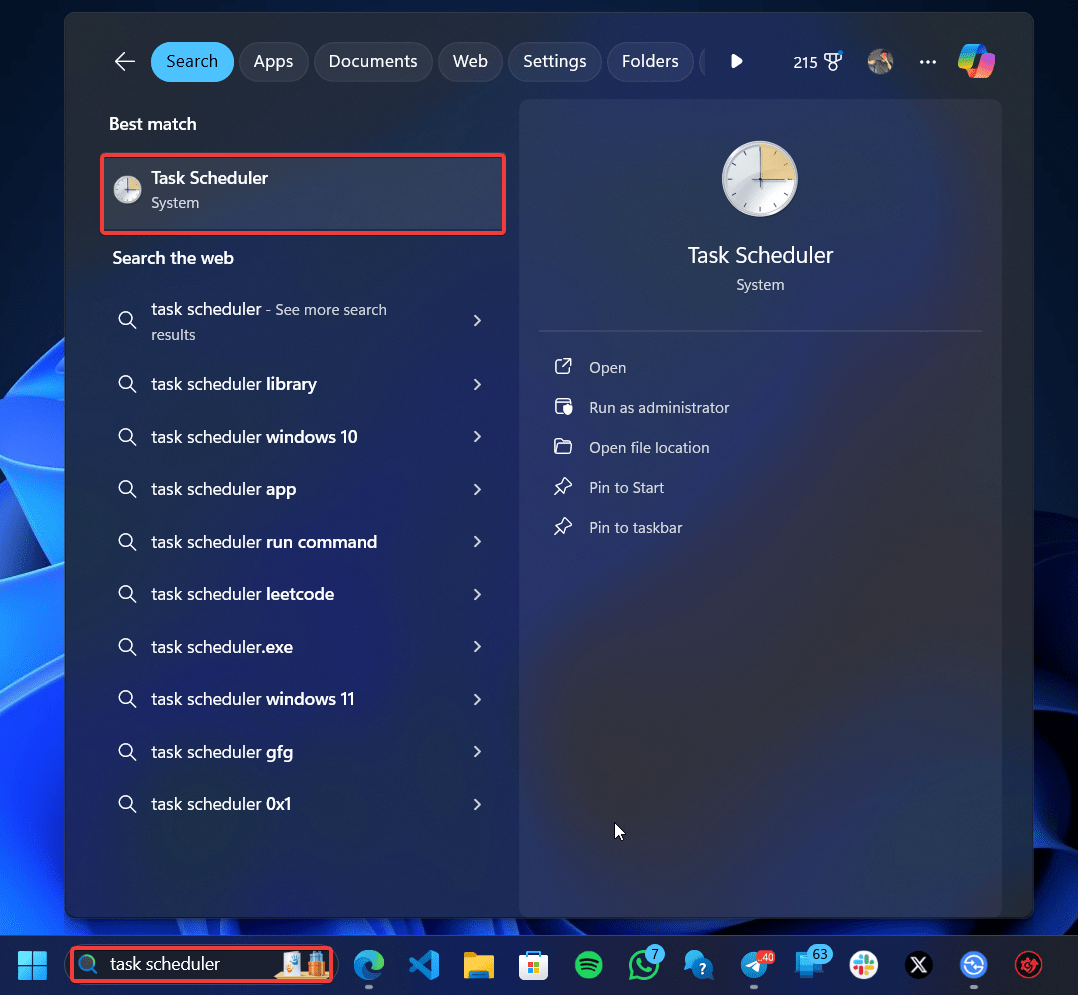
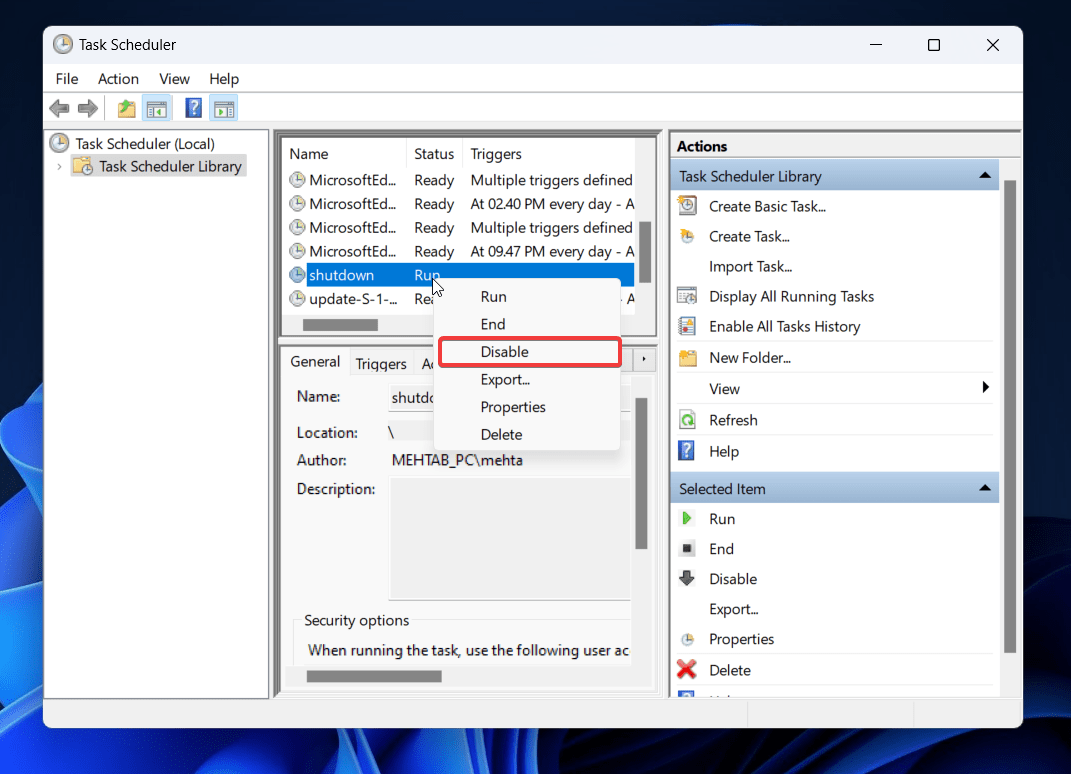
- Abre el Programador de tareas y haz clic en la Biblioteca del Programador de tareas.
- Busca cualquier tarea que pueda estar forzando a tu laptop a apagarse automáticamente, haz clic derecho sobre ellas y selecciona Deshabilitar o Eliminar.
Solución 2: Deshabilitar el Inicio rápido
El inicio rápido se utiliza para arrancar tu PC más rápido después de un apagado. Para lograr esto, tiene que hibernar el núcleo, lo que puede llevar a problemas como este. Sigue los pasos a continuación para deshabilitar el inicio rápido.
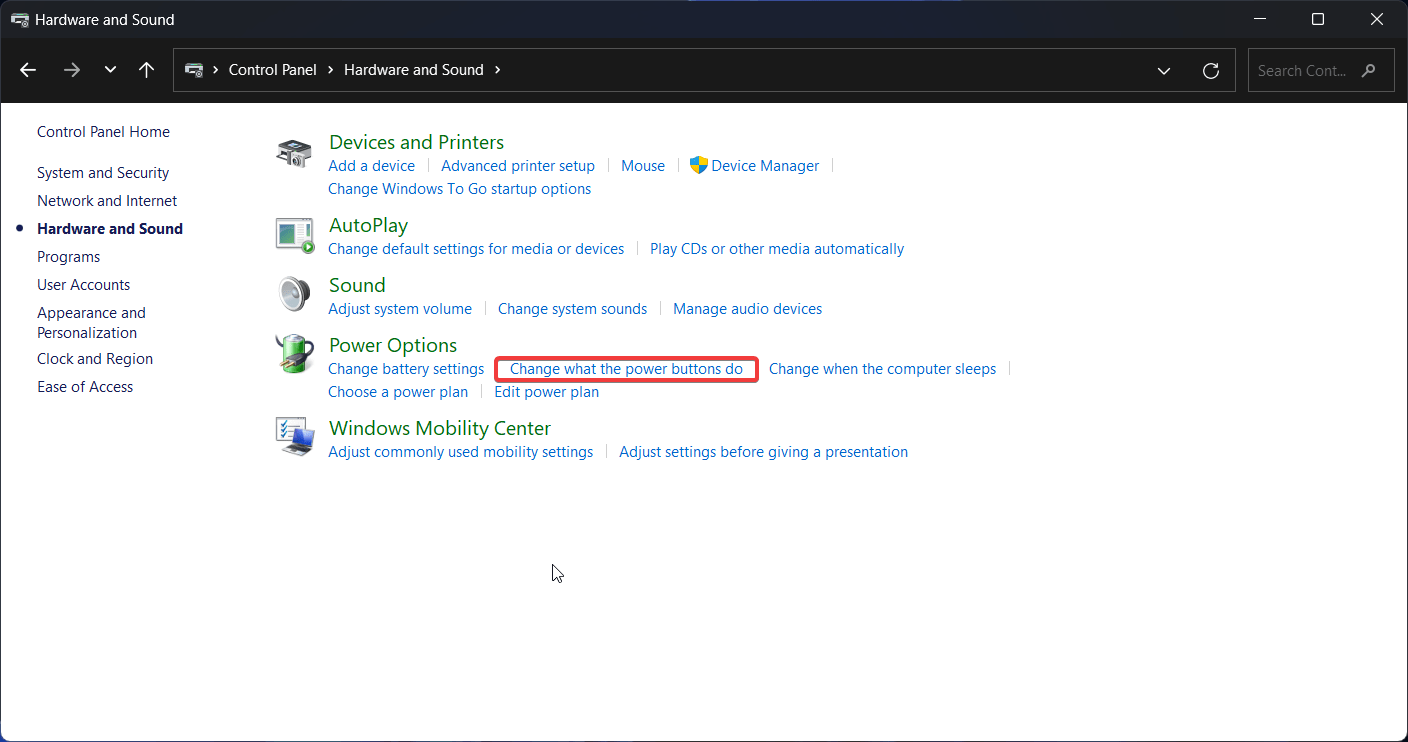
- Presiona la tecla de Windows + Q y busca Panel de control.
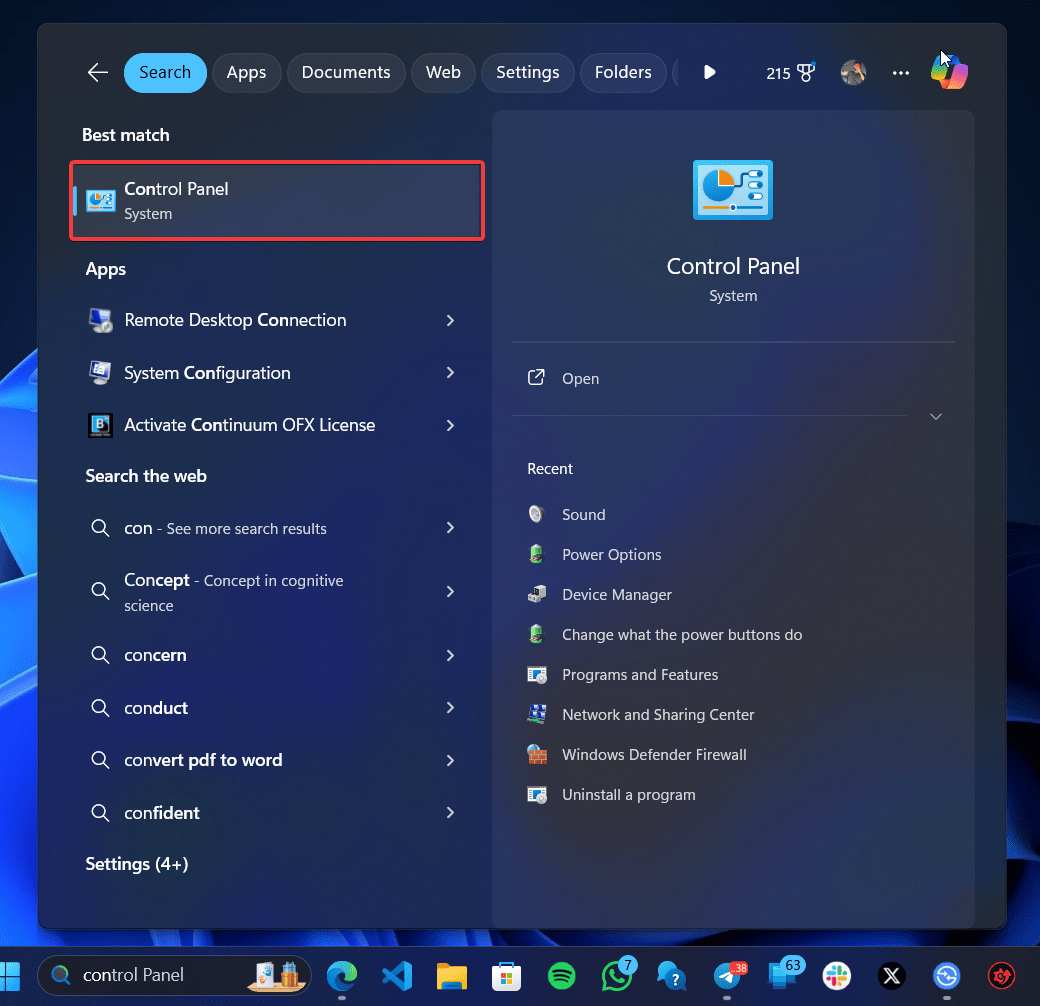
- Abre el Panel de control y haz clic en Hardware y sonido.
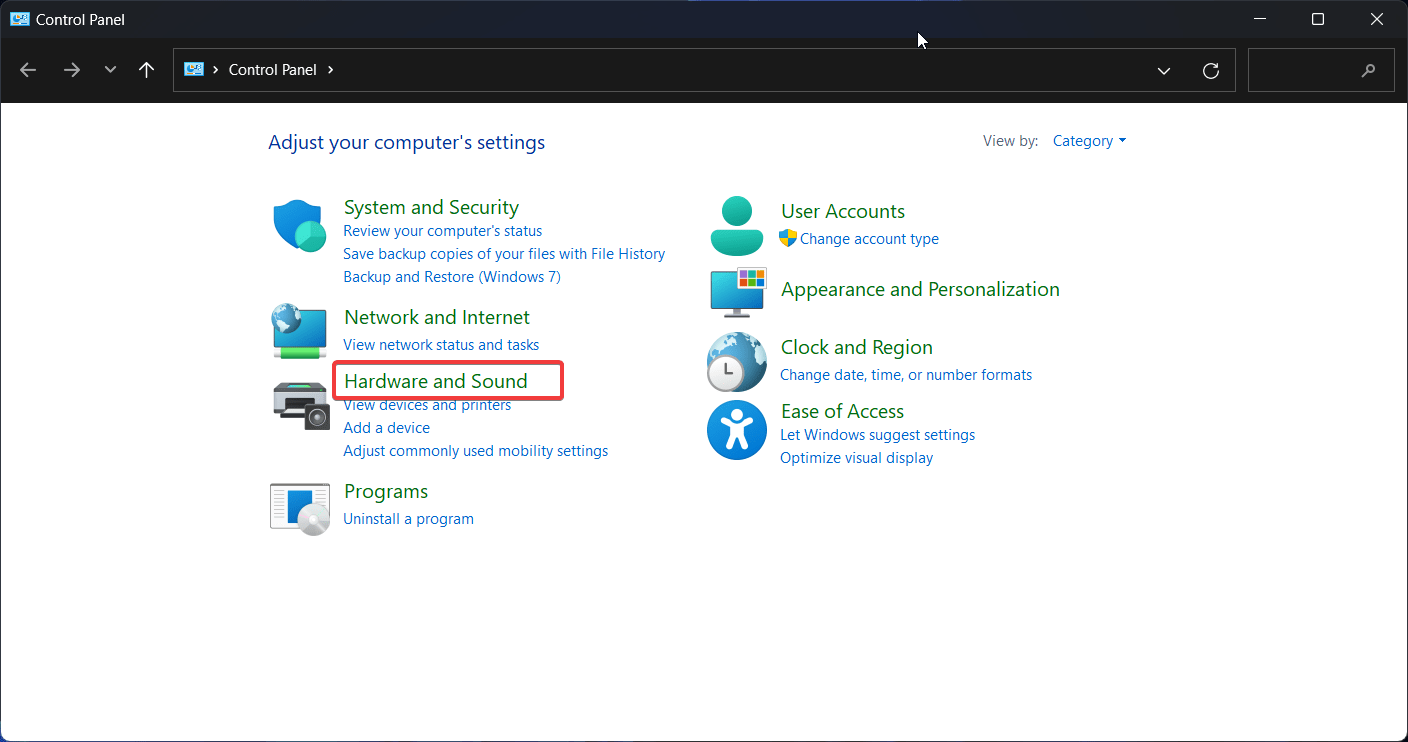
- Luego, haz clic en “Cambiar lo que hacen los botones de encendido” bajo Opciones de energía.
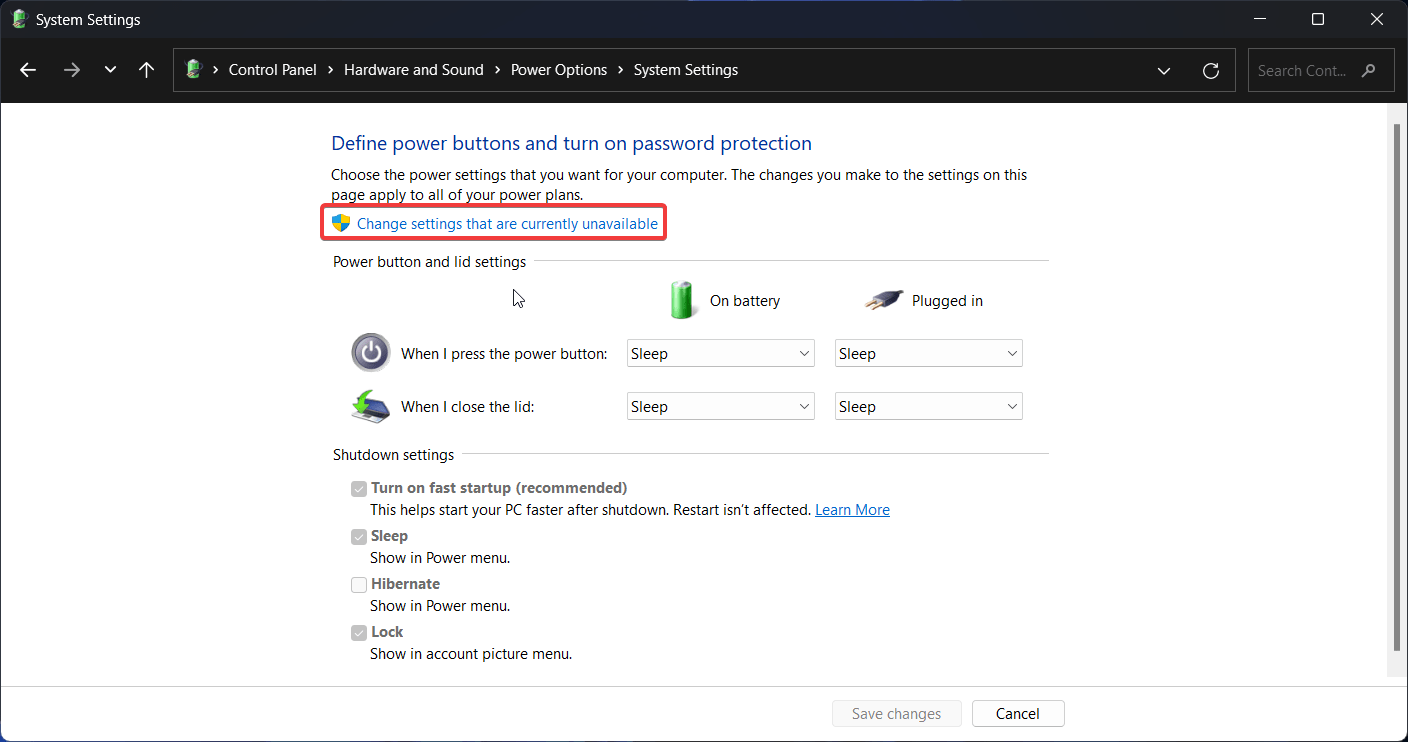
- En la parte superior, haz clic en “Cambiar la configuración que actualmente no está disponible.”
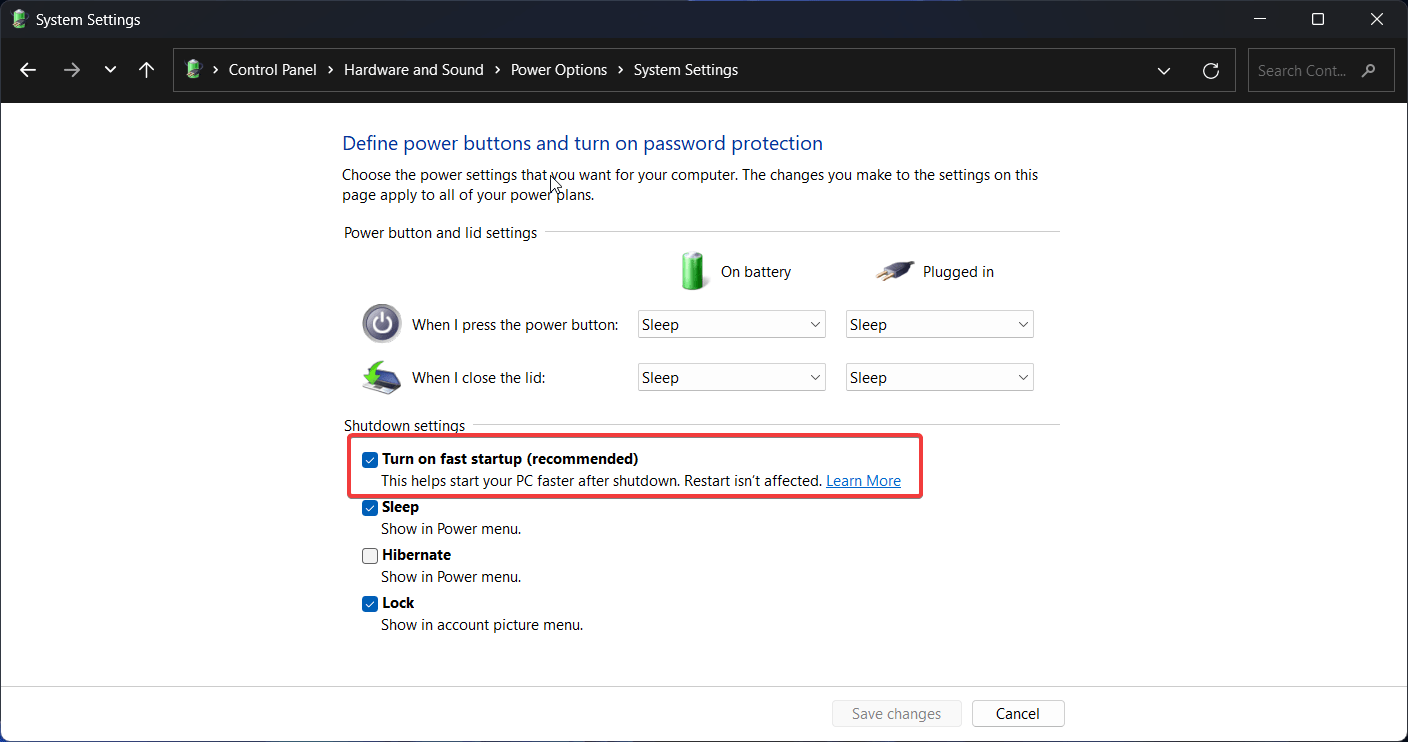
- Desmarca la casilla junto a “Activar inicio rápido.” Ten en cuenta que esto puede ralentizar el tiempo de inicio de tu PC.
Solución 3: Instalar actualizaciones pendientes de Windows
Las actualizaciones de Windows, una vez descargadas, deben ser instaladas reiniciando tu PC. Si eres alguien que tiende a evitar un reinicio, esto podría ser el sistema dándote pistas para reiniciar tu PC. Si ese no es el caso, podría ser simplemente un error en la versión actual de Windows. Instala la más reciente para resolver todos los problemas.
- Presiona la tecla de Windows + I para abrir la aplicación Configuración.
- Ahora, haz clic en Actualización de Windows en el menú de la izquierda.
- Haz clic en Buscar actualizaciones.
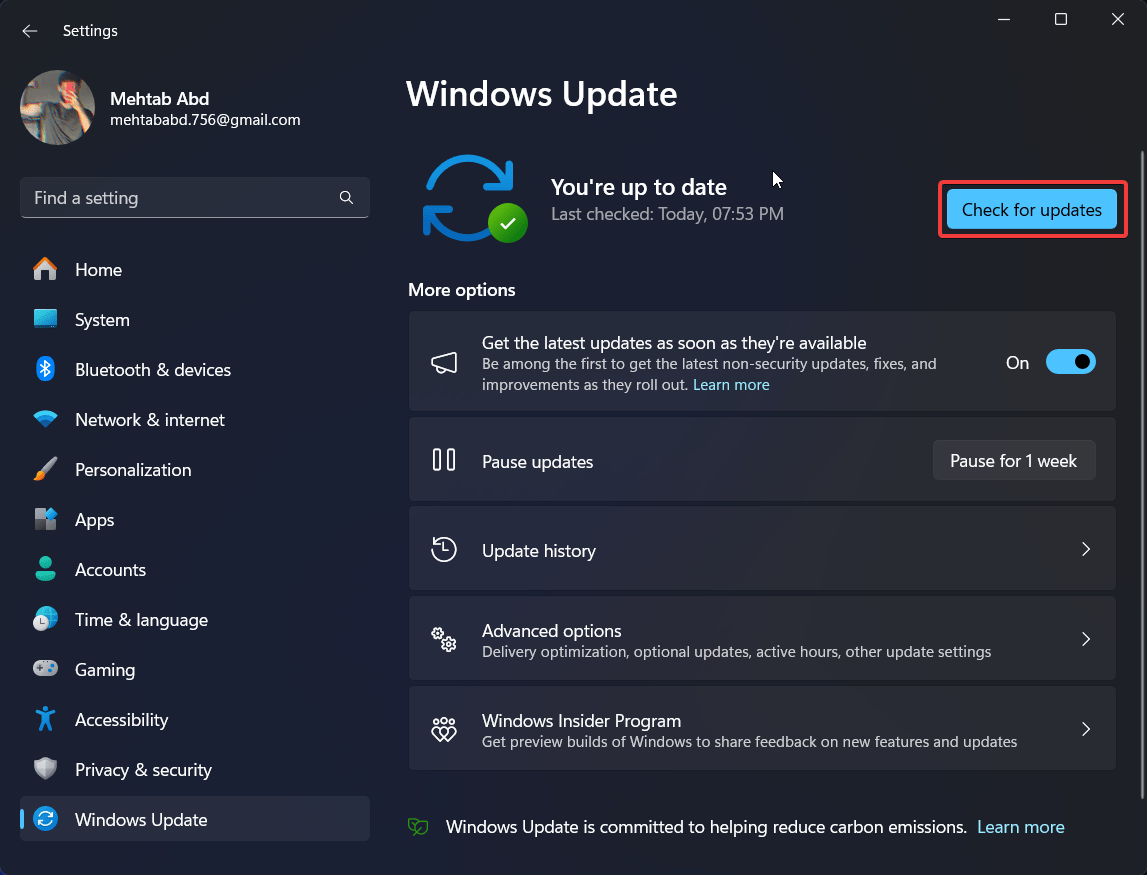
- Si hay una actualización disponible, haz clic en Descargar e instalar.
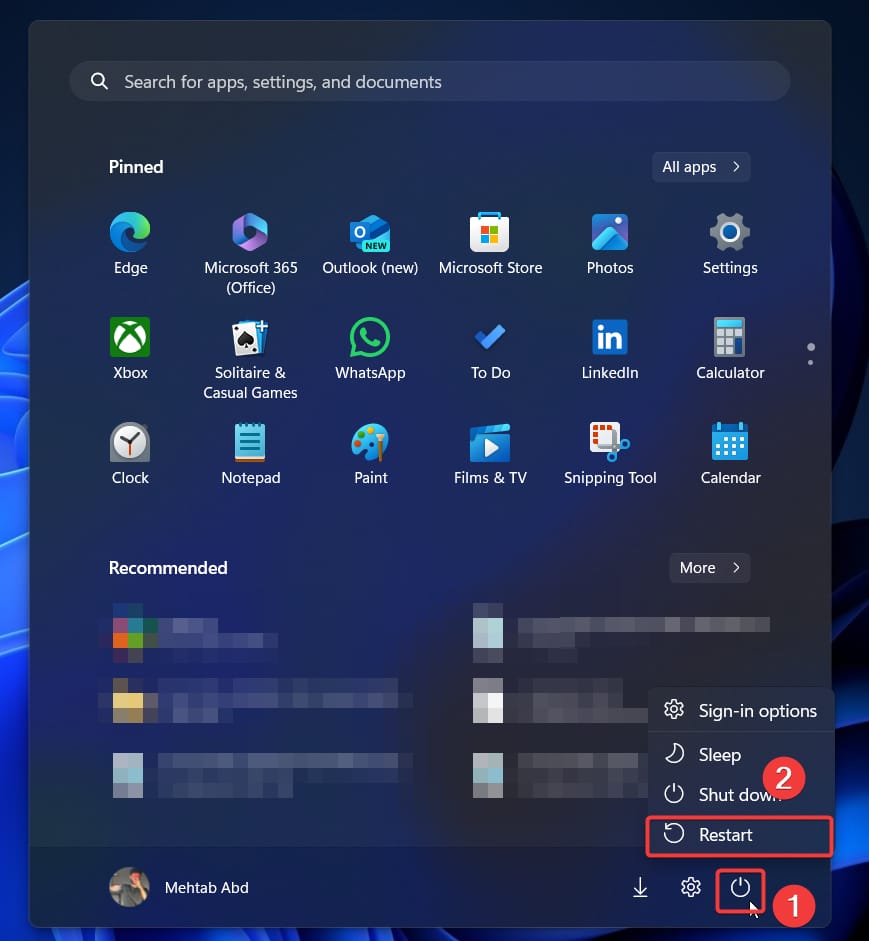
- Una vez que las actualizaciones estén instaladas, reinicia tu PC para que los cambios surtan efecto.
Solución 4: Actualizar controladores gráficos
Los controladores gráficos gestionan lo que se muestra en tu pantalla. Si estos están corruptos o desactualizados, te encontrarás con problemas donde la pantalla se queda en blanco, haciéndote pensar que el sistema se ha apagado. Aquí te mostramos cómo arreglar tus controladores gráficos:
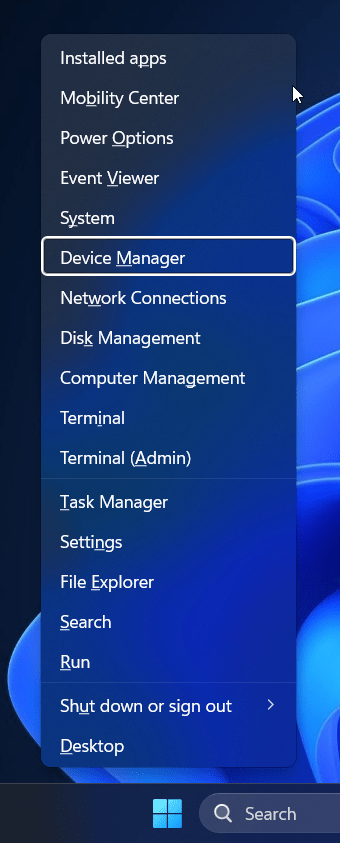
- Presiona la tecla de Windows + X para abrir el menú de usuario avanzado.
- Haz clic en Administrador de dispositivos.
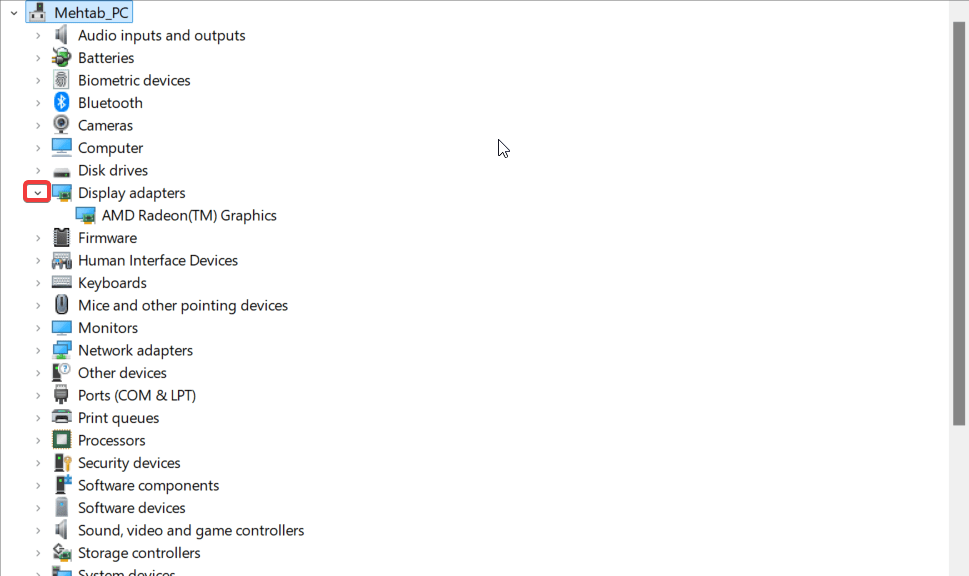
- Ahora, haz clic en la flecha junto a Adaptadores de pantalla para expandir esa sección.
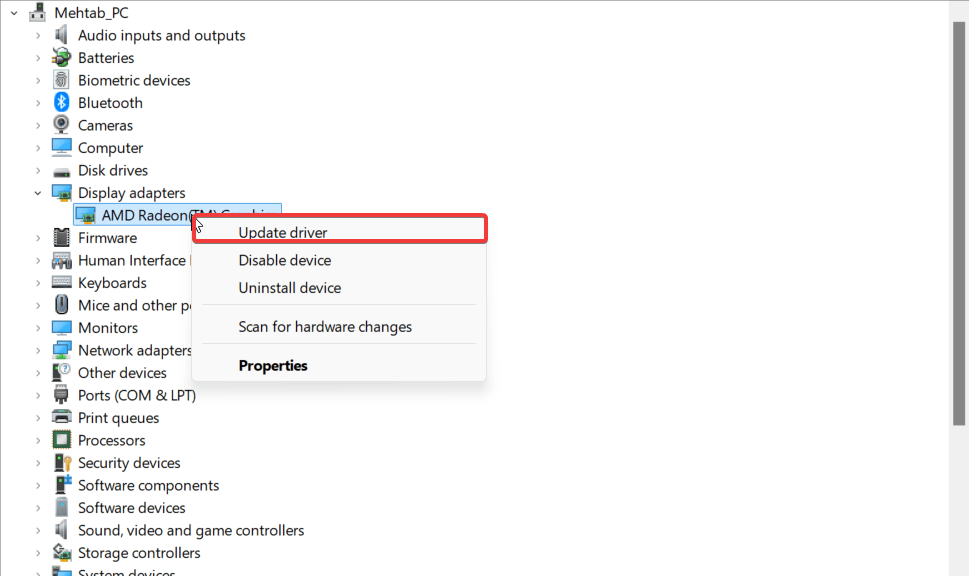
- Haz clic derecho en tu tarjeta gráfica (si tienes dos tarjetas gráficas, elige la integrada) y selecciona “Actualizar controlador.”
- Haz clic en Buscar automáticamente controladores. Windows buscará automáticamente los controladores más recientes para tu tarjeta gráfica e instalará en tu PC.
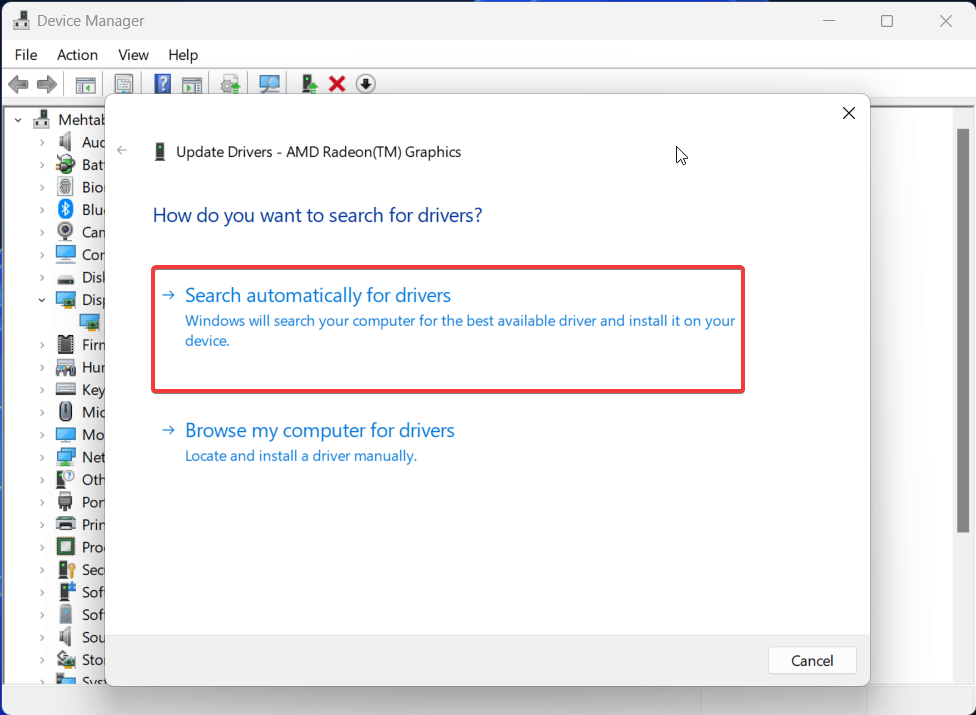
- Simplemente reinicia tu PC una vez que los controladores hayan sido instalados.
Solución 5: Escanear en busca de virus
Los virus pueden causar todo tipo de problemas, incluyendo apagados frecuentes de la PC. Verifica tu sistema en busca de virus o malware para mantenerte seguro y también proteger tu dispositivo.
- Presiona la tecla de Windows + I para abrir la aplicación Configuración.
- Ahora, haz clic en Privacidad y seguridad en el menú de la izquierda.
- Haz clic en Seguridad de Windows.
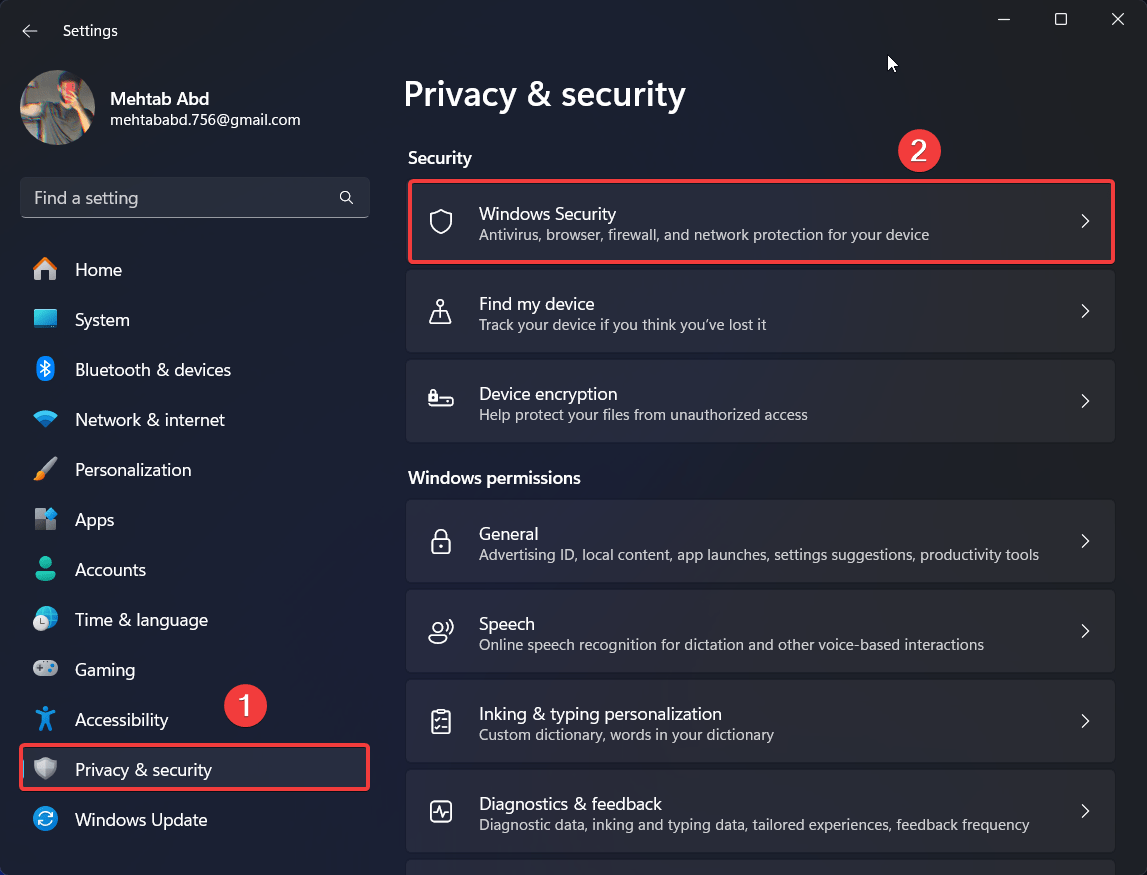
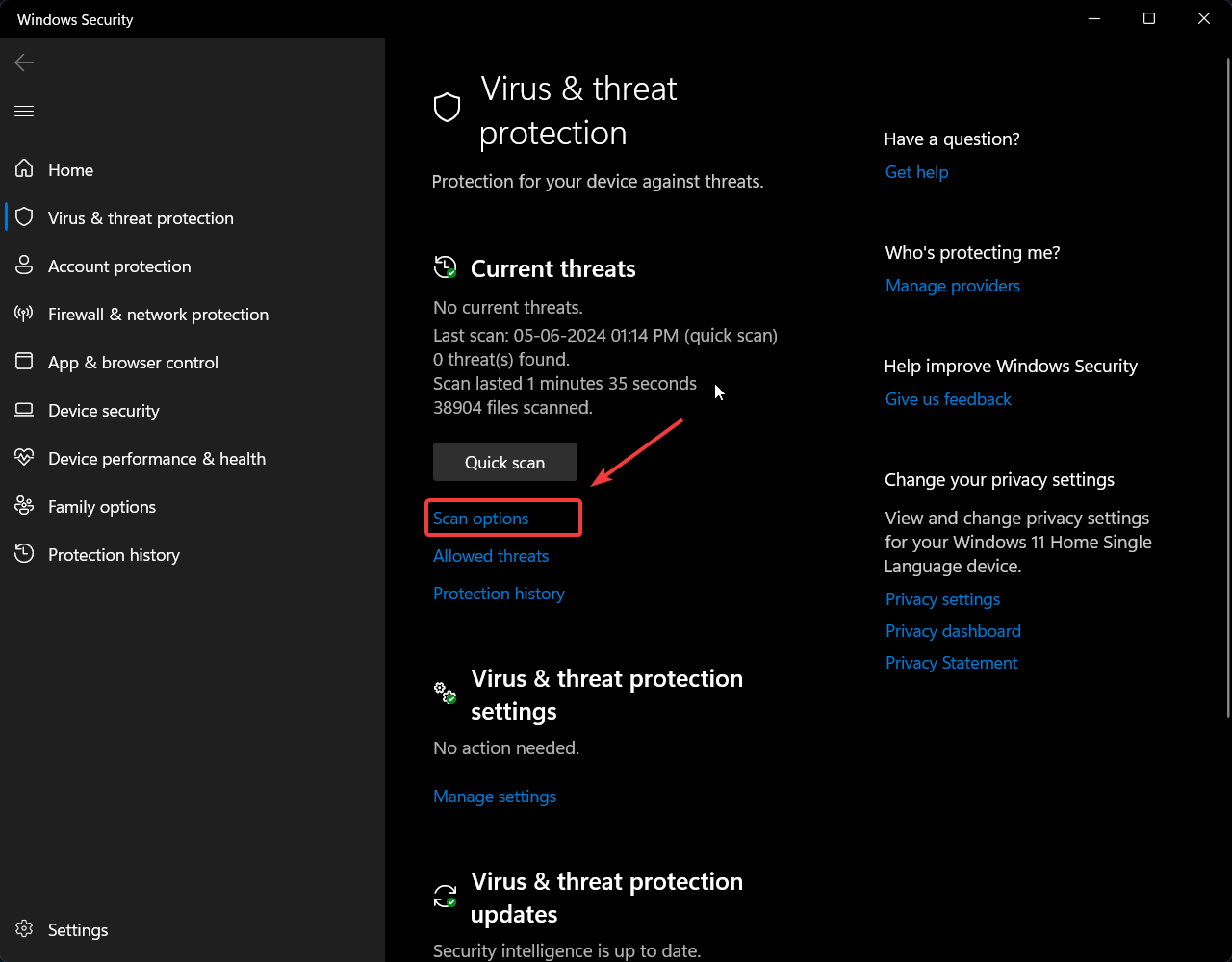
- Bajo Áreas de protección, haz clic en Protección contra virus y amenazas.
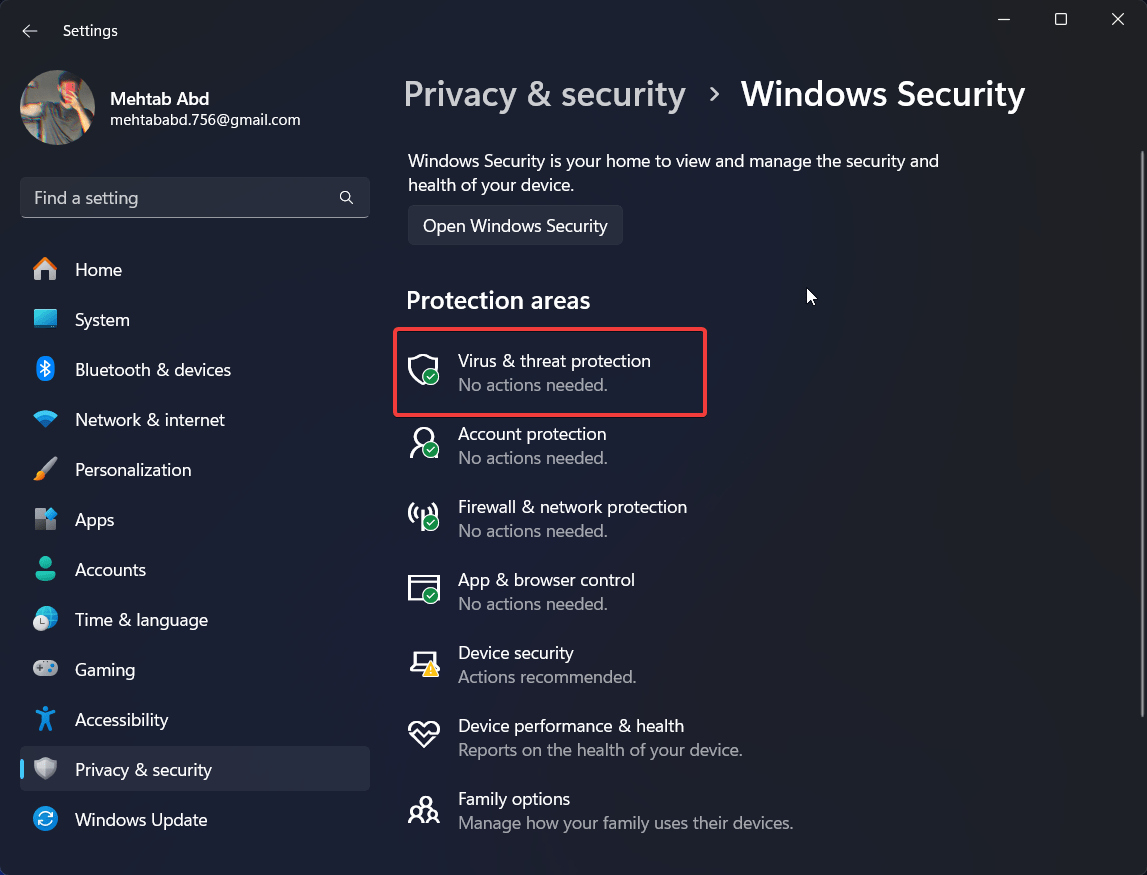
- Escanea en busca de virus haciendo clic en “Escaneo rápido.”
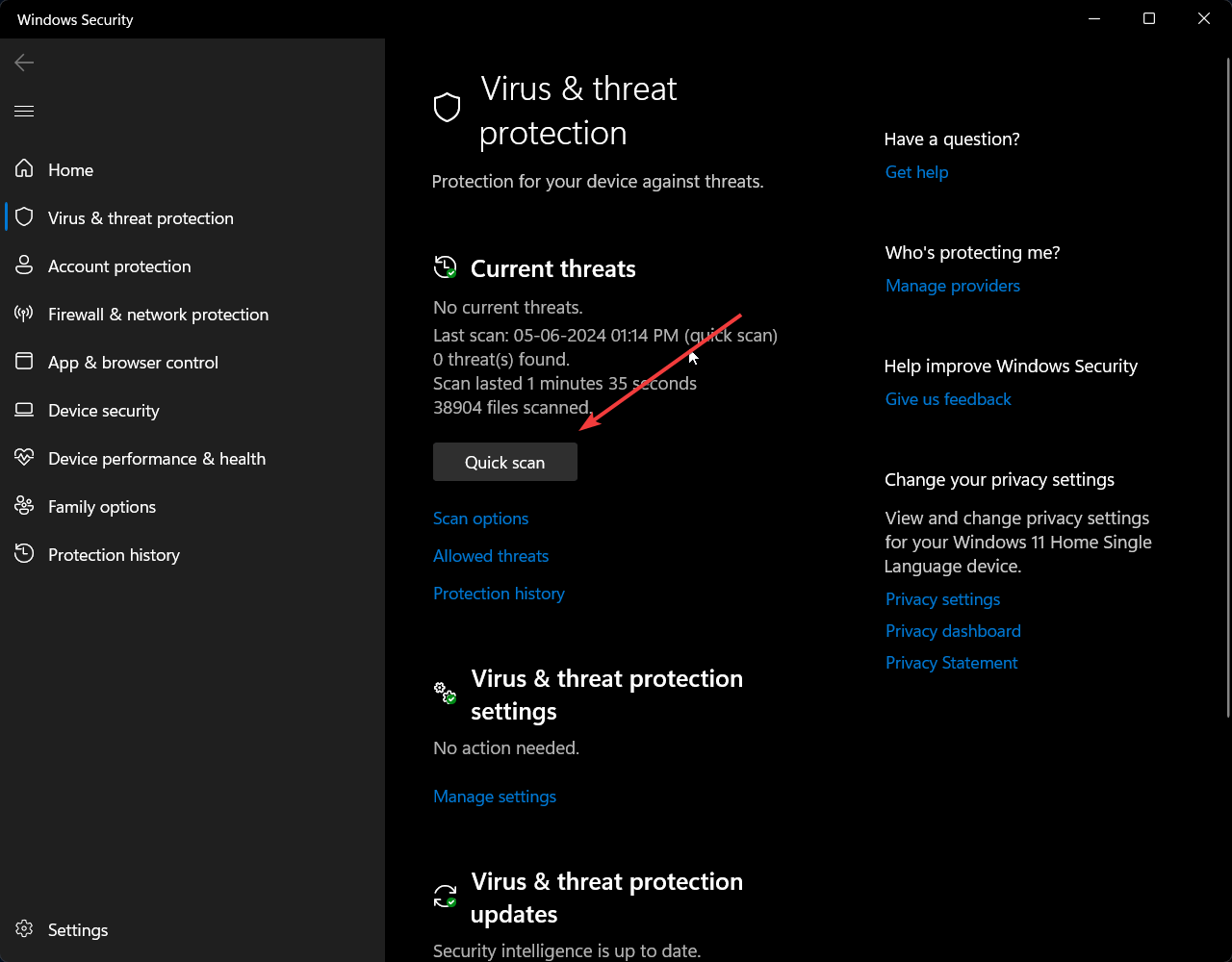
- Si deseas realizar un escaneo más profundo, haz clic en Opciones de escaneo y elige “Escaneo completo” o “Microsoft Defender Antivirus (escaneo sin conexión).”
Solución 6: Ejecutar comandos SFC y DISM
Los archivos del sistema corruptos también pueden causar que el sistema se apague aleatoriamente. Puedes verificar y arreglar la integridad de esos archivos ejecutando un escaneo SFC y/o DISM. Sigue los pasos a continuación.
- Presiona la tecla de Windows + X para abrir el menú de usuario avanzado.
- Haz clic en Terminal (Admin) o Símbolo del sistema (Admin).
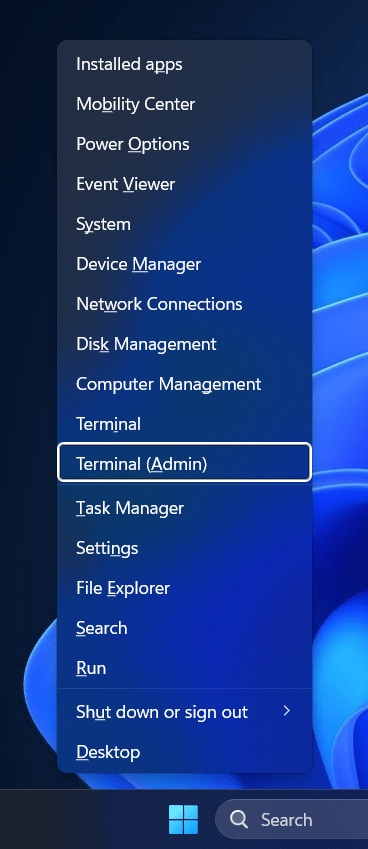
- Haz clic en Sí en el aviso de UAC.
- En la ventana del terminal, escribe el siguiente comando y presiona Enter. Esto ejecutará un escaneo SFC.
sfc /scannow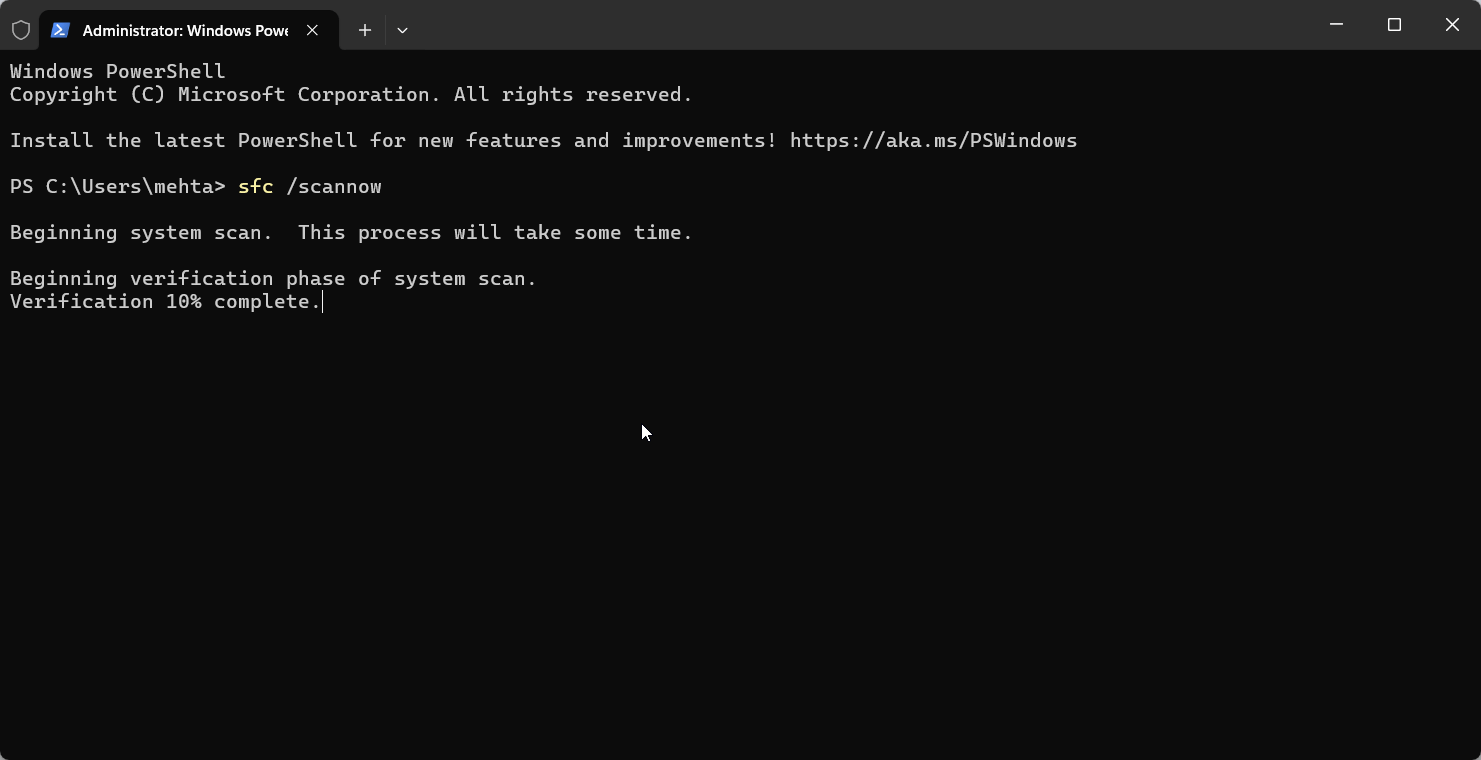
- Una vez que el escaneo haya terminado, reinicia tu PC y sigue los pasos 1–3 nuevamente. Ten en cuenta que reiniciar tu PC te sacará del modo seguro si lo estás usando.
- En la ventana del terminal, escribe el siguiente comando y presiona Enter. Esto ejecutará un escaneo DISM.
DISM /Online /Cleanup-Image /RestoreHealth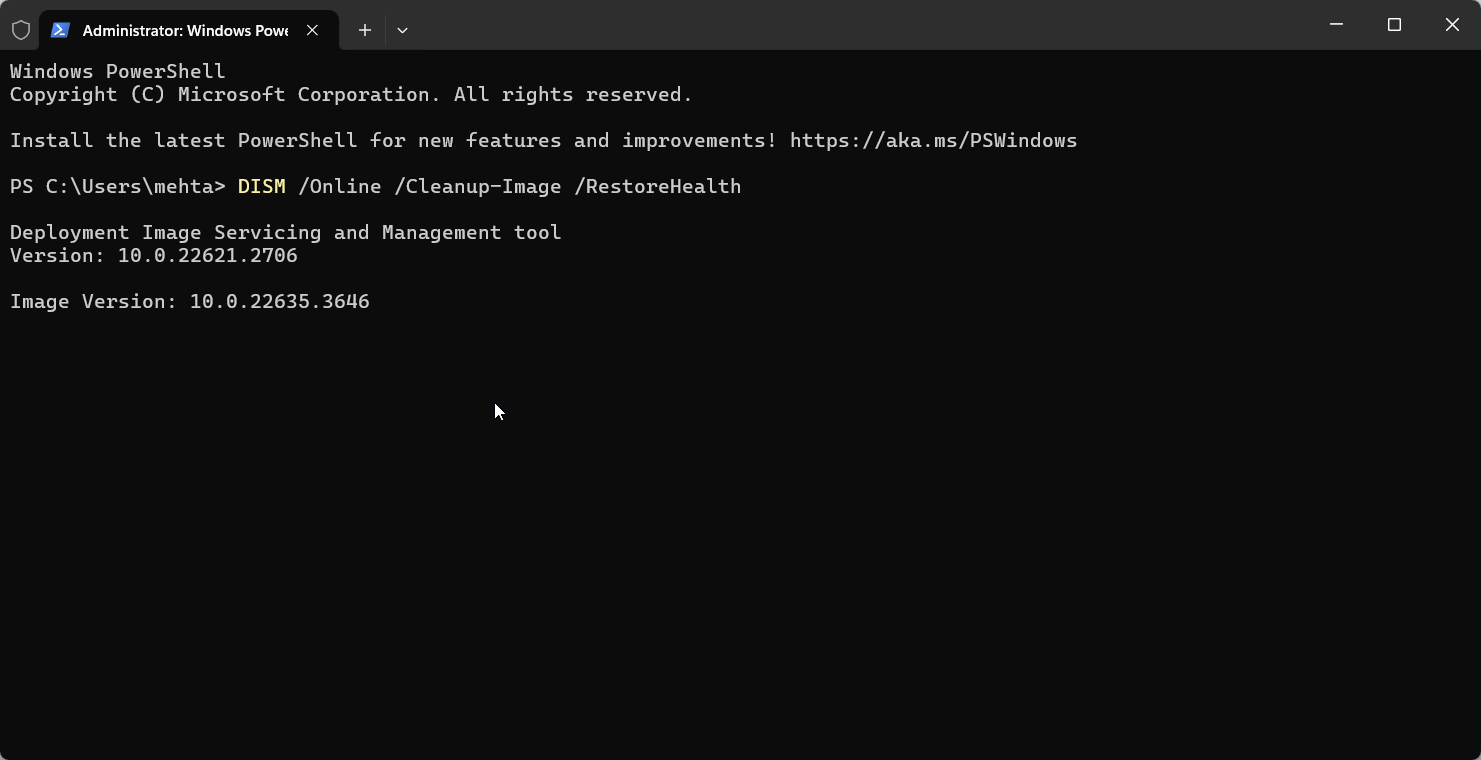 Una vez que el escaneo haya terminado, reinicia tu PC y verifica si el problema se ha resuelto.
Solución 7: Inspeccionar la fuente de alimentación
Una fuente de alimentación defectuosa puede causar apagados. Verifica las conexiones o prueba con una fuente de alimentación diferente si es posible. Asegúrate de que el cable de alimentación esté insertado firmemente en el puerto. Opta por la fuente de alimentación más alta que tu máquina soporte.
Solución 8: Restablecer la configuración del BIOS
Configuraciones incorrectas del BIOS pueden causar inestabilidad, llevando a apagados automáticos. Reinicia tu PC e ingresa a la configuración del BIOS para restablecer a la configuración predeterminada. Sigue los pasos a continuación
Nota: Todas tus configuraciones del BIOS se restablecerán a los valores predeterminados. Si estás usando virtualización, tendrás que volver a la configuración del BIOS y volver a habilitarla.
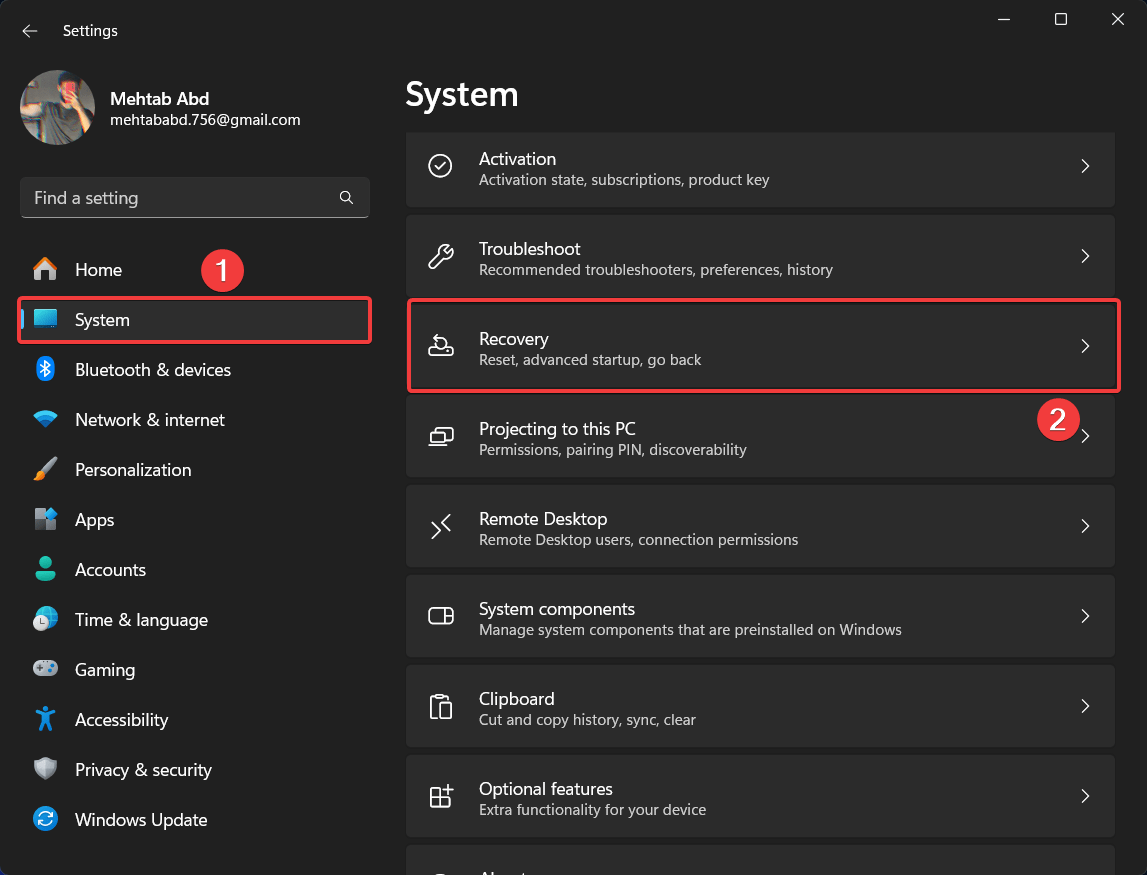
- Presiona la tecla de Windows + I para abrir la aplicación Configuración.
- Ahora, haz clic en Sistema en el menú de la izquierda.
- Desplázate hacia abajo y haz clic en Recuperación.
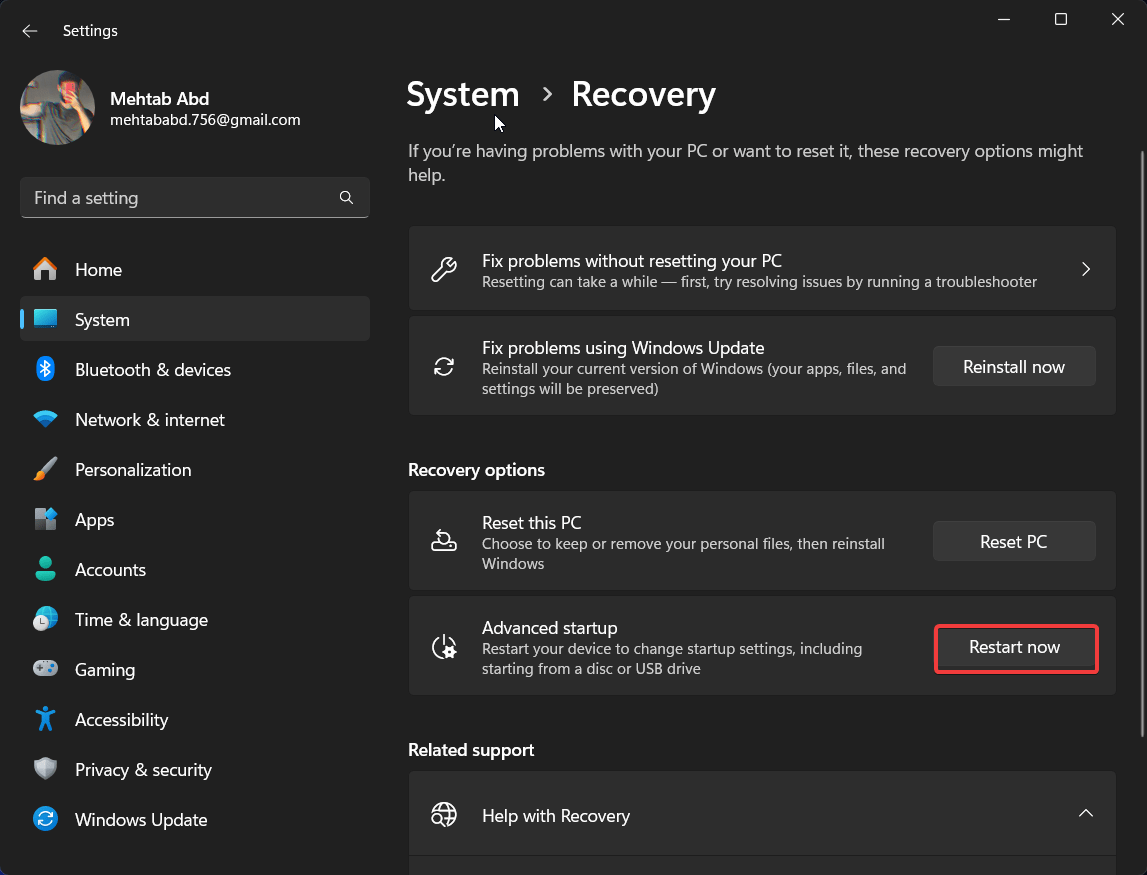
- Haz clic en el botón Reiniciar ahora para ingresar al menú de inicio avanzado.
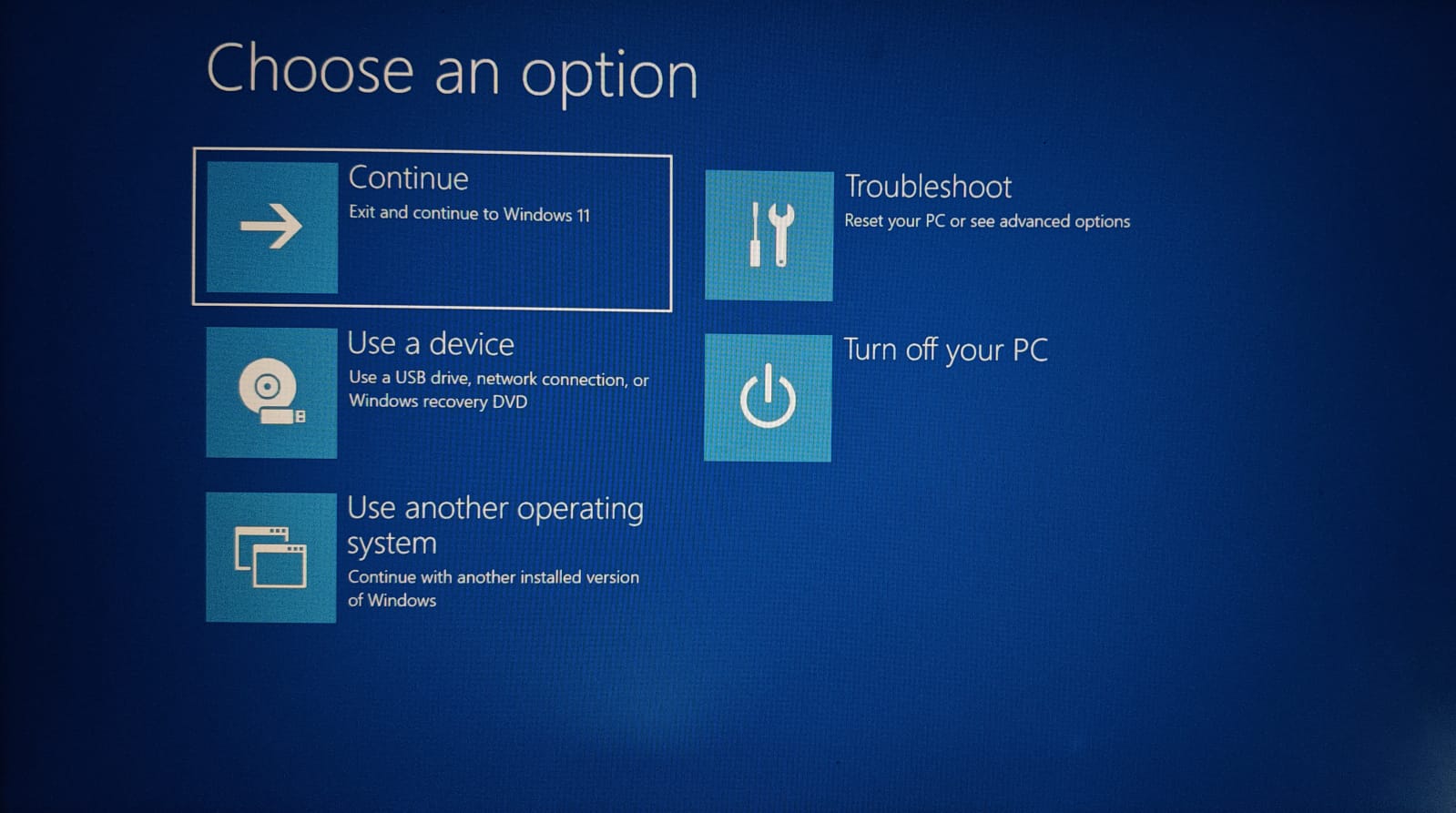
- En el menú de Inicio avanzado, haz clic en Solucionar problemas.
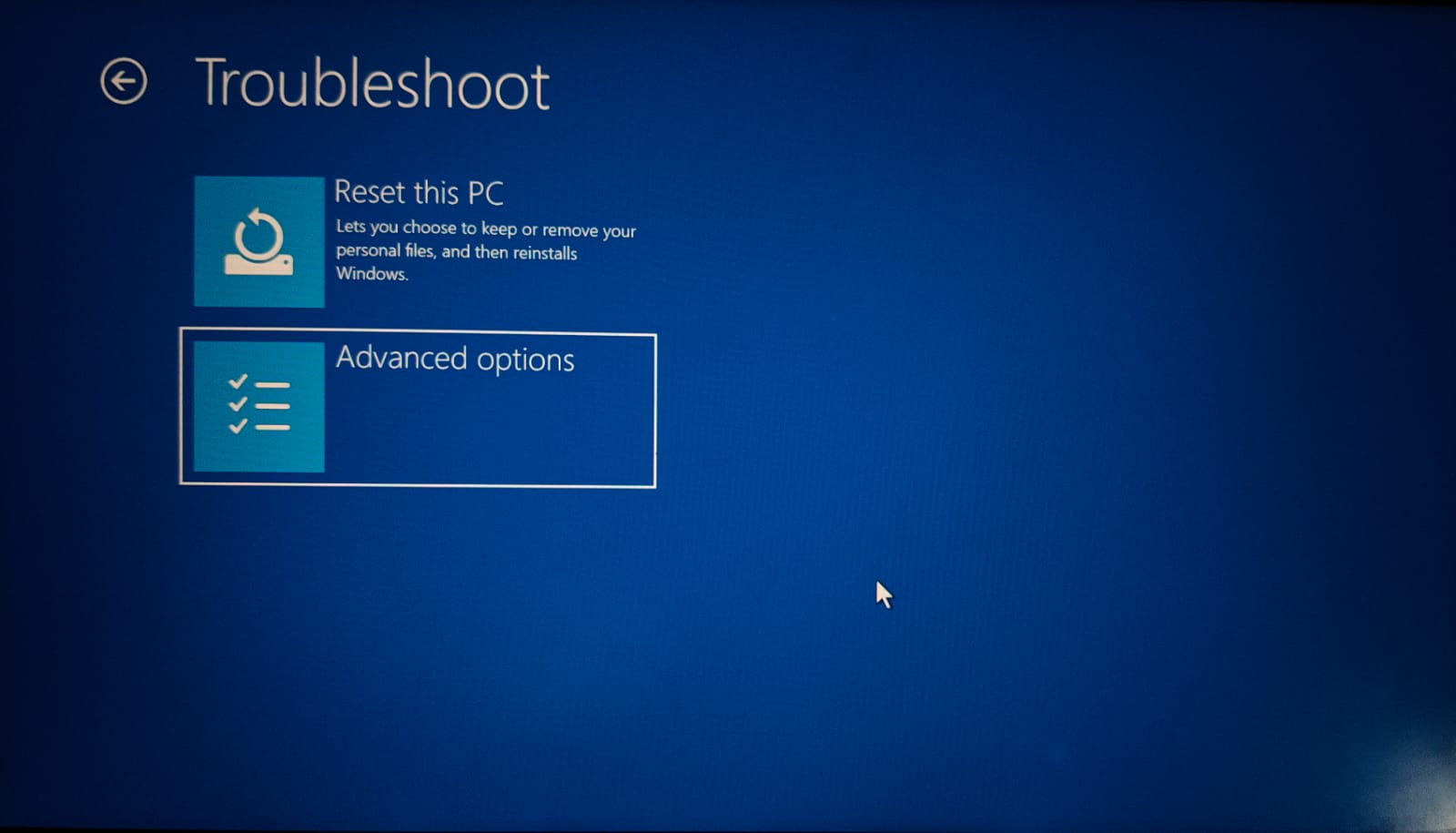
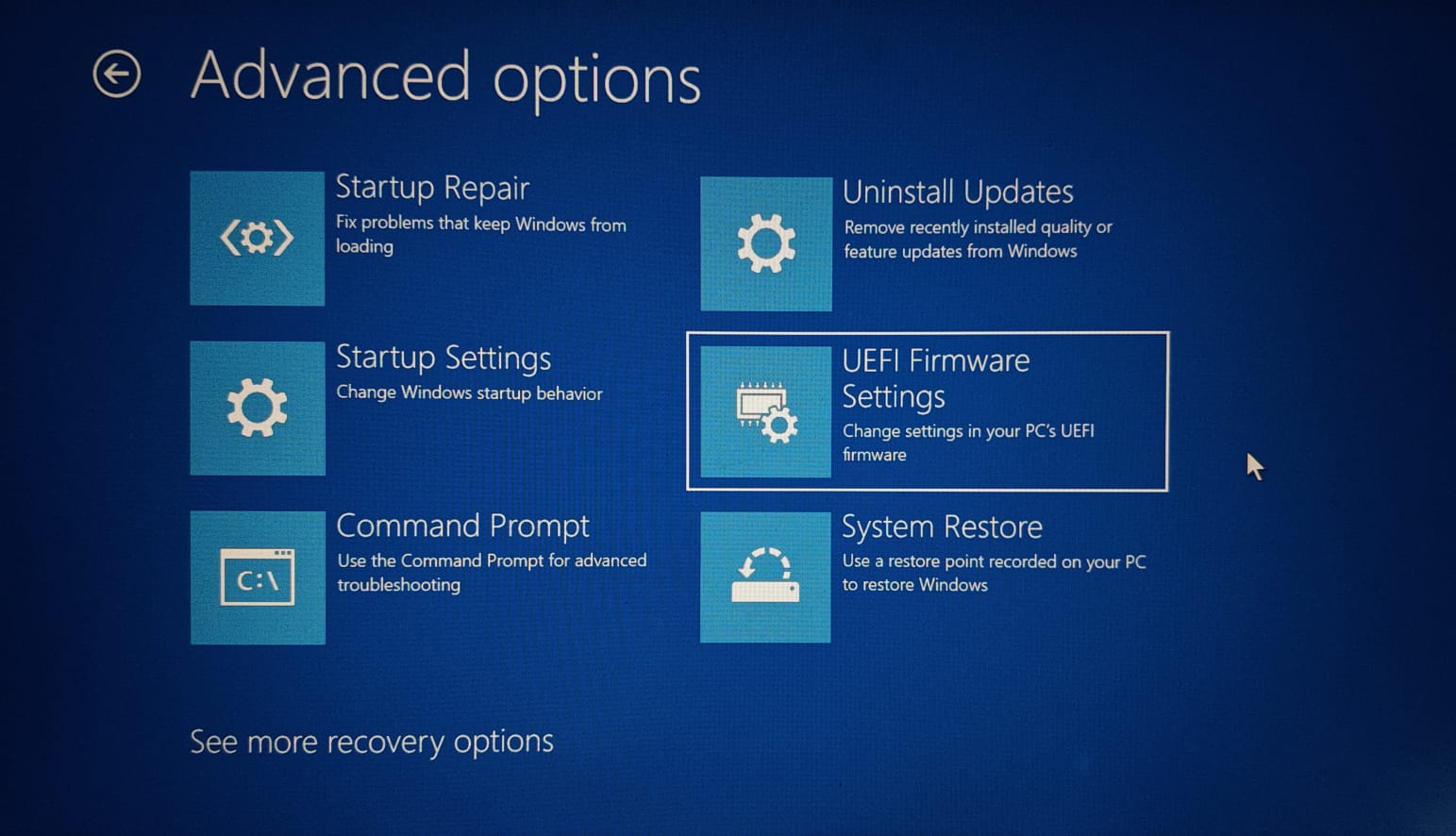
- Luego, haz clic en Opciones avanzadas.
- Bajo Opciones avanzadas, selecciona Configuraciones de firmware UEFI.
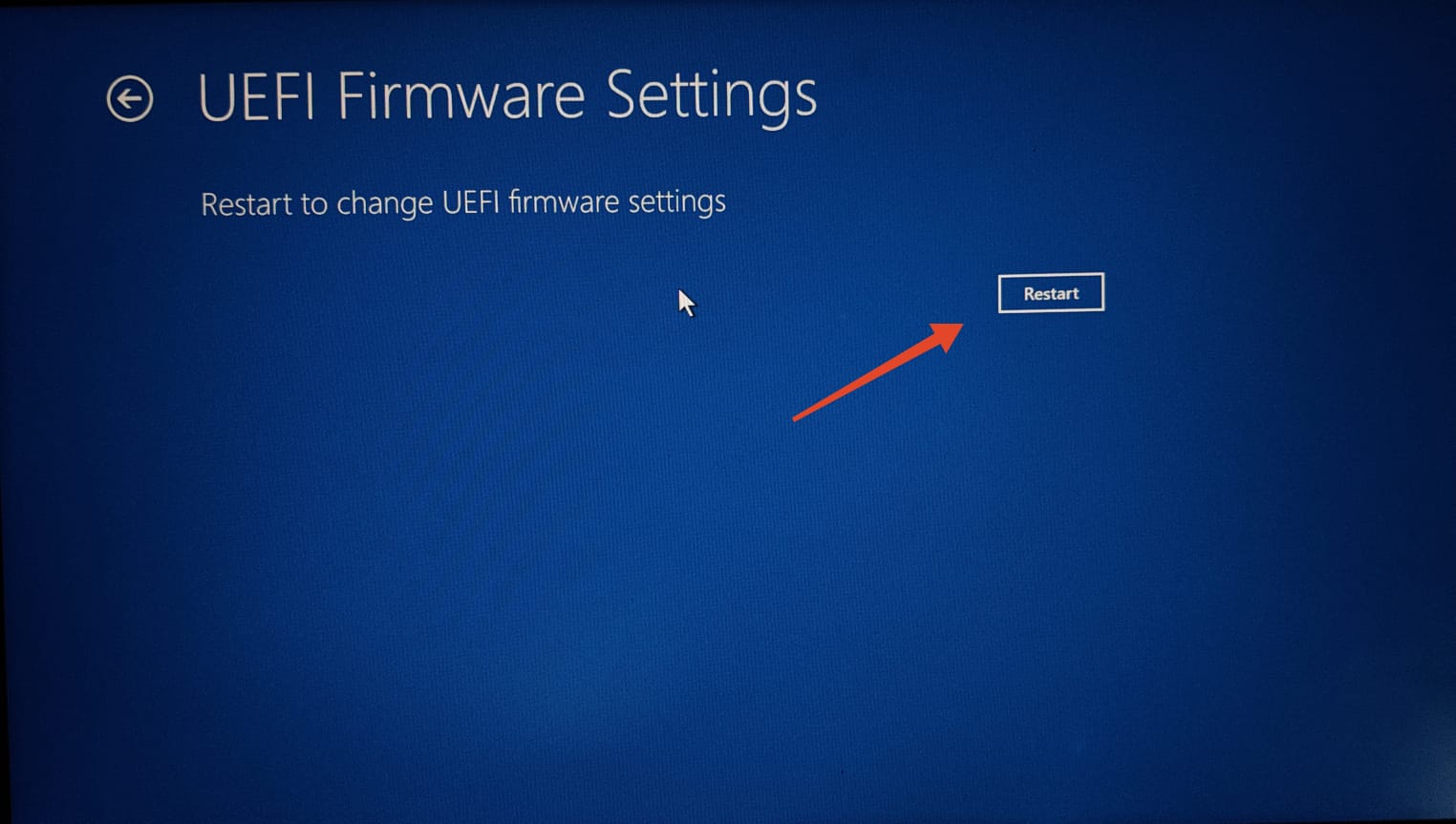
- Haz clic en Reiniciar para ingresar a la configuración del BIOS.
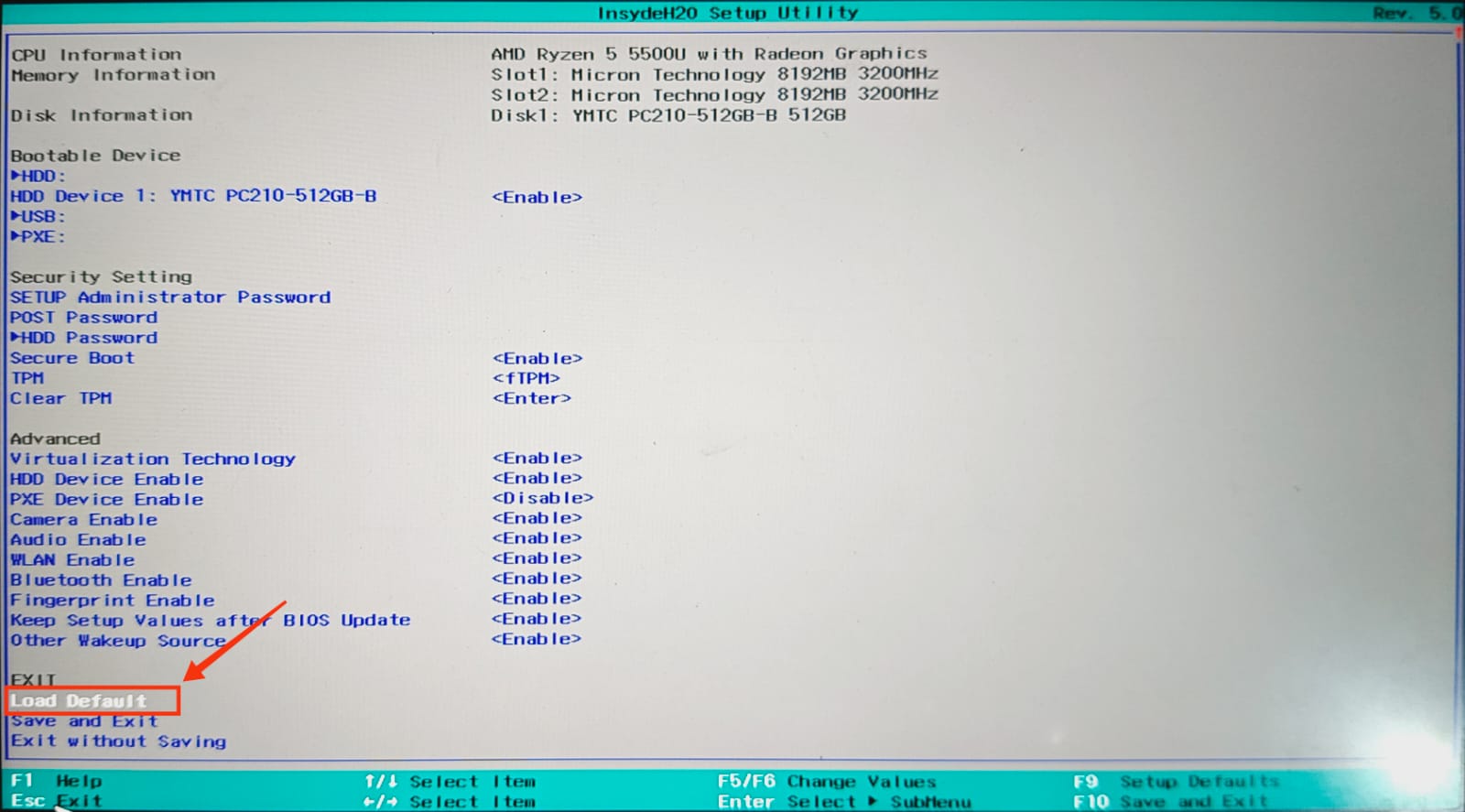
- Navega a la sección de Salir del menú del BIOS usando las teclas de flecha, selecciona “Cargar predeterminado” o una opción similar, y presiona Enter. El menú del BIOS en tu computadora puede ser diferente.
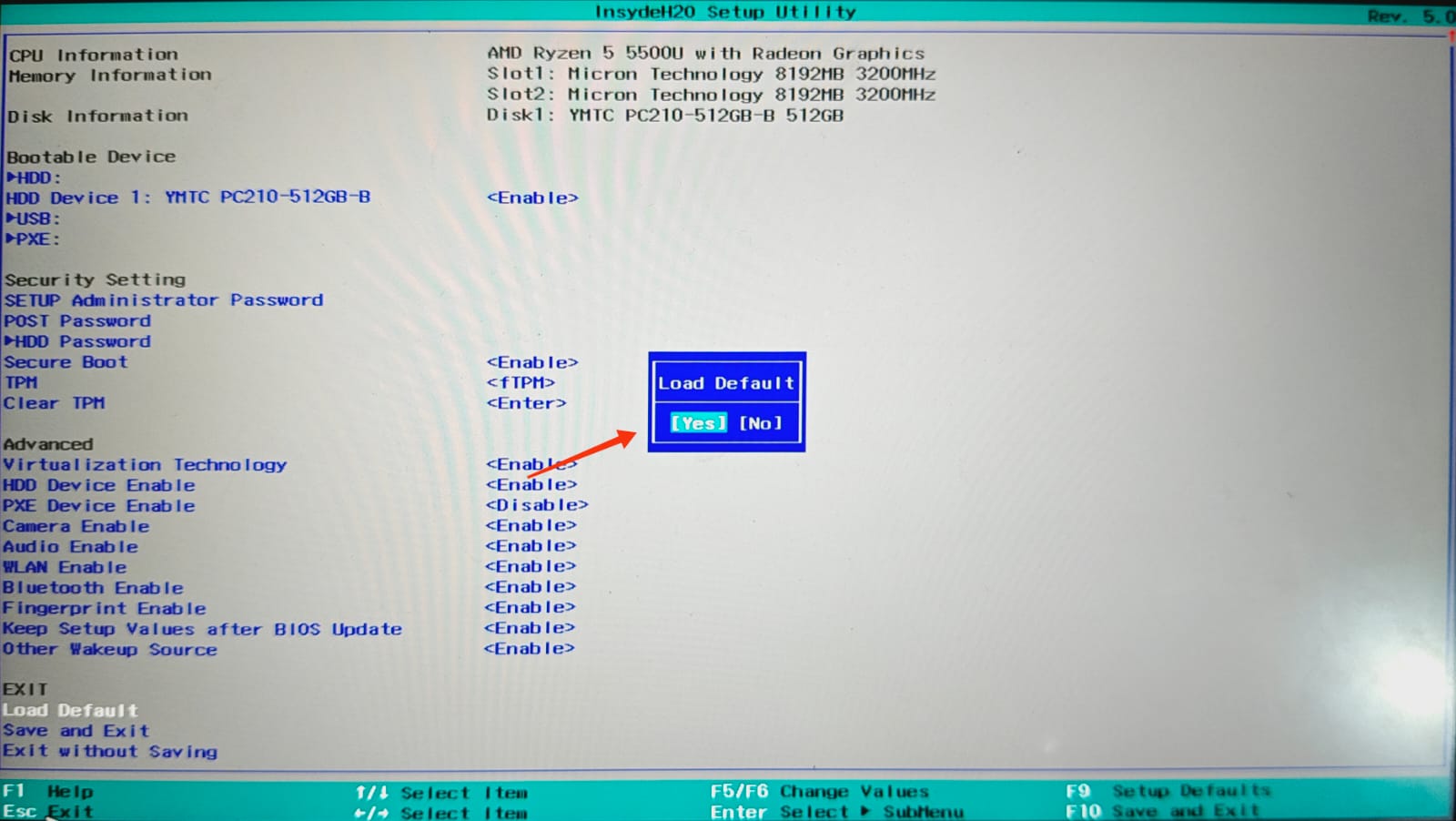
- Selecciona Sí cuando se te pida.
- Finalmente, encuentra la opción para Guardar y salir del BIOS. En mi caso, es la tecla de acceso rápido F10. Presiona la tecla de acceso rápido y selecciona Sí para confirmar.
Solución 9: Restablecer Windows
Como último recurso, restablecer Windows puede solucionar problemas persistentes que otros métodos no resuelven con la solución de problemas regular. Se recomienda realizar un restablecimiento limpio para asegurarte de que no queden rastros del problema. Sigue los pasos a continuación.
Nota: Si estás usando un PC con controladores personalizados, asegúrate de hacer una copia de seguridad de esos controladores antes de restablecer el PC.
- Presiona la tecla de Windows + I para abrir la aplicación Configuración.
- Ahora, haz clic en Sistema en el menú de la izquierda.
- Desplázate hacia abajo y haz clic en Recuperación.
- Haz clic en el botón Restablecer PC.
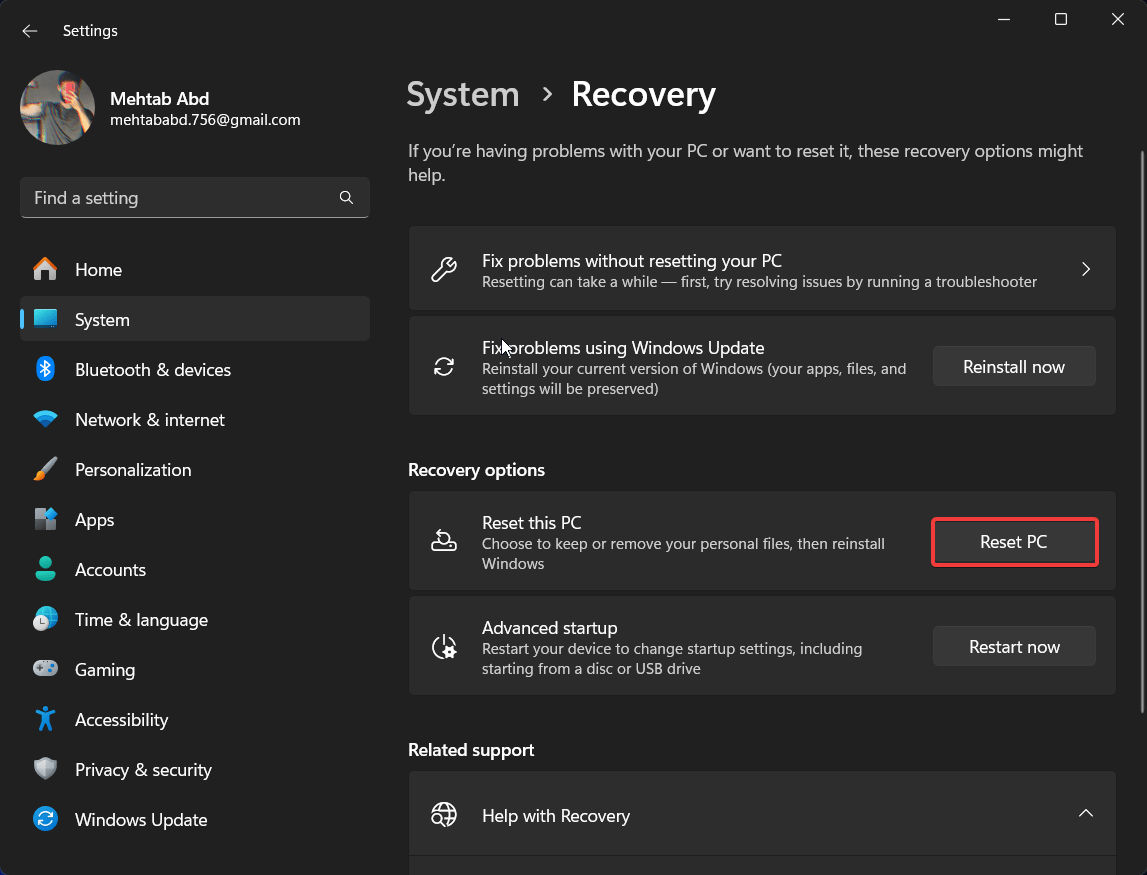
- Selecciona Eliminar todo. Esto eliminará todo en tu computadora, incluyendo archivos personales, aplicaciones y configuraciones.
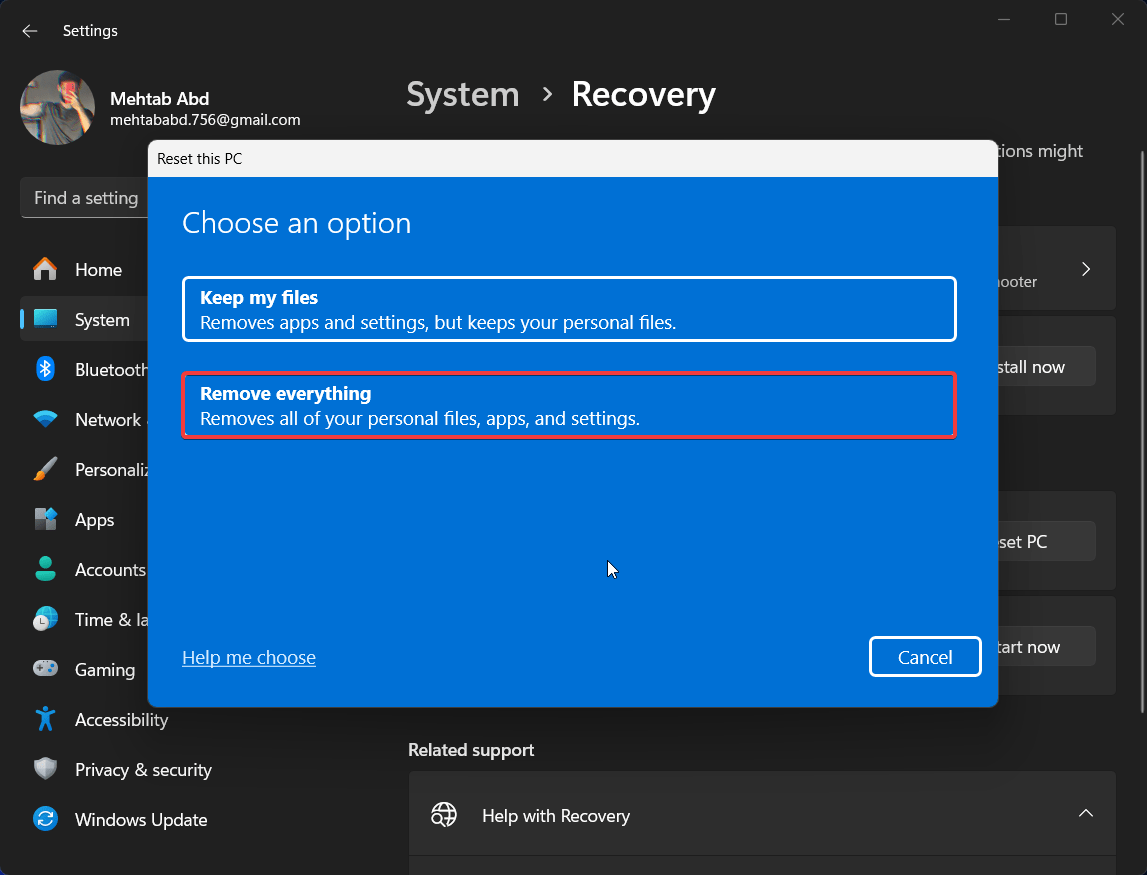
- Elige Descarga en la nube y selecciona Siguiente. Asegúrate de tener una conexión a internet estable.
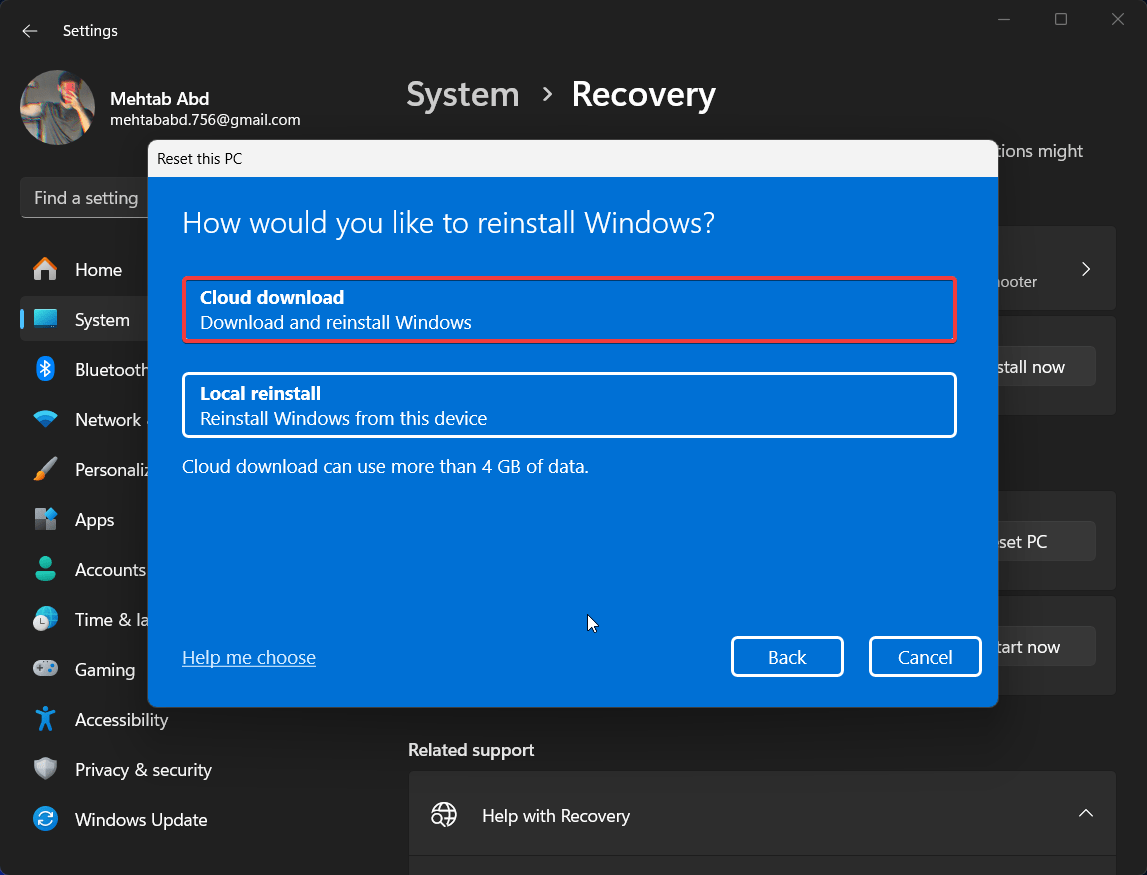
- Ahora, conecta tu PC a la fuente de alimentación y sigue las instrucciones en pantalla.
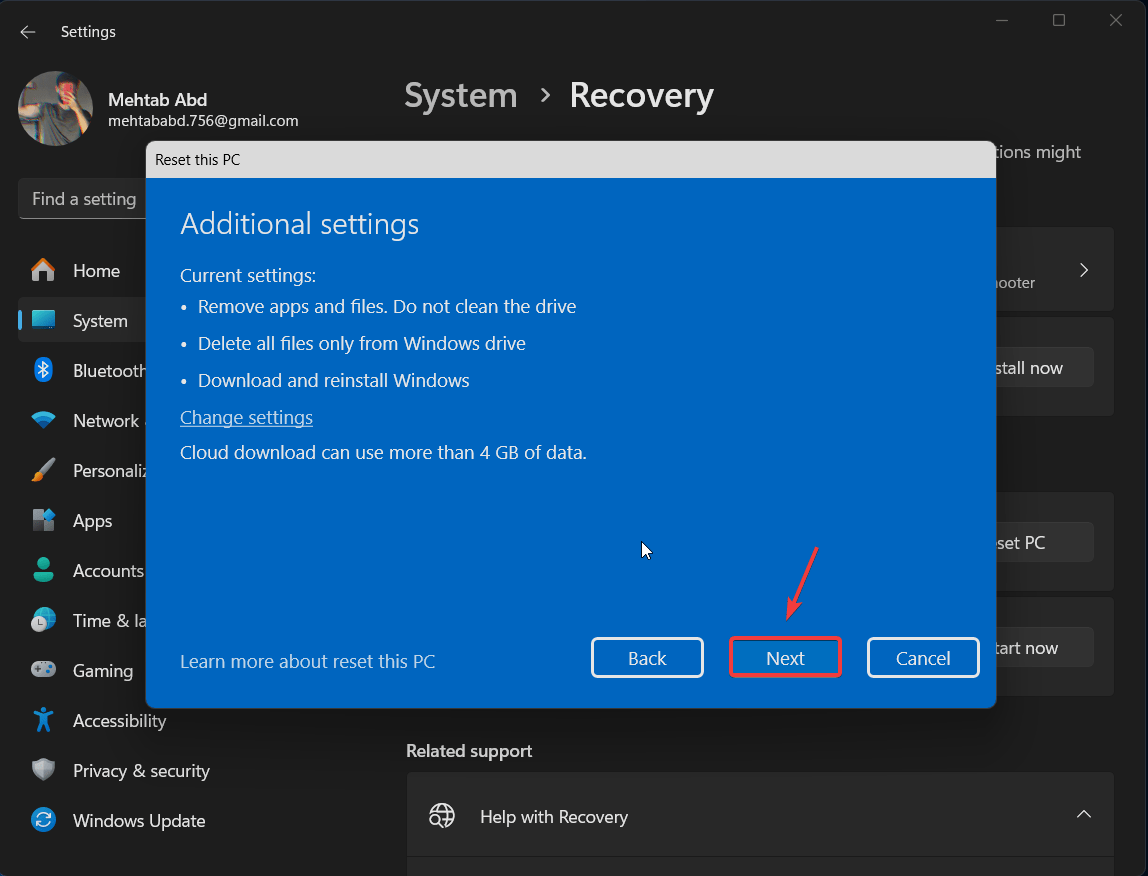
- Restablecer tu PC puede tardar entre 10 minutos y 1 hora, dependiendo del hardware de tu computadora y la velocidad de internet.
Solución 10: Buscar ayuda profesional
Si aún enfrentas el mismo problema después de intentar todo lo mencionado en este artículo, es probable que tu PC tenga un problema de hardware que necesita ser abordado por un profesional. Esto puede ser tu taller de reparación más cercano o el fabricante de tu PC/laptop.
Palabras finales
Esperamos que este artículo te haya ayudado a recuperarte del problema de apagado automático en tu computadora con Windows 11. Asegúrate de que tu computadora esté en la última versión de BIOS, Windows y actualizaciones de controladores, funcionando a temperaturas óptimas y libre de malware para evitar que esto vuelva a suceder.
Finalmente, mantén tus archivos del sistema seguros ejecutando un escaneo SFC regularmente. Si tienes alguna pregunta adicional o si deseas hacernos saber de una solución que nos perdimos aquí, háznoslo saber en la sección de comentarios a continuación.
Si tienes alguna opinión sobre Qué hacer si tu PC se apaga aleatoriamente, no dudes en dejarla en el cuadro de comentarios a continuación. Además, suscríbete a nuestro canal de YouTube de DigitBin para tutoriales en video. ¡Saludos!
Recibe nuevas publicaciones en tu bandeja de entrada.
No spam. Cancela la suscripción en cualquier momento.