Conexión a Internet · 4 min read · Feb 05, 2026
¿Qué Hacer Si Mi Internet WiFi Se Desconecta?
Está bien, estás trabajando o tal vez navegando por la web como cualquier otro día. Desafortunadamente, tu conexión a internet no ofrece una conexión estable como se esperaba. No importa cuántas veces te conectes, se desconecta automáticamente después de unos minutos. Es uno de los problemas más comunes entre los usuarios con banda ancha o routers. De hecho, es sin duda uno de los problemas más frustrantes en momentos de necesidad absoluta.
Pero ten fe, ya que no es algo de lo que debas preocuparte tanto. Ahora, esto puede suceder por varias razones, y afortunadamente hay una solución para ellas también. A través de este artículo, nuestro principal objetivo es ofrecer las causas comunes detrás de tales errores y la información correcta para solucionarlos de inmediato. Por lo tanto, si estabas buscando soluciones para deshacerte de un problema de conectividad, podemos ser de ayuda.
¿Cómo Arreglar Que Internet Se Desconecte en PC?
Cada vez que te conectas al router, inicialmente se conecta a la red de inmediato. Sin embargo, después de unos minutos, se desconecta automáticamente. Si te encuentras con esto en tu conexión de red, aquí está lo que necesitas saber.
1. Verifica los Cables de Tu Router
Primero, procede con el paso más sencillo, es decir, verifica los cables de tu router. Asegúrate de que estén correctamente conectados y ajústalos adecuadamente. Ahora, verifica si eso ayuda a obtener una conexión confiable.
2. Reinicia el Router
Si no hay problema con los cables, quizás deberías intentar reiniciar el router. Muchas veces, este tipo de problemas surgen debido a ciertos fallos. Así que, si es solo un fallo regular con tu red de router, reiniciar el dispositivo resolverá inmediatamente el problema. Después de reiniciar, conecta tu PC o móvil a la red y úsalo por un tiempo para verificar si esto ha solucionado el problema.
3. Desactiva el VPN
El problema de que Internet Se Desconecta Cada Pocos Minutos podría deberse a un mal servicio de VPN y no a la conexión a internet. Muchos usuarios utilizan servicios de VPN gratuitos o públicos que son lentos y poco confiables. En caso de que estés utilizando un VPN, intenta desactivarlo y verifica si ayuda con el problema.
Si el VPN está causando el problema, entonces debes hablar con tu proveedor de servicios de VPN y optar por un plan mejor y más rápido.
4. Restablecer la Configuración de Red
Restablecer la configuración de red resolverá varios conflictos, incluyendo la eliminación de caché corrupta y datos de DNS. Para restablecer la configuración de red en tu máquina Windows, consulta los pasos a continuación:
Abre el símbolo del sistema en modo administrador.
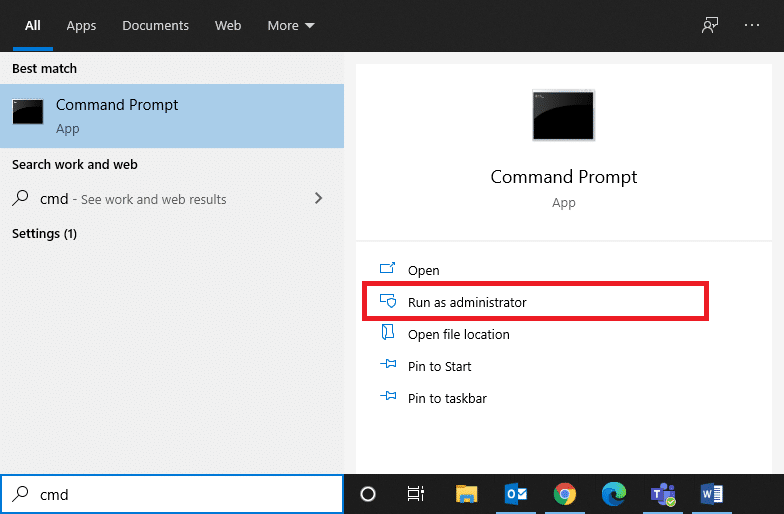
Escribe estos comandos uno por uno.
netsh winsock reset
netsh int ip set dns
ipconfig /flushdns
ipconfig /renew
Una vez que todos los comandos se hayan ejecutado con éxito, reinicia tu computadora y verifica si los problemas de red se han resuelto.
5. Actualiza los Controladores de Red
A veces, el problema de la red se debe a hardware de red viejo o desactualizado para tu PC. Cada computadora tiene un chip de red o wifi que funciona con controladores. Si estos controladores no se actualizan regularmente, podrías enfrentar ciertos problemas con la red, incluyendo desconexiones, velocidad de conexión lenta o desconexiones frecuentes. Para actualizar los controladores de red en tu máquina Windows, sigue los pasos a continuación:
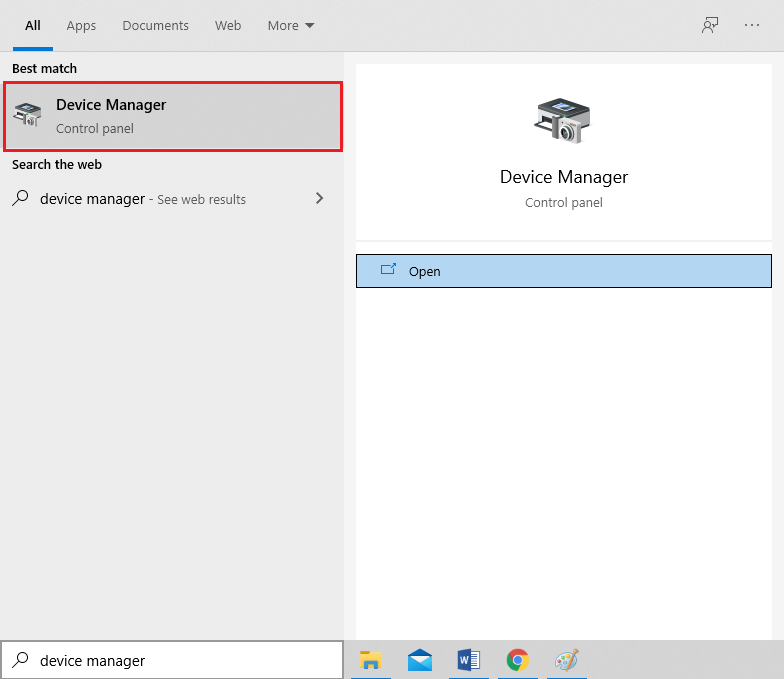
Primero, abre el “Administrador de Dispositivos” desde la pantalla de búsqueda de Windows.
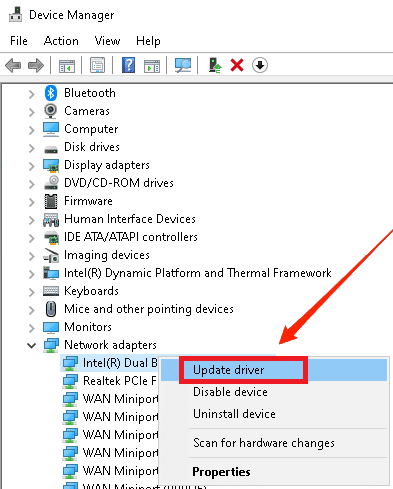
Localiza los adaptadores de red y haz clic derecho para elegir la opción “actualizar controlador”. Ten en cuenta que tu computadora puede tener múltiples adaptadores de red instalados, y necesitas actualizar cada uno de ellos para tener internet funcional.
Elige la opción “Buscar automáticamente controladores” para que Windows busque las últimas actualizaciones para tu adaptador de red.
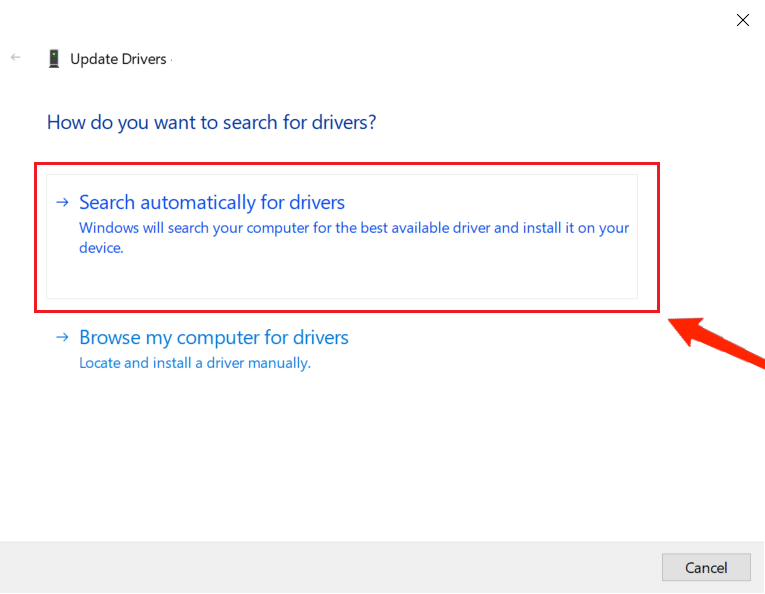
Repite los pasos hasta que todos los controladores de adaptadores de red estén actualizados a la última versión. Tu PC puede solicitarte reiniciar varias veces durante este proceso.
6. Restablecer el Router a Configuración de Fábrica
En caso de que la solución anterior no funcione, puedes considerarlo como el último recurso. Realizar un restablecimiento de fábrica borrará todas tus configuraciones personalizadas y te llevará de vuelta a la configuración predeterminada. Para restablecer tu router, puedes consultar los pasos a continuación:
- Encuentra el botón de reinicio en tu router.
- Ahora, presiona y mantén presionado el botón del router durante 15-20 segundos.
- El dispositivo se apagará y encenderá automáticamente después de un tiempo.
- Ahora, cuando se encienda de nuevo, suelta el botón de reinicio.
Nota: Los pasos anteriores se aplican a la mayoría de los routers modernos. Sin embargo, puede haber excepciones. Así que, si no estás seguro de cómo restablecer tu router y módem, búscalo y sigue las instrucciones correspondientes.
El restablecimiento de fábrica también borrará el nombre de usuario y la contraseña personalizados. Por lo tanto, necesitarás un nombre de usuario y una contraseña reales de tu ISP para iniciar sesión. Asegúrate de recordarlo, y no debería haber más problemas.
Conclusión
Desconectarse de la red cada pocos minutos es un problema bastante común entre los usuarios. Afortunadamente, los problemas están relacionados con el router la mayoría de las veces. Así que, una de estas soluciones debería funcionar bien para darte una resolución rápida al problema. Sin embargo, si no lo hace, siempre puedes buscar ayuda en el centro de soporte.
Si tienes alguna opinión sobre ¿Qué Hacer Si Mi Internet WiFi Se Desconecta?, no dudes en dejarla en el cuadro de comentarios a continuación. Además, suscríbete a nuestro canal de YouTube de DigitBin para tutoriales en video. ¡Salud!
Recibe nuevas publicaciones en tu bandeja de entrada.
No spam. Cancela la suscripción en cualquier momento.