Soluciones iPhone · 7 min read · Dec 26, 2025
Qué hacer cuando el iPhone 14 Pro no enciende: 7 formas de solucionar

¿Por qué no se encendió mi iPhone 14 Pro? Bueno, entendemos que esto te molestaría.
Apple tiene un sello de excelencia con los smartphones ya que utiliza iOS y está bien optimizado para todos sus periféricos integrados. Lo he usado durante 4 años y brilla más que Android.
Esto se debe a que Apple no tiene fallos en las aplicaciones, es más duradero y es una opción preferida para personas como yo que quieren que sus teléfonos duren de 4 a 5 años.
Sin embargo, los errores son comunes debido a la funcionalidad integral y a una multitud de características avanzadas. Así, una pantalla negra debido a que el iPhone no reinicia es una de ellas.
Llegar a un centro de servicio es muy costoso y, especialmente, no vale la pena ya que a menudo tiene soluciones de bricolaje. ¡Te he cubierto con soluciones efectivas para ello!
Cómo solucionar si el iPhone 14 Pro no enciende
Dado que el iPhone es electrónico, al igual que Android, es evidente que hay problemas. De manera similar, la solución al error de pantalla negra del iPhone 14 Pro depende de sus causas. Cumpliendo con lo mismo, hemos sugerido soluciones efectivas y dependeremos de la razón que lo causa.
Pero antes de continuar, asegúrate de que tu iPhone no haya sufrido daños por agua o cualquier daño externo por líquidos, caídas, corrientes, etc. Si es así, entonces esa es la razón que lo causa. Para tu suerte, si no es así, sigue las soluciones secuencialmente, que se dan a continuación.
Método 1: Reiniciar forzosamente el iPhone 14 Pro
A veces, que el iPhone 14 Pro no encienda es un fallo temporal que impide que el iPhone reinicie. Para resolverlo, debes reiniciar forzosamente tu iPhone!
Presiona y suelta rápidamente el botón de subir volumen.
De manera similar, haz lo mismo con el botón de bajar volumen.
Presiona y mantén presionado el botón de encendido/bloqueo.
Suéltalo cuando aparezca el logo de Apple.
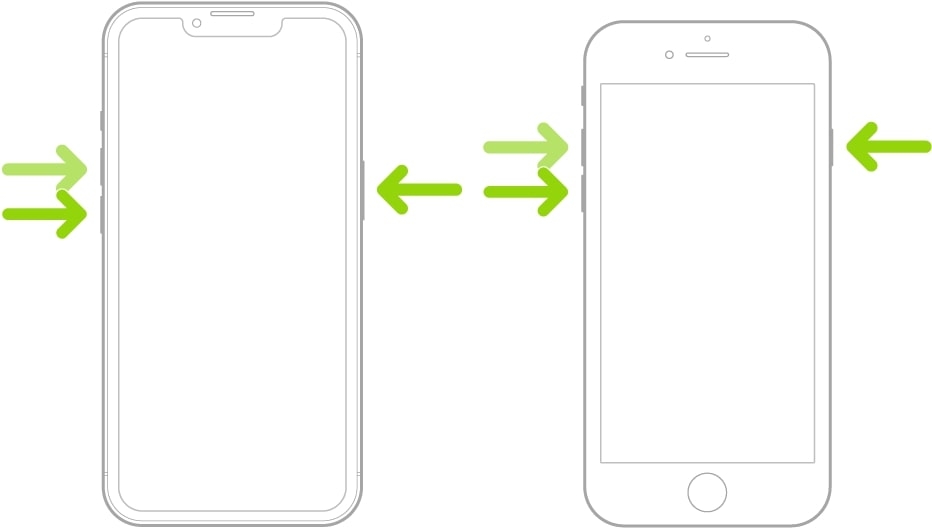
¡Esto resuelve tu problema fácilmente si un fallo temporal es el problema! Si presionaste el botón de encendido durante un tiempo y aún así no apareció el logo de Apple, entonces la causa es otra. En tal escenario, los siguientes métodos te ayudarán a resolverlo!
Método 2: Verificar el puerto de carga
Tu iPhone podría estar bajo de carga y, por lo tanto, no tener suficiente energía para encenderse. Incluso si estuvo cargando durante mucho tiempo, también podría acumularse suciedad en el puerto, lo que obstruyó la carga. Por lo tanto, debes verificarlo y limpiarlo con un pincel fino, un paño sin pelusa o un hisopo.
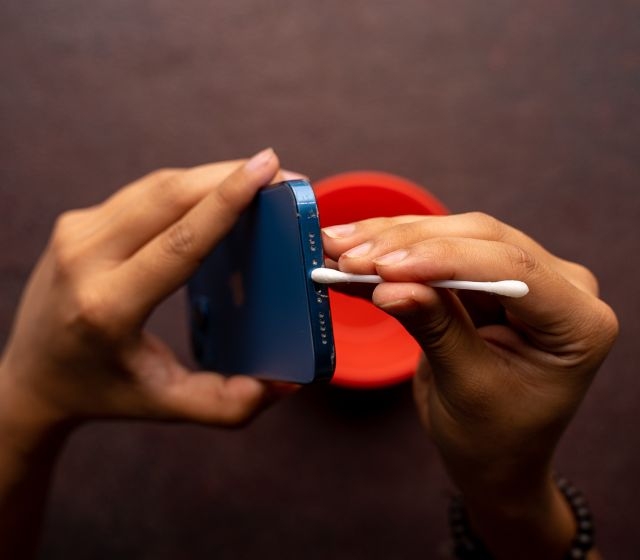
Además, verifica si el puerto tiene daños externos. A menudo, debido a factores externos, el conector se rompe. Si no está bien, debes repararlo en un centro de servicio.
Método 3: Cargar el iPhone 14 por un tiempo
Ahora que has verificado el conector del cargador y limpiado la suciedad, debes cargar tu iPhone 14 Pro. Además, este método es necesario si tu iPhone ya está bajo de carga y no lo has cargado.
Además, a veces, al recibir una conexión de energía también, el iPhone se enciende.
Coloca tu iPhone 14 Pro a cargar durante 30 minutos.
Mientras aún está cargando, enciende tu dispositivo.
¡Esto ha funcionado para la mayoría de los usuarios! Le da al iPhone la energía adecuada para arrancar. Además, usar el cargador oficial de Apple como periféricos de terceros no es seguro para él.
Método 4: Dejarlo enfriar
A veces, debido a factores externos como el clima extremadamente caluroso, el uso excesivo o la carga, el iPhone 14 se sobrecalienta. En tal escenario, usarlo puede ser arriesgado. Por lo tanto, no se enciende para combatir y evitar más daños.
Así que mantén tu dispositivo apagado y desconectado del cargador. Colócalo en un lugar fresco durante 15 minutos. Después, intenta encenderlo de nuevo y no enfrentarás problemas.
Método 5: Actualizar el iPhone 14 Pro a través de la computadora
Apple introduce frecuentemente actualizaciones de software para mejorar las características y la funcionalidad de los dispositivos, mejorando así la experiencia del usuario. Entonces, si tu iPhone 14 Pro muestra una pantalla negra (no se reinicia), puede ser un error de software. Para resolverlo, debes actualizar el software ya que tendría el parche para el problema.
Sin embargo, puede parecer ilógico, ya que la mayoría de ustedes pensarían en cómo actualizar si el iPhone no enciende. Puedes conectar tu dispositivo a Mac o Windows y usar iTunes para actualizar el software.
Usando el cable USB-C, conecta tu iPhone a tu PC o Mac.
Abre iTunes en la computadora y haz clic en el ícono con forma de iPhone en la parte superior izquierda.

- Debajo de su Configuración, haz clic en Resumen.
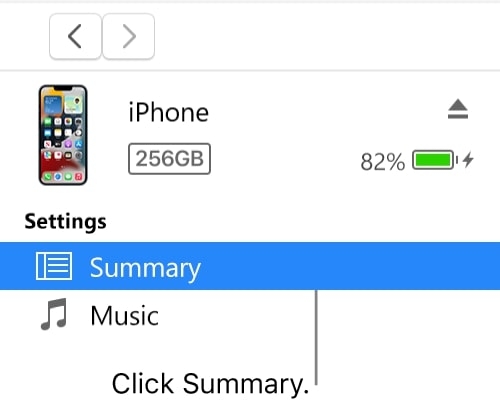
- Haz clic en Buscar actualizaciones.
Comenzará a buscar actualizaciones; si hay alguna, verás un cuadro de aviso. En él, toca Actualizar para continuar. Deja que el proceso se complete y luego intenta de nuevo!
Método 6: Restaurar tu iPhone 14 Pro Max a los valores de fábrica
Después de intentar todas las soluciones anteriores, si se necesita algo más, entonces problemas diversos pueden causarlo. Por lo tanto, restaurar tu iPhone 14 Pro Max es el último recurso.
Similar al método anterior, aquí también, el papel de iTunes en PC/Mac entra en la imagen. Realizar una restauración borra todos los datos del iPhone. Afortunadamente, puedes hacer una copia de seguridad con iTunes antes!
Hacer copia de seguridad del iPhone con iTunes en PC/Mac
Conecta el iPhone a la PC/Mac.
Abre iTunes, haz clic en el botón del iPhone > Resumen.
A continuación, elige Hacer copia de seguridad ahora.
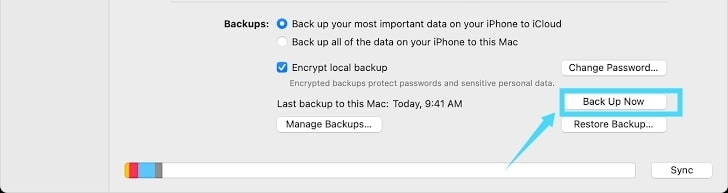
- Puedes cifrar la copia de seguridad navegando a Cifrar copia de seguridad del iPhone 14 Pro y estableciendo una contraseña.
Restaurar el iPhone 14 Pro a los valores de fábrica con iTunes en PC/Mac
Nuevamente navega a iTunes en la computadora y ve a la sección Dispositivo.
En la sección Resumen, haz clic en Restaurar iPhone y sigue las instrucciones en pantalla para continuar.
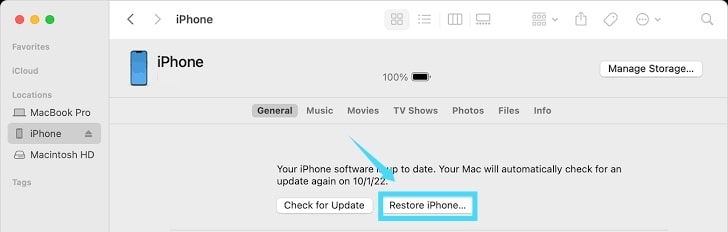
Después de restaurar, debes reiniciar tu iPhone y funcionará. Además, puedes revisar tus datos respaldados en el iPhone 14!
Recuperar datos de copia de seguridad del iPhone desde iTunes en PC/Mac
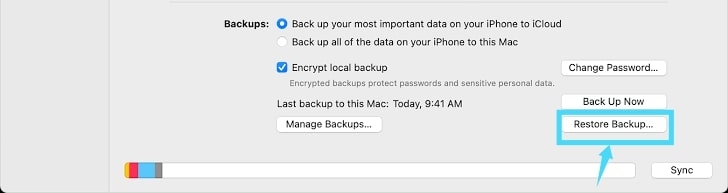
Navega a Resumen en la sección Dispositivo en iTunes para computadora.
Selecciona Restaurar copia de seguridad e ingresa la contraseña si se solicita.
Método 7: Contactar con el soporte de Apple
Si todas las soluciones no te ayudan, es posible que no las hayas ejecutado correctamente, o podría haber un problema de hardware. Por lo tanto, contacta con el soporte de Apple; harán todo lo posible para ayudarte. ¡Son conocidos por su increíble servicio postventa!
Preguntas frecuentes
¿Por qué está muerto mi iPhone 14 Pro?
Tu iPhone 14 Pro estaría muerto porque no tiene suficiente batería. Por lo tanto, debes cargarlo.
¿Cómo arreglo mi iPhone 14 que no responde?
Puedes arreglar tu iPhone 14 que no responde reiniciándolo forzosamente. Para hacerlo, presiona y suelta rápidamente la tecla de subir volumen. A continuación, haz lo mismo con la tecla de bajar volumen. Por último, presiona el botón de encendido/bloqueo hasta que veas el logo de Apple!
¿Es posible arreglar un iPhone que no enciende?
Sí, es posible arreglar un iPhone que no enciende. Puedes reiniciarlo forzosamente, cargarlo y dejarlo enfriar para ver si funciona. Si eso no ayuda, puedes actualizar el software o restaurar el iPhone a los valores de fábrica conectándolo a la computadora y usando iTunes.
Conclusión – El iPhone 14 Pro no enciende
Cuando enfrentas que el iPhone 14 Pro no enciende, te preocuparías y pensarías que es una falla del dispositivo. Pero no siempre es así. Un fallo temporal, un puerto de carga dañado o sucio, un dispositivo sobrecalentado o un error de software causan el problema. Por lo tanto, las soluciones varían en consecuencia.
Además, restaurar el iPhone 14 a los valores de fábrica funciona mejor si no funcionan. Si ninguno de ellos funciona, podría ser un problema de hardware, así que contacta con el soporte de Apple.
Lectura adicional:
Cómo solucionar el problema de pantalla negra del iPhone 14
Cómo solucionar que el iPhone 14 Pro Max no encienda
El lanzamiento de la serie Apple iPhone 15 puede ser pospuesto hasta octubre
Recibe nuevas publicaciones en tu bandeja de entrada.
No spam. Cancela la suscripción en cualquier momento.