Auriculares Bluetooth · 5 min read · Jan 29, 2026
¿Qué hacer si los auriculares Bluetooth se desconectan en Windows 11?
¿Tus auriculares Bluetooth se están desconectando en Windows 11? Cuando estás disfrutando de tu música o viendo una película, de repente, tus auriculares Bluetooth se desconectan. Es muy irritante, y puedo relacionarme con ese sentimiento como un purista del audio. En esta guía, he recopilado algunos consejos de solución de problemas para ayudarte a manejar el problema de desconexión de los auriculares Bluetooth.
Razones por las que los auriculares Bluetooth se desconectan en Windows 11
Hablando de las posibles razones para las señales Bluetooth fluctuantes en los auriculares inalámbricos; puede deberse a controladores Bluetooth desactualizados. Si tus auriculares han caído sobre una superficie dura o han sido sometidos a un manejo brusco, puede haber causado algún tipo de desorientación del hardware.
Además, cuando la batería de los auriculares Bluetooth está baja, tienden a desconectarse. A veces, ciertas mejoras de audio pueden interferir con el funcionamiento fluido de Bluetooth y causar que se desconecte con frecuencia mientras los usas.
Si hay demasiada distancia entre los auriculares Bluetooth y el dispositivo desde el cual estás transmitiendo audio (una laptop), entonces la conectividad fluctuará. Cualquier obstrucción entre los auriculares Bluetooth y la PC/laptop, como una pared u otro objeto físico, puede debilitar la señal Bluetooth, causando que se desconecte.
Consejos para solucionar la desconexión aleatoria de los auriculares Bluetooth en Windows 11
Aquí tienes todos los consejos de solución de problemas que puedes seguir para asegurarte de que los auriculares Bluetooth no se sigan desconectando mientras los usas.
1. Apaga el Bluetooth de tu PC y actívalo de nuevo
Si la conectividad Bluetooth tiene algún problema, desactiva el Bluetooth por un momento. Luego, vuelve a activarlo.
- Presiona Windows + I para ir a la configuración.
- En el lado izquierdo, haz clic en Bluetooth y dispositivos.
- Haz clic en el interruptor junto a Bluetooth para apagarlo.
- Luego, después de unos segundos, haz clic nuevamente en el mismo interruptor para volver a activar Bluetooth.
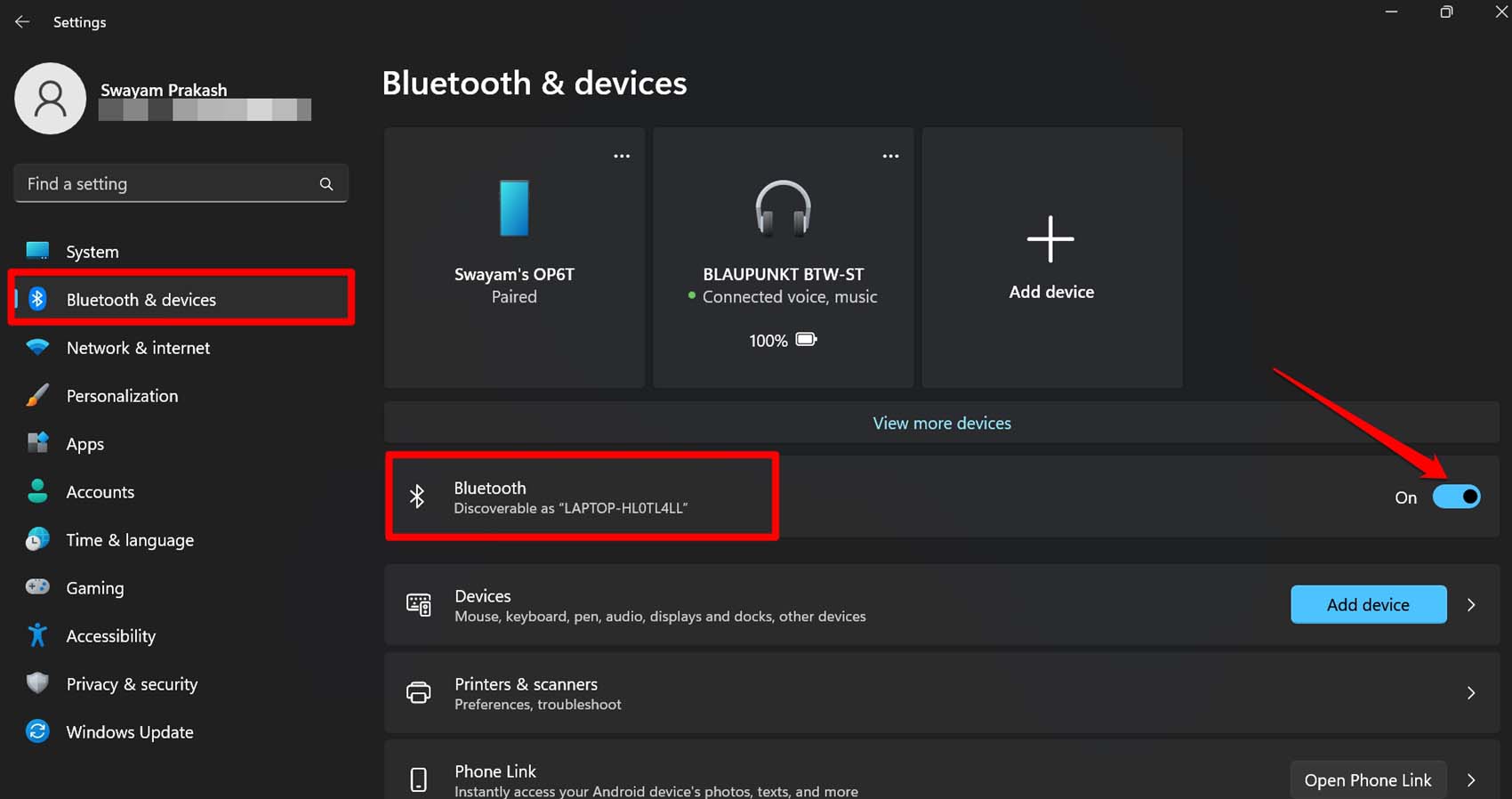
Si los auriculares Bluetooth ya están emparejados con la PC, se conectarán de inmediato. Sigue usándolos y no deberías enfrentar problemas de desconexión.
2. Actualiza los controladores Bluetooth
Puedes actualizar los controladores Bluetooth desde el Administrador de dispositivos.
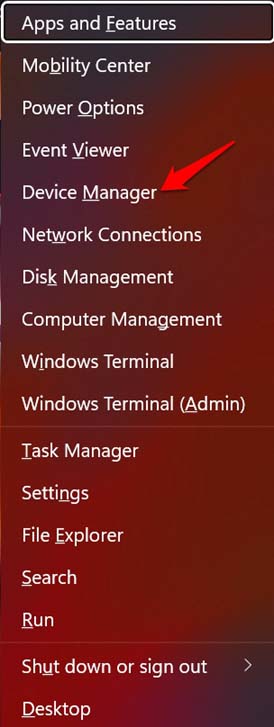
- Presiona Windows + X para abrir el menú de usuario avanzado.
- Selecciona Administrador de dispositivos del menú.
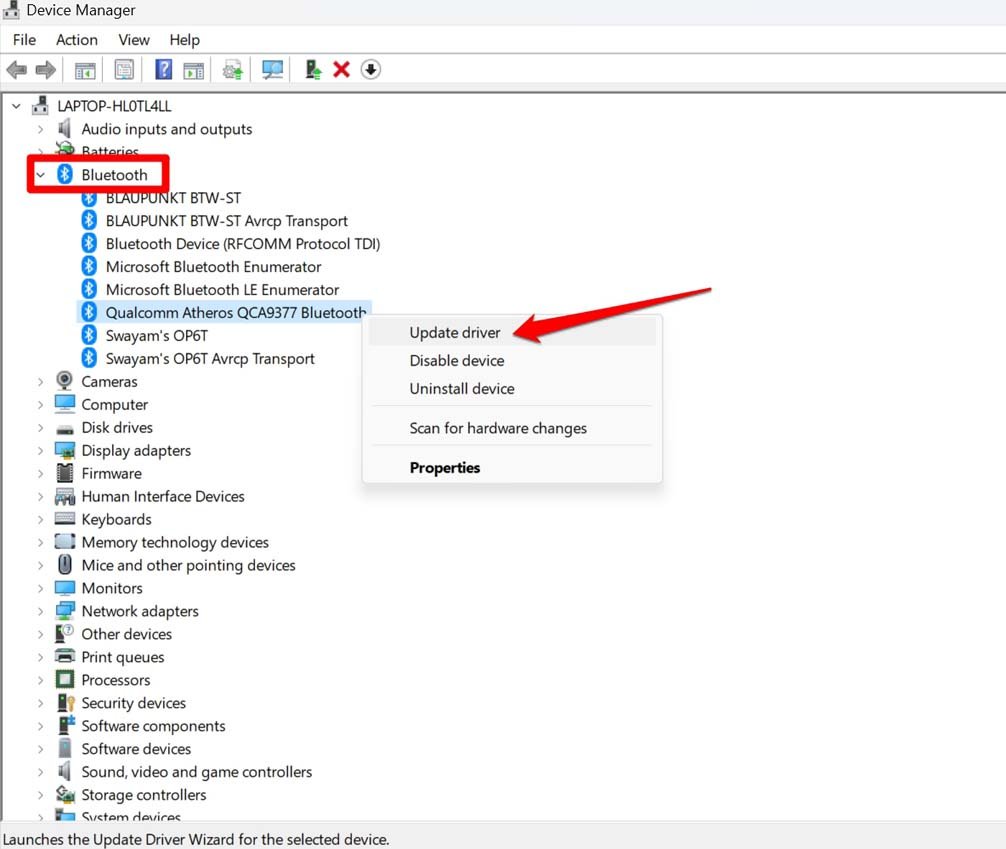
- Desplázate hasta Bluetooth, expándelo y haz clic derecho en el controlador Bluetooth.
- En el menú, selecciona Actualizar controlador.
- A continuación, haz clic en Buscar automáticamente controladores.
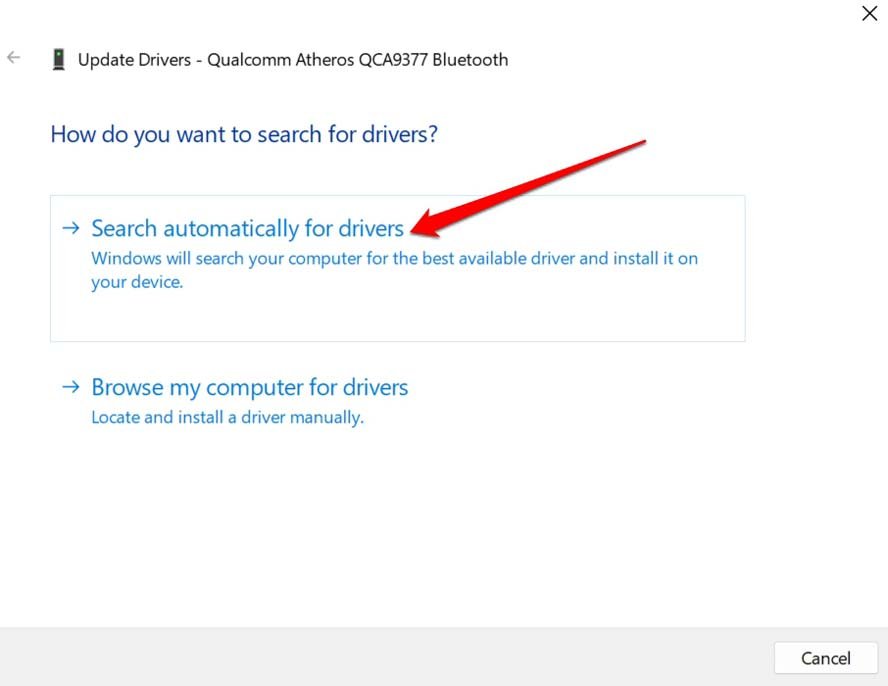
Sigue el resto de las instrucciones en pantalla y completa la actualización del controlador.
3. Reinstala los controladores Bluetooth
También puedes reinstalar los controladores Bluetooth. Simplemente accede al administrador de dispositivos y desinstala los controladores asociados con Bluetooth. Luego reinicia la PC y, siempre que esté conectada a Internet, los nuevos controladores Bluetooth se reinstalarán automáticamente.
Presiona Windows + X para abrir el menú de usuario avanzado.
Selecciona Administrador de dispositivos del menú.
Desplázate hasta Bluetooth, expándelo y haz clic derecho en el controlador Bluetooth.
En el menú, selecciona Desinstalar dispositivo.
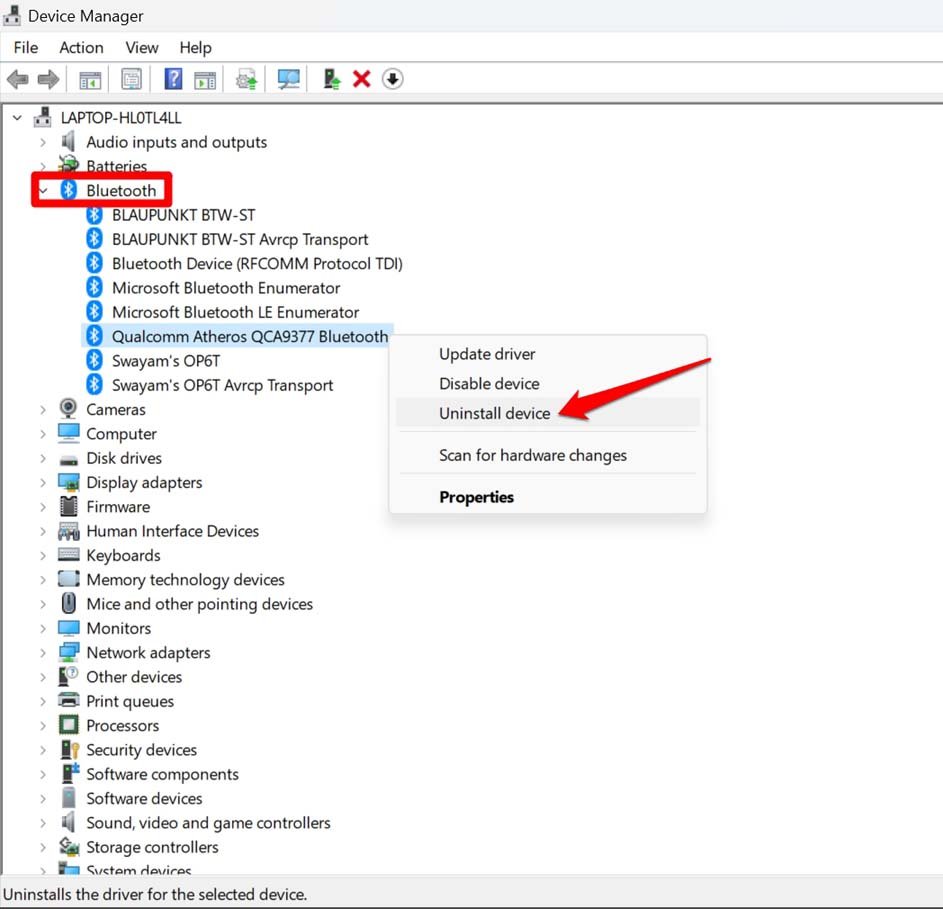
Cierra el administrador de dispositivos y reinicia la PC para que el sistema reinstale los controladores Bluetooth.
4. Configura los servicios Bluetooth para que se inicien automáticamente
Los servicios Bluetooth en el sistema operativo Windows gestionan la conectividad Bluetooth con diferentes dispositivos que funcionan con Bluetooth. Puedes configurar los servicios Bluetooth para que se inicien automáticamente al arrancar. Aquí te explicamos cómo hacer los cambios.
- Presiona Windows + R.
- En el cuadro de ejecución, escribe services.msc y presiona enter.
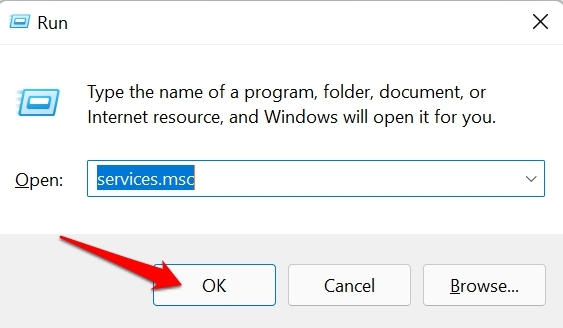
- Haz clic derecho en Servicio de soporte Bluetooth dentro de la lista de servicios.
- En el menú, haz clic en Propiedades.
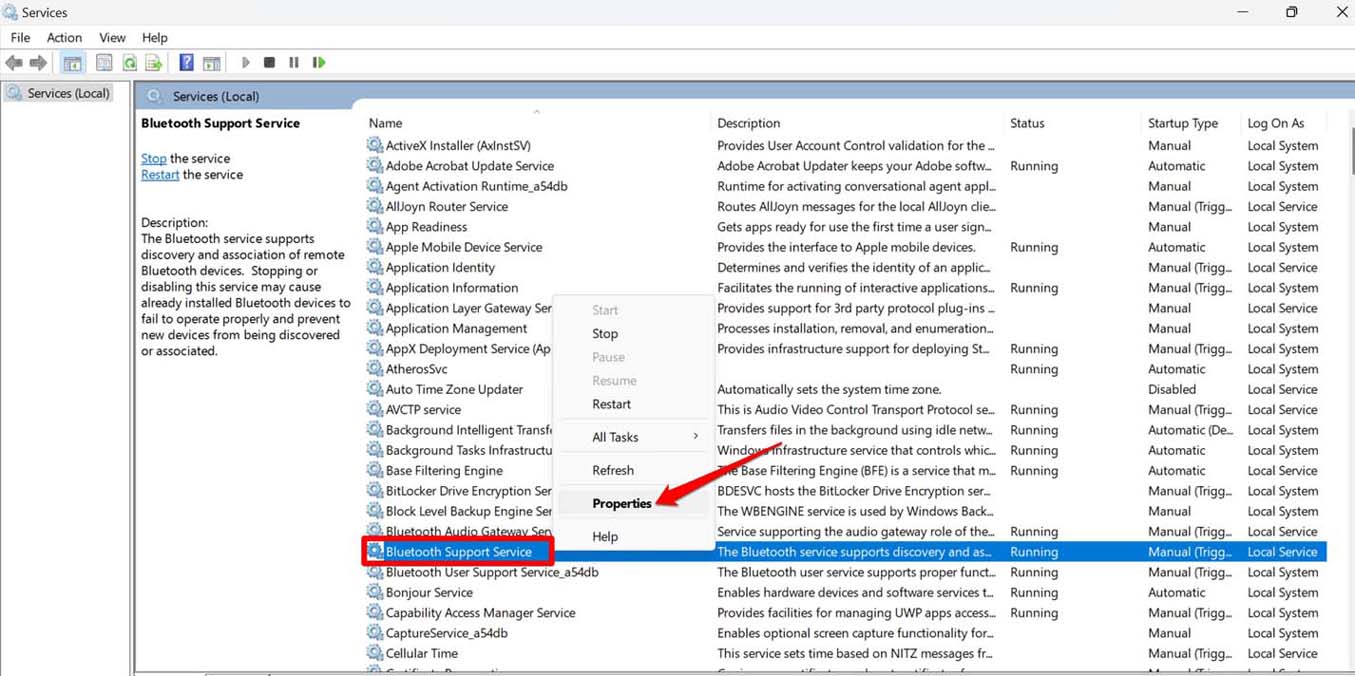
- Desplázate hasta Tipo de inicio y haz clic en el menú desplegable junto a él > selecciona Automático.
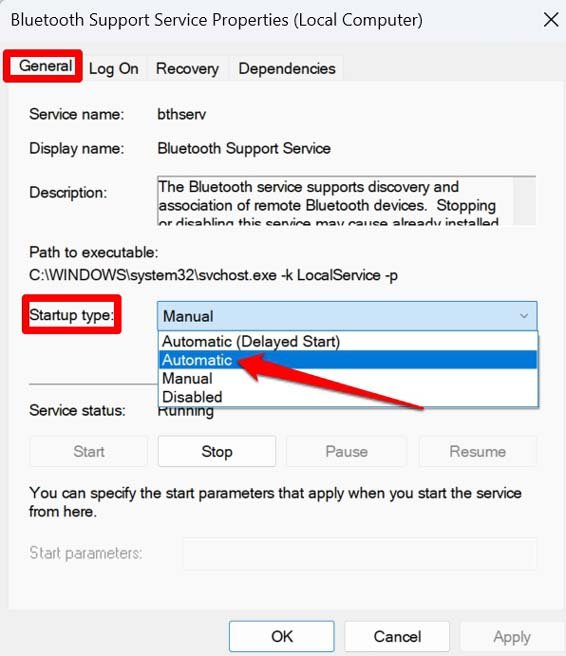
- Haz clic en Aplicar y Aceptar para guardar los cambios.
5. Desactiva las mejoras de audio en tu PC
Para evitar que las mejoras de audio incorrectas interfieran con la conectividad de tus auriculares Bluetooth, desactívalas.
- Ve a Configuración presionando las teclas de acceso rápido Windows + I.
- Luego, en el panel izquierdo, haz clic en Sistema > Son.
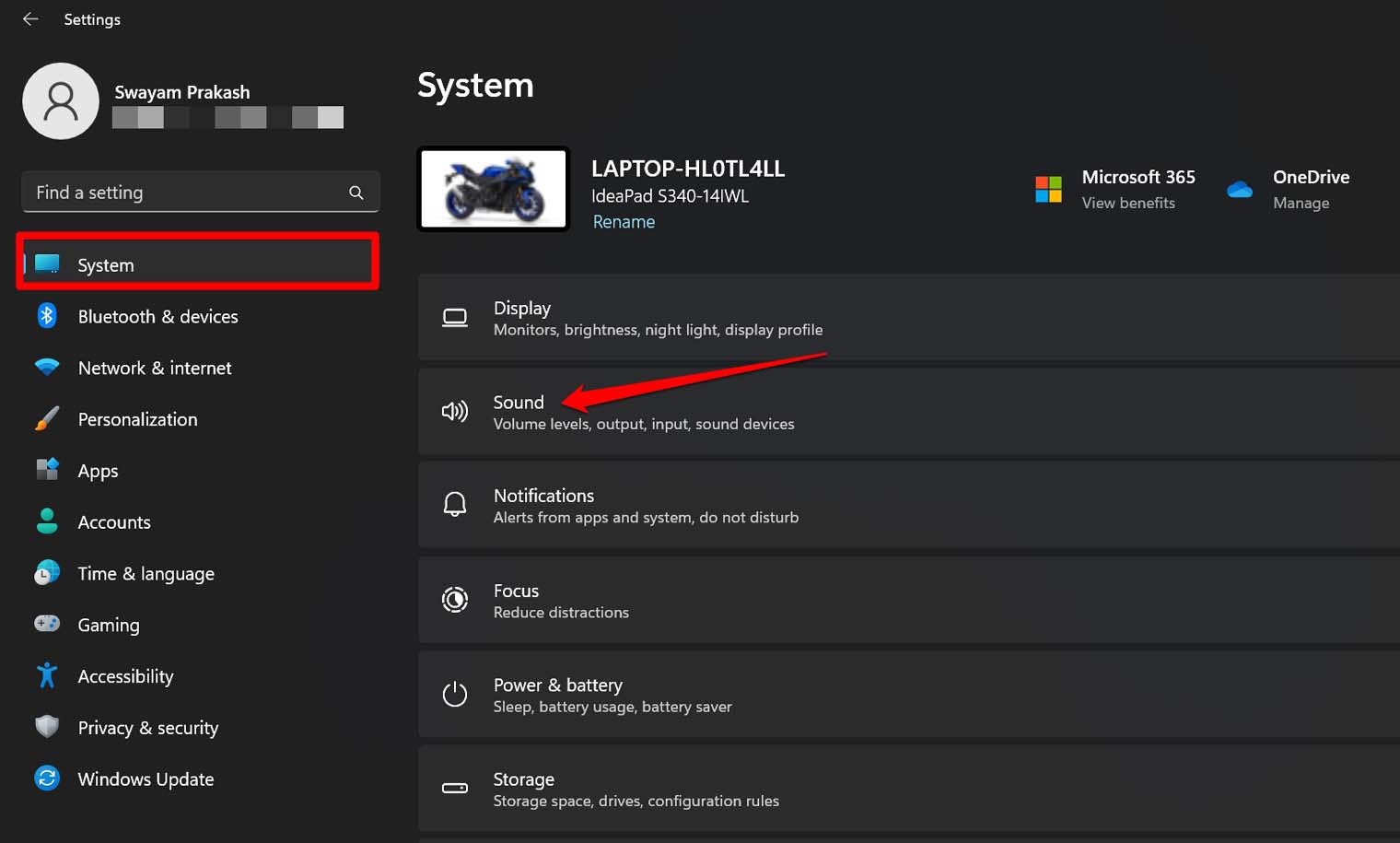
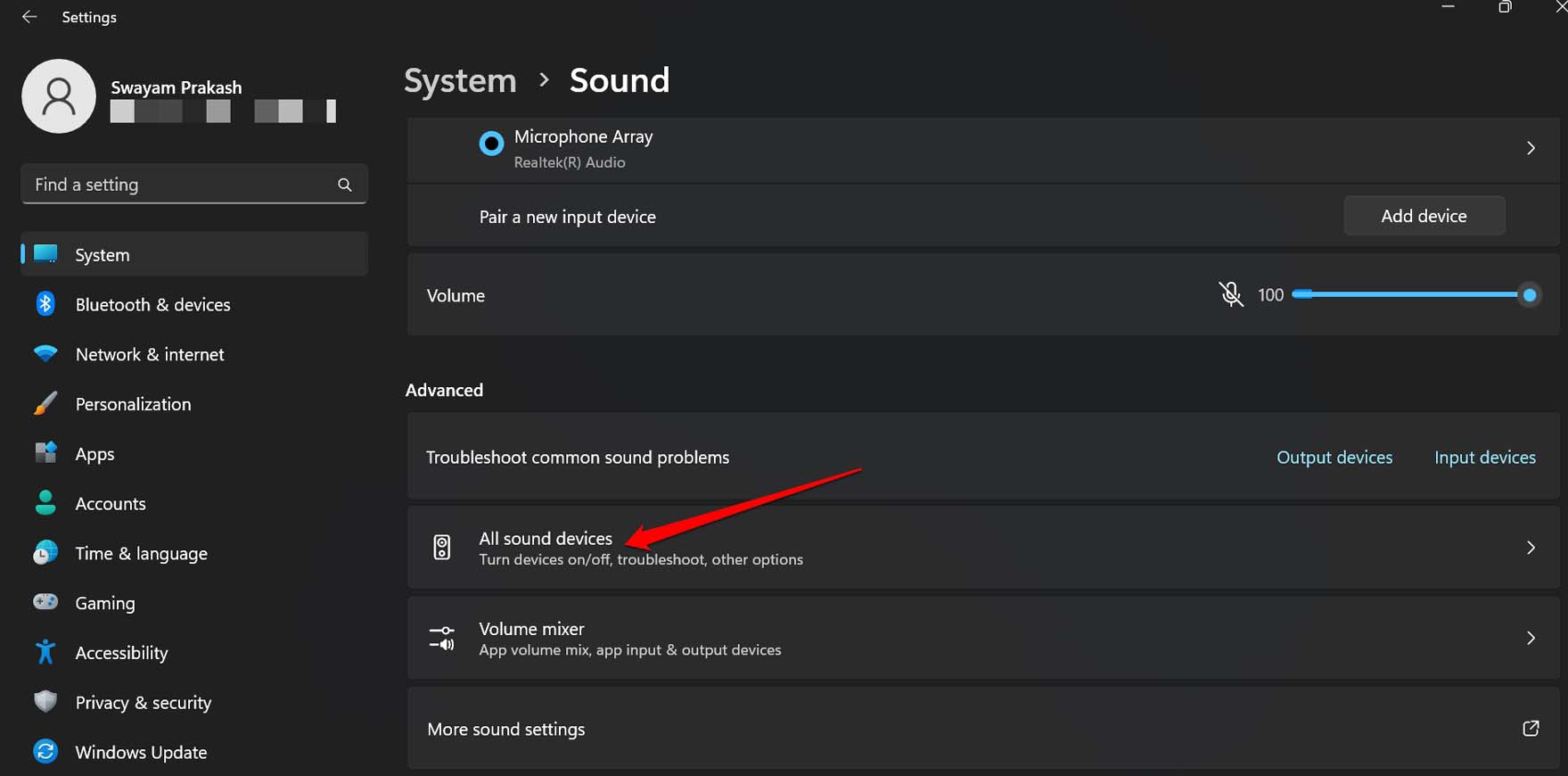
- Navega hasta Todos los dispositivos de sonido y haz clic en él.
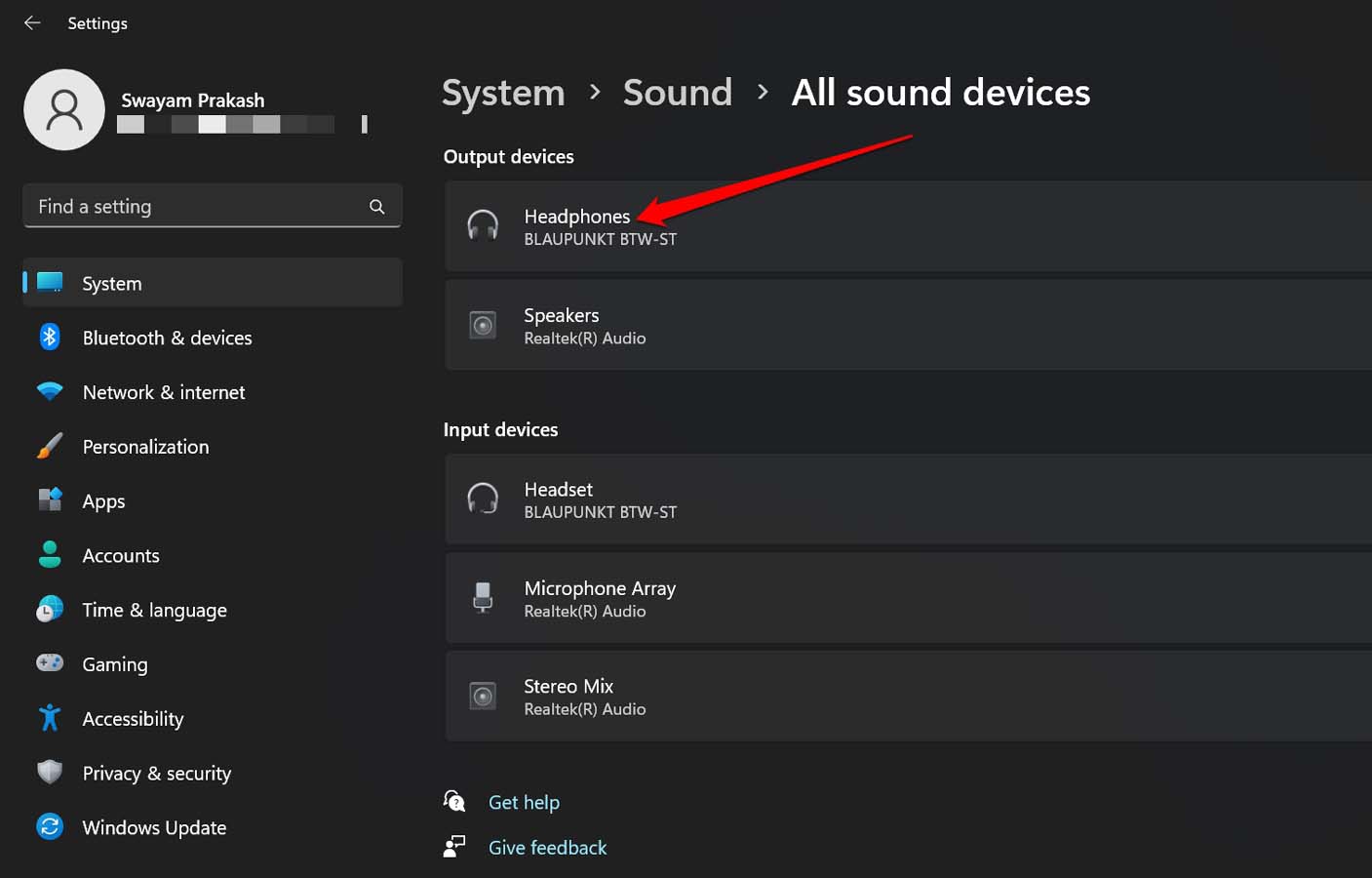
- Haz clic en el dispositivo de salida de audio que son los auriculares Bluetooth con los que estás experimentando problemas.
- En la configuración de audio, haz clic en el menú desplegable junto a Mejoras de audio > selecciona Desactivado.
- Además, establece el estado de Audio espacial en Desactivado.
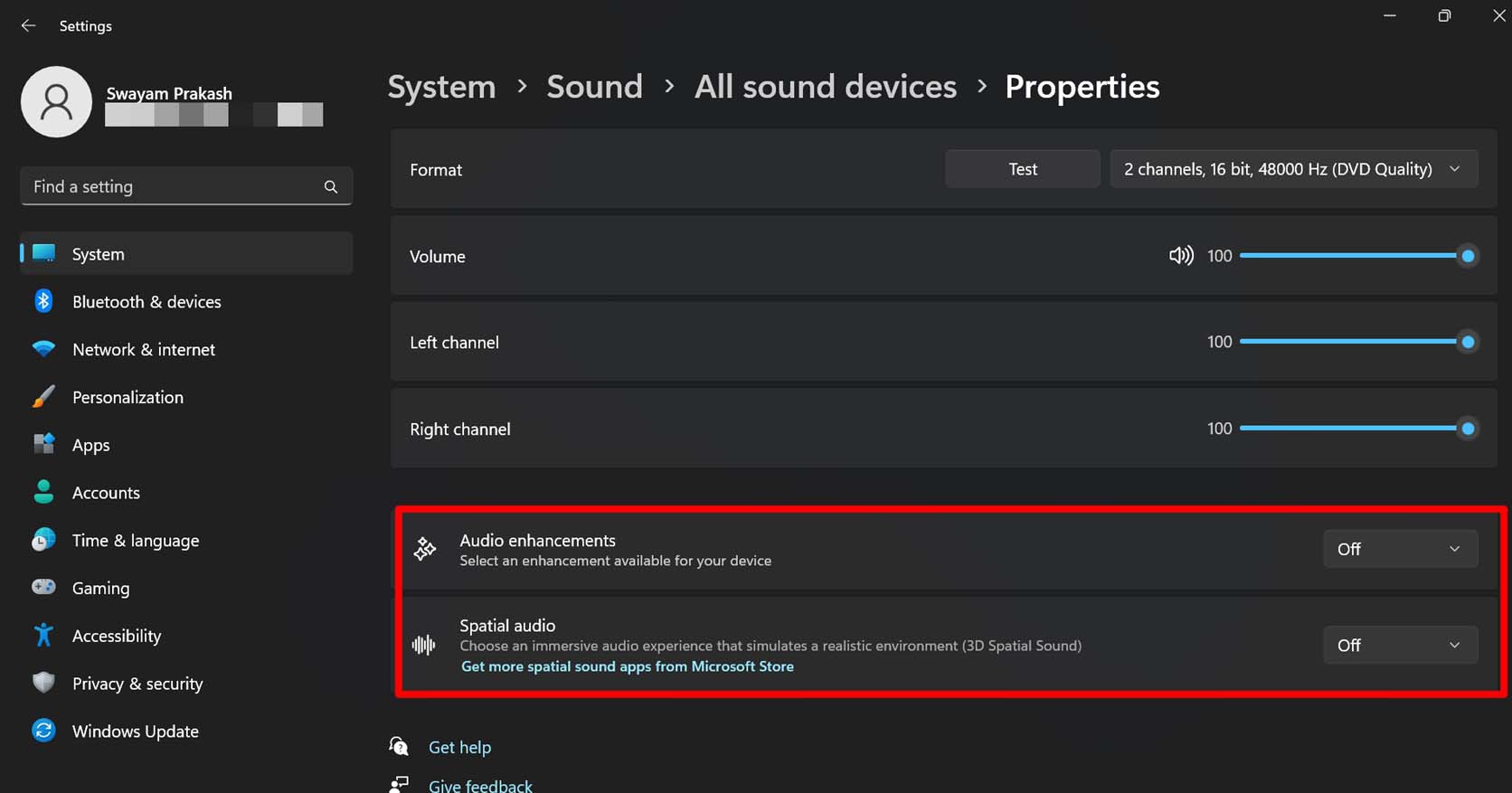
Ahora, reanuda la escucha de la salida de audio a través de los auriculares Bluetooth y verifica si funciona sin desconectarse.
6. Recarga los auriculares Bluetooth
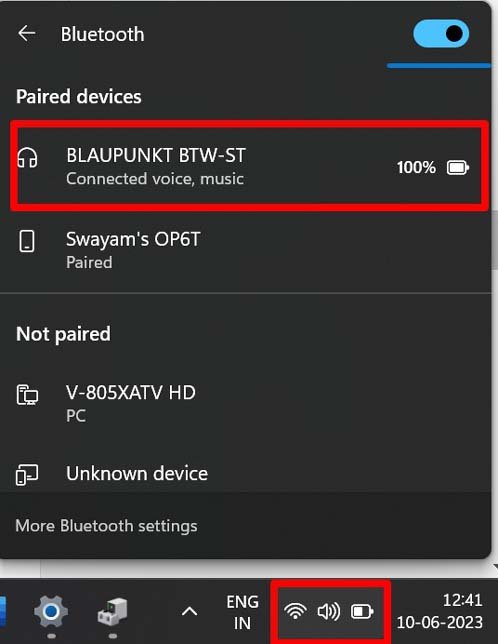
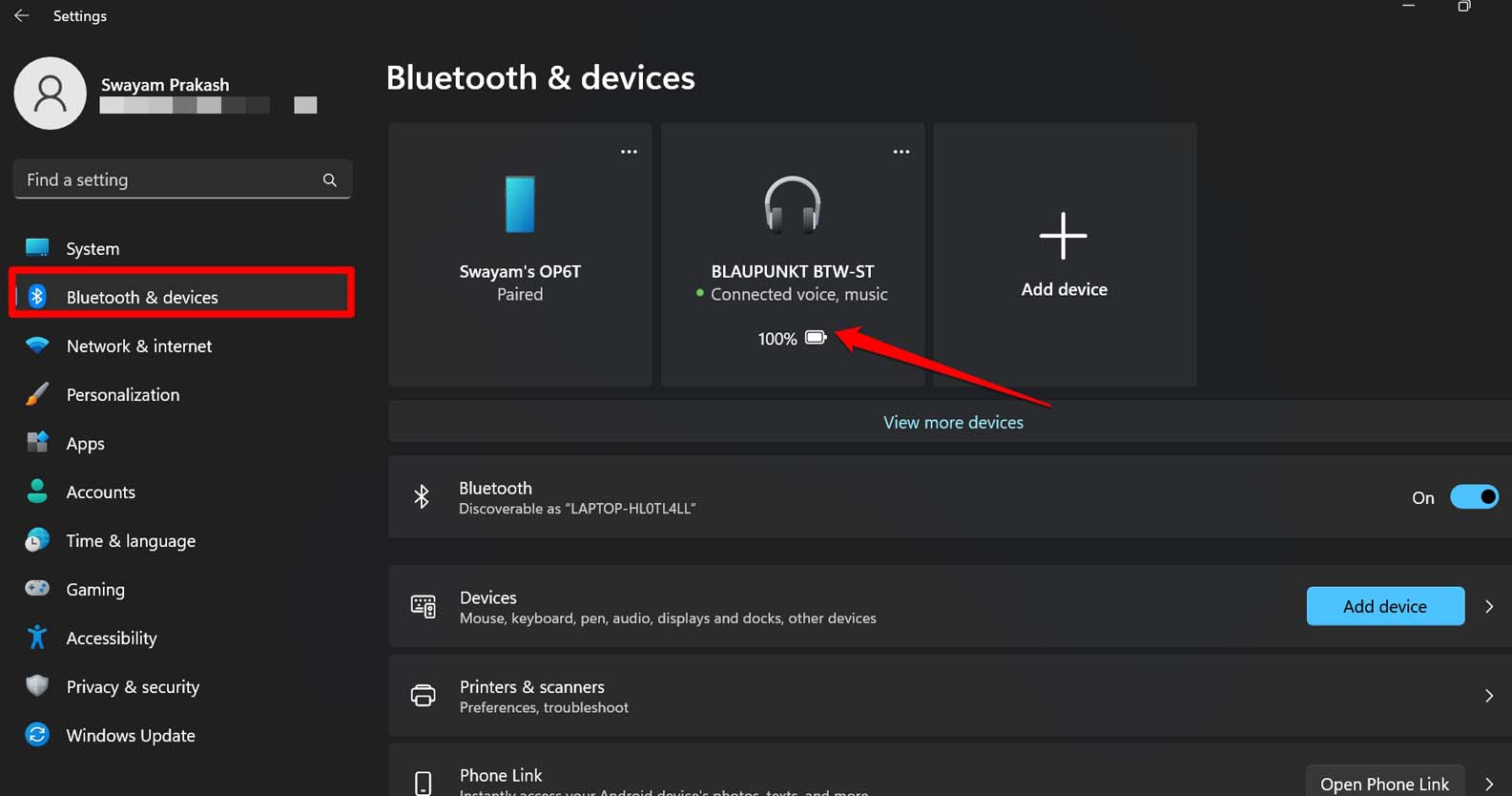
Siempre asegúrate de tener una carga completa en tus auriculares Bluetooth. Para verificar el porcentaje de batería actual disponible en los auriculares Bluetooth en la PC, sigue estos pasos.
- Haz clic en la barra de sistema en la esquina derecha del escritorio de Windows.
- Haz clic en el ícono de Bluetooth y expande la pestaña de los auriculares Bluetooth para ver cuánto porcentaje de batería queda en los auriculares Bluetooth.
- También puedes presionar Windows + I > hacer clic en Bluetooth y dispositivos. En la configuración de Bluetooth, puedes ver cuánto batería queda en los auriculares Bluetooth conectados.
7. Evita cualquier interferencia entre los auriculares Bluetooth y la PC
Asegúrate de que no haya obstrucciones, como una pared o muebles, entre la PC y los auriculares Bluetooth. De esa manera, la señal Bluetooth se conectará fácilmente a la computadora. Además, mantente cerca de la PC mientras usas los auriculares Bluetooth.
8. Haz revisar los auriculares Bluetooth por daños
Si estás seguro de que los auriculares han sufrido algún tipo de daño físico, puedes hacer que los revisen y reparen visitando un punto de reparación de electrónica de confianza cerca de ti. De lo contrario, si es financieramente viable para ti, entonces consigue un reemplazo para los auriculares Bluetooth dañados.
Toma esos auriculares Bluetooth y disfruta del audio sin ningún obstáculo
Terminemos esta guía sobre “Cómo solucionar los auriculares Bluetooth que se desconectan en Windows 11”. Usa todos estos consejos y trucos para resolver el problema y continúa disfrutando de la escucha de medios sin interrupciones en tus auriculares Bluetooth.
Si tienes alguna opinión sobre ¿Qué hacer si los auriculares Bluetooth se desconectan en Windows 11?, no dudes en dejarla en el cuadro de comentarios a continuación. Además, suscríbete a nuestro canal de YouTube de DigitBin para tutoriales en video. ¡Salud!
Recibe nuevas publicaciones en tu bandeja de entrada.
No spam. Cancela la suscripción en cualquier momento.