Placa base · 7 min read · Feb 23, 2026
¿Cuál es mi placa base? 5 formas fáciles de averiguar tu placa base
¿Tienes problemas para averiguar qué placa base tiene tu computadora? ¡Sigue leyendo para aprender cómo identificar tu placa base!
Si deseas actualizar tu computadora o solucionar cualquier problema de hardware, conocer el modelo de la placa base es esencial. La marca de tu placa base te dirá cuántas ranuras de expansión tienes, cuánta memoria puedes agregar y más.
Afortunadamente, identificar qué placa base tienes es más fácil de lo que piensas.
En esta guía, te mostraré cinco métodos simples para averiguar tu placa base con instrucciones paso a paso.
Al final de este artículo, podrás responder con confianza a la pregunta: “¿Cuál es mi placa base?”
¡Empecemos!
5 Métodos fáciles para averiguar qué placa base tienes
Los siguientes son cinco métodos fáciles para averiguar qué placa base tienes en tu computadora:
Método 1: Verificar la placa base con la información del sistema
La forma más conveniente de averiguar qué placa base tienes es verificar la información del sistema en Windows. La utilidad de Información del sistema de tu computadora contiene una gran cantidad de información.
Aquí te explico cómo verificar la placa base con la Información del sistema:
- Haz clic en el menú de Inicio y escribe Información del sistema o msinfo32 en la barra de búsqueda.
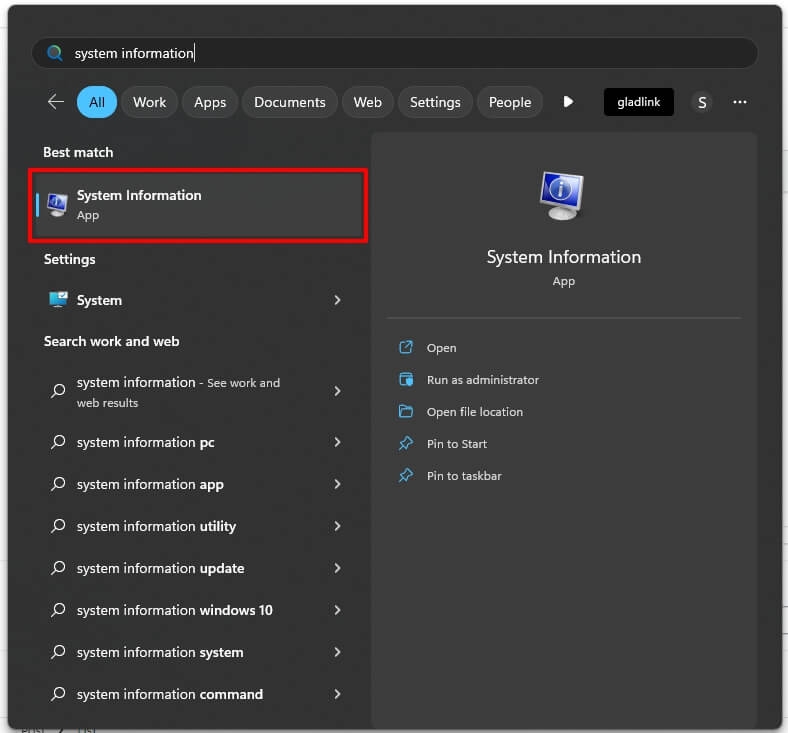
En los resultados de búsqueda, selecciona la aplicación Información del sistema.
Una vez que se abra la ventana de Información del sistema, verás una larga lista de información sobre los componentes de hardware de tu sistema, incluida tu placa base.
Si deseas ver la información de tu placa base, busca la sección que comienza con ‘ BaseBoard.’
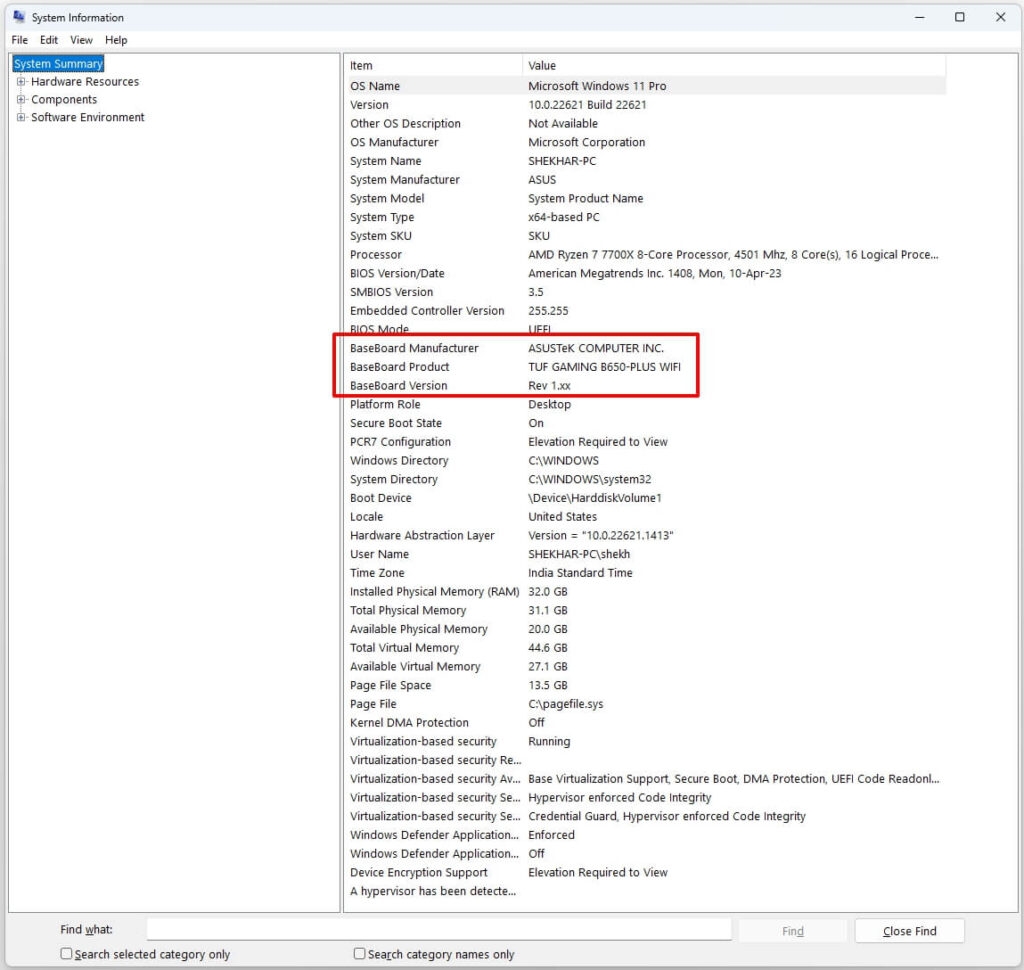
- Aquí, verás la siguiente información de la placa base:
Fabricante de la placa base: Por lo general, el fabricante de la placa base es el mismo que el fabricante de la computadora.
Producto de la placa base: Esta es tu placa base.
Versión de la placa base: Este es el número de versión de tu placa base. Una placa base que termina en “01” suele ser un modelo de primera generación.
Método 2: Usar un símbolo del sistema
Otra forma fácil de identificar el modelo de tu placa base es usar un comando “wmic” (Windows Management Instrumentation Commandline) en el símbolo del sistema de Windows.
Con el símbolo del sistema, puedes obtener toda la misma información que ves en la Información del sistema más el número de serie. Puedes usar este método con Windows 10 y Windows 11.
- Primero, selecciona el menú Inicio y escribe cmd. Haz clic en el Símbolo del sistema.
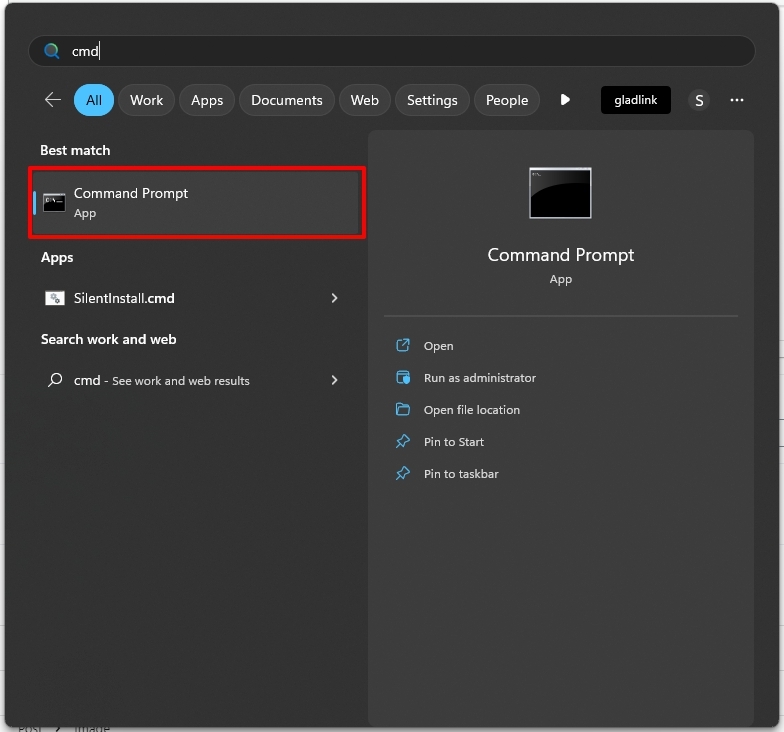
- Alternativamente, presiona la tecla de Windows + R en tu teclado para ejecutar el Símbolo del sistema, luego escribe “ cmd ” en la ventana emergente y presiona Enter.
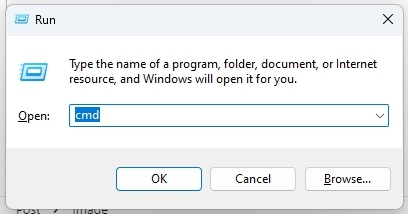
- Una vez que se abra el Símbolo del sistema, escribe el siguiente comando y presiona Enter:
wmic baseboard get product, Manufacturer, version- Cuando presiones Enter, aparecerán esos cuatro datos de información.
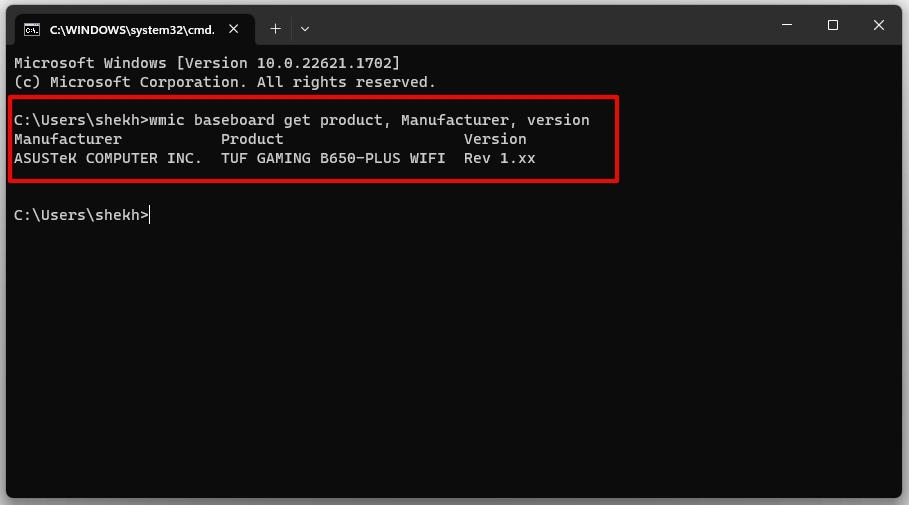
- Como puedes ver, encontrarás toda la misma información sobre tu placa base que en la Información del sistema. También puedes ver el número de serie de tu placa base con este comando WMIC.
Método 3: Usar software de terceros
También puedes usar software de terceros que escanea el hardware de tu computadora y proporciona información detallada. Hay varias herramientas de terceros que pueden decirte qué placa base tienes. Algunas opciones populares incluyen CPU-Z, Belarc Advisor, HWiNFO y Speccy.
Estas herramientas pueden ayudarte a averiguar qué placa base tienes y obtener información sobre otros componentes clave de hardware. Son seguras y efectivas.
Aquí te explico cómo verificar qué placa base tienes usando CPU-Z:
Primero, descarga CPU-Z desde el sitio web oficial de CPUID: (https://www.cpuid.com/softwares/cpu-z.html).
Una vez descargado, ejecuta el programa de instalación.
Cuando inicies CPU-Z por primera vez, se abrirá en la pestaña de CPU y mostrará información sobre el procesador de tu sistema.
Para verificar tu placa base, haz clic en la pestaña Mainboard en la pantalla de inicio de CPU-Z.
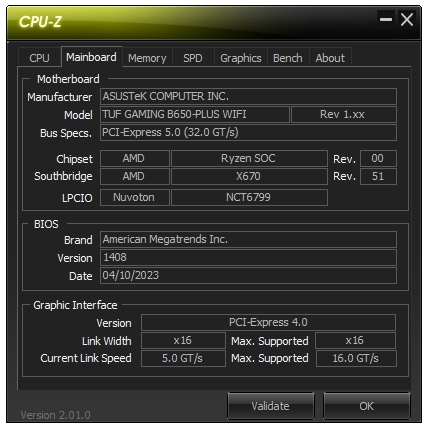
Además de la información del procesador y la placa base, CPU-Z también puede proporcionar detalles sobre otros componentes de tu computadora. Por ejemplo, puedes usar CPU-Z para verificar el tipo de ranura de tu tarjeta gráfica, la versión de BIOS y otra información del sistema.
Método 4: Verificar el manual o el embalaje de la placa base
Guardo la caja de mi placa base y otras cajas de productos en mi trastero para manuales y pequeños accesorios.
Si aún tienes el manual o el embalaje que vino con tu computadora, puede tener información sobre el modelo de la placa base. Busca pegatinas o etiquetas que puedan tener el número de modelo o el fabricante impresos en ellas.
Además, si compraste tu placa base en una tienda, especialmente en línea, deberías revisar tu recibo o historial de pedidos en tiendas como Best Buy o Amazon. Eso puede ayudarte a encontrar el nombre de tu placa base.
Método 5: Abrir la carcasa de la computadora y verificar tu placa base
Si todo lo demás falla, puedes abrir físicamente la carcasa de tu computadora e inspeccionar la placa base. Sigue estos pasos:
Primero, desconecta tu computadora de la fuente de alimentación y apágala.
Después de eso, abre la carcasa de la computadora quitando los tornillos del panel lateral.
Busca el nombre o número del modelo impreso en la placa base. Por lo general, está impreso en la placa misma, a menudo cerca de la CPU.
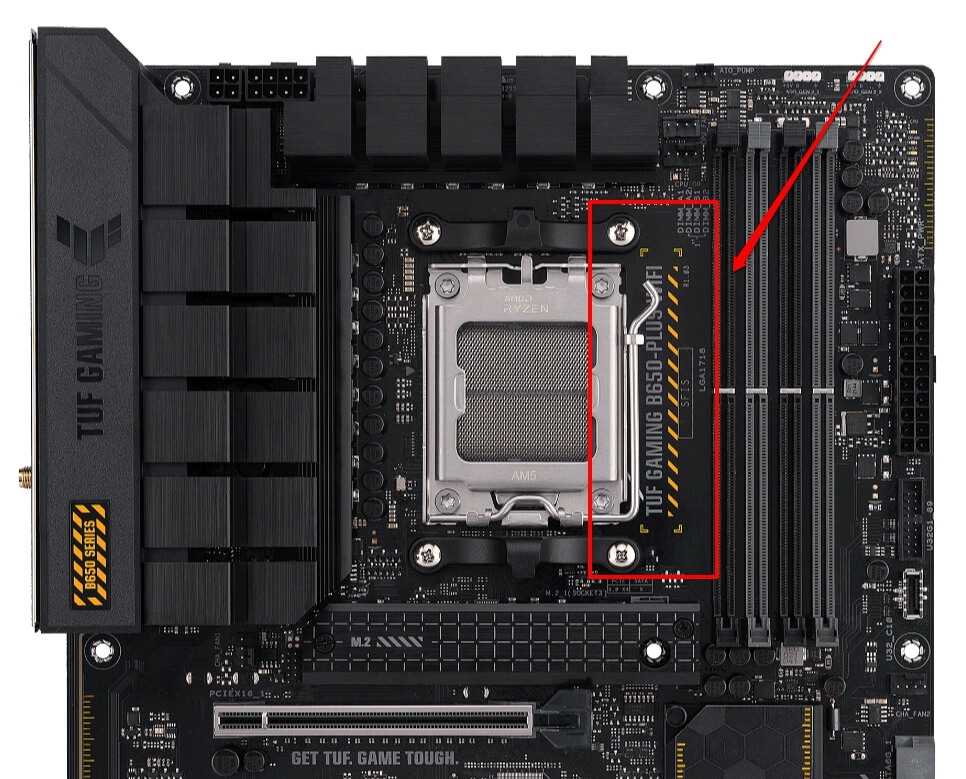
- En algunas placas base, encontrarás la información de la placa base escrita a lo largo del borde de la placa base. También puedes ver el chipset, modelo y número de serie allí.
Asegúrate de desconectar tu computadora de la fuente de alimentación y apagarla antes de abrir la carcasa, y ten cuidado de no tocar otros componentes delicados dentro.
¿Cómo averiguo qué placa base tengo en Linux?
Si estás usando Linux y necesitas averiguar qué placa base tienes, no te preocupes, es un proceso rápido y fácil.
Sigue estos pasos para averiguar qué placa base tienes en Linux:
Abre la terminal presionando Ctrl + Alt + T en tu teclado o buscando “ Terminal ” en el menú de aplicaciones.
En la terminal, escribe el siguiente comando y presiona Enter:
sudo dmidecode -t baseboard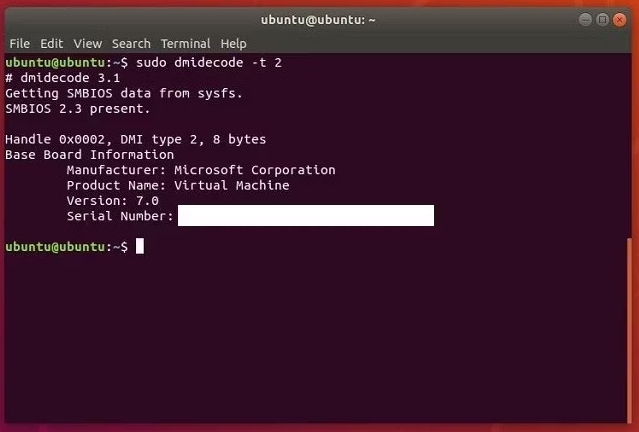
- Después de ejecutar el comando, deberías ver una salida detallada con información sobre tu placa base, incluido el fabricante, modelo y versión. ¿Usando una máquina virtual? El nombre del producto lo identificará.
¡Eso es todo! Ahora sabes qué placa base tienes en tu sistema Linux.
Preguntas frecuentes
¿Qué es una placa base?
Una placa base es una placa de circuito impreso (PCB) que conecta todos los componentes de una computadora. También se conoce como placa principal o placa del sistema. Actúa como el centro central que permite que la CPU, la RAM, los dispositivos de almacenamiento y otros componentes de hardware se comuniquen entre sí.
En resumen, la placa base es como el sistema nervioso de una computadora, coordinando todas las funciones de sus diversas partes.
¿Por qué necesito saber qué placa base tengo?
Conocer qué placa base tienes puede ser útil por varias razones. En primer lugar, te permite asegurarte de la compatibilidad con nuevo hardware que puedas querer instalar o actualizar, como una nueva tarjeta gráfica, procesador o RAM.
Diferentes placas base tienen diferentes tipos de zócalos, ranuras de expansión y requisitos de energía, lo que puede limitar tus opciones al elegir nuevo hardware.
En segundo lugar, identificar tu placa base también puede ser útil al solucionar cualquier problema que puedas estar experimentando con tu computadora.
Por ejemplo, si tu computadora no arranca correctamente o estás encontrando errores, saber qué placa base tienes puede ayudarte a reducir las posibles causas y encontrar las soluciones apropiadas.
Conclusión
Espero que esto te haya ayudado a averiguar qué placa base tienes. Identificar tu placa base es esencial para asegurar la compatibilidad con nuevo hardware o solucionar cualquier problema en tu computadora.
Usando cualquiera de los cinco métodos fáciles mencionados en este artículo, puedes averiguar rápidamente qué placa base tienes en tu PC.
Lectura adicional:
Thunderbolt vs. USB-C – ¿Cuál es la diferencia?
¿Cómo solucionar el error del ventilador de la CPU en la placa base ASUS?
Ejemplos de PC montadas en la pared que no podrás dejar de mirar
Recibe nuevas publicaciones en tu bandeja de entrada.
No spam. Cancela la suscripción en cualquier momento.