Windows 11 · 9 min read · Mar 23, 2026
Novedades en Windows 11 Insider Build 26220.6772: Cambios en OOBE, Seguridad de Hello y Más
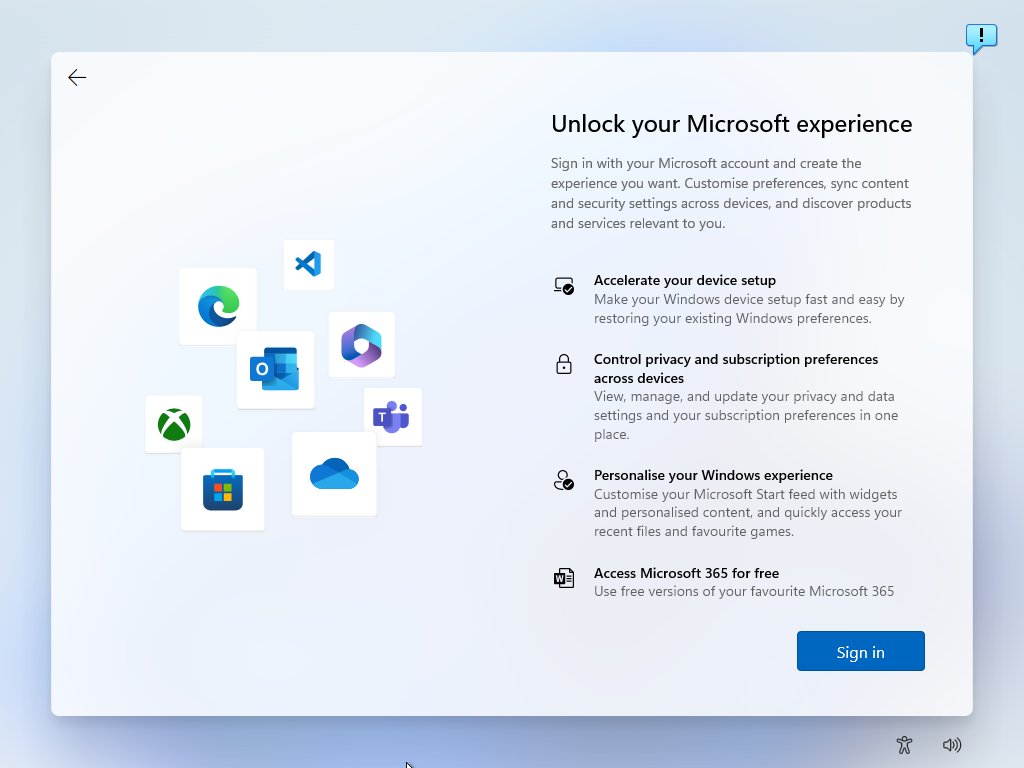
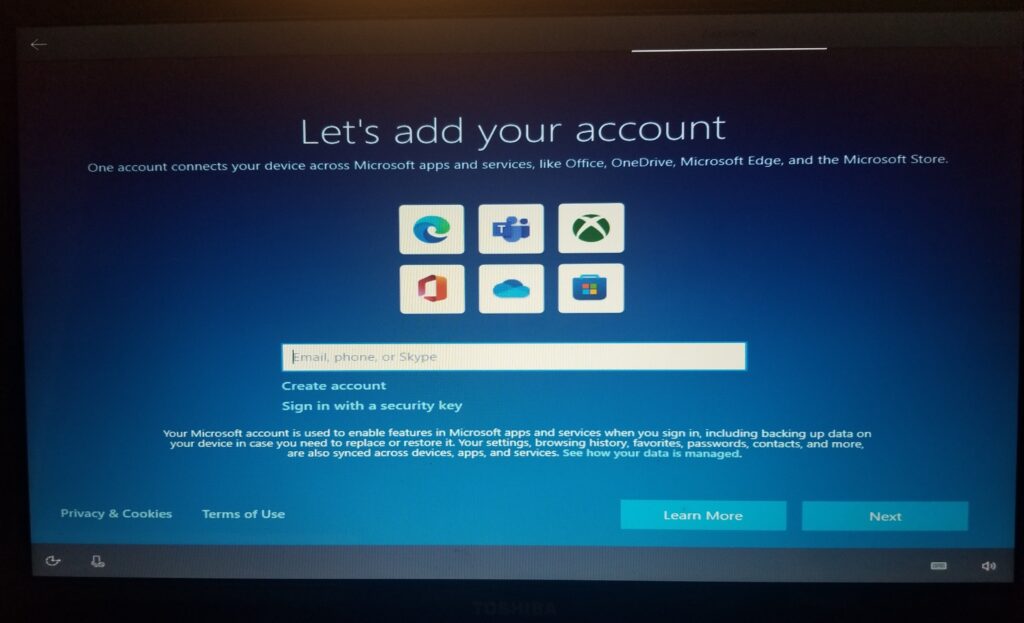
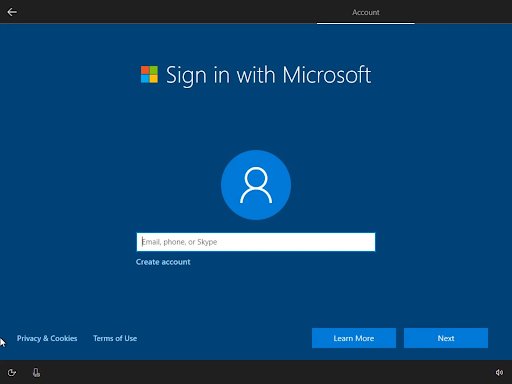
Si recientemente intentaste instalar Windows 11, es posible que hayas notado algo nuevo: Microsoft ahora requiere que inicies sesión con una cuenta de Microsoft durante el primer proceso de configuración, también conocido como OOBE (Experiencia Fuera de la Caja).
Con el lanzamiento de Windows 11 Insider Preview Build 26220.6772 (KB5065797) en el Canal Dev, Microsoft ha eliminado oficialmente las viejas soluciones que permitían a los usuarios omitir el requisito de la cuenta de Microsoft.
Pero no te preocupes, estoy aquí. Te guiaré a través de todo lo relacionado con la actualización sobre la Cuenta de Microsoft en OOBE Windows 11. Así que, comencemos con la guía.
Leer: Cómo Obtener Actualizaciones de Seguridad Extendidas (ESU) Gratuitas Después del Fin de Soporte de Windows 10
¿Qué es Windows 11 Insider Preview Build 26220.6772?
Lanzado: 6 de octubre de 2025
Canal: Canal Dev
Paquete de actualización: KB5065797
Las versiones Insider de Microsoft se lanzan típicamente de dos maneras:
Despliegues graduales para Insiders con el interruptor activado: Esto significa que los usuarios pueden optar por recibir funciones tan pronto como estén disponibles a través de Configuración > Actualización de Windows.
Despliegues para todos en el Canal Dev: Las funciones y correcciones que están completamente listas se envían gradualmente a todos los usuarios del Canal Dev.
La Build 26220.6772 trae nuevas funciones, mejoras, correcciones de errores y cambios en cómo Windows 11 maneja la configuración de OOBE de ahora en adelante. Muchas de estas actualizaciones tienen como objetivo mejorar la seguridad, la usabilidad y la consistencia visual.
¿Cuáles son las Nuevas Funciones en la Build 26220.6772?
Debes conocer las nuevas funciones que vienen con la nueva actualización. Así que, revisémoslas:
1) Mejoras en Click to Do (Vista Previa)
La aplicación Click to Do de Windows 11, ahora mejorada para PCs Copilot+, recibe dos emocionantes actualizaciones:
- Selección de Objetos de Imagen:
Pasa el cursor sobre una imagen para previsualizar objetos que se pueden seleccionar individualmente.
Una vez seleccionados, los objetos se pueden copiar, pegar en otras aplicaciones o usar para iniciar un chat con Microsoft Copilot para obtener información o acciones creativas.
Esto ayuda a acelerar los flujos de trabajo creativos para diseñadores, estudiantes y creadores de contenido.
- Conversión de Unidades:
Pasa el cursor sobre números con unidades (por ejemplo, 2 km, 5 lb) y un tooltip muestra la conversión.
El menú contextual ofrece opciones de conversión adicionales.
Las conversiones admitidas incluyen longitud, área, volumen, peso, temperatura y velocidad.
Más conversiones están accesibles a través de la aplicación Copilot, aunque esta función aún no está disponible para los Insiders de la EEA o China.
Estos cambios facilitan las tareas cotidianas, especialmente al trabajar con medidas o gráficos.
2) Seguridad de Inicio de Sesión Mejorada de Windows Hello (ESS)
Windows Hello ahora admite sensores de huellas dactilares periféricos además de los sensores biométricos integrados:
Los usuarios pueden conectar un lector de huellas dactilares externo y seguir las indicaciones en Configuración > Cuentas > Opciones de inicio de sesión > Seguridad de inicio de sesión mejorada para inscribirse.
Esto asegura que incluso los escritorios sin sensores integrados puedan usar las opciones de inicio de sesión más seguras que ofrece Windows Hello.
Cualquier comentario se puede enviar a través de Feedback Hub (WIN + F) > Seguridad y Privacidad > Huella Dactilar de Windows Hello.
3) Actualizaciones de la Experiencia de Configuración de Windows (OOBE)
Uno de los cambios más significativos en esta build es en la Experiencia Fuera de la Caja (OOBE):
- Eliminación de la omisión de cuenta local:
Anteriormente, los usuarios podían omitir el requisito de la cuenta de Microsoft durante OOBE utilizando comandos como:
oobe\bypassnro
start ms-cxh:localonly
start ms-cxh://setaddlocalonlyMicrosoft ha eliminado todos los métodos conocidos para usar Windows 11 Home sin una cuenta de Microsoft durante la configuración inicial.
- Nombrar tu carpeta de usuario predeterminada:
Aún puedes personalizar el nombre de tu carpeta de usuario durante la configuración:
En la página de inicio de sesión de la cuenta de Microsoft, presiona Shift + F10 para abrir el Símbolo del sistema. Escribe:
cd oobe
SetDefaultUserFolder.cmdpuede tener hasta 16 caracteres. Solo se admiten caracteres Unicode; los caracteres especiales se eliminan.
Procede con el inicio de sesión de la cuenta de Microsoft.
El nombre de la carpeta se aplicará si es válido; de lo contrario, Windows generará una carpeta de perfil basada en tu correo electrónico.
- Por qué Microsoft impone MSA durante OOBE:
Microsoft dice que los dispositivos pueden no estar completamente configurados sin una cuenta de Microsoft.
La omisión de la cuenta local podría omitir pantallas de configuración que son críticas para la seguridad, actualizaciones y configuración del dispositivo.
Completar OOBE con una cuenta de Microsoft asegura que funciones como OneDrive, Microsoft Store, Windows Hello y protecciones de seguridad estén completamente configuradas.
Nota: Los usuarios de Windows 11 Pro aún pueden usar Domain Join durante la configuración como una solución alternativa para omitir MSA temporalmente. Después de la configuración, aún es posible cambiar a una cuenta local en el escritorio.
Mejoras en el Modo Oscuro del Explorador de Archivos
Windows 11 ahora tiene una experiencia de modo oscuro más consistente en el Explorador de Archivos:
Los diálogos de copiar, mover y eliminar ahora coinciden con el tema oscuro del sistema.
Las barras de progreso y las vistas de gráficos, así como los diálogos de confirmación como omitir, sobrescribir y selección de archivos, también coinciden con el modo oscuro.
Los diálogos de la Papelera de reciclaje, diálogos de reemplazo u omisión de archivos y el nuevo diálogo de descubrimiento se actualizan para el modo oscuro.
Esto mejora la legibilidad y reduce la fatiga visual para los usuarios que prefieren el modo oscuro.
¿Cuáles son las Correcciones y Actualizaciones de Estabilidad?
La Build 26220.6772 también aborda varios problemas que afectaron versiones Insider anteriores:
- Correcciones Generales
- Múltiples funciones que desaparecieron inesperadamente en algunas PC Insider ahora están restauradas.
- Barra de tareas y área de notificación
Correcciones para que la barra de tareas de auto-ocultamiento no se oculte correctamente.
Se han resuelto problemas de enfoque al hacer clic en miniaturas de vista previa de aplicaciones.
- Explorador de Archivos
- Los diálogos del Sistema de Archivos Encriptados (EFS) ahora responden correctamente al aumento de la escala de texto.
- Efectos de Estudio de Windows
- Se han solucionado fallos en la vista previa de la cámara para ciertas cámaras web externas al usar Efectos de Estudio de Windows.
- Configuración y Redes
- Las velocidades de enlace correctas ahora se muestran para los adaptadores de red.
- Otros
Las máquinas virtuales de Hyper-V con TPM en dispositivos ARM64 ahora se inician correctamente.
La reproducción de contenido protegido para aplicaciones de Blu-ray, DVD y TV digital utilizando el Renderizador de Video Mejorado con aplicación de HDCP está solucionada.
Problemas Conocidos en la Build del Canal Dev
Click to Do: Los visuales de deslizamiento pueden aparecer en la pantalla incorrecta.
Pantallas de Bloqueo e Inicio de Sesión: El teclado táctil puede no iniciarse; la solución alternativa es el teclado en pantalla en el menú de accesibilidad.
Barra de tareas y área de notificación: Animaciones desactivadas temporalmente.
Búsqueda: Algunas búsquedas pueden mostrar texto inesperado en lugar de los resultados correctos.
Controladores de Xbox: Los controladores Bluetooth pueden causar fallos; estos se resuelven desinstalando controladores específicos a través del Administrador de dispositivos.
Requisito de Cuenta de Microsoft en OOBE: Lo Que Significa
Para la mayoría de los usuarios, este cambio es un cambio en cómo Windows 11 espera que se configuren los dispositivos:
Edición Home: Debe iniciar sesión con una cuenta de Microsoft durante OOBE.
Edición Pro: Aún puede usar Domain Join o configurar una cuenta local después del inicio de sesión inicial de la cuenta de Microsoft.
Por qué: Asegura que se completen todos los pasos de configuración de seguridad y del dispositivo, incluidas actualizaciones, aplicaciones y funciones que dependen de una cuenta de Microsoft.
Incluso si deseas usar una cuenta local más tarde, Windows te permite cambiar cuentas después de la configuración:
Inicia sesión con una cuenta de Microsoft durante OOBE.
Una vez en el escritorio, ve a Configuración > Cuentas > Tu Información > Iniciar sesión con una cuenta local en su lugar.
Crea tu nombre de usuario y contraseña local.
Cierra sesión y vuelve a iniciar sesión con la cuenta local.
Este método es la forma más segura de obtener un sistema Windows 11 completamente configurado utilizando una cuenta local.
Paso a Paso: Nombrando Tu Carpeta de Usuario Predeterminada en OOBE
Si deseas que tu carpeta de usuario predeterminada tenga un nombre personalizado (en lugar del predeterminado generado a partir de tu correo electrónico):
En la página de inicio de sesión de la cuenta de Microsoft, presiona Shift + F10 para abrir el Símbolo del sistema.
Escribe los siguientes comandos:
cd oobe
SetDefaultUserFolder.cmd
Máximo 16 caracteres
Solo caracteres Unicode; los caracteres especiales se eliminan
Presiona Enter y continúa con tu inicio de sesión de la cuenta de Microsoft.
Después de la configuración, la carpeta reflejará tu nombre elegido.
Esta es una forma inteligente de personalizar tu sistema mientras sigues los nuevos requisitos de Microsoft.
¿Cómo eludir la Cuenta de Microsoft en OOBE Windows 11?
Solo porque Microsoft eliminó los viejos trucos de OOBE no significa que no haya otras formas; aún puedes usar métodos alternativos para evitar una cuenta de Microsoft. Puedes eludir la cuenta de Microsoft en OOBE Windows 11 desde aquí.
Por qué Deberías Aceptar el Cambio
Si bien muchos usuarios avanzados pueden sentirse frustrados por la pérdida de las omisiones de cuentas locales, la razón de Microsoft tiene sentido:
Asegura la configuración completa del dispositivo con seguridad y personalización.
Previene la omisión accidental de pasos críticos de OOBE.
Hace que funciones como OneDrive, Microsoft Store, Windows Hello y actualizaciones funcionen desde el primer momento.
Ahora no estás obligado a usar una cuenta de Microsoft de forma permanente. La opción de conversión de escritorio aún brinda acceso completo a la cuenta local después de la configuración.
Leer Más: El soporte para Windows 10 termina el 14 de octubre; aquí está cómo actualizar a Windows 11
Conclusión
Windows 11 Insider Preview Build 26220.6772 marca un cambio significativo en cómo Microsoft maneja la experiencia de configuración por primera vez.
Si prefieres una cuenta local, el método Shift + F10 para nombrar la carpeta de usuario predeterminada y la opción de cambiar a una cuenta local después de la configuración te brindan flexibilidad mientras te mantienes en cumplimiento con los últimos cambios de Microsoft.
Así que, eso es todo lo que tenemos para ti sobre la Cuenta de Microsoft en OOBE Windows 11. Esperamos que esta guía te haya ayudado. Para más información, comenta abajo y háznoslo saber.
Recibe nuevas publicaciones en tu bandeja de entrada.
No spam. Cancela la suscripción en cualquier momento.