WhatsApp · 6 min read · Jan 08, 2026
¿WhatsApp no muestra los nombres de contacto? Cómo solucionarlo

¿Estás buscando los nombres de tus amigos y familiares en WhatsApp y terminas desplazándote por una larga lista de números? Puede ser molesto cuando WhatsApp no muestra los nombres de contacto. ¡Pero no te preocupes, hay una solución! En esta guía, recorreremos algunos pasos simples para solucionar este problema y devolver esos nombres de contacto. Así que, sin más preámbulos, comencemos.
Consejos para solucionar WhatsApp no muestra los nombres de contacto
A veces, sucede con un contacto específico que guardaste recientemente, y otras veces afecta a todos los nombres de contacto en la libreta de direcciones de tu teléfono. Aquí hay algunas cosas que puedes intentar para solucionar este problema:
1. Actualiza los contactos de WhatsApp
Cuando actualizas tus contactos, WhatsApp volverá a sincronizar y actualizar la información de contacto de la aplicación de contactos de tu teléfono. Esto puede ayudar a recuperar los nombres correctos para tus contactos de WhatsApp.
Para actualizar tus contactos, puedes intentar los siguientes pasos:
- Abre la aplicación de WhatsApp y ve a la lista de chats.
- Luego, desliza hacia abajo en la pantalla para restaurar los contactos.
- Espera un momento para que WhatsApp actualice los nombres de contacto.
- Verifica si los nombres de contacto ahora se muestran correctamente.
Esto podría resolver el problema. Si el problema persiste, prueba las otras soluciones mencionadas a continuación.
2. Verifica los permisos de WhatsApp
Verificar los permisos de WhatsApp puede ayudar a resolver este problema. A veces, si no se habilitan permisos específicos, puede afectar la funcionalidad de los nombres de contacto en WhatsApp. Para verificar los permisos,
- Ve a Configuración de tu dispositivo.
- Luego selecciona Aplicaciones.
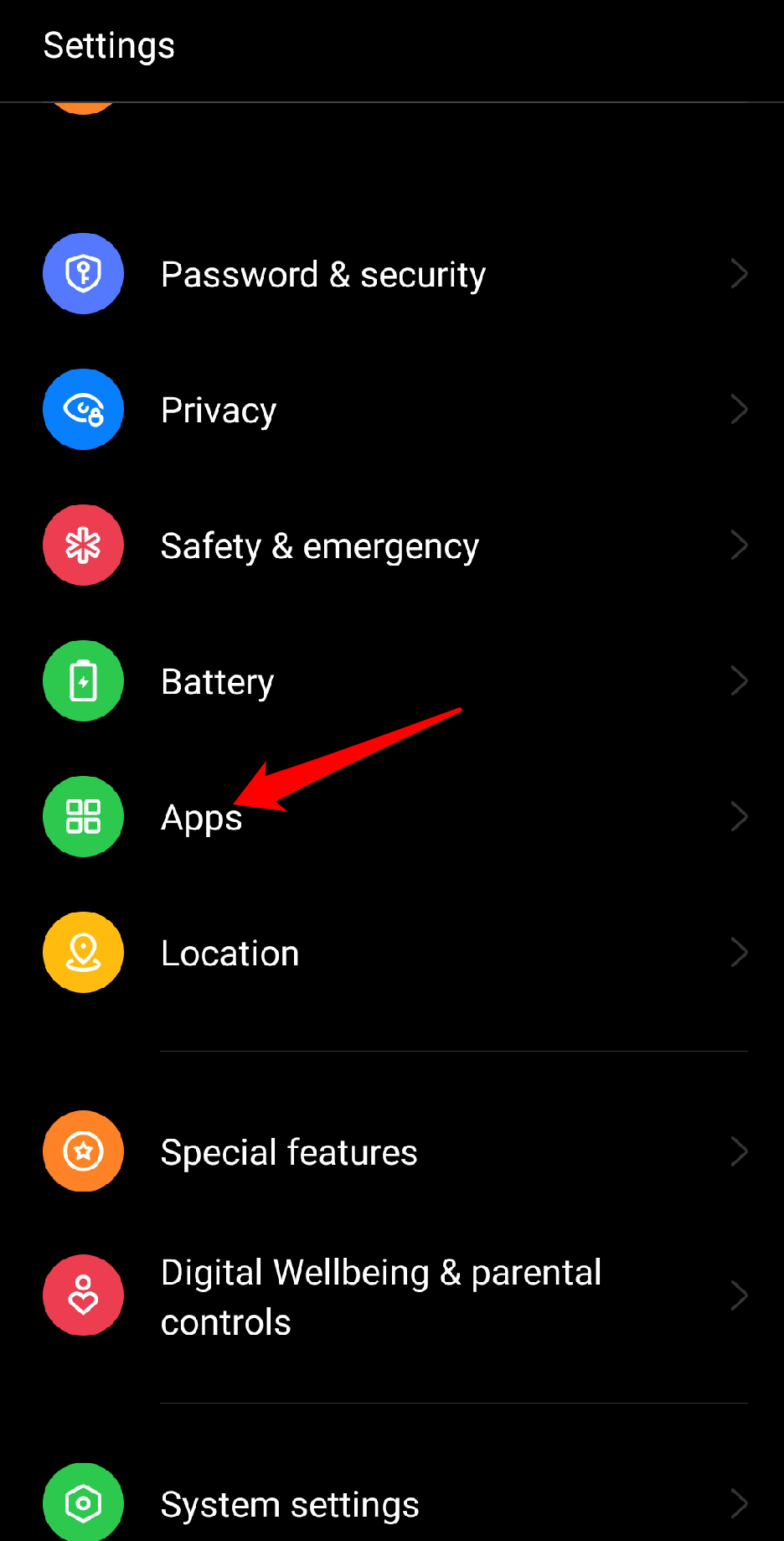
- Toca la opción Gestión de aplicaciones.
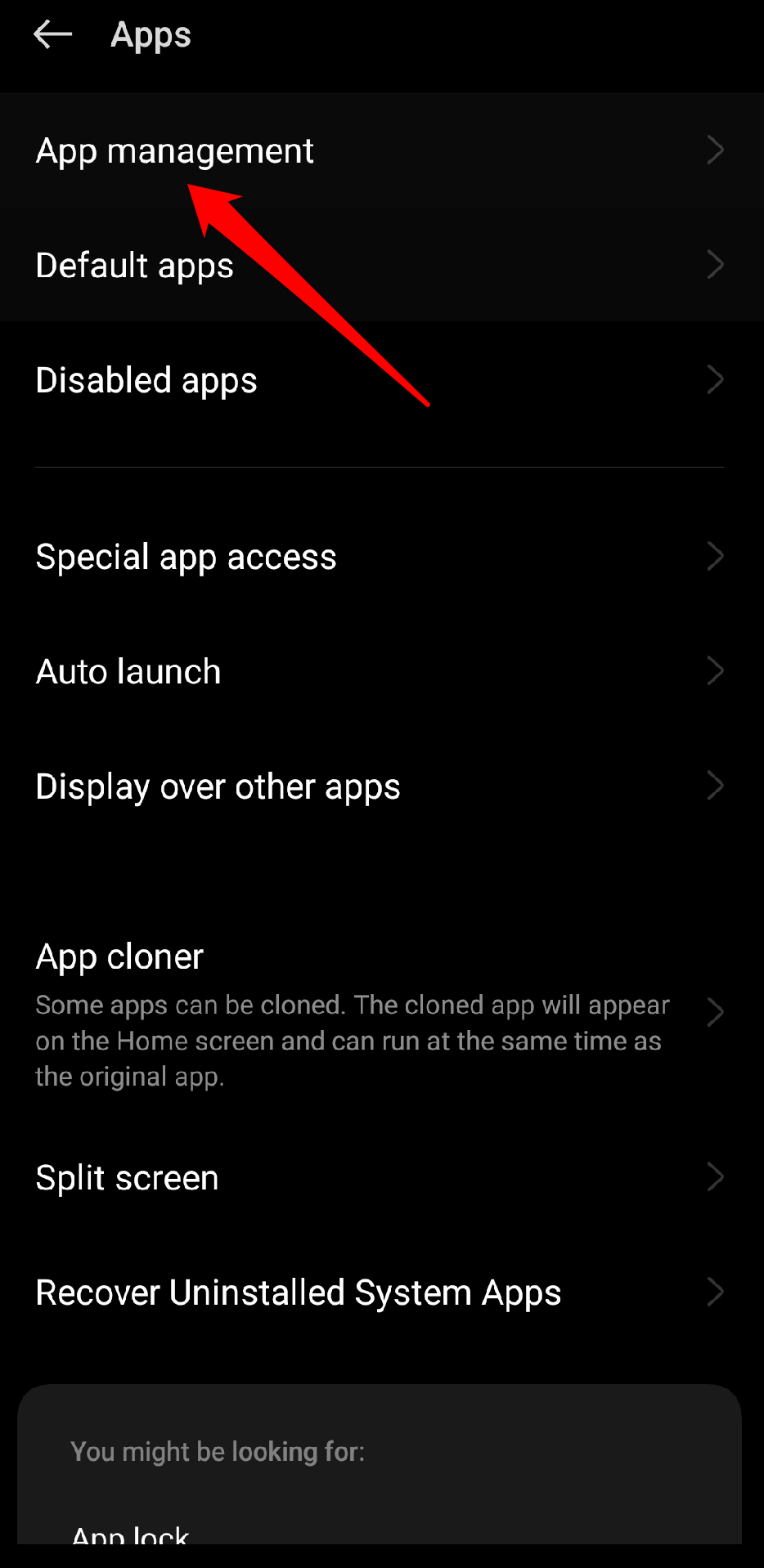
- Selecciona Whatsapp.
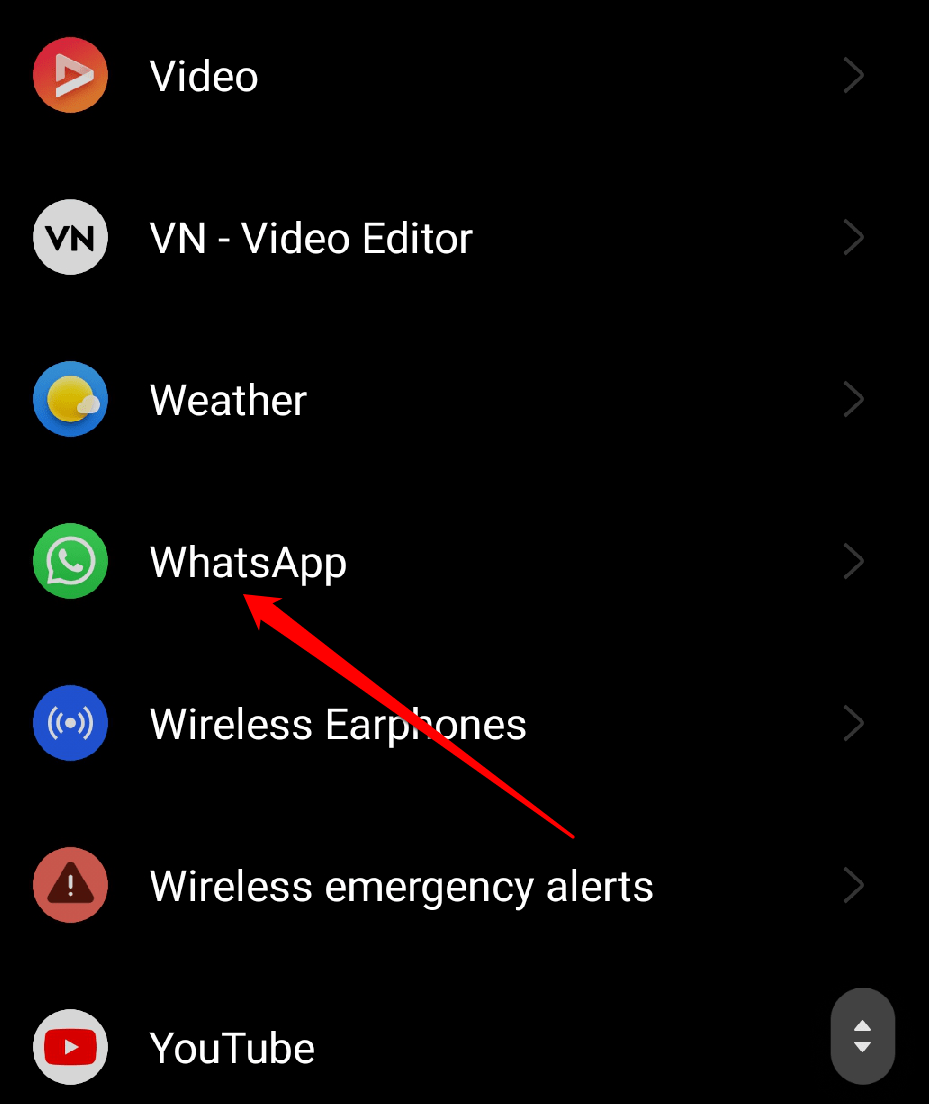
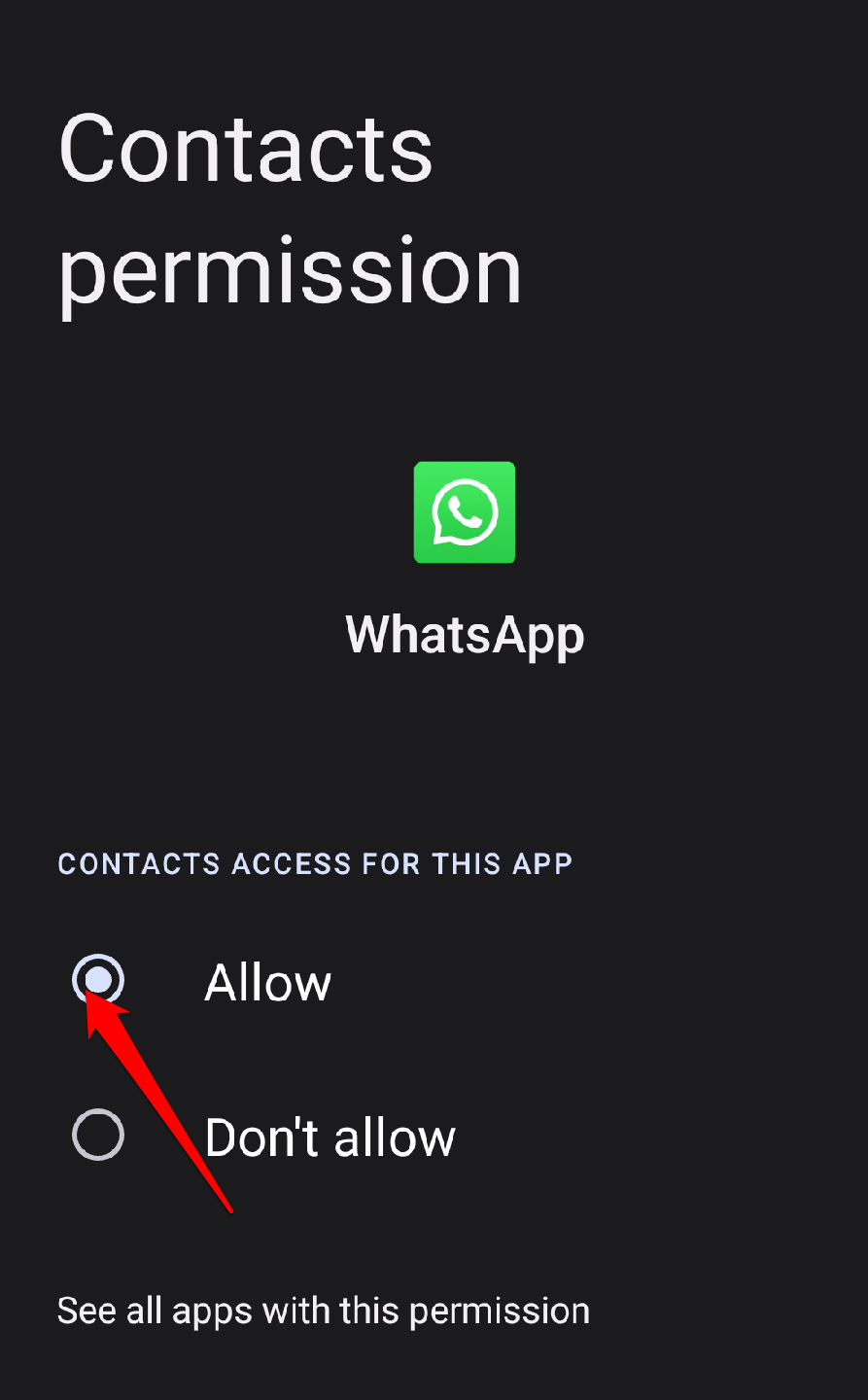
- Toca en Permisos.

- Asegúrate de que el permiso de Contactos y Teléfono esté activado.
3. Reinicia tu teléfono
Reiniciar tu teléfono es la mejor solución que puedes intentar cuando se trata de solucionar problemas con la falta de nombres de contacto. Cuando reinicias tu teléfono, se eliminan archivos temporales y le das a tu sistema un nuevo comienzo. Esto puede ayudar a resolver cualquier fallo de software que pueda estar causando el problema de visualización de nombres de contacto. Todo lo que tienes que hacer es apagar tu teléfono, esperar unos segundos y luego encenderlo de nuevo.
4. Actualiza WhatsApp
WhatsApp a menudo lanza nuevas actualizaciones para mejorar la aplicación y solucionar cualquier problema que los usuarios puedan encontrar. Actualizar WhatsApp a la última versión puede resolver el problema de los nombres de contacto faltantes. Así que asegúrate de verificar si hay una actualización disponible para WhatsApp en tu tienda de aplicaciones e instálala. Para actualizar WhatsApp:
- En tu dispositivo, abre la aplicación de Google Play Store.
- En la esquina superior derecha, toca el icono de cuenta.
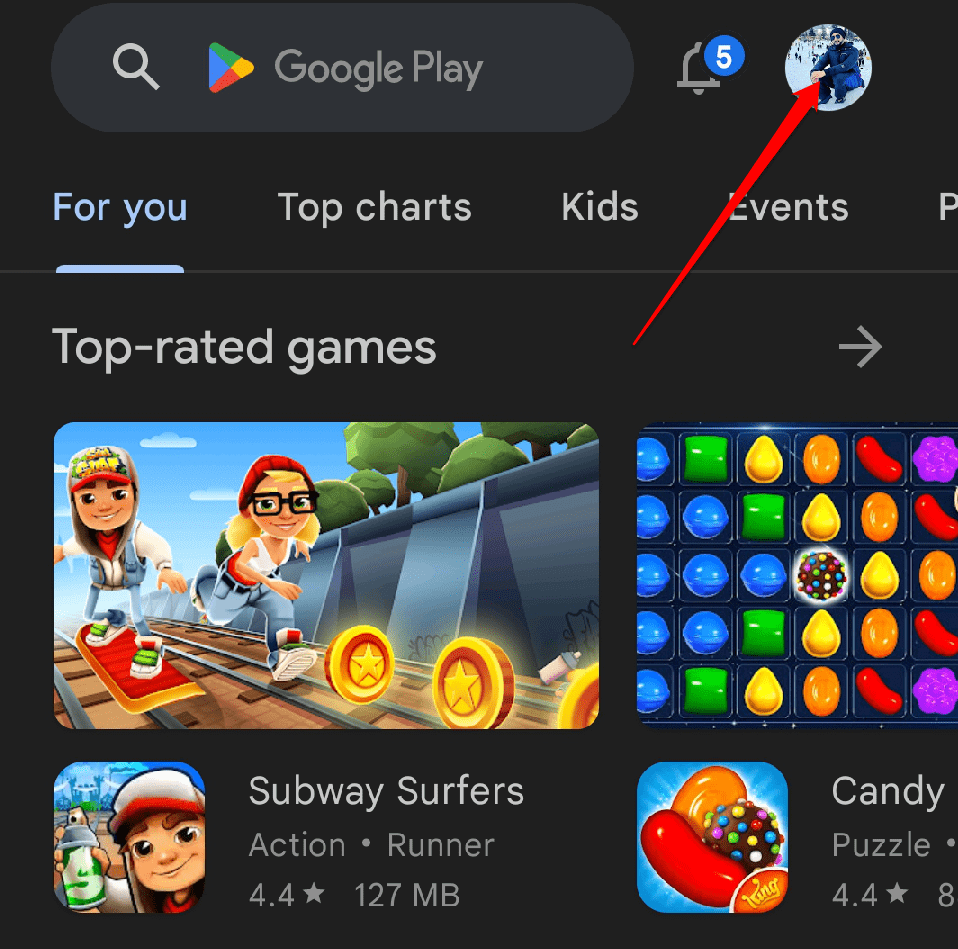
- Ahora selecciona Gestionar aplicaciones y dispositivos en el menú.
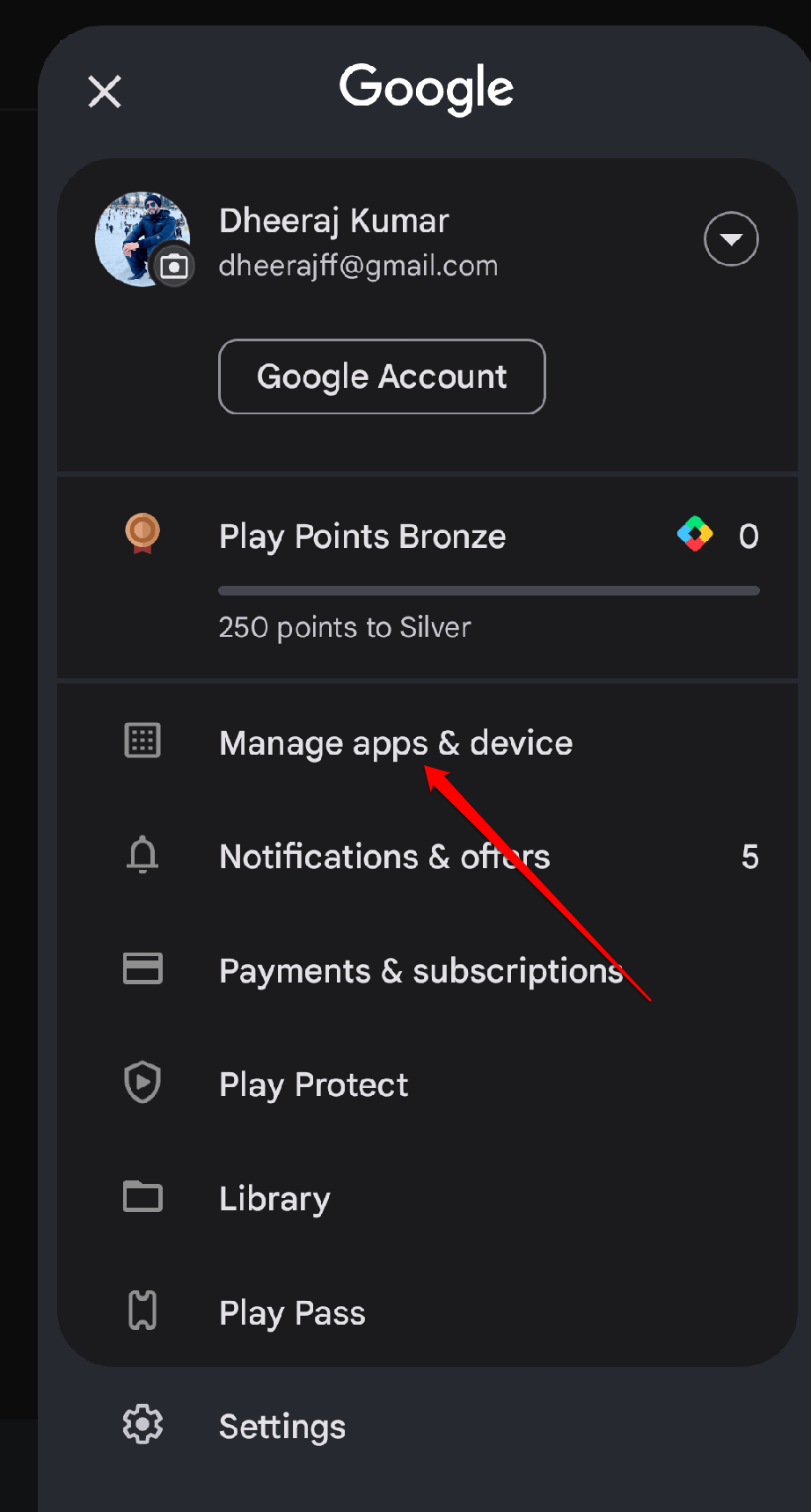
- Selecciona la opción “ Actualizaciones disponibles ”.
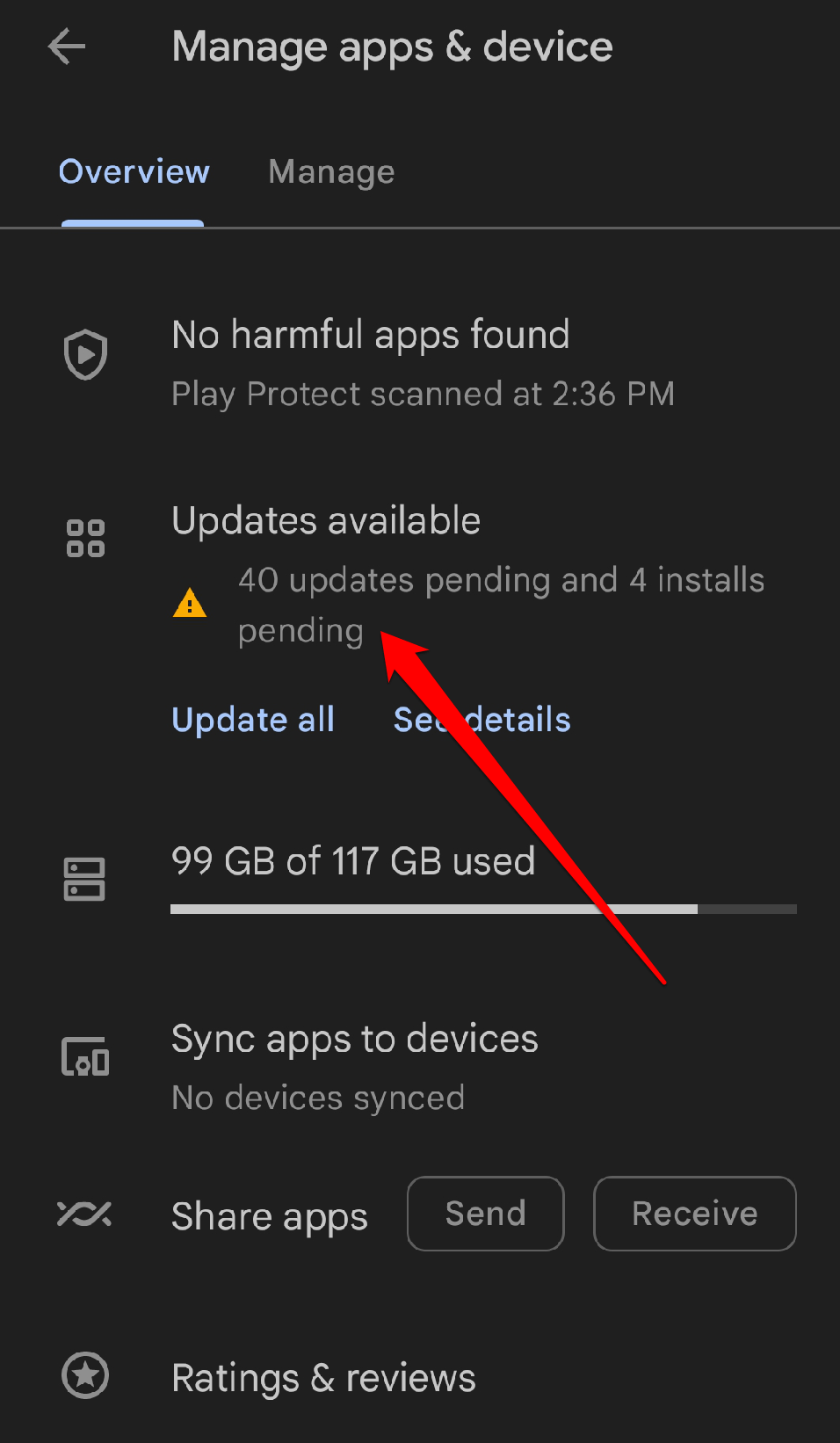
- Revisa la lista de actualizaciones pendientes para la aplicación de WhatsApp.
- Al lado, toca el botón de Actualizar.
Esto ayudará a asegurar que tengas la versión más reciente con todas las correcciones de errores y mejoras.
5. Borra la caché de WhatsApp
Borrar la caché de WhatsApp podría potencialmente solucionar el problema. Cuando borras la caché, significa que estás eliminando datos temporales que WhatsApp almacena en tu dispositivo. Esto puede ayudar a resolver cualquier fallo o error que pueda estar causando que los nombres de contacto no aparezcan.
Ve a Configuración de tu dispositivo.
Luego selecciona Aplicaciones.
Toca la opción de gestión de aplicaciones.
Selecciona Whatsapp.
Ahora, toca en “ Uso de datos ” en el menú.
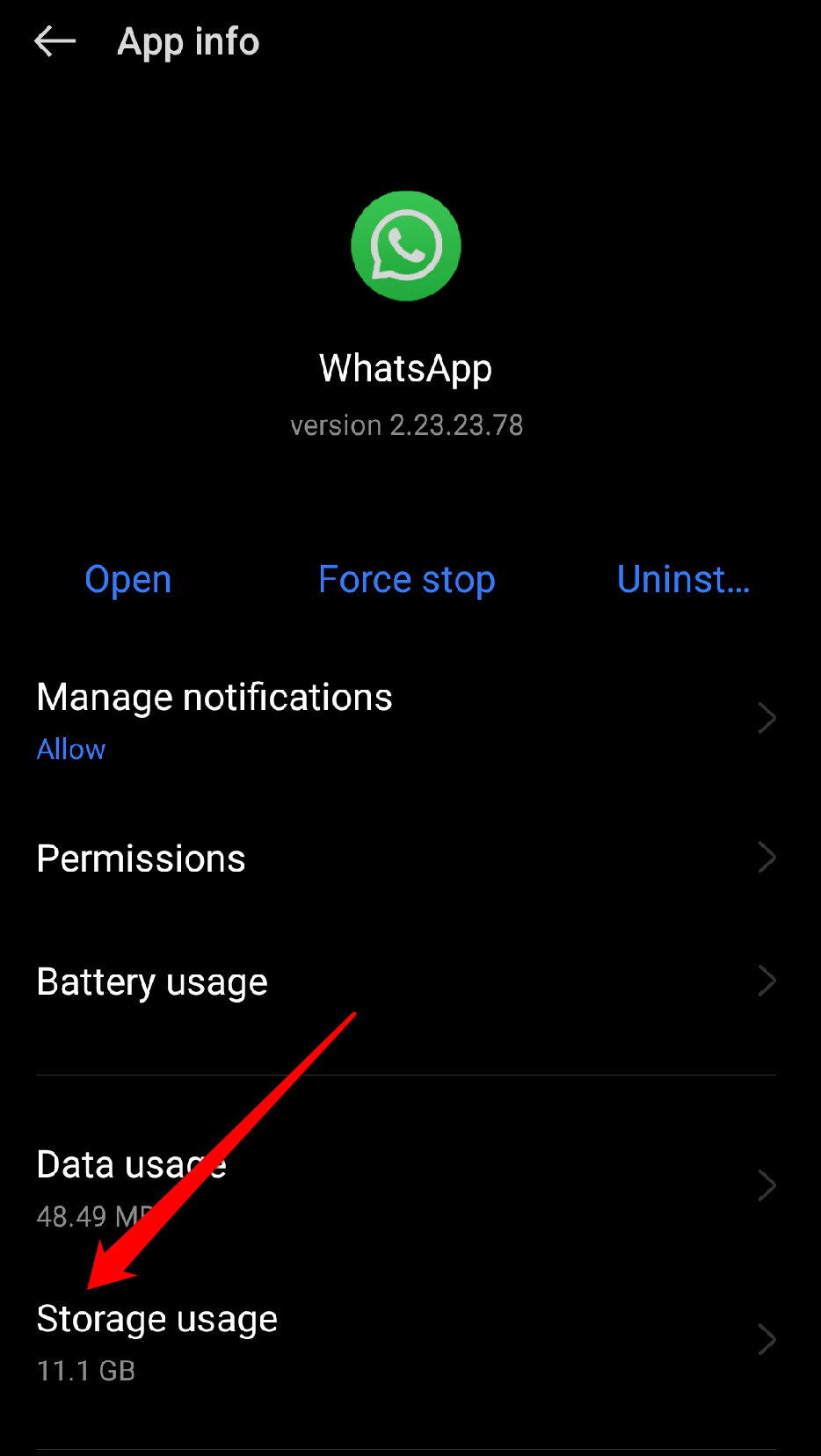
Elige “Borrar caché.”
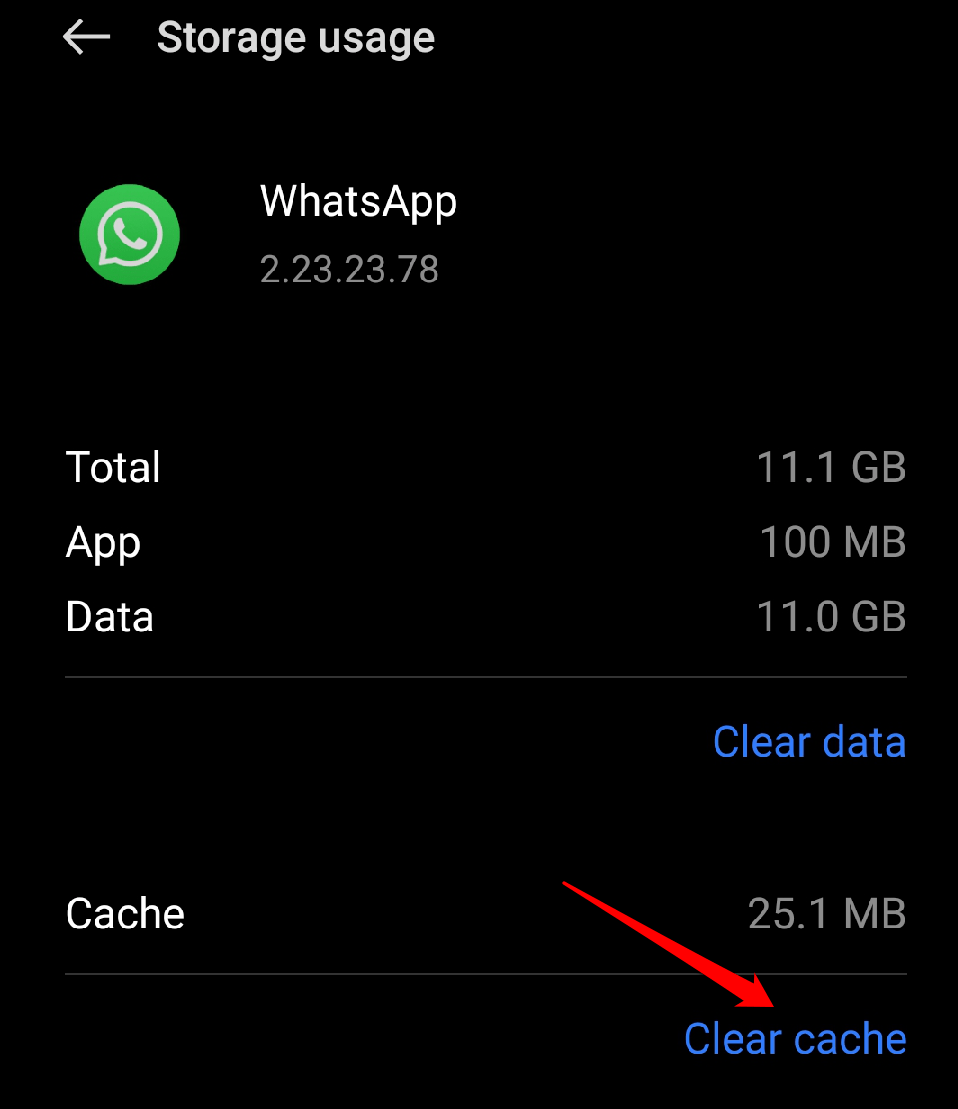
Borrar la caché no eliminará ninguno de tus mensajes o contactos. Sin embargo, podría desconectarte de WhatsApp temporalmente. Pero no te preocupes; puedes volver a iniciar sesión fácilmente una vez que hayas borrado la caché.
6. Verifica tus contactos
Verifica que los nombres de contacto estén guardados correctamente en la aplicación de contactos de tu teléfono. A veces, el problema puede ser tan simple como que un contacto no esté protegido con un nombre adecuado o tenga entradas duplicadas. Al revisar tus contactos, puedes asegurarte de que estén guardados correctamente con los nombres apropiados y que no haya duplicados que causen confusión. Así que, echa un vistazo rápido a tu lista de contactos y haz los ajustes necesarios.
7. Asegúrate de que la tarjeta SIM esté activa
A veces, si tu tarjeta SIM no está activa o está mal insertada, puede causar interrupciones en la funcionalidad de tus contactos. Así que, verifica que tu tarjeta SIM esté activa y bien insertada en tu dispositivo. Esto podría resolver el problema y recuperar esos nombres de contacto para ti.
8. Desinstala y reinstala WhatsApp
Desinstalar y reinstalar la aplicación puede ser una gran solución. A veces, la aplicación encuentra un pequeño problema o un archivo dañado, lo que puede causar este problema. Al desinstalar y reinstalar WhatsApp, esencialmente comienzas con una nueva instalación, lo que a menudo puede solucionar estos tipos de problemas. Recuerda hacer una copia de seguridad de tus chats antes de desinstalar, para que no pierdas mensajes importantes.
Para reinstalar la aplicación de WhatsApp, sigue las instrucciones a continuación:
- Toca y mantén presionado el ícono de la aplicación de WhatsApp hasta que aparezca un menú.
- Desde el menú, selecciona la opción que dice “ Desinstalar.”
- Después de desinstalar WhatsApp, abre la Google Play Store en tu dispositivo.
- En la barra de búsqueda en la parte superior de la Play Store, escribe “WhatsApp” y toca el ícono de búsqueda.
- Selecciona la aplicación y toca “ Instalar ” para comenzar el proceso de instalación.
Una vez que la instalación esté completa, configúralo con tu número de teléfono y verifica si el problema sigue presente.
9. Verifica si WhatsApp está caído
Si WhatsApp está experimentando una interrupción del servicio o una caída, podría ser la razón por la que no estás viendo los nombres de contacto. Desafortunadamente, no hay mucho que puedas hacer para solucionarlo tú mismo. Solo tendrás que esperar hasta que el servicio vuelva a estar en funcionamiento.
Si deseas verificar si WhatsApp está caído, puedes visitar sitios web como Downdetector o IsItDownRightNow. Estos sitios web hacen un seguimiento de cuándo servicios como WhatsApp están teniendo problemas. Si WhatsApp está caído, verás informes de otros usuarios que también están teniendo el mismo problema. Una vez que WhatsApp vuelva a funcionar, deberías comenzar a ver los nombres de contacto habituales.
10. Contacta con el soporte de WhatsApp
Si ninguna de las soluciones mencionadas anteriormente soluciona el problema, ponerte en contacto con el soporte de WhatsApp es una gran idea. Tienen un equipo de expertos que pueden ayudarte a mejorar el problema de los nombres de contacto que no aparecen. Puedes comunicarte con ellos visitando su sitio web o yendo a la sección de soporte en la configuración de la aplicación. Una vez que expliques el problema, te guiarán a través de los pasos para solucionar y resolverlo. Están ahí para ayudarte, así que no dudes en pedir su ayuda.
Para contactar con el soporte de WhatsApp, puedes seguir estos pasos:
- Abre WhatsApp y toca el botón de Configuración.
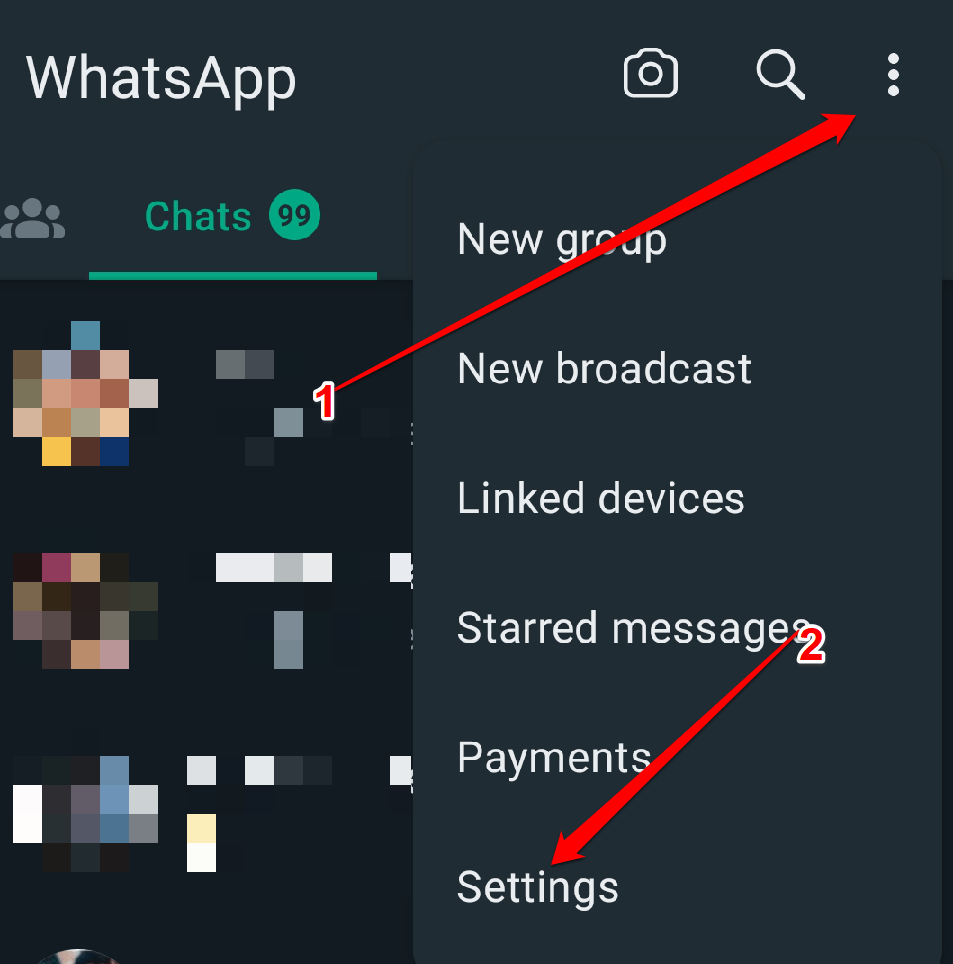
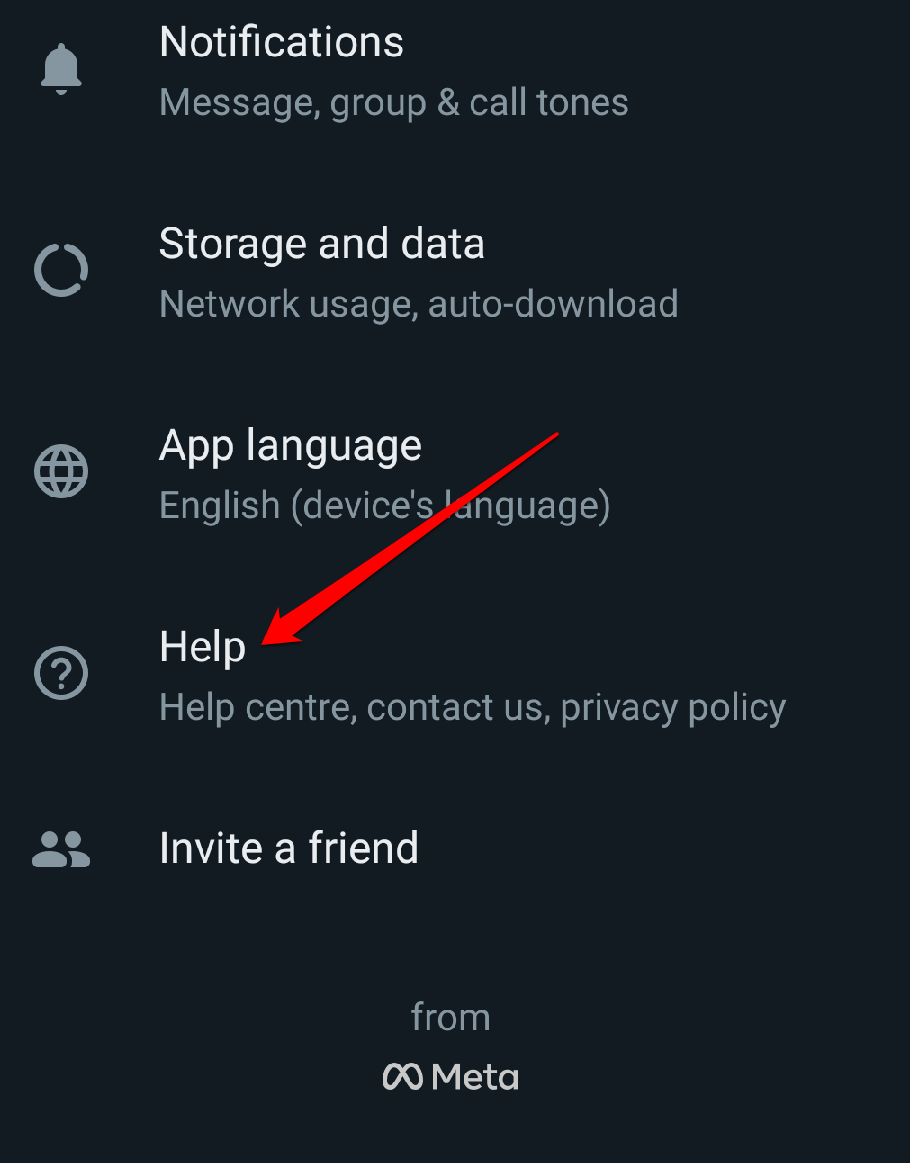
- Toca Ayuda.
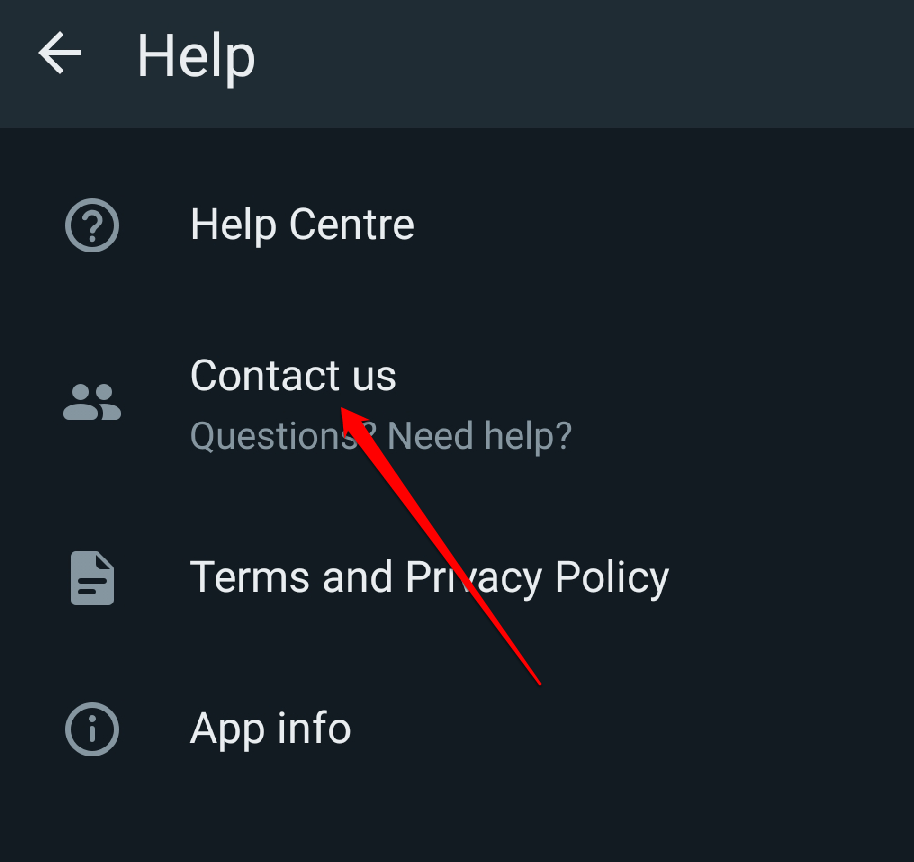
- Toca Contáctanos.
- Selecciona el problema que estás teniendo.
- Completa el formulario y toca Siguiente.
El soporte de WhatsApp generalmente responderá a tu consulta dentro de 24 horas.
Si tienes alguna opinión sobre ¿WhatsApp no muestra los nombres de contacto? Cómo solucionarlo, no dudes en dejarla en el cuadro de comentarios a continuación. Además, suscríbete a nuestro canal de YouTube de DigitBin para tutoriales en video. ¡Saludos!
Recibe nuevas publicaciones en tu bandeja de entrada.
No spam. Cancela la suscripción en cualquier momento.