WhatsApp Videos · 6 min read · Oct 17, 2025
WhatsApp Status arruinando tus videos en HD — Aquí te mostramos cómo subir en calidad completa

Asistí a un evento y capturé un video en mi OnePlus 10R; el video era de buena calidad con audio claro. Pensé que valía la pena compartirlo en WhatsApp como una historia. Sin embargo, después de subir el video, me di cuenta de que la calidad del video se había reducido y se veía borroso. Probé otro video en 4K, pensando que mi video no era lo suficientemente bueno, pero el video en HD también apareció borroso al subirlo. Entonces, ¿qué está pasando?
Busqué en varios foros, comunidades de Reddit e incluso revisé documentos oficiales de meta—si estás buscando publicar un video en resolución HD en el estado de WhatsApp sin perder calidad, aquí está lo que encontré y cómo subir una historia de WhatsApp en HD.
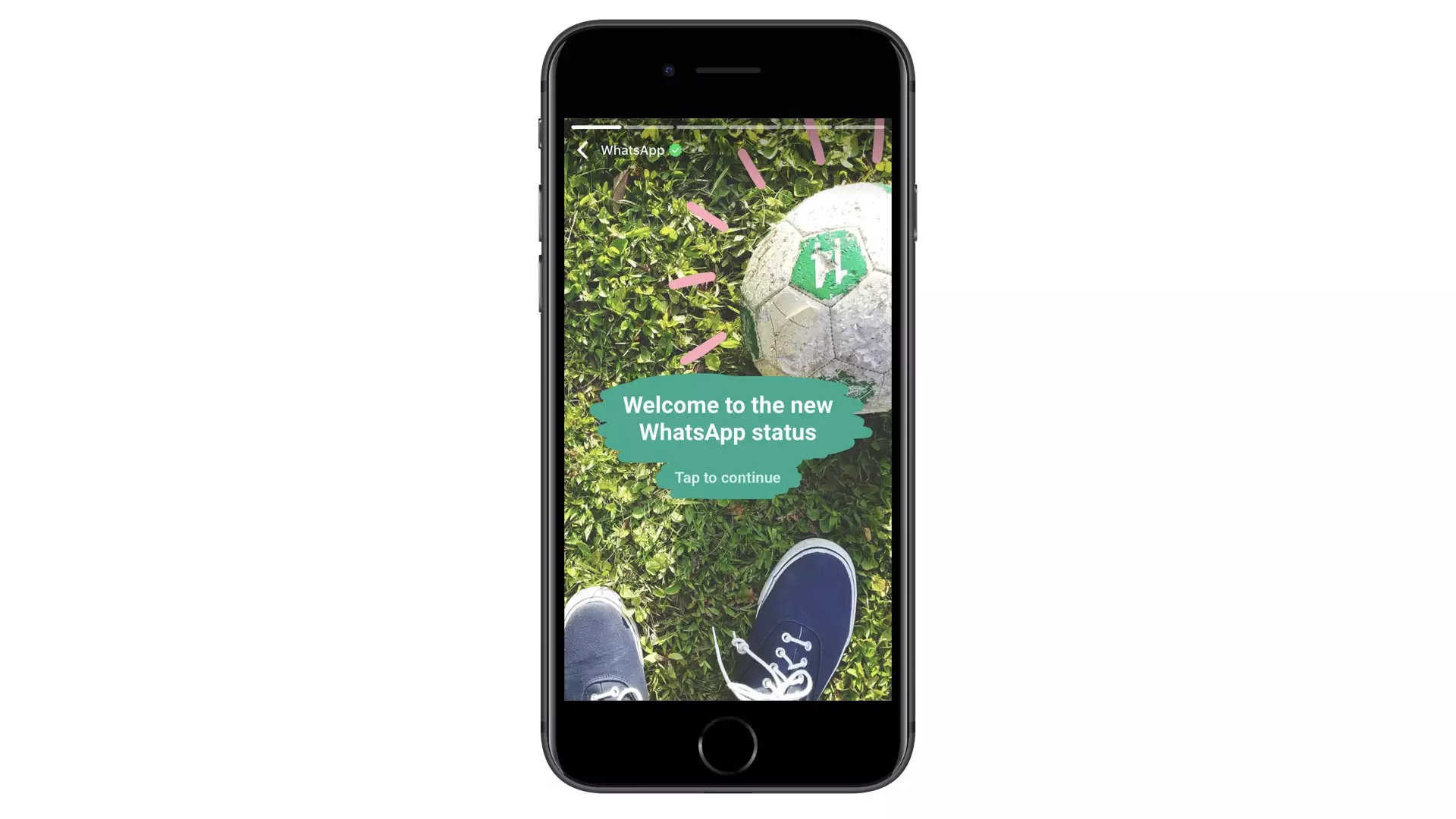
¿Por qué se degrada la calidad del video cuando subo un estado de WhatsApp?
Las historias de WhatsApp no admiten la carga de videos en calidad HD. WhatsApp comprime el video, adecuado para la visualización móvil, utilizando su agresivo algoritmo de compresión para ajustar los videos dentro de una duración y tamaño de archivo establecidos.
Descubrí que, en promedio, WhatsApp comprime un video 10 veces. Por ejemplo, probé subir un video HD de 30 segundos que pesaba 214 MB. Después de que WhatsApp comprimió el tamaño, el mismo video de 30 segundos se redujo a ~2 MB. Sin duda, tal compresión severa degrada gravemente la calidad del video. Probé estos métodos alternativos para mantener mis historias de WhatsApp lo más cerca posible de la calidad original, y créeme, estas técnicas también funcionarán para ti.
Método 1. Usa la aplicación PureStatus
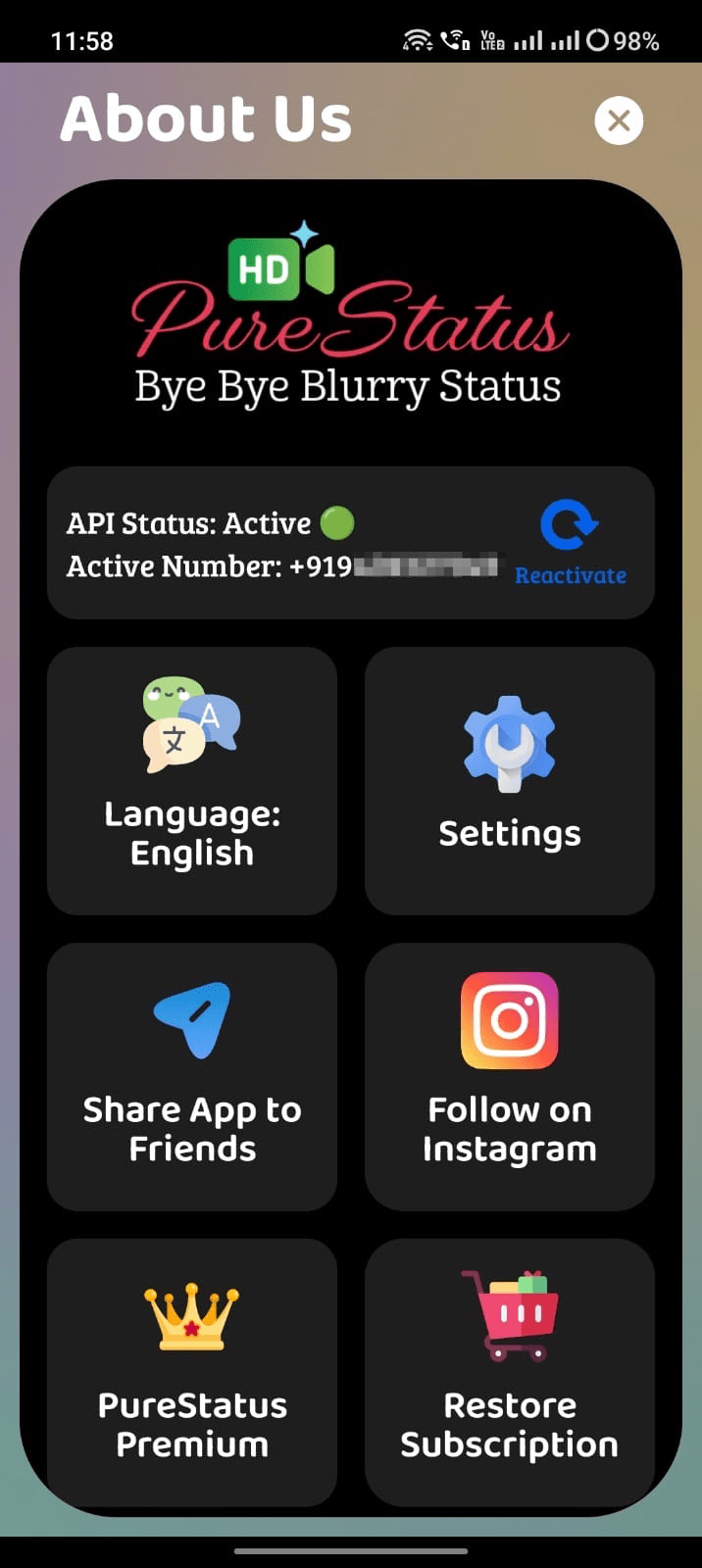
PureStatus puede reducir el tamaño del video/foto con una pérdida mínima de calidad para permitir cargas en HD en el estado de WhatsApp, asegurando cargas de alta calidad con una compresión mínima. Este es un método simple y fácil que funciona tanto en Android como en iPhone. La aplicación utiliza los servicios de API de WhatsApp para conectarse a los servidores de WhatsApp.
Probé la aplicación y descubrí que funciona bien y mantiene mejor la calidad de la imagen. Subí directamente el video a la historia de WhatsApp sin usar PureStatus, y nuevamente subí el mismo video después de procesarlo a través de PureStatus. La salida procesada resultó ser más clara en comparación con el video agregado directamente. Aquí están los pasos que seguí.
- Descargué la aplicación en Android (también está disponible en iOS).
- La aplicación me pidió que conectara el servidor API de WhatsApp con la aplicación PureStatus.
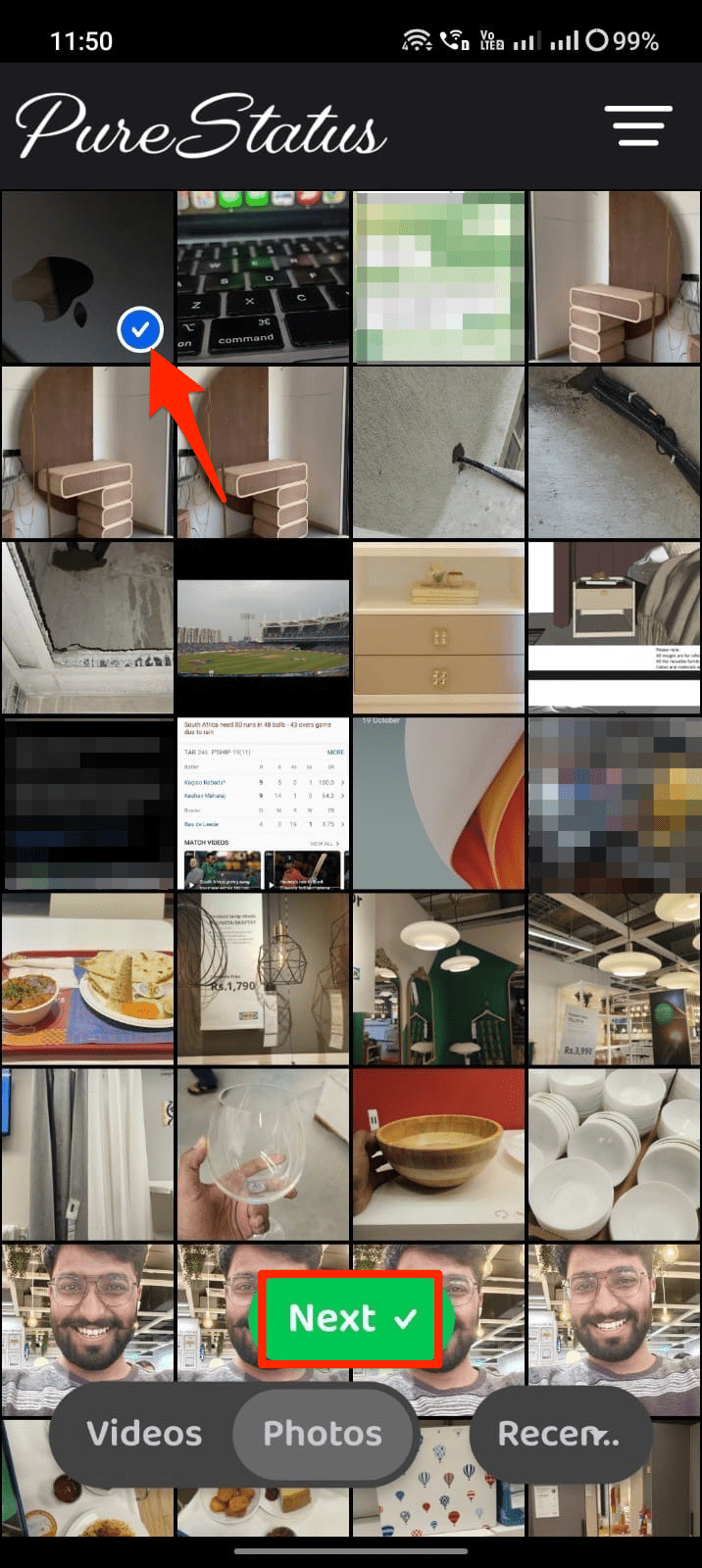
- Ahora, al otorgar acceso a los medios a la aplicación y abrirla, veo una lista de archivos multimedia. Seleccioné el video y hice clic en Siguiente.
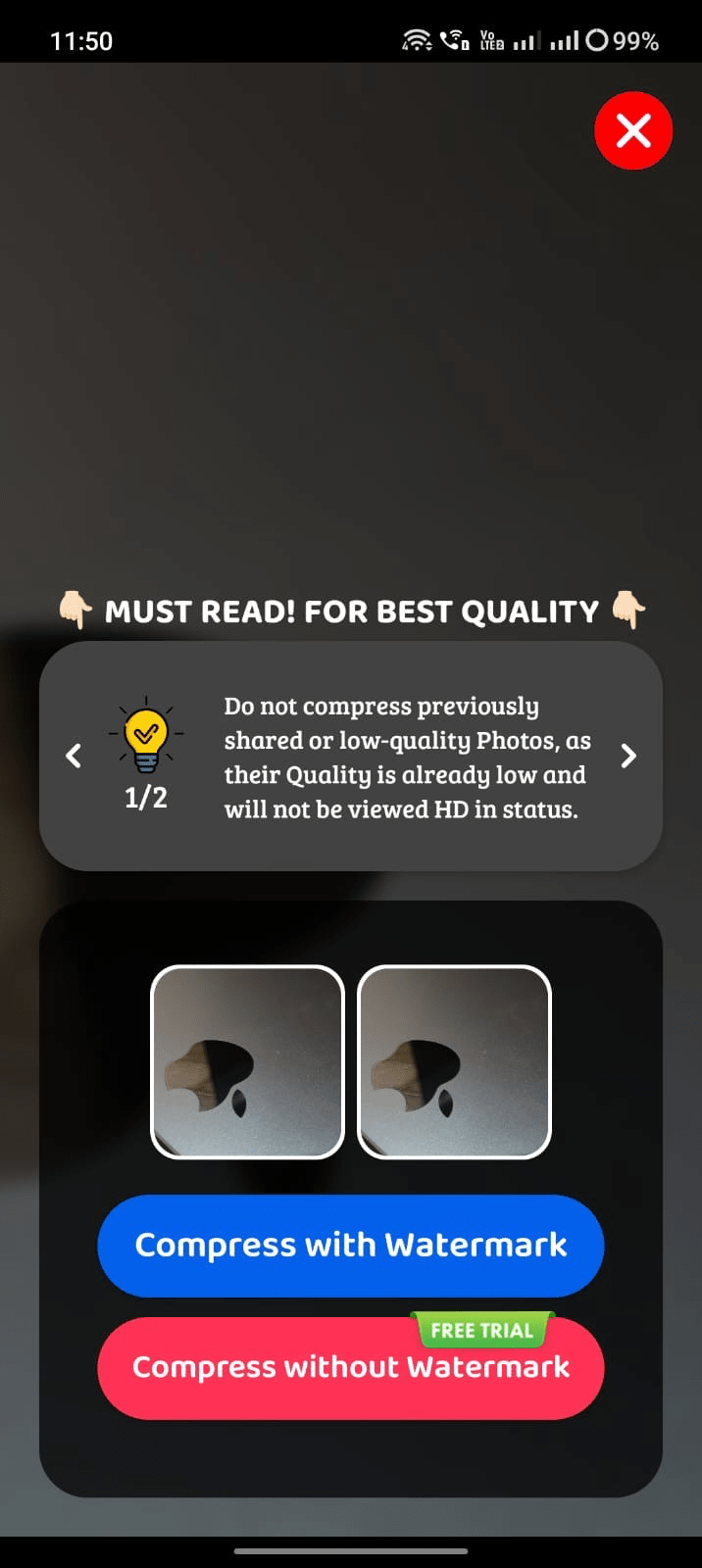
- Opté por la compresión gratuita que tiene una marca de agua. También puedes seleccionar una compresión de pago sin marca de agua, pero es de pago.
- Una vez que el video fue procesado, pude subirlo directamente como una historia de WhatsApp o compartirlo con mis contactos. A continuación se muestra la imagen subida a WhatsApp con y sin PureStatus.
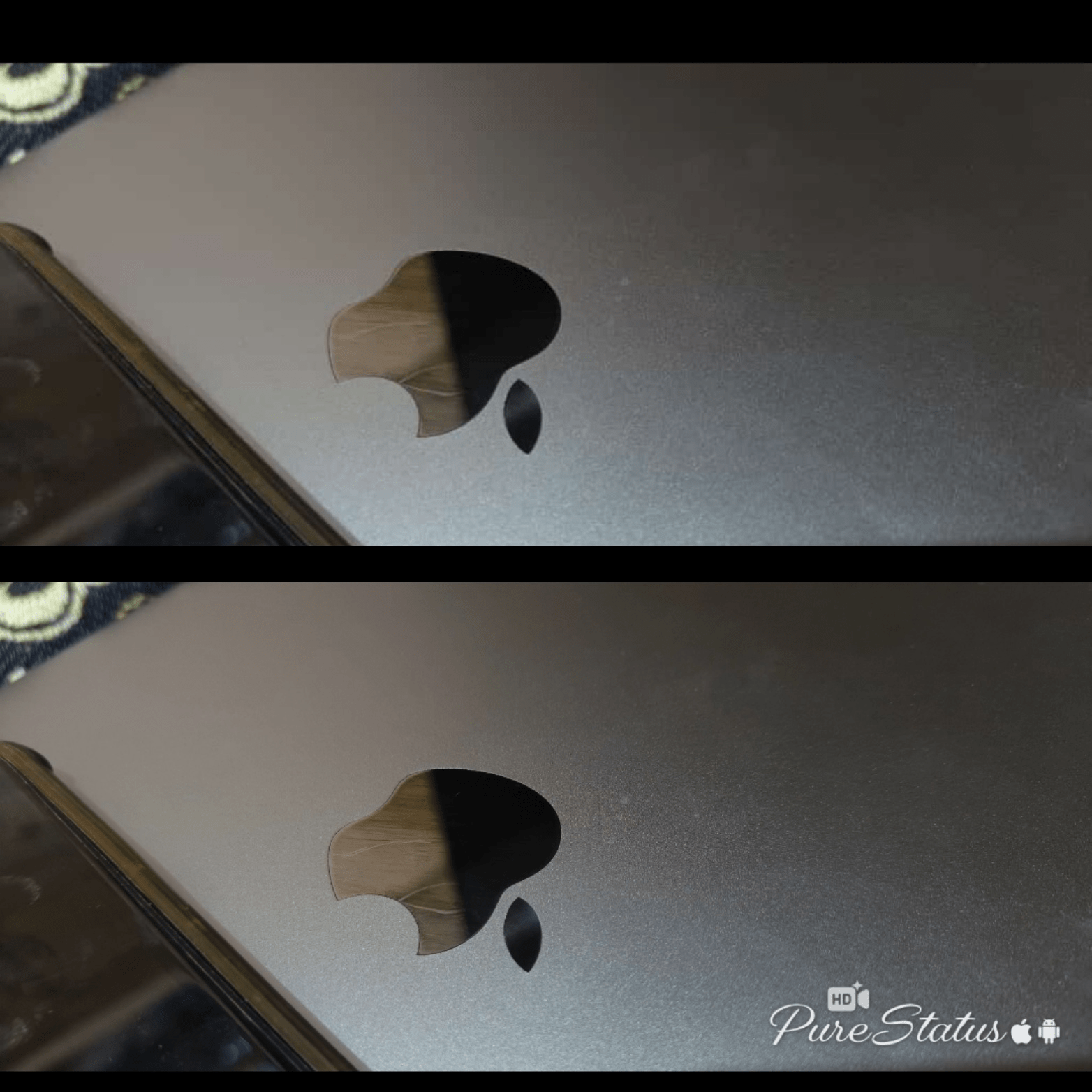
Puedes ver la diferencia en la calidad. Para obtener los mejores resultados con PureStatus, no edites ni recortes el video después de la compresión; de lo contrario, se perderá la calidad.
Método 2. Comprimir el video manualmente
Probé algunos videos y noté que WhatsApp puede subir videos que están por debajo de 10 MB sin cortar la calidad. Entonces, si tu video es de un tamaño pequeño, subirlo al estado de WhatsApp no afectará mucho la calidad.
Si subes directamente un video en calidad HD al estado de WhatsApp, los servidores de WhatsApp pueden comprimirlo a un nivel más alto, degradando aún más el video más allá del umbral de 10 MB. En tal caso, podemos usar una aplicación de compresor de video de terceros para comprimir el video; de esta manera, puedes mantener buena calidad de video y reducir el tamaño del archivo compatible con WhatsApp y subirlo como un estado. Aquí te mostramos cómo hacerlo;
Comprimir manualmente el video te ayudará a retener los detalles del video que pueden perderse debido a la propia compresión de WhatsApp.
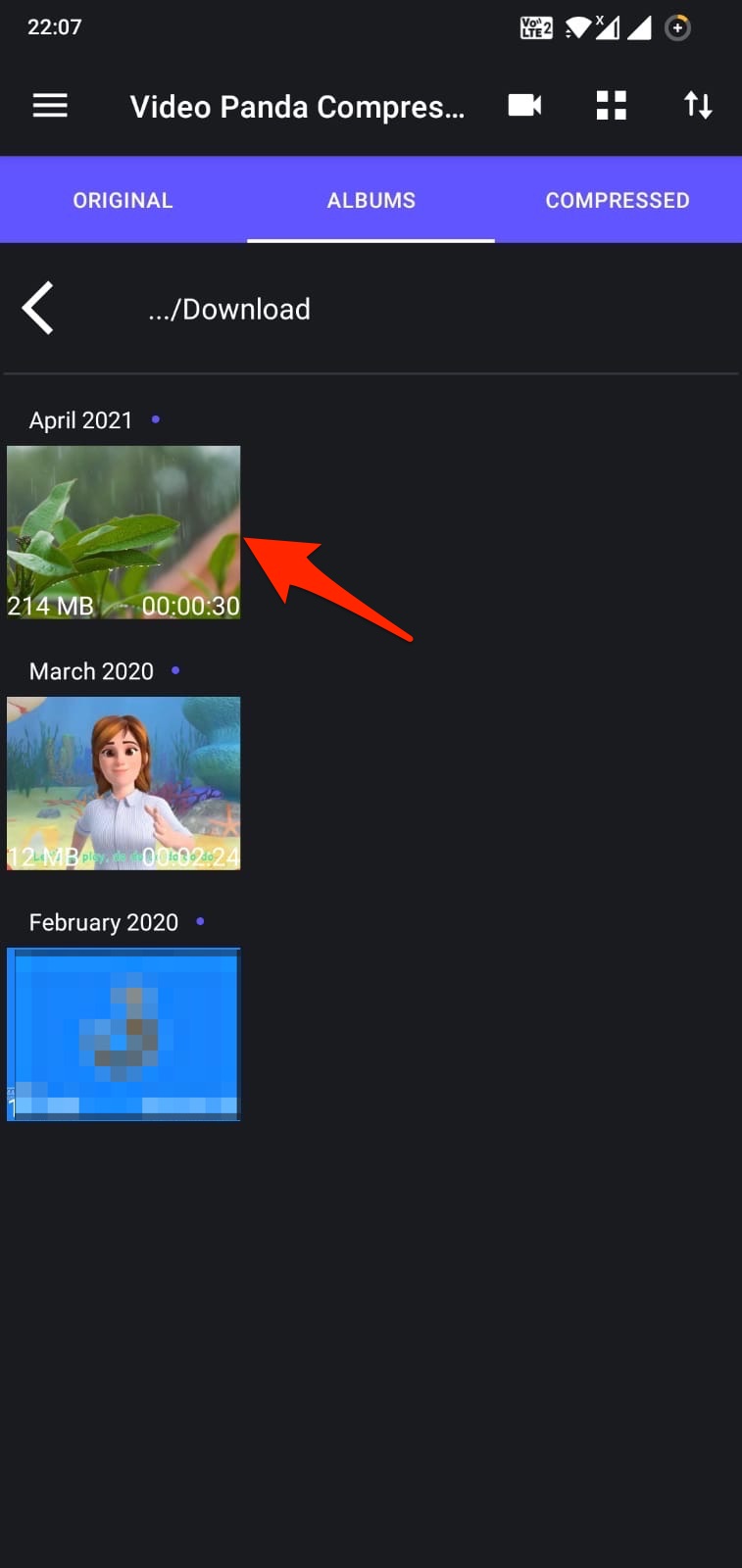
Paso 1. Ve a Google Play Store o App Store y busca “ Aplicaciones de compresión de video ”. He utilizado “Video Compress Panda,” que tiene más de 5 millones de instalaciones, pero puedes revisar otras, suponiendo que estés de acuerdo con los anuncios frívolos. [ iOS / Android ]
Paso 2. Abre la aplicación y selecciona el video que deseas comprimir.
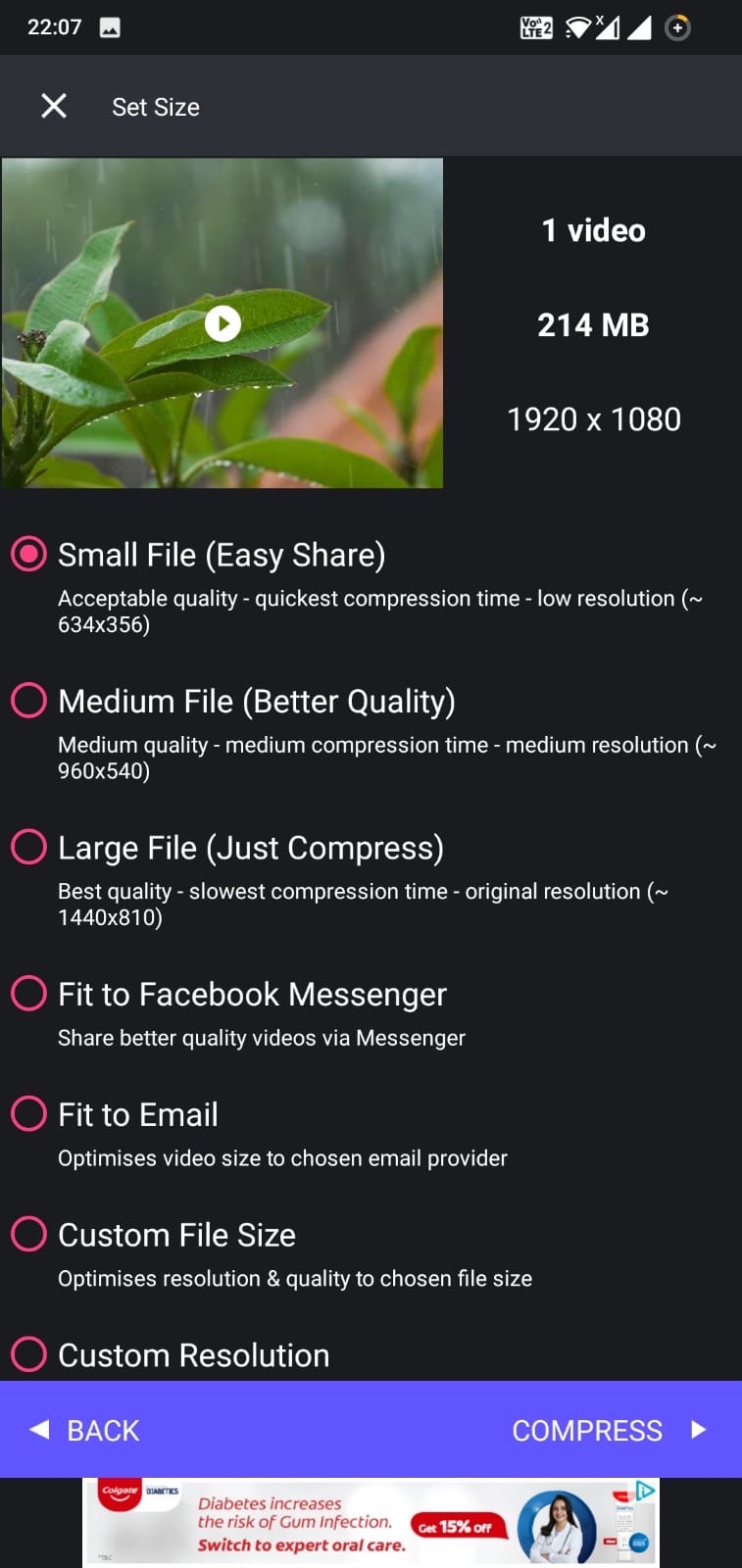
Paso 3. Panda te da múltiples opciones de resolución. Seleccioné “ Archivo Medio (Mejor Calidad),” pero puedes revisar “Resolución Personalizada,” “1280×720,” y otras.
Puedes revisar el archivo de video para varias resoluciones para que obtengas buena calidad con un tamaño óptimo, para evitar que WhatsApp corte aún más la calidad del video.
También puedes probar otras aplicaciones de la tienda de aplicaciones móviles para revisar varias opciones disponibles para comprimir el video sin comprometer la calidad.
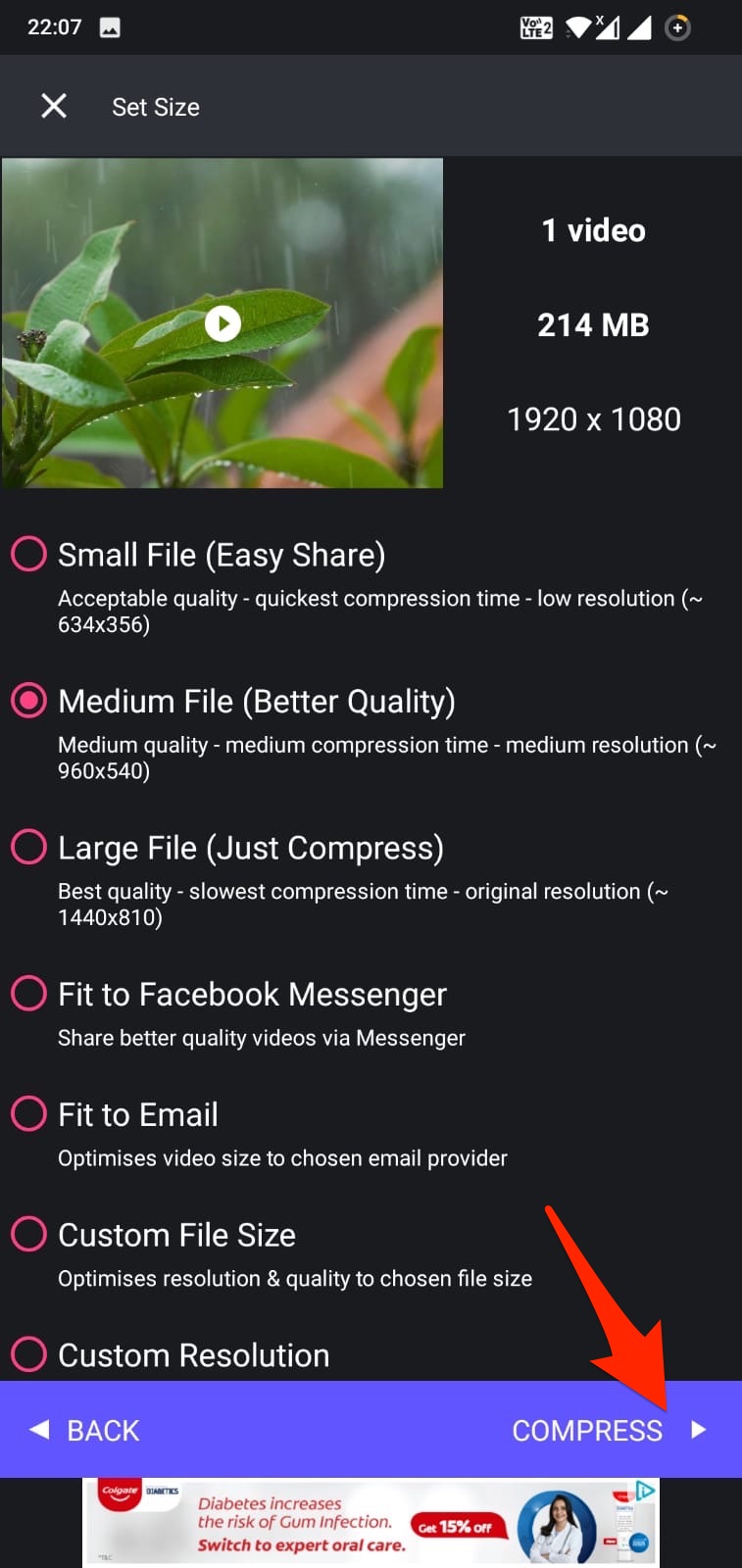
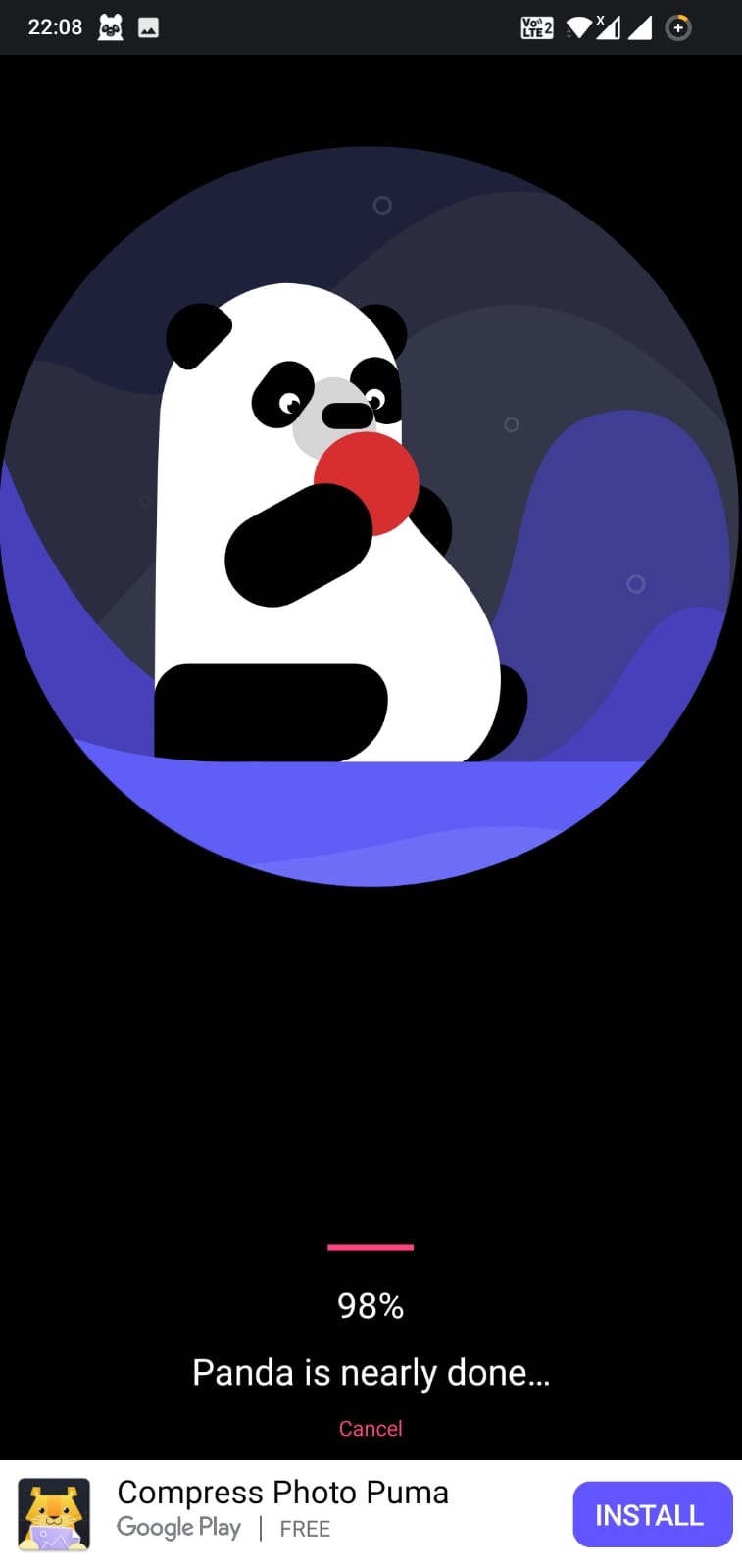
Paso 4. Presiona el botón “Comprimir”, y comenzará el procesamiento.
Paso 5. El proceso tomará unos segundos.
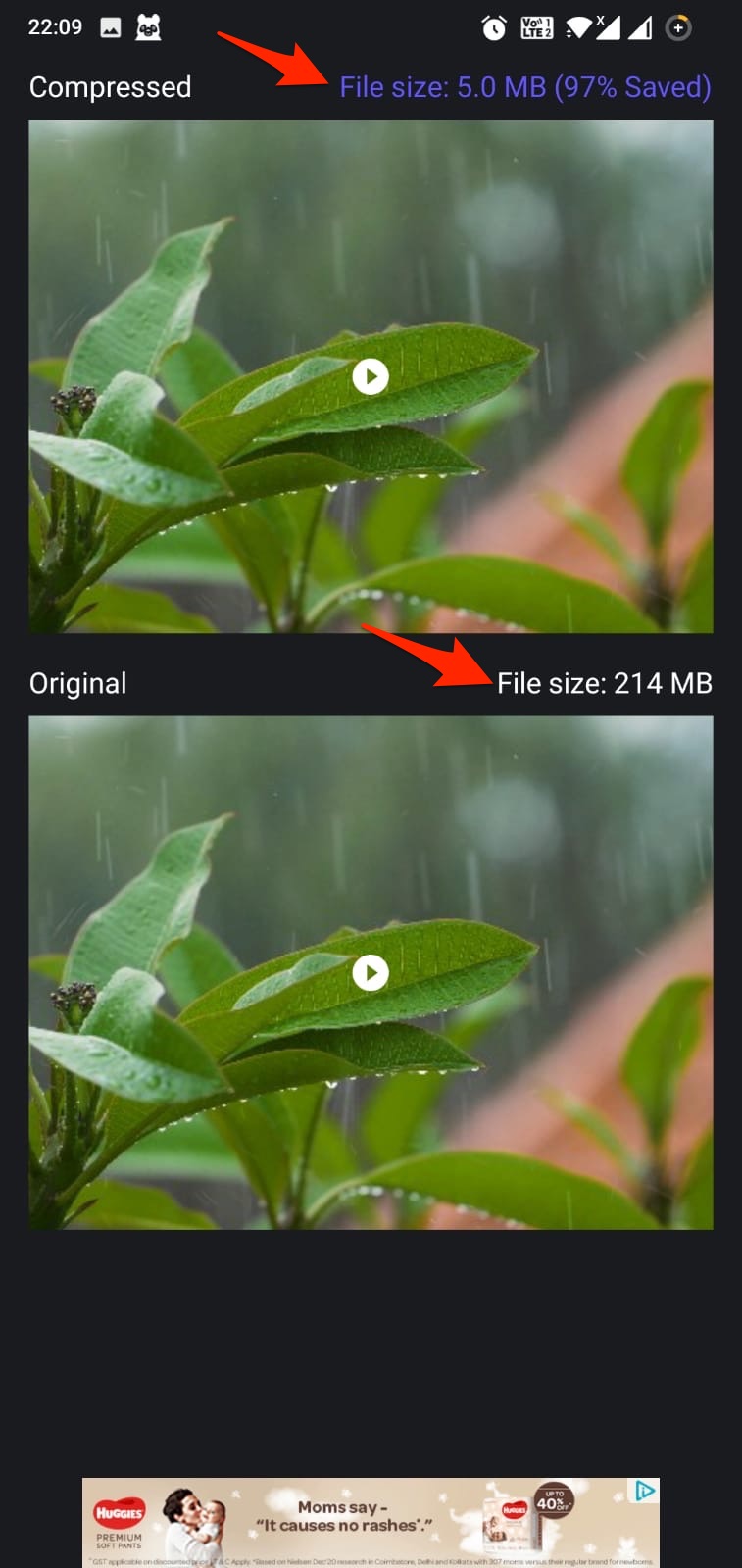
Paso 6. ¡Una vez hecho! Recibí una comparación del video original y el comprimido, así como una nota sobre el espacio total ahorrado.
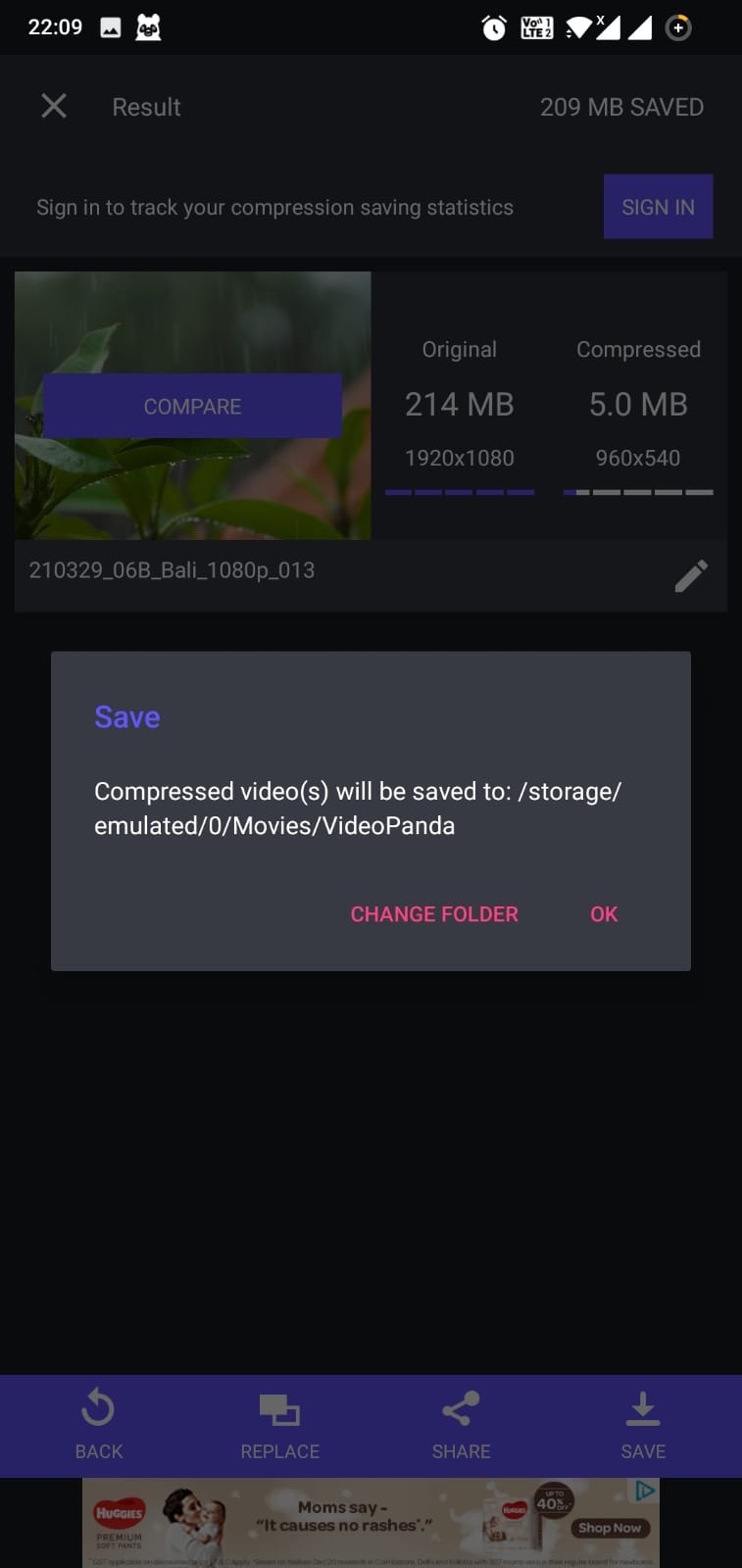
Paso 7. Presiona el botón “Guardar” para guardar el video comprimido.
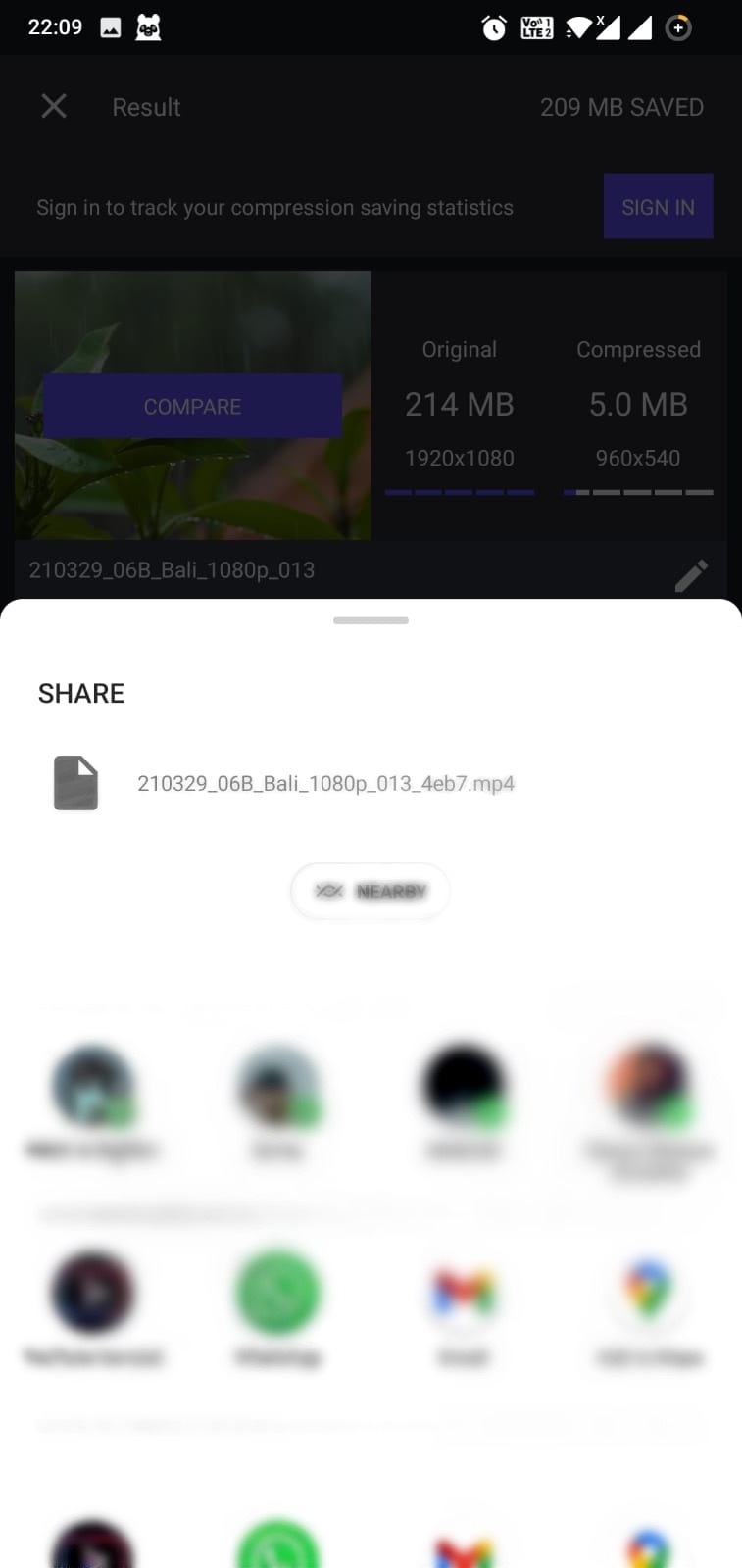
Paso 8. También obtuve la opción de subir el video comprimido directamente en el estado de WhatsApp seleccionando el botón “Compartir” >> selecciona “WhatsApp,” >> Toca en “Mi Estado,” y el estado se sube.
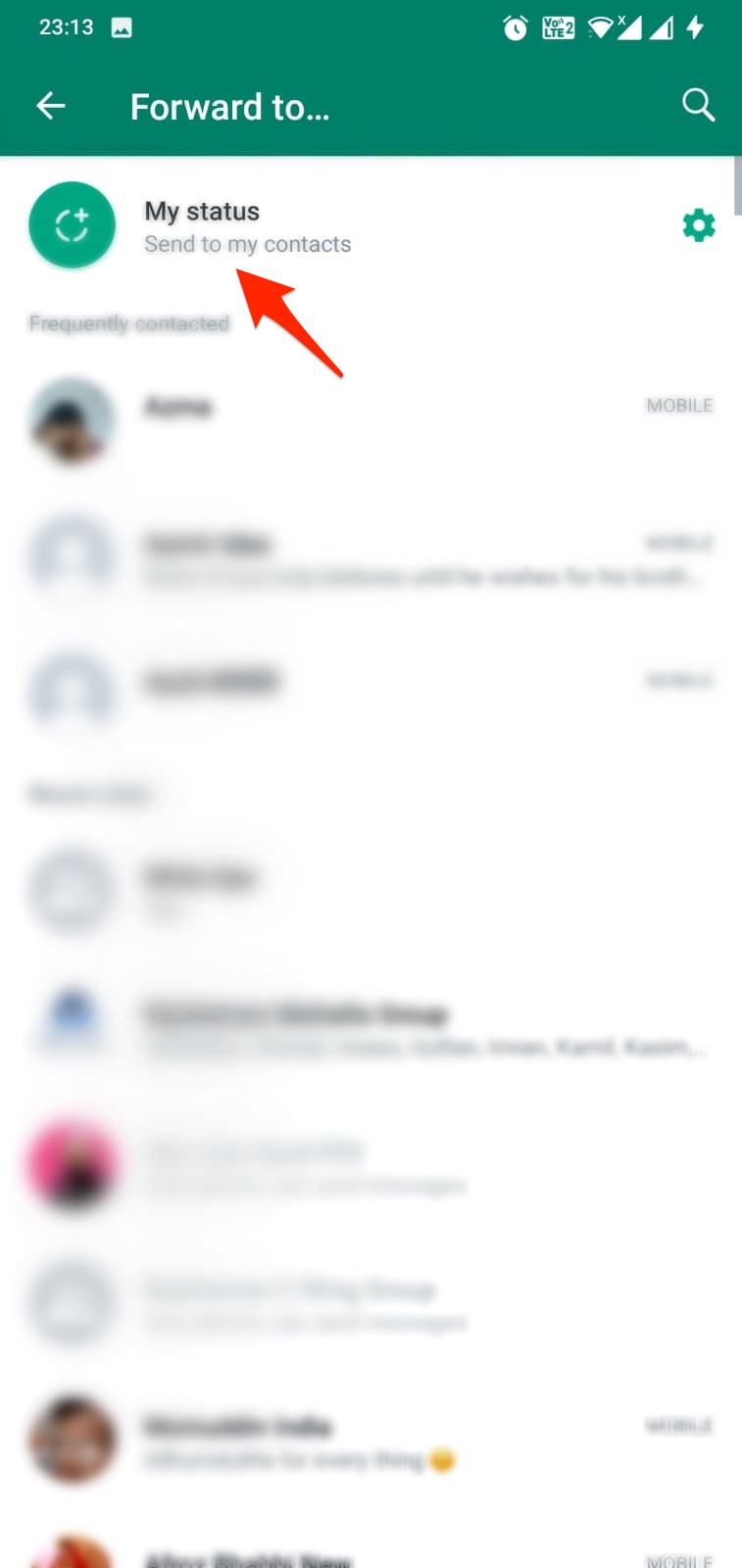
Si comprimir manualmente el video y subirlo al estado mantiene buena calidad en comparación con publicar directamente el video original como estado, entonces comprimir el video puede ser útil.
Aplicaciones alternativas para comprimir videos
Estas son algunas de las aplicaciones que puedes usar para comprimir videos en tu smartphone.
- Video Compress ( Android)
- Compress Video ( Android)
- Video Compressor by Sunshine ( Android)
- Video Dieter 2 ( Android)
- Compress Video and Resize Video ( iOS)
- Video Compress – Shrink Video ( iOS)
Método 3. Enviar y subir
Este método alternativo es algo que los usuarios han ideado, pero no lo encontré muy efectivo. Para esto, envía el video a alguien en WhatsApp con calidad configurada como HD, y luego comparte el archivo en la historia. Aquí está lo que puedes hacer.
Paso 1. Ve a cualquier contacto en WhatsApp para enviar un video. Puedes crear un grupo pseudo-WhatsApp, agregar múltiples miembros y eliminarlos para que tengas un chat gratuito para trabajar.
Paso 2. Usa la opción “Adjunto” y selecciona “Fotos y Videos.”
Paso 3. Selecciona el video que originalmente querías subir en el estado y presiona “Enviar”.
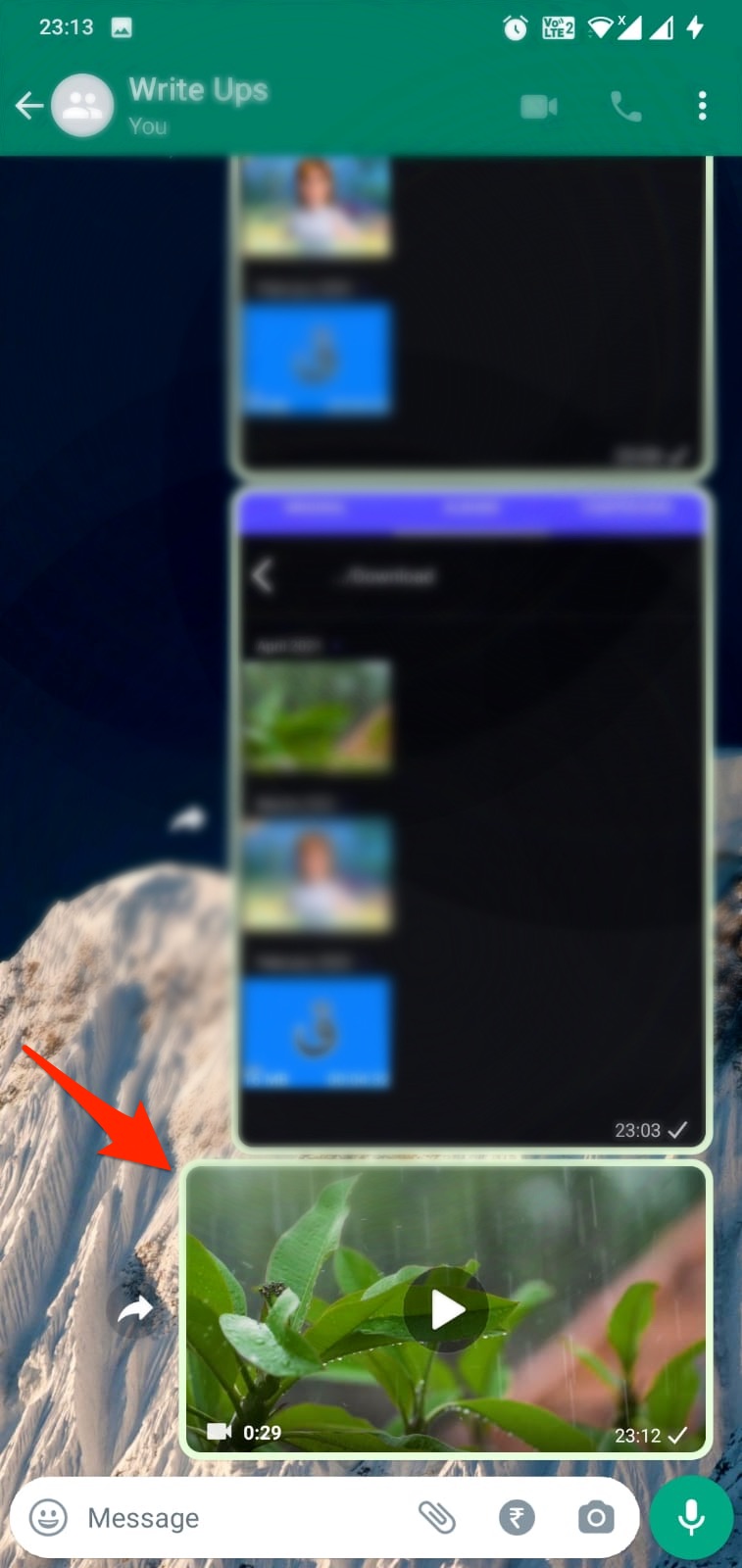
Paso 4. Abre el video que enviaste y presiona el botón “Compartir.”
Paso 5. Selecciona “Mi Estado.”
Cosas a considerar
WhatsApp tiene un límite máximo de tamaño de archivo de video de 16 MB, aunque trato de mantener el tamaño del archivo comprimido en 10 MB o menos. Esto asegura que el video que subas al estado permanezca de alta calidad. Además, WhatsApp admite MP4, 3GP, FLV, MOV, MKV, AVI, MPEG4 y códecs de audio AC3 y AAC.
Conclusión
En conclusión, al subir videos al estado de WhatsApp, una compresión significativa puede reducir la calidad del video. Usar herramientas como la aplicación PureStatus o comprimir videos manualmente puede ayudar a mantener una calidad más alta. Estos métodos mantienen tus historias claras, superando los límites de compresión de WhatsApp. Experimentar con diferentes aplicaciones puede ayudarte a encontrar la mejor manera de compartir tus momentos memorables con claridad.
Si tienes alguna opinión sobre WhatsApp Status arruinando tus videos en HD — Aquí te mostramos cómo subir en calidad completa, no dudes en dejarla en el cuadro de comentarios a continuación. Además, suscríbete a nuestro canal de YouTube de DigitBin para tutoriales en video. ¡Saludos!
Recibe nuevas publicaciones en tu bandeja de entrada.
No spam. Cancela la suscripción en cualquier momento.