WhatsApp Web · 3 min read · Feb 04, 2026
Inicio de sesión en WhatsApp Web: accede fácilmente a los mensajes y usa desde el navegador PC
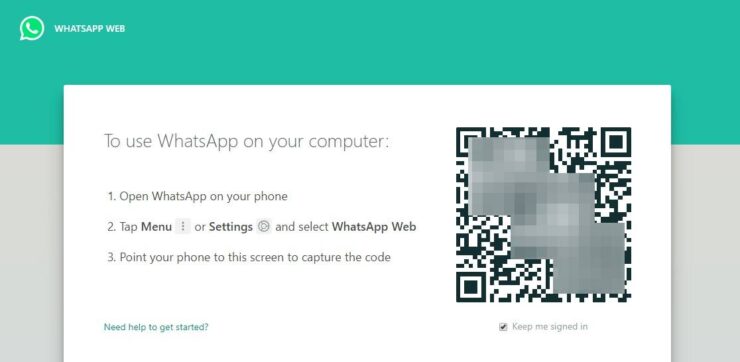
Es bastante fácil usar WhatsApp en el navegador web con el inicio de sesión de WhatsApp Web. Todo lo que necesitas es conectar tu aplicación de WhatsApp con el programa web de WhatsApp. Personalmente, prefiero chatear a través de un navegador web o escritorio en lugar de usar el teléfono todo el tiempo para chatear.
WhatsApp para la web se introdujo hace mucho tiempo y ha ido evolucionando desde su lanzamiento. Incluso admite las ventanas emergentes de notificación que ayudan a recibir notificaciones fácilmente en el sistema.
WhatsApp Web también tiene un software independiente para Windows PC y MacBook OS, sin embargo, un navegador web realmente satisface todas las necesidades, por lo tanto, no prefiero tener una aplicación separada en mi computadora.
Requisitos previos para WhatsApp Web
Antes de comenzar a acceder a WhatsApp web, debes asegurarte de que estás listo con todos los elementos necesarios.
- Una cuenta de WhatsApp activa configurada en un teléfono móvil
- Necesitarás un navegador web como Google Chrome o Mozilla Firefox instalado en Macbook/Windows PC
- Necesitas la última versión de WhatsApp instalada en tu teléfono
- Necesitarás una conexión Wi-Fi estable tanto para el móvil como para el sistema
- Una cámara funcional en el teléfono para escanear el código QR
Pasos para el inicio de sesión en WhatsApp Web
Si estás listo con los requisitos previos, sigue los pasos a continuación para iniciar sesión en WhatsApp en la web
- Abre el navegador web preferido en tu computadora
- Accede a web.whatsapp.com en el navegador para generar el código QR
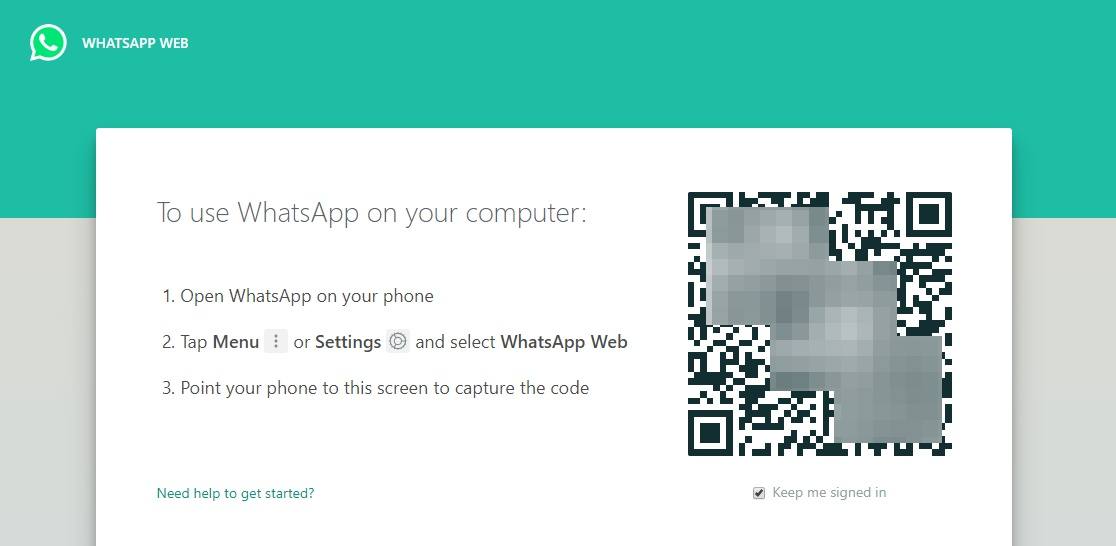
- Abre la aplicación de WhatsApp en tu teléfono
- Toca la opción de Menú o Configuración en la aplicación
- Selecciona WhatsApp Web de la lista de opciones
- Toca el signo + en la parte superior para agregar el dispositivo de computadora
- Escanea el código QR que se muestra en el navegador usando el escáner de WhatsApp Web en el móvil
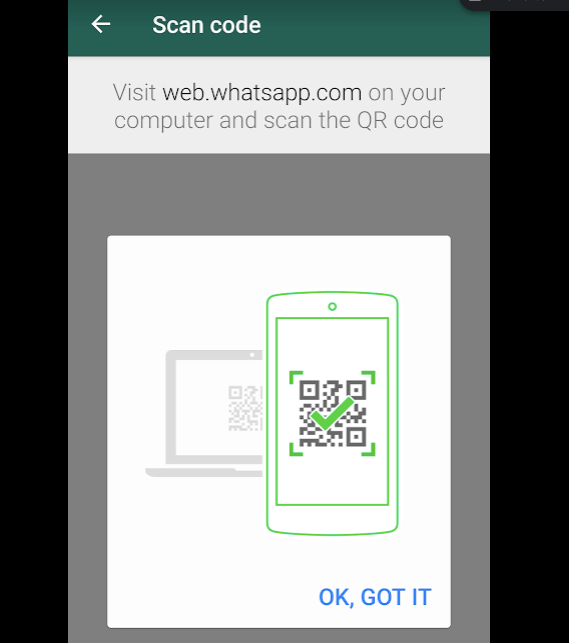
- ¡Eso es todo! los mensajes de WhatsApp se sincronizarán con WhatsApp Web y estarán listos para acceder
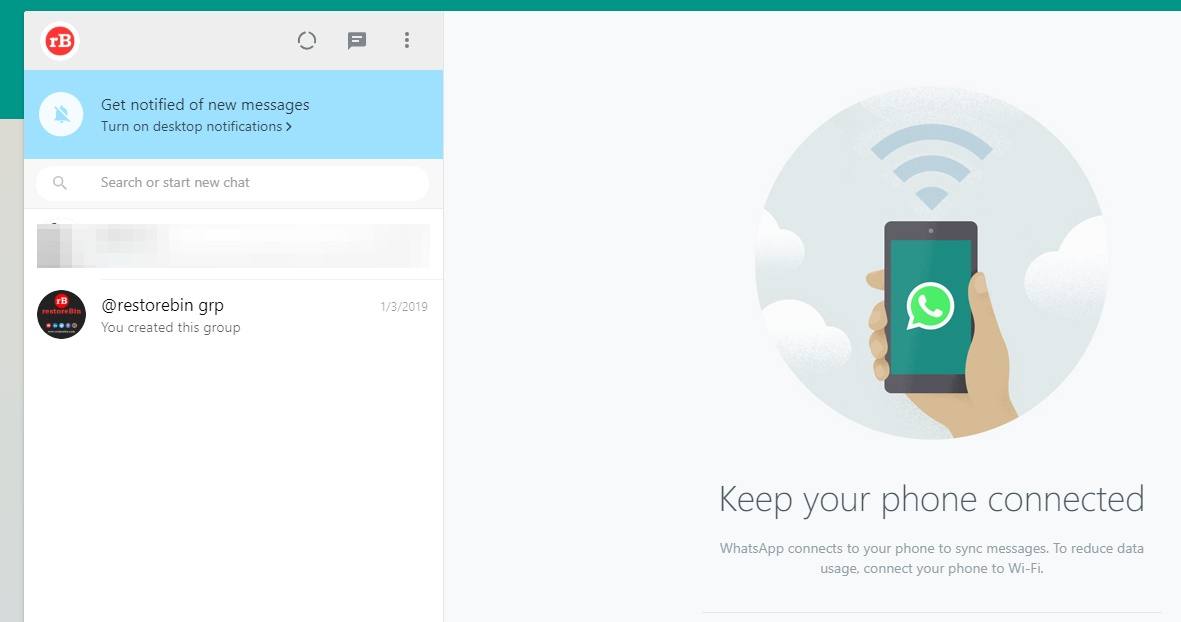
Ahora tienes acceso completo a los mensajes de WhatsApp en la PC o Mac. Asegúrate de estar conectado a tu teléfono con la misma red WiFi.
Nota: en la página de inicio de sesión de WhatsApp Web, debajo del código QR hay una casilla de verificación para mantener habilitado el inicio de sesión de WhatsApp web por mucho tiempo. Habilitar esta opción conectará automáticamente WhatsApp y sincronizará los mensajes.
¿Cuál es tu opinión sobre WhatsApp web?
En general, WhatsApp web es un gran complemento para las personas que pasan la mayor parte del tiempo en la aplicación de WhatsApp. Es bastante fácil chatear y escribir en una computadora que en un móvil.
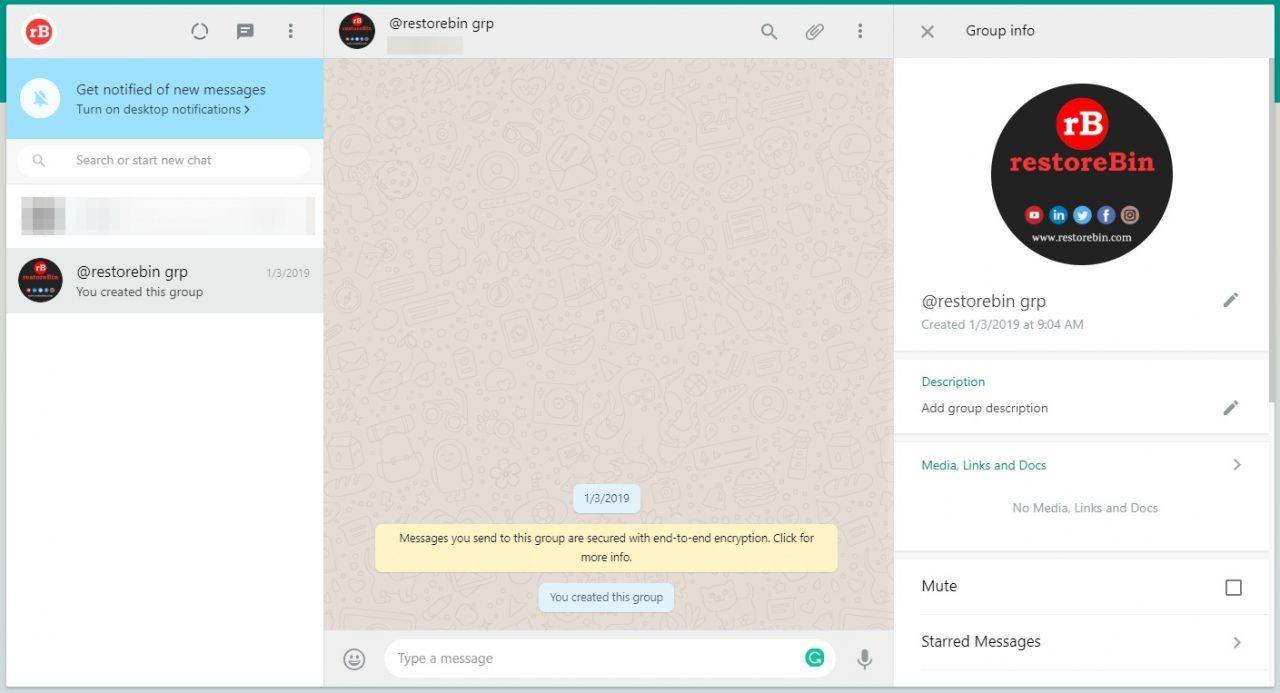
El único problema que creo que tiene WhatsApp web es que necesitas mantener tu teléfono conectado al móvil, de lo contrario, la sincronización no ocurrirá. A diferencia de la web de Telegram, que se conecta al chat incluso si el teléfono está desconectado de la conexión WiFi.
Además, no hay opción para iniciar sesión usando un código de acceso, en caso de que el escáner QR no funcione o no pueda reconocerlo.
Si tienes alguna opinión sobre Inicio de sesión en WhatsApp Web: accede fácilmente a los mensajes y usa desde el navegador PC, no dudes en dejarla en el cuadro de comentarios a continuación. Además, suscríbete a nuestro canal de YouTube DigitBin para tutoriales en video. ¡Saludos!
Recibe nuevas publicaciones en tu bandeja de entrada.
No spam. Cancela la suscripción en cualquier momento.