Soporte técnico · 4 min read · Mar 01, 2026
¿Por qué no funciona Always On Display en mi iPhone 14 Pro?
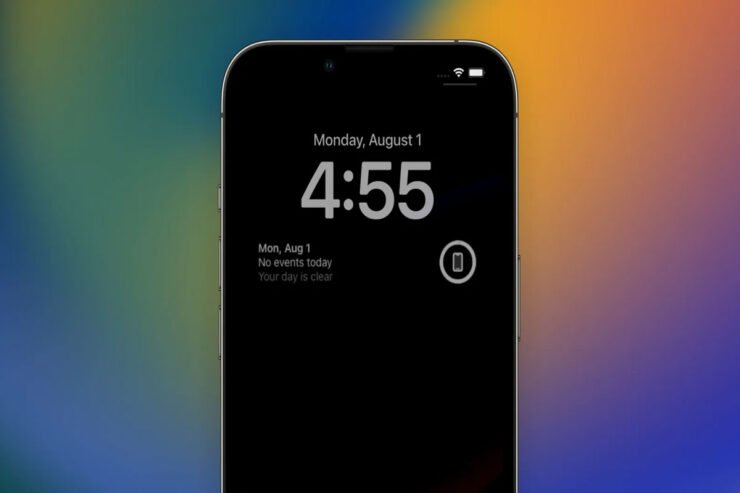
Una de las características distintivas de los iPhones de Apple de 2022 es la pantalla siempre activa, que mantendrá visible el reloj, el fondo de pantalla y los widgets de estado mientras el dispositivo está en reposo. A Apple le ha llevado mucho tiempo adoptar pantallas siempre activas, considerando que los teléfonos inteligentes Android las han ofrecido durante años.
Recientemente, muchos usuarios comenzaron a informar que la pantalla siempre activa no funcionaba en sus dispositivos iOS. Esa es la razón por la que estamos aquí con esta guía. Así que, revisemos las soluciones mencionadas más adelante en este artículo para resolver los problemas de la pantalla siempre activa en el 14 Pro.
¿Qué es Always On Display en iPhone 14 Pro/Max?
Always On Display o AOD en Apple es una característica, es decir, disponible en los nuevos teléfonos inteligentes de la serie iPhone 14. Cuando la pantalla de tu iPhone está apagada, puedes ver la hora, la fecha, las notificaciones, las llamadas perdidas y más con la función AOD. Ahora es aún más fácil usar AOD en iOS, ya que la función está disponible en los nuevos dispositivos iPhone de Apple.
¿Por qué no funciona Always On Display?
Independientemente del hardware o software, la pantalla siempre activa del iPhone 14 Pro podría no funcionar correctamente. Según varios usuarios, el problema está relacionado con un error de software. Por lo tanto, nos centraremos más en encontrar algunas soluciones útiles para el problema.
Además, el iPhone apaga automáticamente AOD en una serie de situaciones para reducir el consumo de energía. Para extender la vida de la batería o evitar cualquier drenaje de batería, tu iPhone aprende de la forma en que lo usas y apaga la pantalla de bloqueo. Pero, en caso de que estés enfrentando el problema de que la pantalla siempre activa no funciona, asegúrate de realizar las soluciones mencionadas a continuación.
Principales formas de solucionar el problema de que la pantalla siempre activa no funciona en el iPhone 14
No hay muchas soluciones disponibles con las que puedas resolver este problema. Pero, aun así, aquí hemos intentado lo mejor para resolver si la pantalla siempre activa no funciona en el iPhone 14 Pro. Por lo tanto, comencemos con la guía:
Solución 1: Reinicia forzosamente tu dispositivo
Siempre debes intentar un reinicio forzado como una opción de solución de problemas cuando tienes problemas con tu teléfono. En algunos casos, incluso es capaz de resolver problemas complejos. Por lo tanto, vale la pena que lo intentes también.
- Cuando quieras comenzar, presiona y mantén presionado el botón de subir volumen durante unos segundos y luego suéltalo rápidamente.
- Una vez que hayas presionado y soltado el botón de bajar volumen, manténlo presionado durante un segundo.
- Al presionar y mantener presionado el botón de encendido durante unos segundos, el logotipo de Apple aparecerá en la pantalla.
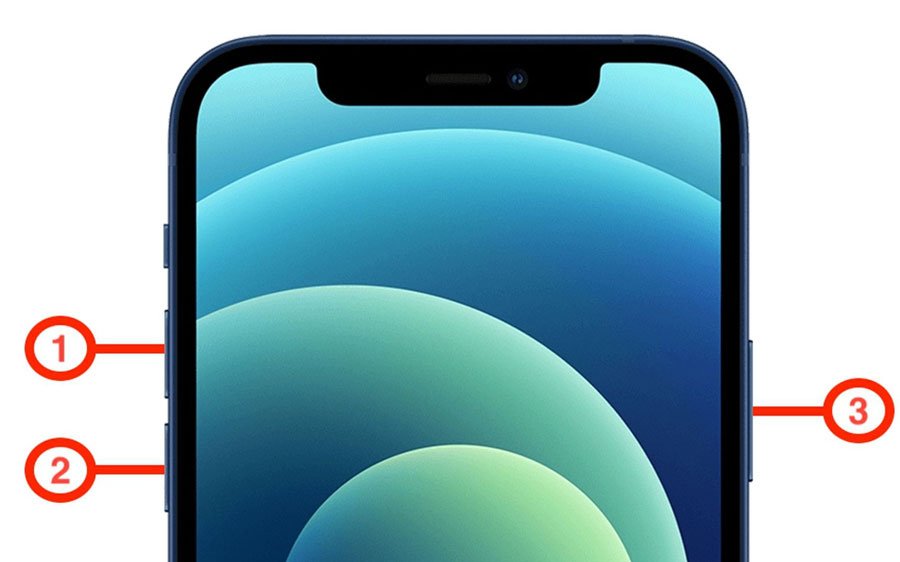
- Inmediatamente después de reiniciar tu iPhone, verifica si AOD está funcionando correctamente.
Solución 2: Activar/desactivar Always On Display
En la mayoría de los casos, apagar y encender la pantalla siempre activa del iPhone 14 Pro es la forma más fácil de solucionar el problema. ¡Es cierto! Muchos usuarios han podido resolver el problema realizando un reinicio suave. Por lo tanto, es algo seguro.
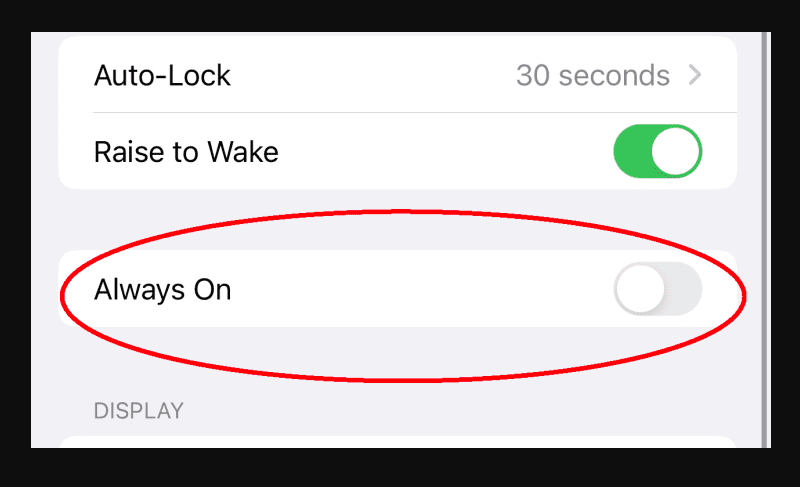
- Inicialmente, abre la aplicación Configuración en tu iPhone y selecciona Pantalla y brillo. Una vez hecho esto, apaga el interruptor junto a Always On.
- A continuación, reinicia tu iPhone. Esto se puede hacer presionando y manteniendo presionados los botones de subir volumen y de encendido. Arrastra el control deslizante de apagado para apagar tu iPhone. Una vez que tu dispositivo iOS se haya reiniciado, asegúrate de esperar unos segundos antes de presionar el botón lateral nuevamente.
- Ve a la configuración de Pantalla y brillo después de que el dispositivo se haya reiniciado y activa Always On.
Solución 3: Restablecer todos los ajustes
Un restablecimiento de fábrica es otra solución confiable que puedes intentar si la pantalla siempre activa de tu iPhone no está funcionando. Así que debes realizar estos pasos para restablecer de fábrica tu iPhone:
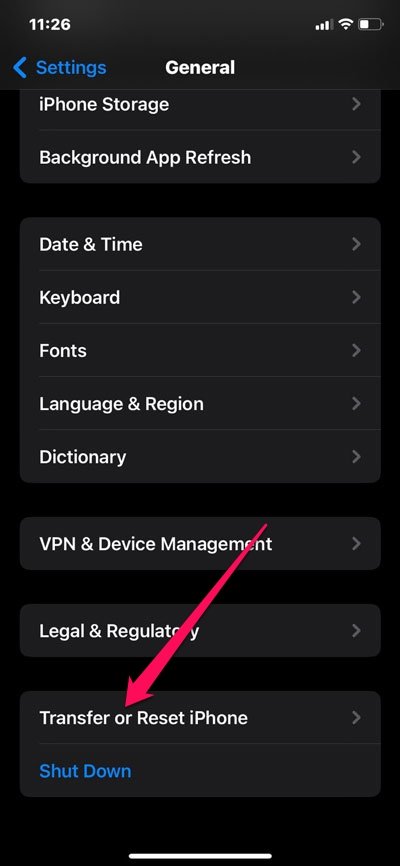
Inicialmente, en tu iPhone 14 Pro, ve a la aplicación Configuración > General > desplázate hacia abajo hasta el final y toca Transferir o restablecer.
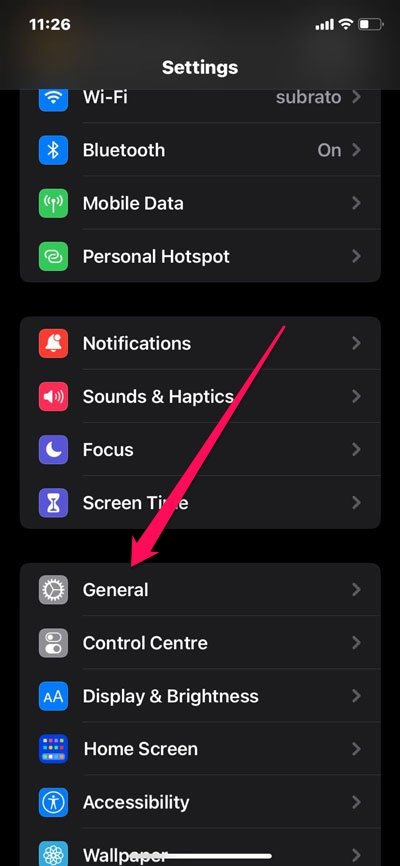
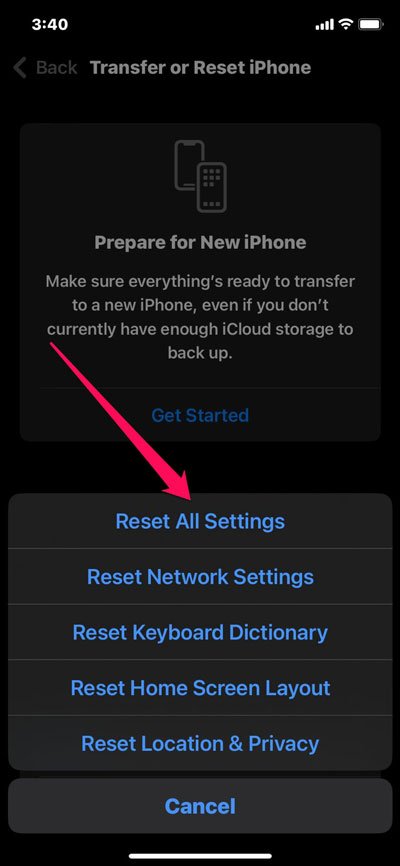
A continuación, selecciona Restablecer > Restablecer todos los ajustes. Asegúrate de ingresar los códigos de acceso para tu dispositivo y Tiempo de pantalla si los has configurado.
Solución 4: Actualiza el software de tu iPhone
La gran mayoría de las actualizaciones de iOS incluyen una amplia gama de mejoras de rendimiento y correcciones de errores, por lo que es más probable que se resuelvan problemas persistentes o aquellos detectados por Apple.
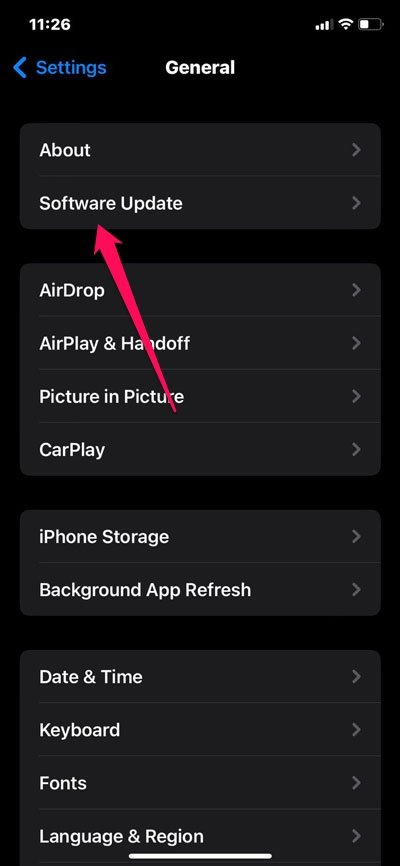
- Puedes actualizar el software de tu iPhone abriendo la aplicación Configuración > General > Actualización de software.
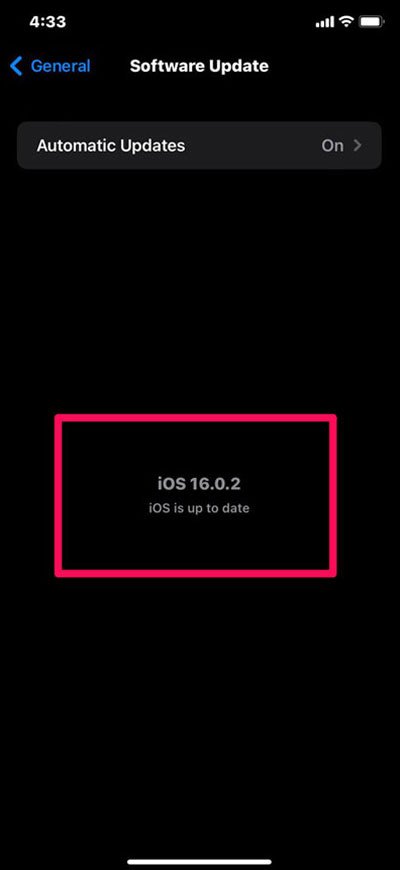
- Después de eso, descarga la última versión de iOS e instálala.
Solución 5: Contacta con el soporte de Apple
Si nada ayuda a solucionar el problema de que la pantalla siempre activa no funciona en el iPhone 14 Pro, entonces te aconsejamos que te asegures de contactar a los oficiales de Apple y no intentes nada más para resolver esto. Así que, una vez que contactes a los oficiales, ellos te sugerirán algunas soluciones para resolver el problema de la pantalla siempre activa o te llamarán a su centro de servicio más cercano.
Si tienes alguna opinión sobre ¿Por qué no funciona Always On Display en mi iPhone 14 Pro?, no dudes en dejarla en el cuadro de comentarios a continuación. Además, suscríbete a nuestro canal de YouTube de DigitBin para tutoriales en video. ¡Salud!
Recibe nuevas publicaciones en tu bandeja de entrada.
No spam. Cancela la suscripción en cualquier momento.