Notificaciones Snapchat · 10 min read · Oct 27, 2025
¿Por qué no recibo notificaciones de Snapchat?

Millones de personas utilizan Snapchat todos los días, y para muchos de ellos, las notificaciones son una parte esencial de la aplicación. Cuando te registras en Snapchat, esperas comenzar a recibir notificaciones cada vez que alguien te envía un mensaje o un snap.
Pero, ¿qué pasa si no estás recibiendo ninguna notificación? Puede ser muy frustrante. Si estás experimentando problemas con las notificaciones de Snapchat, no estás solo.
Muchos usuarios están reportando que no están recibiendo las notificaciones que esperan, o que las notificaciones están retrasadas. No están recibiendo ninguna notificación push o de sonido, y no pueden ver quién les ha enviado un snap.

Típicamente, estos problemas surgen debido a configuraciones mal configuradas o problemas con las aplicaciones. Pero no te preocupes, estamos aquí para ayudarte.
En este artículo, discutiremos todas las posibles causas de esto y te mostraremos cómo solucionar el problema y hacer que tus notificaciones de Snapchat funcionen correctamente nuevamente.
¡Comencemos!
Razones por las que no estás recibiendo notificaciones de Snapchat
Hay varias razones por las que no estás recibiendo notificaciones de Snapchat. Las más comunes incluyen:
Las notificaciones están desactivadas para la aplicación: Por defecto, las notificaciones están habilitadas para todas las aplicaciones. Pero si has desactivado manualmente las notificaciones para Snapchat, no recibirás ninguna notificación.
Las notificaciones están desactivadas para tu dispositivo: Si las notificaciones están desactivadas para todo tu dispositivo, no recibirás ninguna notificación de Snapchat ni de ninguna otra aplicación.
El modo No molestar está habilitado: Cuando el modo No molestar está activado, no recibirás ninguna notificación de sonido o vibración, incluso si están habilitadas para la aplicación.
La caché y los datos de la aplicación están corruptos: Ocasionalmente, la caché y los datos de Snapchat pueden corromperse, lo que puede causar problemas con las notificaciones. Borrar la caché y los datos de la aplicación generalmente puede solucionar el problema.
La aplicación no está actualizada: Si estás utilizando una versión anterior de la aplicación Snapchat, es posible que no estés recibiendo notificaciones porque la aplicación no las admite. Asegúrate de estar utilizando la última versión de Snapchat.
Las 7 soluciones más efectivas para solucionar el problema de no recibir notificaciones de Snapchat
Ahora que conoces las posibles causas de este problema, veamos cómo puedes solucionarlo. Aquí tienes formas fáciles de hacer que tus notificaciones funcionen nuevamente en poco tiempo.
Asegúrate de que las notificaciones de Snapchat estén habilitadas
Primero que nada, necesitamos verificar la configuración de notificaciones en la aplicación Snapchat. Para averiguar la configuración de notificaciones, sigue los pasos a continuación:
Primero, haz clic en el ícono de Configuración en el menú de perfil de la aplicación Snapchat.
Después, haz clic en Notificaciones.
Luego se te preguntará si deseas habilitar las notificaciones. Asegúrate de que todas las configuraciones estén activadas.
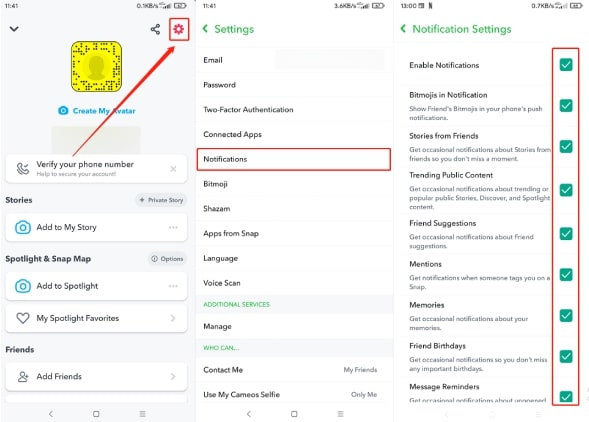
- En caso de que estés experimentando un error de sonido al recibir notificaciones, también puedes activar el sonido de notificación.
Si aún no estás recibiendo notificaciones de Snapchat después de activar la opción Permitir notificaciones, prueba la siguiente solución.
Asegúrate de que la notificación esté habilitada en tu dispositivo
De la misma manera que hiciste en el paso anterior, también necesitas asegurarte de que la configuración de notificaciones dentro de la configuración del sistema de tu teléfono esté activada.
Para verificar si tu dispositivo tiene las notificaciones desactivadas o no y cómo habilitar las notificaciones de la aplicación Snapchat dentro de la configuración del sistema, sigue los pasos a continuación:
Para Android
Primero, ve al menú de configuración en tu teléfono y haz clic en Aplicaciones y notificaciones.
Luego, elige Snapchat de la lista de aplicaciones.
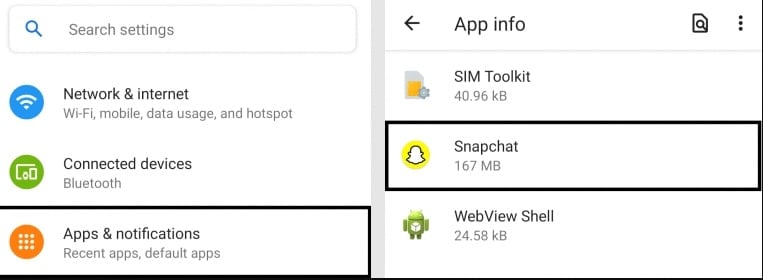
- Ahora haz clic en Notificaciones y asegúrate de que el interruptor junto a Todas las notificaciones de Snapchat esté activado.
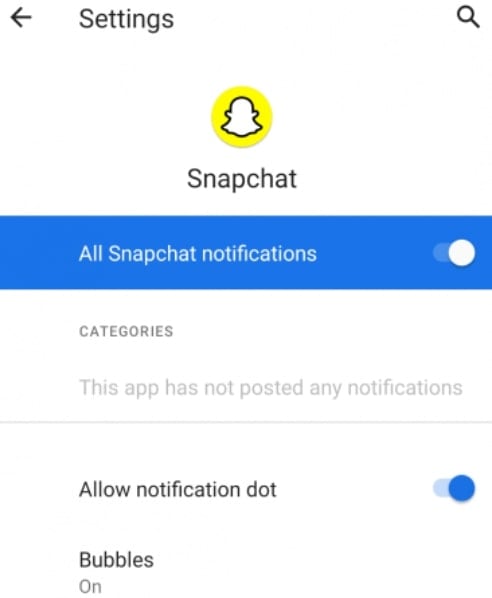
- También puedes habilitar las otras dos configuraciones de notificación (Puntos de notificación y Burbujas) en Avanzado.
Para iOS
Primero, abre la aplicación Configuración en tu dispositivo iOS y haz clic en Notificaciones.
Ahora selecciona Snapchat de la lista de aplicaciones.
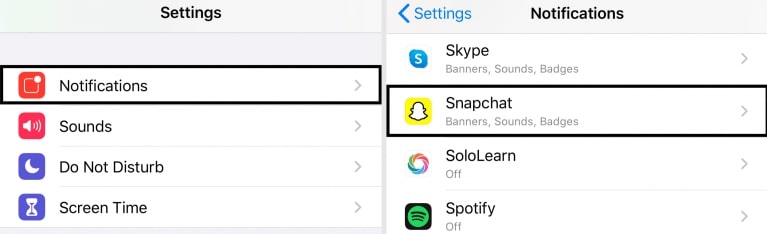
- Aquí, asegúrate de que Permitir notificaciones esté activado, que todas las Alertas estén seleccionadas y que Insignias estén habilitadas.
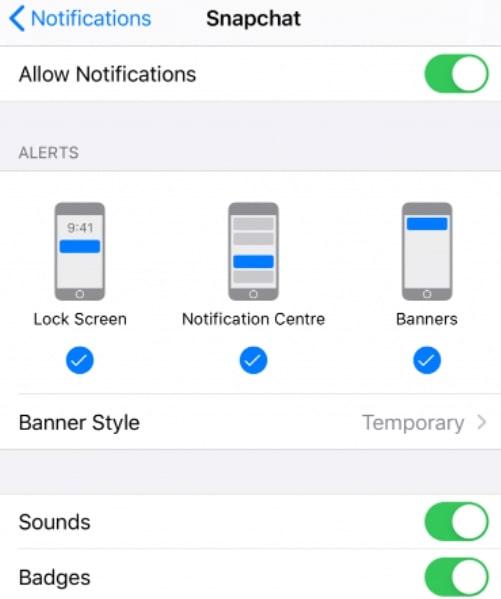
- También puedes activar Sonidos si estás experimentando problemas con el sonido de las notificaciones de Snapchat.
Cierra sesión en tu cuenta y vuelve a iniciar sesión
Si no estás recibiendo notificaciones en Snapchat incluso después de habilitarlas. En ese caso, puedes intentar cerrar sesión en Snapchat y volver a iniciar sesión para verificar si ahora estás recibiendo notificaciones. Por lo general, esto puede resolver cualquier problema con la configuración de notificaciones.
Habilita la actualización de aplicaciones en segundo plano
En iOS y Android, la actualización de aplicaciones en segundo plano es una función que permite a aplicaciones como Snapchat ejecutarse en segundo plano y te permite recibir notificaciones push para tales aplicaciones. Sigue estos pasos para asegurarte de que Snapchat pueda usar datos en segundo plano.
- Primero, ve a Configuración en tu dispositivo y haz clic en la sección General.
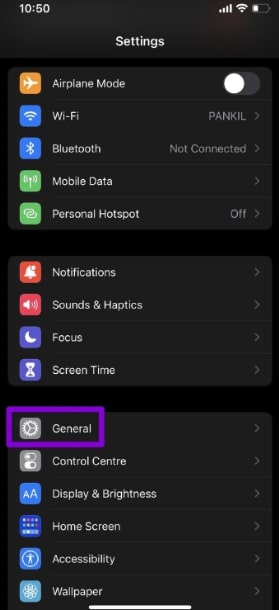
- Luego selecciona Actualización de aplicaciones en segundo plano.
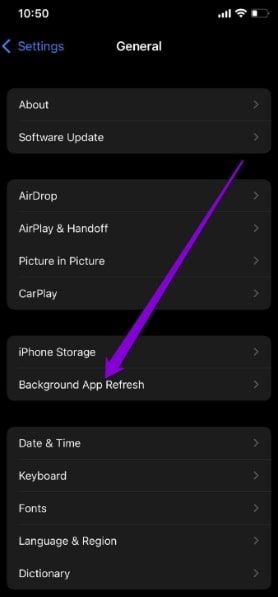
- Después, busca Snapchat en la lista.
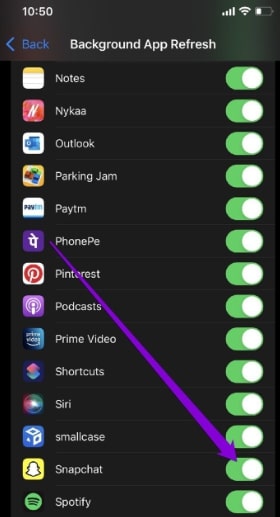
- Ahora asegúrate de que el interruptor junto a Snapchat esté habilitado.
Deberías poder recibir todas las notificaciones después de habilitar esta función porque Snapchat siempre se ejecutará en segundo plano.
Verifica la configuración de enfoque (desactiva el modo No molestar)
El modo No molestar es una función que silencia todas las notificaciones entrantes, por lo que no serás interrumpido por ningún sonido o vibración. Si tu dispositivo está en modo No molestar, no recibirás ninguna notificación de Snapchat, incluso si están activadas en la aplicación.
Para desactivar el modo No molestar, sigue estos pasos:
Para Android
Primero, abre la aplicación Configuración en tu teléfono.
Ahora toca Sonido o Sonidos y vibraciones (dependiendo de la marca de tu Android).
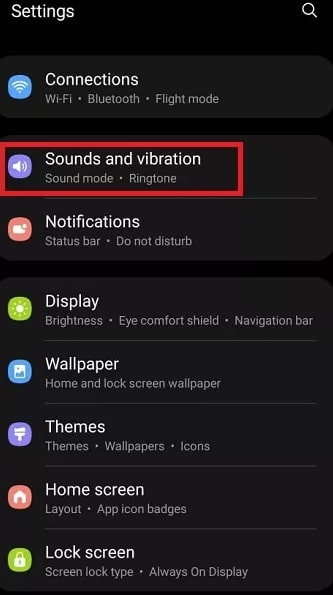
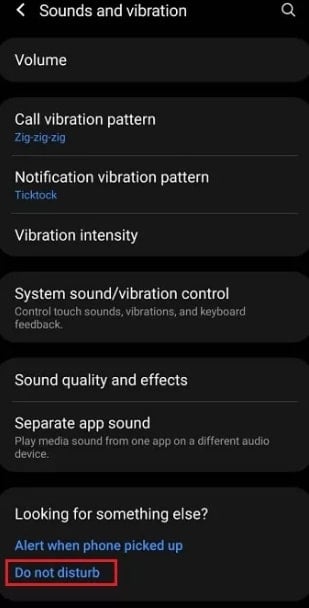
- En la parte inferior del panel, haz clic en No molestar.
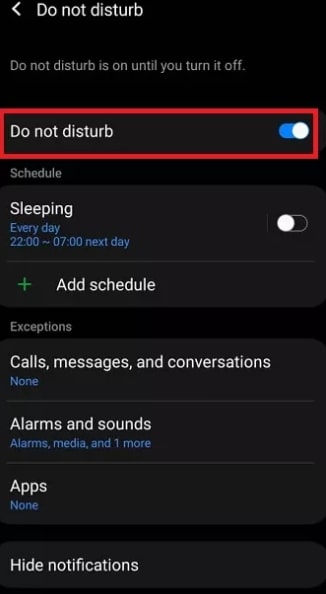
- Después, asegúrate de que No molestar esté desactivado. Si está activado, haz clic en el aviso y selecciona Desactivar.
Para iOS
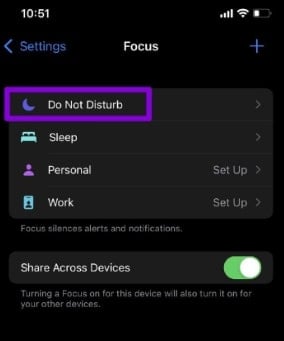
- Abre la aplicación Configuración en tu iPhone y selecciona Enfoque (ícono de luna) para desactivar el modo Enfoque.
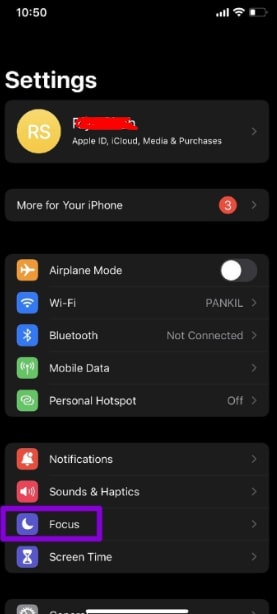
- Selecciona No molestar.
- Después, desactiva la opción No molestar.
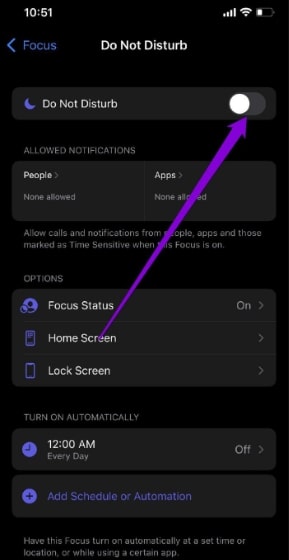
Después de desactivarlo, intenta abrir Snapchat y ver si recibes alguna notificación. Si no, pasa a la siguiente solución.
Cierra todas las aplicaciones y reinicia tu dispositivo
Si aún no estás recibiendo notificaciones, intenta cerrar todas las aplicaciones en tu teléfono y reiniciar tu dispositivo. Para cerrar aplicaciones en tu teléfono, presiona y mantén presionado el botón de Inicio para ver todas tus aplicaciones abiertas. Desliza hacia arriba para cerrar las aplicaciones una por una.
Después de cerrar todas tus aplicaciones abiertas, reinicia tu dispositivo e intenta abrir Snapchat nuevamente. Si aún no recibes notificaciones, contacta directamente al equipo de soporte de Snapchat para obtener más ayuda.
Verifica y restablece tu conexión a Internet
A veces, los problemas de red también pueden evitar que las notificaciones de Snapchat funcionen. Snapchat necesita tener una conexión a Internet decente para recopilar datos de sus servidores. Realiza una prueba de velocidad en tu dispositivo usando Fast.com si no estás recibiendo notificaciones.
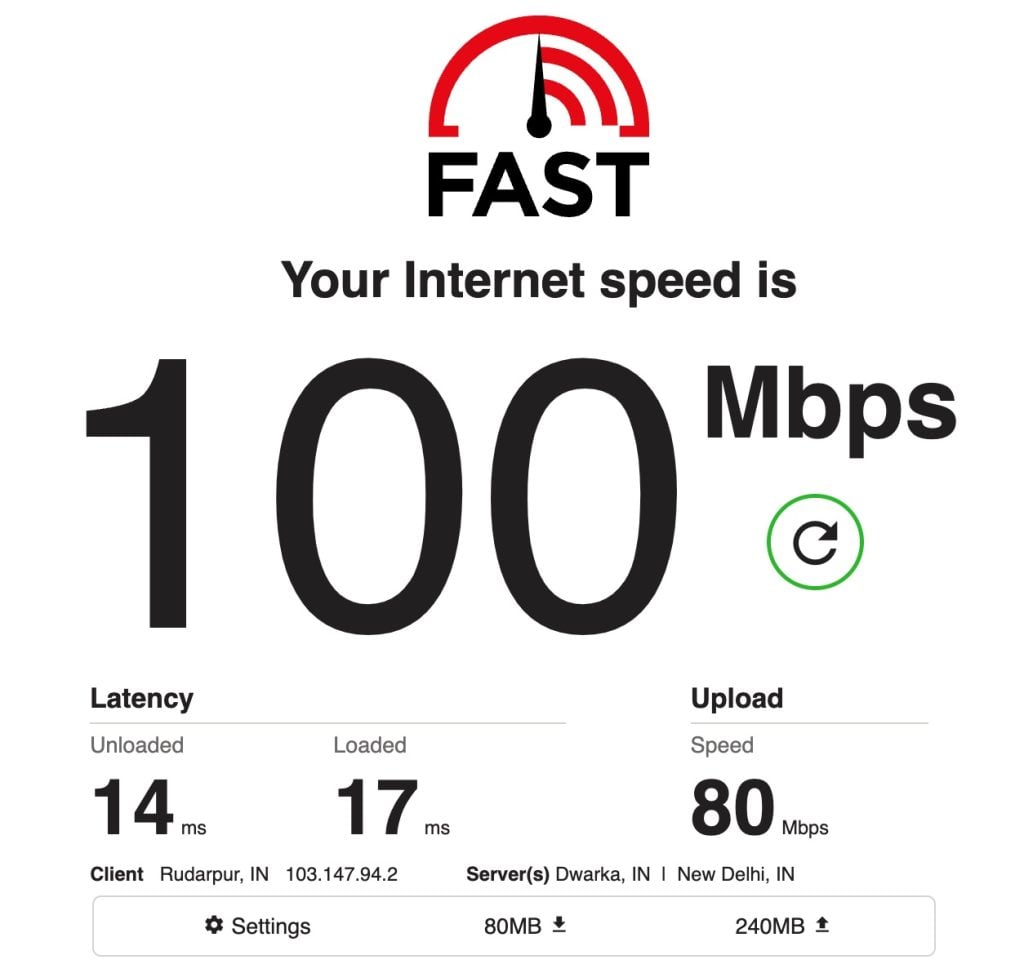
Si los resultados de la prueba indican que tu red es poco confiable, intenta restablecer tu enrutador o usar una red Wi-Fi diferente para fines de solución de problemas. Para restablecer tu enrutador, desconecta el cable de alimentación del enrutador de la toma de corriente. Luego, espera de 5 a 10 segundos antes de volver a enchufar el cable de alimentación.
Una vez que hayas reiniciado tu enrutador, realiza nuevamente una prueba de velocidad para ver si se ha resuelto el problema. Sin embargo, si tu red sigue funcionando lentamente, lo mejor que puedes hacer es contactar a tu proveedor de servicios de inmediato y pedirles que solucionen el problema.
Borra la caché de tu aplicación Snapchat
Borrar la caché de aplicaciones problemáticas es una de las formas más efectivas de solucionarlas. Las cachés de aplicaciones son datos temporales almacenados localmente en tu dispositivo que hacen que las aplicaciones funcionen más suavemente.
Desafortunadamente, los datos pueden corromperse en cualquier momento y causar problemas en la aplicación. Para solucionar problemas de la aplicación Snapchat, necesitas borrar la caché y los datos.
Aquí te mostramos cómo borrar la caché de Snapchat:
Primero, inicia Snapchat en tu dispositivo.
Ahora, toca tu ícono de perfil en la esquina superior izquierda de la pantalla de Snapchat.
Haz clic en el botón de Configuración.
A continuación, desplázate hacia abajo y toca Borrar caché.
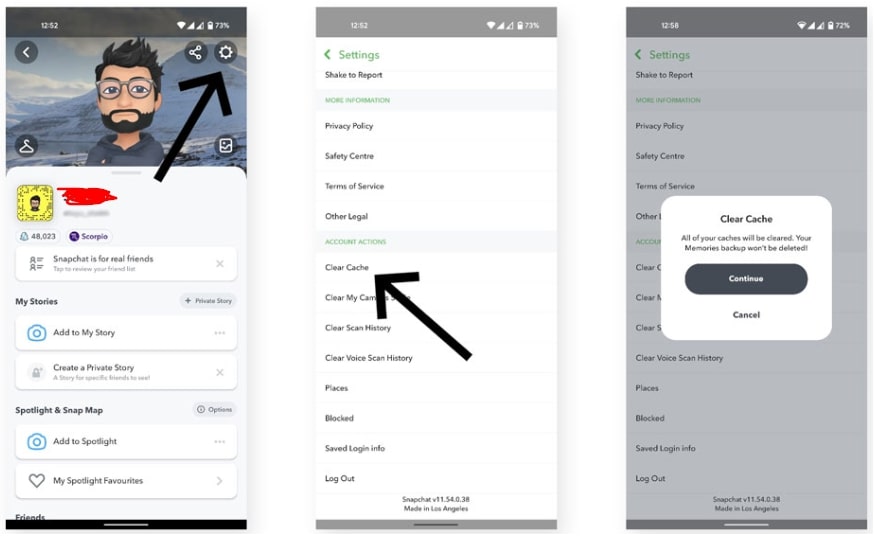
- Después, haz clic en Continuar (Android) o Borrar todo (iOS) para borrar la caché de Snapchat.
Una vez que hayas borrado la caché de la aplicación, vuelve a iniciar sesión en Snapchat y verifica si las notificaciones están funcionando ahora.
Actualiza la aplicación Snapchat
Si aún no estás recibiendo ciertas notificaciones de Snapchat, intenta actualizar la aplicación. Esto puede solucionar cualquier problema que pueda ocurrir debido a un error o fallo en la versión anterior de la aplicación. Para actualizar tu aplicación Snapchat, sigue estos pasos:
Para Android
- Primero, abre la aplicación Google Play Store en tu dispositivo.
- Ahora toca el ícono de Menú en la esquina superior izquierda.
- Haz clic en Mis aplicaciones y juegos.
- En ACTUALIZACIONES, busca Snapchat en la lista de actualizaciones.
- Si hay una actualización disponible para Snapchat, haz clic en Actualizar para descargar e instalar la actualización.
Para iOS
- Primero, abre la aplicación App Store en tu dispositivo.
- Haz clic en tu ícono de perfil en la esquina superior derecha.
- Ahora, desplázate hacia abajo para ver las últimas actualizaciones.
- Busca Snapchat y luego haz clic en ACTUALIZAR junto a la aplicación Snapchat para descargar e instalar la actualización si hay una disponible.
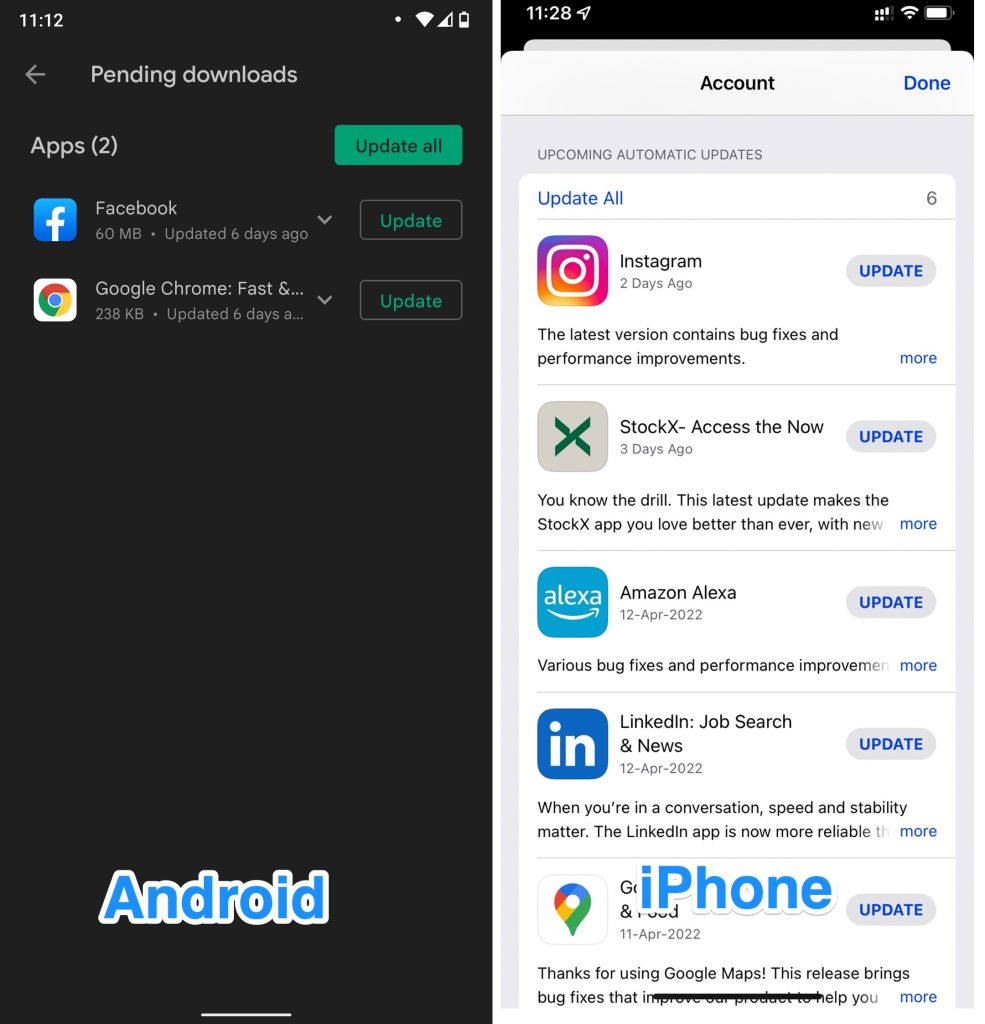
Nota: Te recomendamos encarecidamente que habilites las actualizaciones automáticas para las aplicaciones esenciales que utilizas regularmente, como Snapchat.
Una vez que hayas actualizado Snapchat, vuelve a iniciar sesión en tu cuenta y verifica si las notificaciones están funcionando como deberían. Si no, prueba la siguiente solución.
Desinstala y reinstala tu aplicación Snapchat
Después de probar todas las soluciones anteriores, si aún no estás recibiendo notificaciones de Snapchat, es posible que sus archivos de instalación se hayan corrompido durante una actualización o mientras se usaba. Reinstalar la aplicación es la solución más fácil a este problema.
Para desinstalar y reinstalar la aplicación Snapchat en tu dispositivo, sigue estos pasos:
En Android
Primero, toca y mantén presionado Snapchat durante unos segundos hasta que aparezca la pantalla de selección.
Ahora haz clic en Desinstalar para eliminar la aplicación de tu dispositivo.
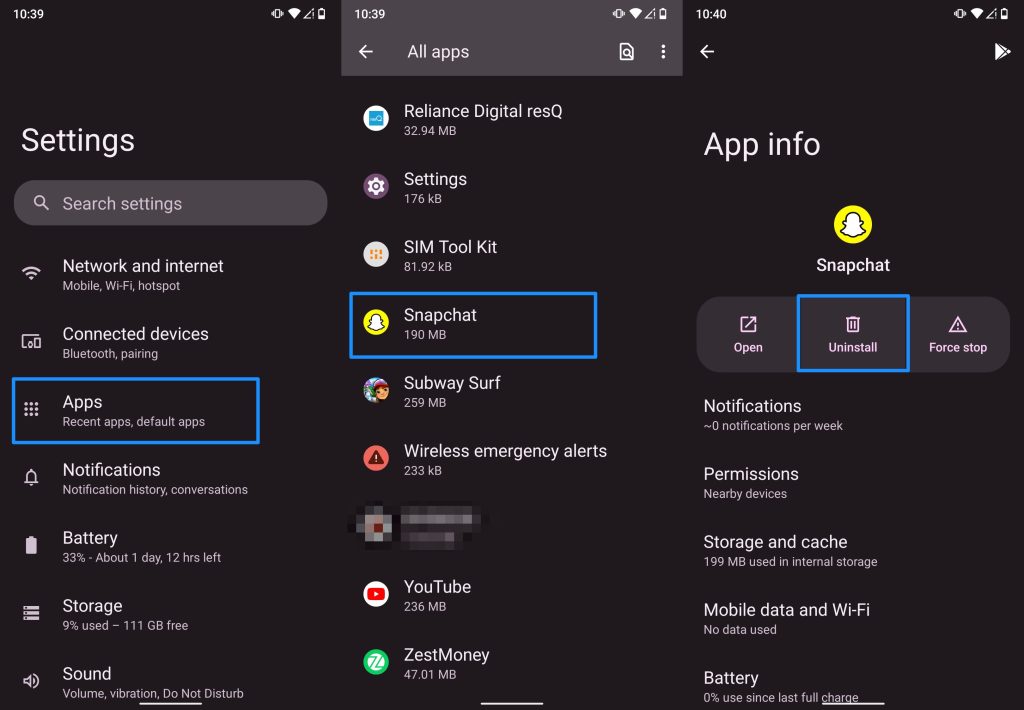
- Después de desinstalar Snapchat, reinicia tu dispositivo y ve a la Play Store para reinstalar Snapchat.
En iOS
Primero, toca y mantén presionado Snapchat en tu pantalla de inicio hasta que aparezca la pantalla de opciones.
Después, toca en Eliminar aplicación y sigue las instrucciones en pantalla para desinstalar Snapchat.
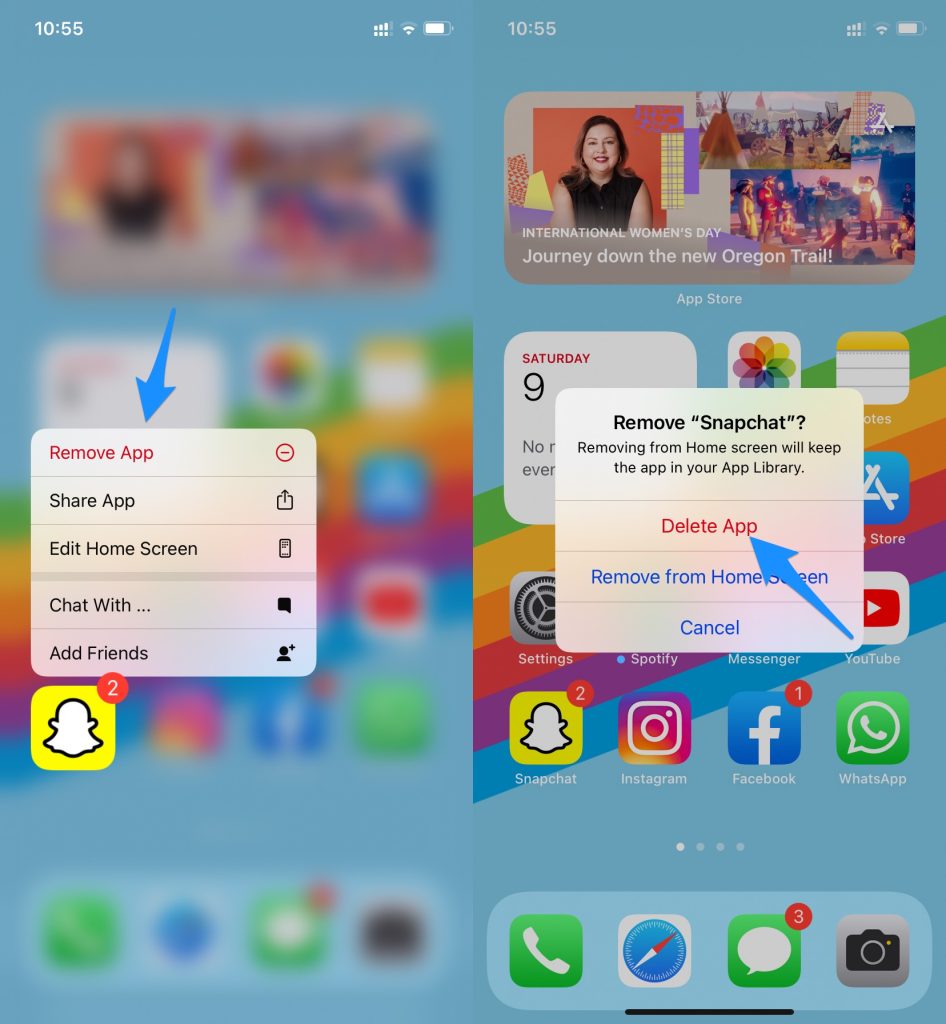
- Una vez que Snapchat haya sido desinstalado, ve a la App Store y instálalo nuevamente.
Contacta al soporte de Snapchat
Los métodos anteriores casi definitivamente resolverán tu problema de no recibir notificaciones de Snapchat. Si has probado todas las soluciones anteriores pero nada parece funcionar, tu último recurso es contactar al soporte de Snapchat para obtener ayuda.
Seguro que te ayudarán. Puedes ponerte en contacto con ellos utilizando la página de soporte en su sitio web.
Conclusión
Como puedes ver arriba, hemos explicado algunos métodos efectivos para ayudarte a solucionar problemas de notificaciones o sonido de Snapchat en tu teléfono (iPhone o Android).
Espero que puedas resolver el problema y que ahora puedas recibir notificaciones de Snapchat.
Si tienes alguna pregunta sobre el problema de las notificaciones de Snapchat, háznoslo saber en los comentarios. O compártenos si tienes una solución para este error que no está en la lista.
¡Gracias por leer!
Recibe nuevas publicaciones en tu bandeja de entrada.
No spam. Cancela la suscripción en cualquier momento.