Soporte técnico · 9 min read · Nov 13, 2025
¿Por qué se volvió negra la pantalla de mi MacBook Pro?
Estaba trabajando en mi MacBook Pro como suelo hacer cuando, de repente, la pantalla de mi MacBook se volvió negra. ¿Se ha vuelto negra la pantalla de tu MacBook Pro?
Así que, ¡no te preocupes! ¡Te tenemos cubierto! Siempre que ocurre, parece ser en el peor momento posible, que es precisamente lo que esperas que nunca suceda.
La mayoría de los usuarios experimentan esto, y puede parecer que su computadora está rota.
Según mi investigación, hay muchas razones por las que la pantalla de tu MacBook Pro podría volverse negra. En la mayoría de los casos, los problemas son causados por actividades de software en lugar de componentes de hardware.
Quizás sea un problema serio, como un controlador o pantalla corruptos, o tal vez sea una aplicación de terceros que está secuestrando la configuración de tu pantalla.
Hoy, explicaremos por qué la pantalla de tu MacBook Pro se vuelve negra y cómo puedes solucionarlo.
¡Así que sin más preámbulos, comencemos!
¿Por qué se sigue volviendo negra la pantalla de mi MacBook Pro?
Puede haber múltiples razones para este problema. Para solucionar, primero veremos las causas más comunes:
Agotamiento de la batería: Cuando la batería de la MacBook Pro se agota, la pantalla se vuelve negra y no responde. Además, una batería defectuosa o cables de carga defectuosos también pueden llevar a este problema.
Problema de pantalla: Cuando tu MacBook arranca correctamente, puedes escuchar un sonido de arranque/ventilador. Sin embargo, tu pantalla permanece negra; esto podría indicar un problema con la pantalla de tu Mac.
Elementos de inicio de sesión: Algunos elementos de inicio de sesión en la lista de inicio automático pueden evitar que la MacBook arranque normalmente.
Permisos de disco incorrectos: A veces, la Mac puede no arrancar correctamente debido a autorizaciones inexactas asociadas con discos de marco y control de usuario.
Despertar del sueño: Cuando tu MacBook despierta del sueño, generalmente tiene problemas de pantalla negra. Tu PC puede parecer que se ha encendido, pero no puedes interactuar con la pantalla.
Errores en una aplicación: Algunas aplicaciones también pueden causar que las pantallas de MacBook Pro se vuelvan negras debido a errores o fallos. En la mayoría de los casos, el problema es causado por un programa de terceros.
Sistema operativo macOS: Si tu Mac tiene una pantalla negra y no responde después de actualizar su sistema operativo, entonces puede haber un problema de compatibilidad.
Problema con el controlador gráfico: Si la pantalla de tu MacBook Pro se vuelve negra debido a un problema con el controlador gráfico, es probable que el software esté desactualizado o se haya corrompido. Actualizar o reinstalar el controlador puede ayudar a resolver el problema.
¿Cómo solucionar la pantalla negra en un MacBook Pro?
Ahora que hemos identificado las posibles causas, hablemos sobre cómo puedes solucionar este problema. Hay varias soluciones dependiendo de la causa del problema.
Aquí hay algunas de las soluciones más comunes:
Solución 1: Verifica la energía de tu MacBook
Lo primero que debes hacer cuando ocurre el problema de ‘pantalla negra en MacBook’ es simplemente desconectar o cargar la Mac y verificar si el indicador de carga está encendido.
Si te das cuenta de que ese es el problema, asegúrate de que este sea el primer paso que tomes al diagnosticar el problema.
La MacBook generalmente muestra un ícono si no está conectada y se está quedando sin energía. Las Macs e iMacs que no están conectadas a fuentes de energía simplemente no se encenderán.
Aunque puede parecer tonto, cargar tu dispositivo es la forma más fácil de solucionar una pantalla negra en un MacBook Pro.
Cuando tu MacBook Pro está en silencio y la luz está apagada, es probable que la batería no esté cargando, lo que puede significar que la batería necesita ser reemplazada.
Solución 2: Verifica el nivel de brillo de la pantalla de tu MacBook
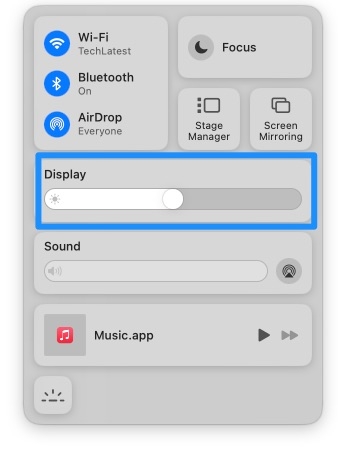
Si has bajado el brillo de tu pantalla al máximo, eso podría ser el problema.
Además, tú (o tu gato) pueden haber presionado accidentalmente las teclas de brillo en el teclado, y tu pantalla simplemente está atenuada.
Si puedes aumentar el nivel de brillo de la pantalla en tu MacBook Pro, presiona F2 o usa la barra de control o la barra táctil.
Solución 3: Desconecta todos los accesorios
Al igual que con las aplicaciones que interfieren con la configuración de tu Mac, los dispositivos periféricos también pueden causar problemas.
Hay muchas cosas que pueden hacer que tu Mac se oscurezca, incluidos impresoras, unidades externas, teclados, trackpads y ratones.
Cuando todo lo demás falla, asegúrate de que tu Mac esté desconectada de otros dispositivos.
Solución 4: Reinicia tu MacBook Pro
A veces, todo lo que necesitas hacer es reiniciar tu Mac para solucionar el problema. Quizás los servicios de la aplicación lo están ralentizando, impidiendo que continúe.
Después de encender tu dispositivo y aumentar el brillo de la pantalla, podrías resolver tus problemas con un reinicio forzado.
Puedes hacerlo cuando tu Mac esté encendida siguiendo estos pasos:
Primero, presiona y mantén presionado el botón de encendido durante 6-10 segundos.
Luego, después de que tu Mac se apague, espera diez segundos.

- Para encenderlo nuevamente, presiona el botón de encendido.
Si presionar el botón de encendido una vez no funciona, mantén presionado el botón durante unos segundos para forzar a tu Mac a encenderse.
Solución 5: Prueba una secuencia simple de teclado
Apple no respalda oficialmente esto, pero la tradición de Mac afirma que ciertas secuencias de teclas pueden a veces recuperar una pantalla en blanco de MacBook Pro.
Mantén y presiona el botón de encendido una vez, y luego presiona ‘S’ (la tecla de acceso rápido de sueño), y después de eso, presiona el botón de encendido para realizar un apagado forzado. Después de esperar 15 segundos, presiona el botón para reiniciar.
No sabemos por qué esto funciona, pero muchas personas lo han atestiguado.
Solución 6: Repara los permisos de disco
Puedes experimentar una pantalla negra en tu Mac cuando tienes problemas de permisos de disco.
Los permisos de disco de la Mac permiten que aplicaciones, archivos y carpetas accedan a otras configuraciones del sistema.
Es cómo las aplicaciones pueden causar problemas; restablecer los permisos de la aplicación puede ayudar.
Solución 7: Arranca tu MacBook Pro en modo seguro
Puedes iniciar tu MacBook Pro en modo seguro sin lanzar otros agentes de inicio.
Hacer esto puede prevenir interferencias de otras aplicaciones y servicios que interfieren con la pantalla.
Los siguientes pasos te guiarán a través del arranque en modo seguro:
Conecta tu Mac a una fuente de energía. Presiona el botón de encendido después de que tu Mac esté inactiva durante 15-20 segundos.
Mantén presionada la tecla Shift inmediatamente después de que tu Mac comience a arrancar.
Suelta la tecla Shift cuando veas la ventana de inicio de sesión para que puedas iniciar sesión en tu cuenta de Mac.
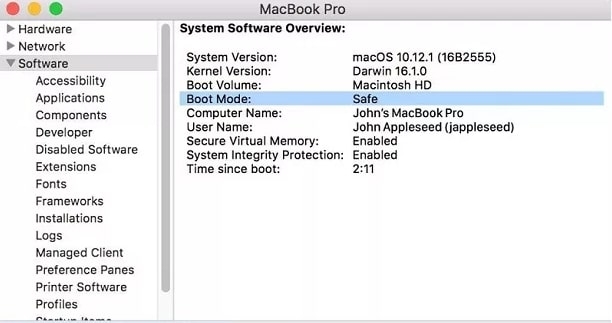
- En la esquina superior derecha de la ventana, deberías ver ‘Arranque seguro.’
Después de que haya arrancado completamente, puedes reiniciar en el arranque normal para ver si se ha resuelto el problema de la pantalla negra.
Solución 8: Restablecer la NVRAM/PRAM
Si esas opciones no funcionan, es hora de mirar opciones más técnicas.
PRAM (memoria RAM de parámetros) y NVRAM (memoria de acceso aleatorio no volátil) son particiones de memoria que almacenan información como control de volumen y resolución de pantalla.
A veces, restablecer la PRAM/NVRAM también puede ayudar. Para hacerlo, presiona y mantén presionado Command + Option + P + R al mismo tiempo antes de que aparezca la pantalla gris y mantenlo presionado hasta que escuches dos tonos de inicio.

Necesitarás mantener presionadas las teclas hasta que tu Mac se reinicie. Una vez que la Mac haya arrancado, verifica si el problema de la pantalla oscura se ha resuelto.
Solución 9: Restablecer la configuración del controlador de gestión del sistema (SMC)
SMC (Controlador de gestión del sistema) controla la temperatura, el teclado, la pantalla, las luces del teclado y la pantalla, y los ventiladores en las Macs.
Al igual que restablecer PRAM y NVRAM, activar el SMC es una solución fácil y común para las pantallas negras de MacBook.
Puedes restablecer la configuración de tu SMC en Mac siguiendo estos pasos:
Leer: ¿Cómo realizar un restablecimiento de SMC en Mac?
Solución 10: Reinstalar macOS
Si experimentas una pantalla negra, reinstalar Mac OS puede ayudarte. Sin embargo, las aplicaciones y datos de terceros desaparecerán.
Como resultado, reinstalar la aplicación solucionará el problema, generalmente uno relacionado con una aplicación de terceros.
Debes realizar las siguientes comprobaciones antes de reinstalar:
- Primero, debes hacer una copia de seguridad de todos tus datos. Tu MacBook Pro puede ser respaldada a través de Time Machine, iCloud o un disco duro externo, preferiblemente un disco duro, dependiendo de cuántos datos tengas.
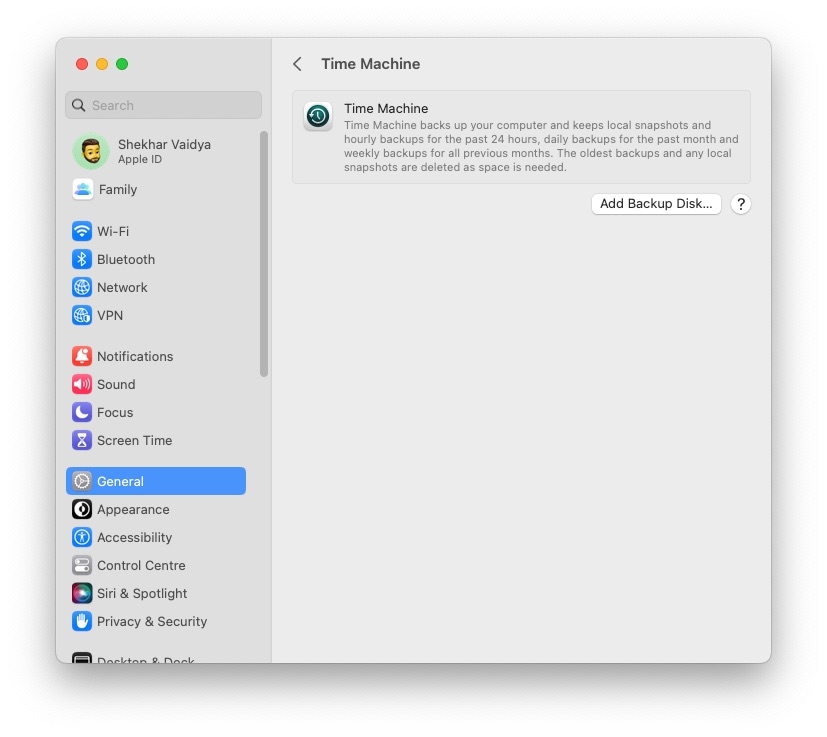
Libera tu sistema después de la copia de seguridad limpiando tu espacio de almacenamiento.
Para evitar problemas de compatibilidad, asegúrate de que la generación de tu MacBook Pro sea la más reciente.
Si deseas reinstalar, puedes hacer cualquiera de estas cosas:
- Desde la Mac App Store, descarga la última versión de macOS.
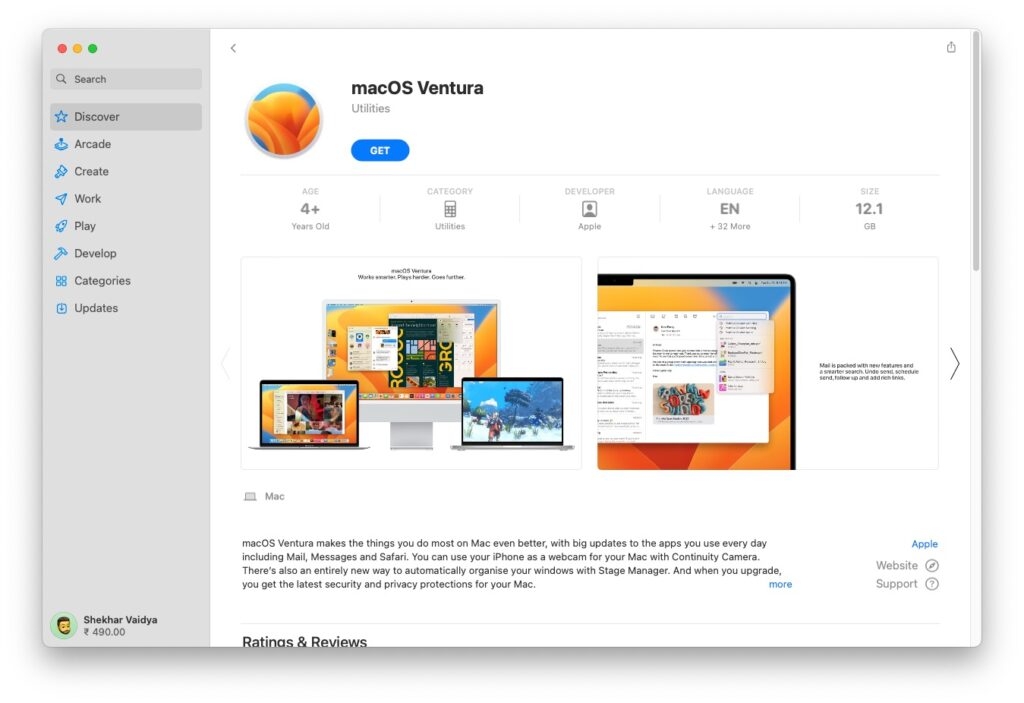
- Usando una unidad de arranque para realizar una instalación limpia de tu macOS.
Deberías poder restaurar la estabilidad de la funcionalidad de tu MacBook Pro implementando el enfoque integral descrito anteriormente. Aunque estas soluciones rara vez son infructuosas, pueden resultar en pérdida de datos la mayoría de las veces.
Si todo lo demás falla, es posible que desees considerar llevar tu dispositivo a una tienda Apple.
Conclusión
Esperamos que este artículo te haya proporcionado las mejores soluciones para solucionar por qué la pantalla de tu MacBook Pro se volvió negra.
Si la pantalla de tu MacBook Pro se vuelve negra, puede ser una experiencia frustrante. Sin embargo, no te preocupes, ya que hay varias soluciones simples que pueden ayudarte a solucionar y arreglar el problema.
Primero, verifica que el brillo de la pantalla esté ajustado correctamente, que esté conectado al puerto correcto y que el cable esté conectado de manera segura. Además, verifica si hay actualizaciones de software y restablece la configuración de tu SMC.
Otras soluciones técnicas incluyen restablecer la PRAM/NVRAM y reinstalar el macOS. Si ninguna de las soluciones anteriores funciona, puedes considerar llevar tu dispositivo a una tienda Apple para una inspección más detallada.
Siguiendo los pasos descritos anteriormente, deberías poder resolver el problema de la pantalla de tu MacBook Pro en poco tiempo.
Si tienes más preguntas o sugerencias relacionadas con este artículo, ¡no dudes en hacérnoslo saber en la sección de comentarios a continuación!
¡Gracias por leer!
Recibe nuevas publicaciones en tu bandeja de entrada.
No spam. Cancela la suscripción en cualquier momento.