Soporte técnico · 6 min read · Oct 19, 2025
¿Por qué mi iPhone sigue atenuándose?
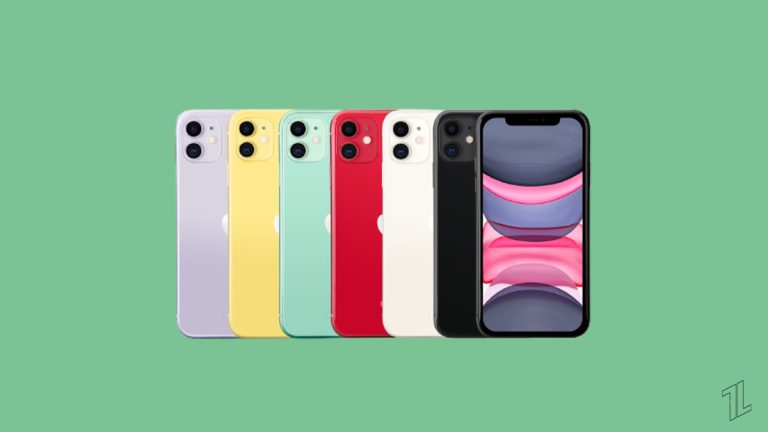
Algunos usuarios de iPhone han informado que el brillo del iPhone se atenua automáticamente. Si eres nuevo en iPhone, ten en cuenta que todos los iPhones tienen un sensor de luz ambiental que está diseñado para adaptarse a diferentes condiciones de iluminación.
Este sensor detectará las condiciones de luz y ajustará automáticamente tu pantalla. Esto solo funcionará si el brillo automático está habilitado, lo cual está habilitado por defecto.
Pero algunos usuarios han informado que la pantalla de su iPhone se oscurece inesperadamente durante mucho tiempo sin razón. Ahora, este es un problema.
En este artículo, compartiremos cómo puedes solucionar el problema de que el iPhone sigue atenuándose.
¿Qué causa el problema de que el iPhone sigue atenuándose?
En la mayoría de los casos, el problema de que el iPhone sigue atenuándose es causado por la función de brillo automático. Apple ha desarrollado esta función para ahorrar batería cuando tu dispositivo no está en uso. Gestiona los niveles de brillo según la fuente de luz.
Algunos usuarios han mencionado que han desactivado el brillo automático y aún así, su pantalla sigue atenuándose. Esto solo ocurrirá si hay un problema con la función de brillo automático. Según algunos expertos, funciones de iOS como True Tone y Night Shift pueden causar este problema.
A veces, un hardware de pantalla defectuoso puede causar el problema.
Aquí tienes una guía paso a paso para solucionar el problema de que el iPhone sigue atenuándose y arreglarlo.
¿Cómo solucionar el problema de que el iPhone sigue atenuándose?
Para la mayoría de los usuarios, el problema está relacionado con problemas de software. Así que primero revisemos algunas configuraciones de software.
Método 1: Desactivar el brillo automático
Primero que nada, asegúrate de que el brillo automático esté desactivado en tu iPhone antes de intentar otras soluciones.
Como se mencionó anteriormente, esta función de brillo automático está conectada con el sensor de luz ambiental para ajustar automáticamente el brillo de tu pantalla a medida que cambia la fuente de luz.
Este brillo automático puede ser el culpable, así que primero desactivémoslo completamente.
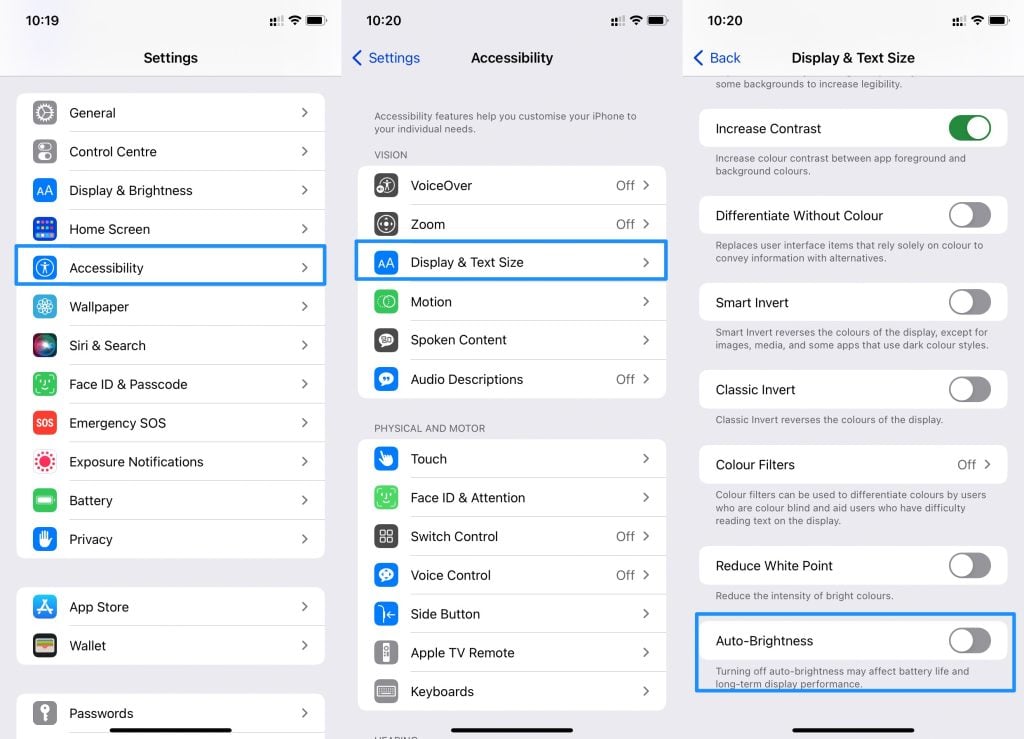
Paso 1: Abre Configuración en tu iPhone.
Paso 2: Luego toca en Accesibilidad.
Paso 3: Toca en Tamaño de pantalla y texto.
Paso 4: Encuentra la opción Brillo automático y desactívala.
Reinicia tu iPhone para aplicar los cambios correctamente.
Método 2: Desactivar Night Shift
Apple ha incluido la función Night Shift para hacer que la pantalla del iPhone sea segura para los ojos por la noche. El sistema ajusta automáticamente el color de tu pantalla por la noche y filtra toda la luz azul que es perjudicial para los ojos.
La función Night Shift solo funcionará durante las horas del atardecer y se apagará automáticamente por la mañana.
Desactivar esta función Night Shift puede solucionar el problema. Aquí te mostramos cómo hacerlo:
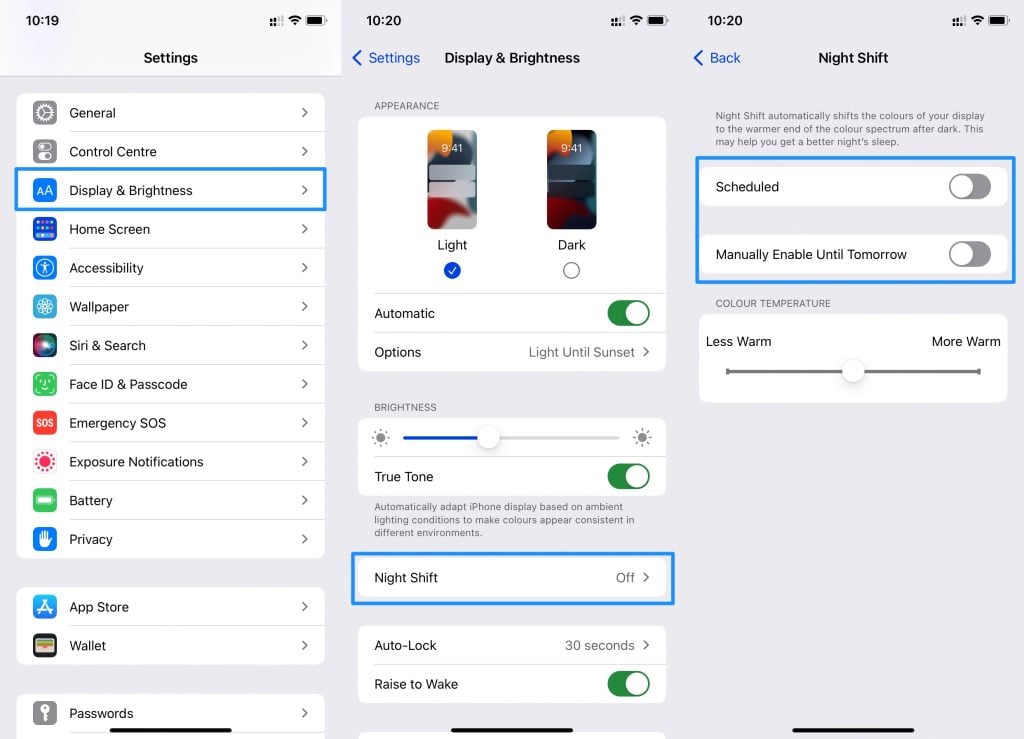
Paso 1: Abre la aplicación Configuración y ve a Pantalla y brillo.
Paso 2: Encuentra y toca la opción Night Shift.
Paso 3: Simplemente desactiva la opción Programada y reinicia tu iPhone.
Método 3: Desactivar True Tone
Si estás usando iPhone 8 o dispositivos posteriores, tendrás esta nueva función llamada True Tone. Esta función utiliza el sensor de luz ambiental del dispositivo para detectar el brillo y el color de la luz.
Ajustará automáticamente el tono del color en la pantalla para mantener la precisión del color. A veces, True Tone atenuará automáticamente el brillo para gestionar los colores. Puedes desactivar True Tone usando Configuración.
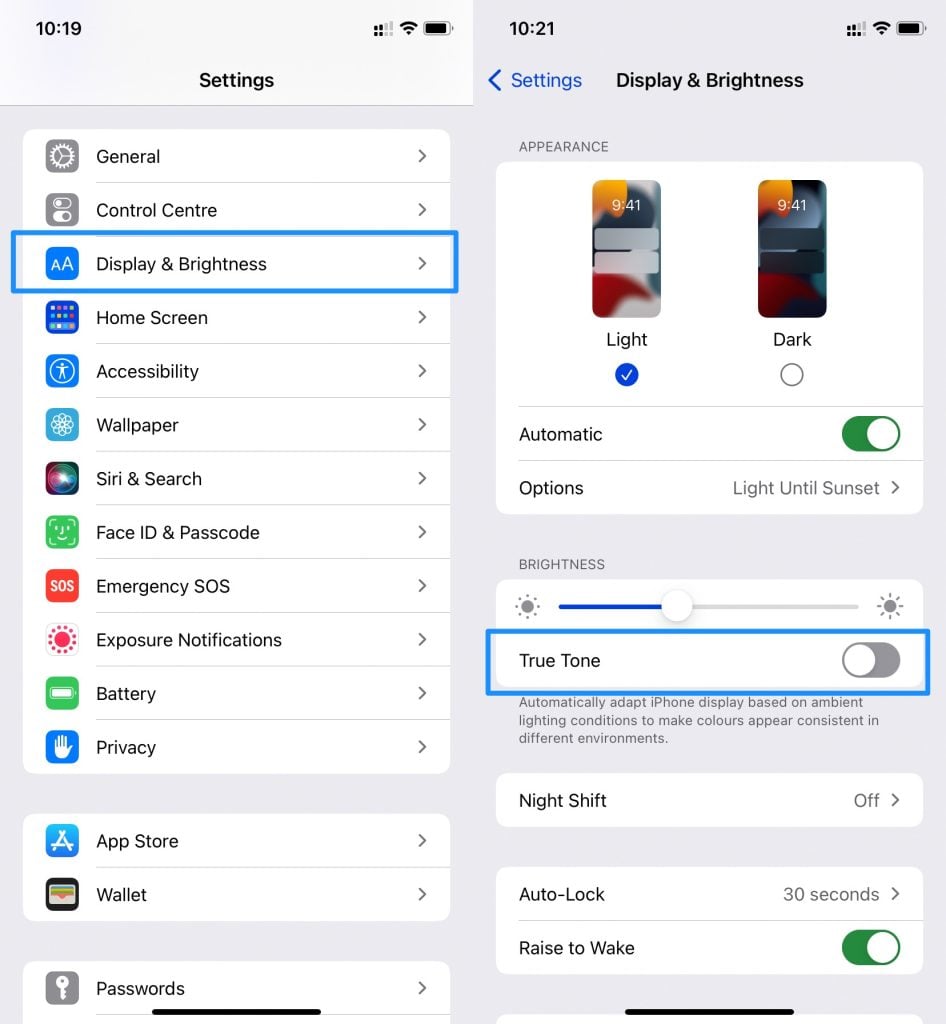
Paso 1: Abre Configuración del iPhone y ve a Pantalla y brillo.
Paso 2: Encuentra la opción True Tone y desactívala usando el interruptor.
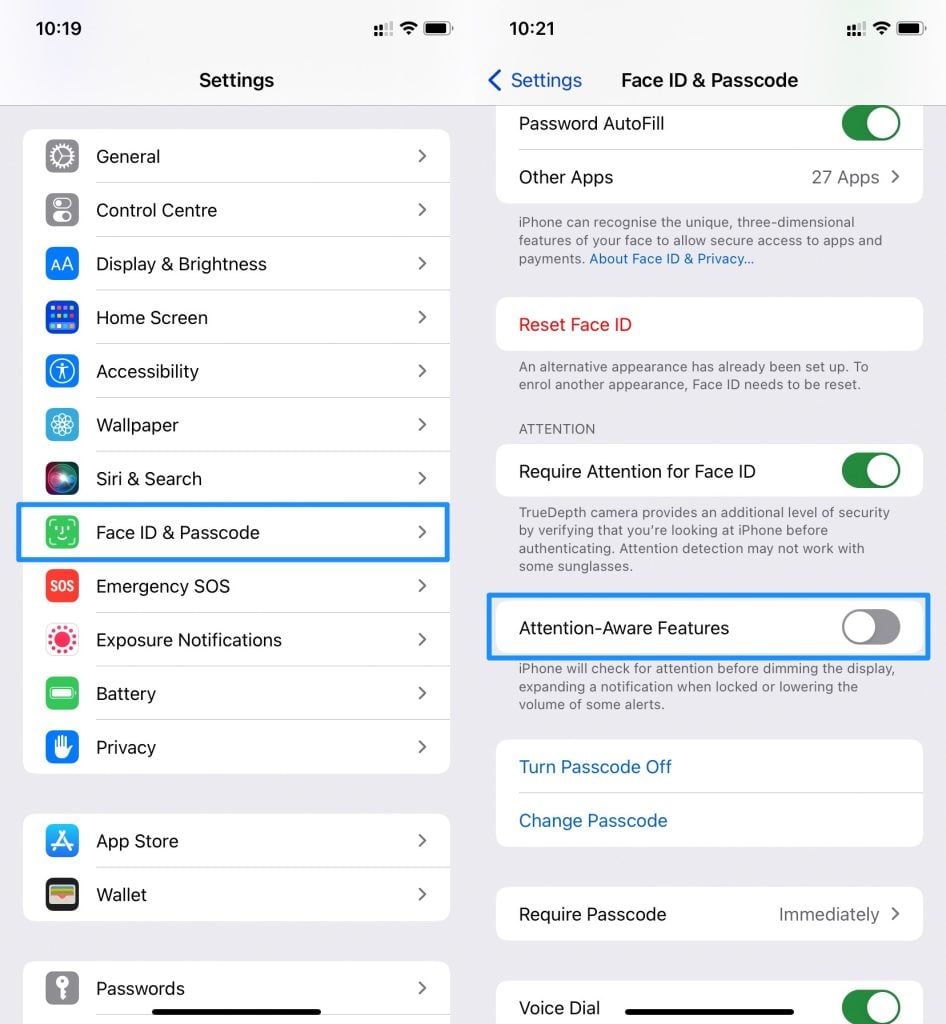
Método 4: Desactivar Atención consciente
Con el lanzamiento de Apple Face ID, Apple ha desarrollado una nueva función que detectará si estás mirando el dispositivo o no. Si no estás mirando el dispositivo, atenuará la pantalla.
Si has desactivado esta función, puedes enfrentar este problema de brillo. Así que desactivémoslo.
Paso 1: Abre Configuración del iPhone y toca en Face ID y código.
Paso 2: Aquí encuentra y desactiva la función de Atención consciente.
Método 5: Reinicia tu iPhone
A veces, debido a problemas de software de iOS, tu iPhone sigue atenuándose. Según mi experiencia personal, un simple reinicio puede solucionar muchos problemas de iPhone y Macbook.
Cuando reinicias tu dispositivo, se borrarán todos los datos de caché y cookies y se reiniciarán todos los servicios. Así que para solucionar el problema de atenuación de la pantalla, intenta reiniciar tu iPhone.
iPhone con Face ID:
Presiona y mantén presionado el botón de encendido + volumen arriba o abajo hasta que aparezca un control deslizante en la pantalla.
- Arrastra el control deslizante como se indica en la pantalla.
- Después de un tiempo, tu dispositivo se apagará.
- Una vez que la pantalla se vuelva negra, presiona y mantén presionado el botón lateral hasta que aparezca el logotipo de Apple.
Para el iPhone 6 a 8 y SE:
- Presiona y mantén presionado el botón lateral hasta que aparezca el control deslizante en la pantalla.
- Arrastra el control deslizante y espera un tiempo.
- Después de un tiempo, tu dispositivo se apagará.
- Presiona y mantén presionado el botón de encendido hasta que aparezca el logotipo de Apple en la pantalla.
Método 6: Actualiza iOS
Si el problema fue debido a iOS, intenta actualizar tu iPhone con la última actualización de iOS. Siempre se recomienda mantener tu iPhone actualizado para evitar tales problemas.
Para actualizar tu iPhone, sigue estos pasos:
Antes de actualizar, haz una copia de seguridad completa de todos tus datos.
Paso 1: Primero asegúrate de que tu iPhone esté conectado a WiFi. Luego ve a Configuración.
Paso 2: Toca tu nombre para abrir la configuración de Apple ID.
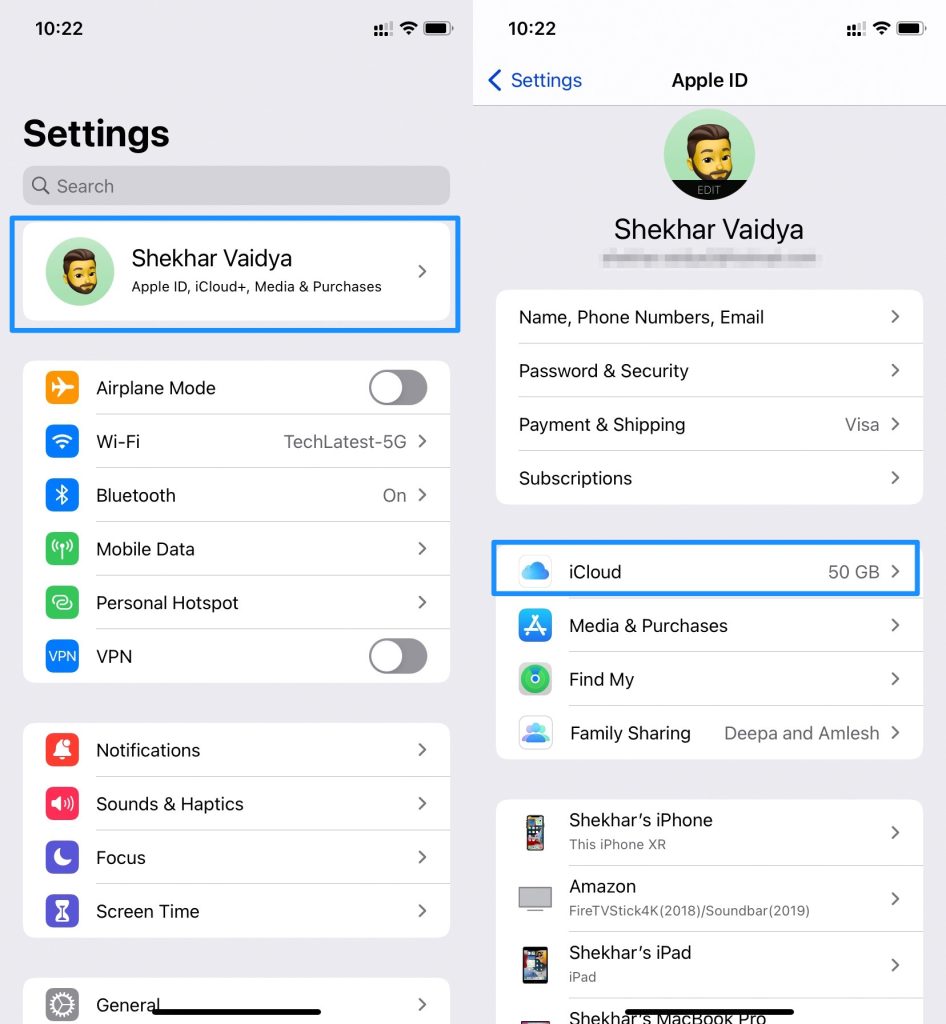
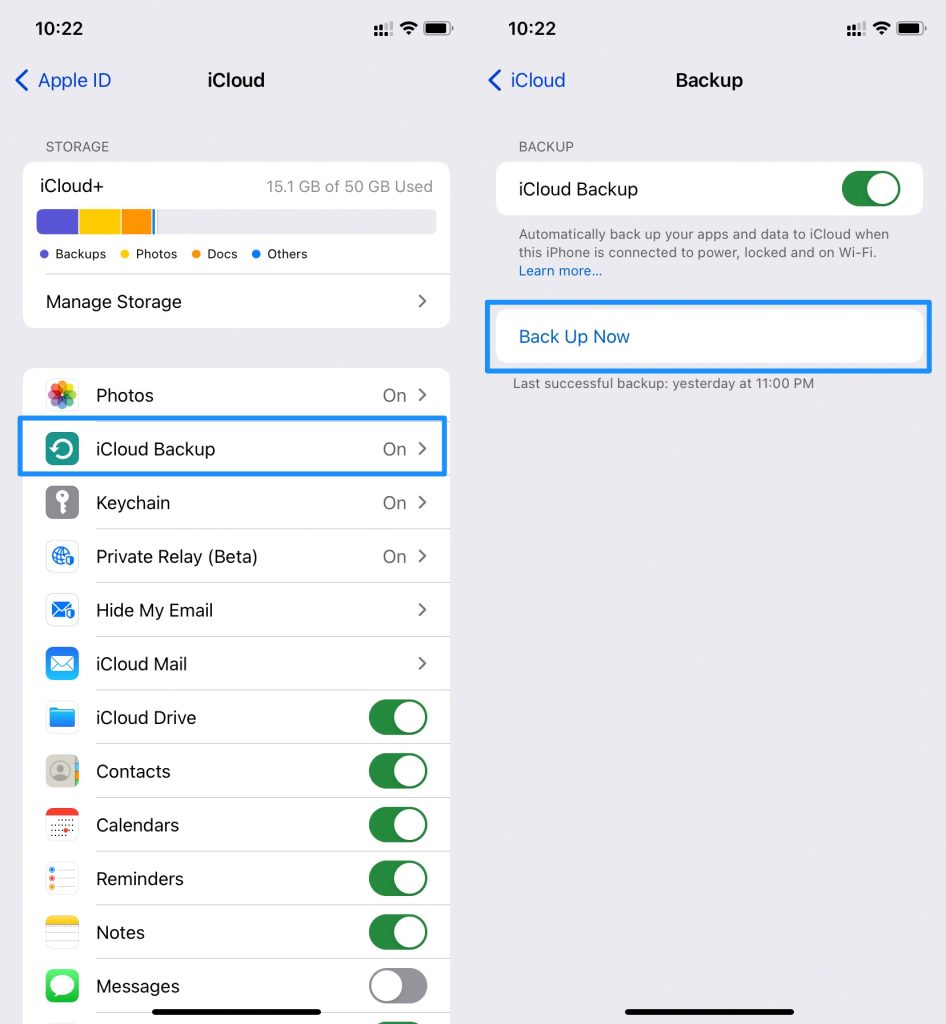
Paso 3: Encuentra y toca en iCloud.
Paso 4: Ve a Copia de seguridad de iCloud y toca Hacer copia de seguridad ahora.
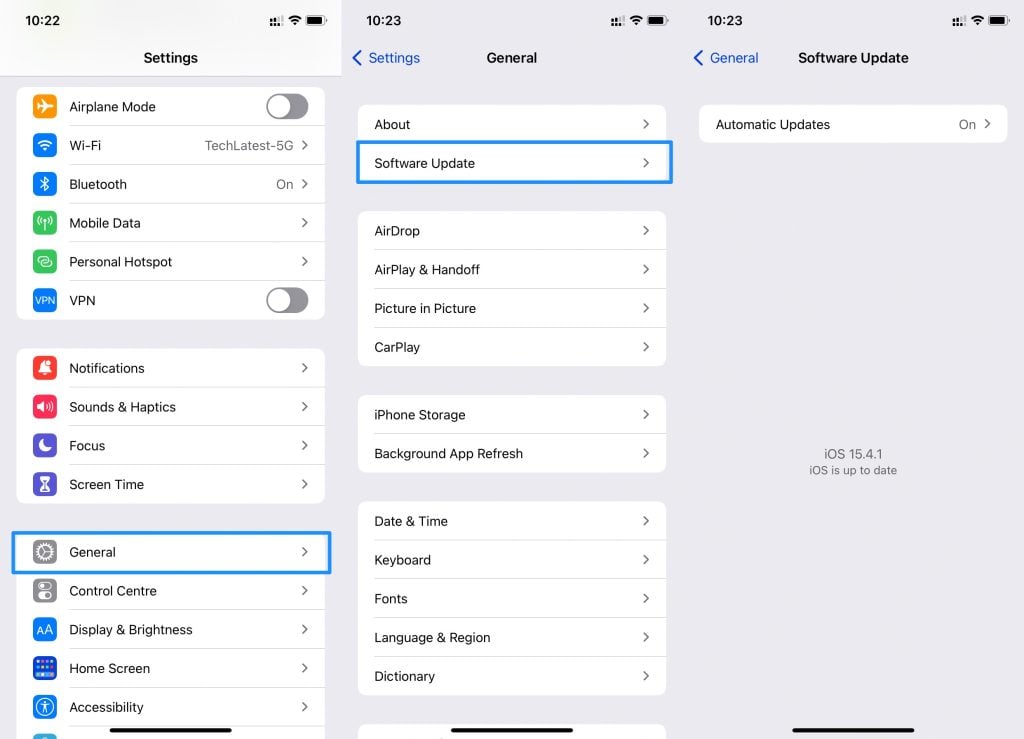
Paso 5: Una vez hecho, ve a Configuración nuevamente y toca en General.
Paso 6: Encuentra y toca en Actualización de software.
Paso 7: Haz clic en Instalar ahora para comenzar el proceso de actualización.
Paso 8: Una vez hecho, tu dispositivo se reiniciará automáticamente.
Ahora verifica si la pantalla de tu iPhone está funcionando correctamente o no.
Método 7: Restablecer todas las configuraciones
Si aún enfrentas el problema de que el iPhone sigue atenuándose en tu iPhone incluso después de actualizar y reiniciar, intenta restablecer todas las configuraciones.
Para hacer esto, sigue estos pasos:
Paso 1: Abre la aplicación Configuración y luego ve a General.
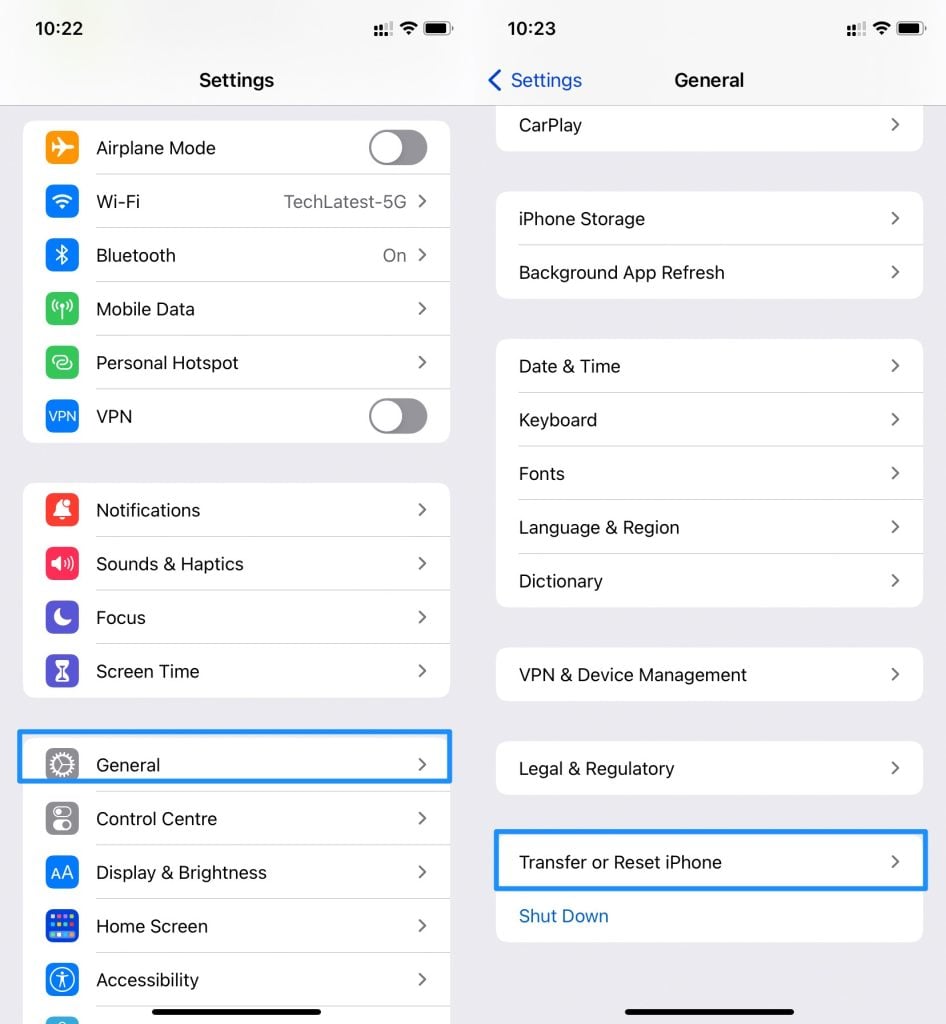
Paso 2: Ve a Restablecer y luego toca en Restablecer todas las configuraciones.
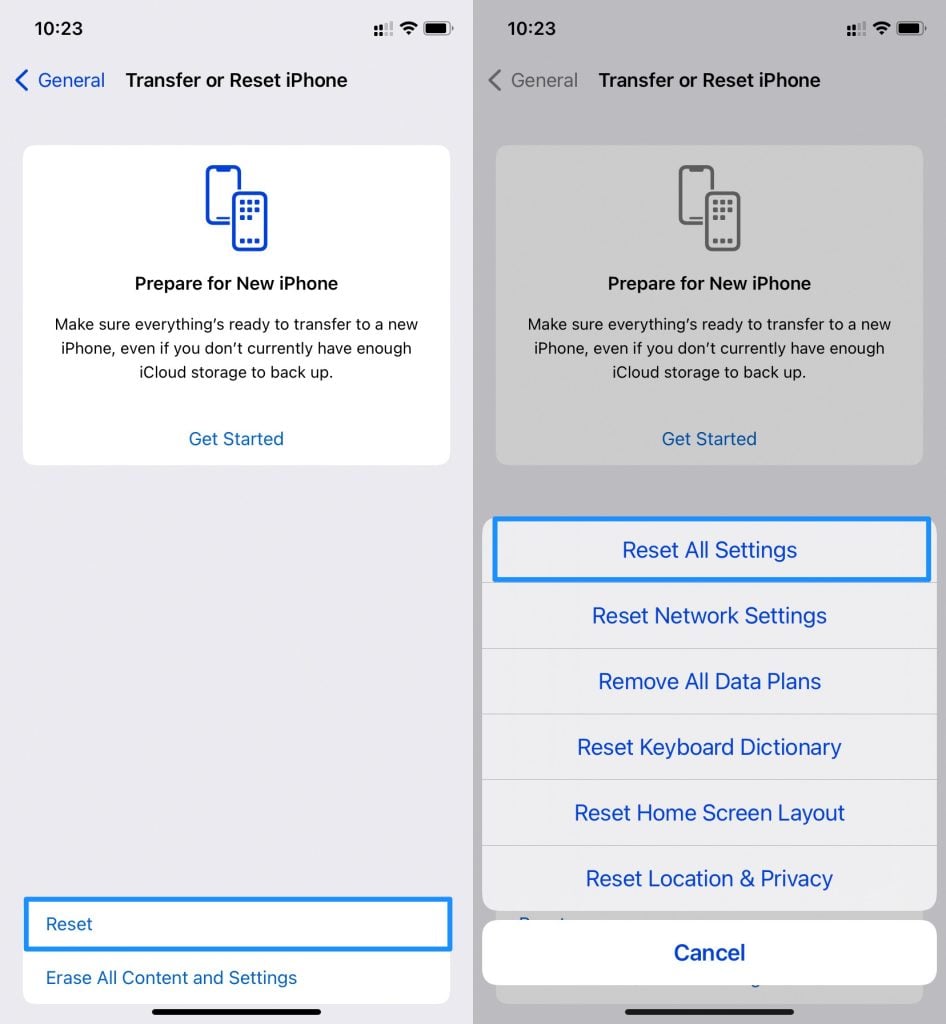
Sigue las instrucciones en pantalla para completar la tarea. Esto restablecerá todas tus configuraciones, incluidas las configuraciones de red.
Palabras finales
Si aún enfrentas el mismo problema, entonces el problema está relacionado con problemas de hardware. En esta situación, debes contactar al soporte de Apple.
Recibe nuevas publicaciones en tu bandeja de entrada.
No spam. Cancela la suscripción en cualquier momento.