Soporte técnico · 6 min read · Feb 25, 2026
¿Por qué mi Mac muestra "accesorios USB deshabilitados"?
¿Alguna vez te has encontrado con el error “accesorios USB deshabilitados” al conectar tu dispositivo USB a Mac? Si es así, lee este artículo y entiende la razón del error USB, y aprende cómo solucionarlo.
¿Por qué mi Mac muestra “accesorios USB deshabilitados”?
Siempre que tu Mac muestre el error “Accesorios USB deshabilitados. Desconecta el accesorio que consume demasiada energía para volver a habilitar los dispositivos USB.”, significa que se está conectando un dispositivo con un consumo de energía mayor (como un monitor, disco duro, etc.) que el que puede manejar la Mac.
Por otro lado, si enfrentas el mismo error al conectar dispositivos de bajo consumo como teclados, ratones, etc., entonces definitivamente hay un problema con tu puerto USB.
Aquí hay algunas cosas rápidas que puedes seguir para solucionar el error “accesorios USB deshabilitados” en tu Mac:
Usa Thunderbolt 3 (Tipo USB-C) o USB alimentado
Puedes conectar los dispositivos USB externos al Thunderbolt 3 (tipo USB-C) o al hub USB alimentado. Estos puertos pueden proporcionar energía para conexiones de ida y vuelta desde los dispositivos. Por cualquier motivo, si el puerto USB no tiene energía, este método es útil.
Desconecta y vuelve a conectar todos los dispositivos USB
Esto es lo básico que debes hacer inmediatamente después de notar el error “accesorios USB deshabilitados” en tu Mac. Desconecta todos los dispositivos USB (si no puedes encontrar el dispositivo USB exacto que causa este problema), vuelve a conectarlos uno por uno a los puertos USB y verifica si el error aparece o no.
Si encuentras que algún dispositivo está consumiendo más energía, entonces no lo conectes a tu Macbook junto con otros dispositivos conectados a los puertos USB.
Despierta tu Macbook después de ponerlo en reposo
Si constantemente notas el error “accesorios USB deshabilitados”, se recomienda poner tu Mac en reposo por un tiempo y luego despertarlo. Después de que tu Mac despierte, la notificación debería desaparecer automáticamente.
Reduce los dispositivos USB no deseados
Los dispositivos USB como cámaras, monitores, discos duros externos, etc., pueden consumir más energía de tu Mac si están conectados durante mucho tiempo. Por lo tanto, se recomienda reducir el número de dispositivos USB conectados a tu Mac. Si no hay uso del dispositivo USB, desconéctalo de tu Macbook inmediatamente.
Conecta el dispositivo externo a un puerto USB diferente
Desconecta el dispositivo externo y prueba conectarlo a un puerto USB diferente. En caso de que el error no aparezca después de cambiar el puerto, entonces hay un problema con tu puerto USB.
Limpia el puerto USB y asegúrate de que no haya suciedad o basura acumulada. Limpia el puerto con un paño suave. Usar un paño áspero puede dañar aún más el puerto USB.
Conecta el dispositivo USB directamente a la Macbook
En caso de que estés usando un conector USB para conectar el dispositivo externo con la Mac, asegúrate de que sea autoalimentado. Si el conector USB no es autoalimentado, las posibilidades de enfrentar el error “accesorios USB deshabilitados” son altas.
En el caso de un conector USB no autoalimentado, te recomendamos desconectar los dispositivos externos del conector y conectarlos directamente a tu Macbook.
Asegúrate de estar conectado al puerto y cable correctos
Cada dispositivo externo viene con un conjunto de instrucciones y especificaciones sobre los requisitos del puerto USB. Asegúrate de revisar las especificaciones del dispositivo y conectarlo al puerto USB correcto. Cuando el dispositivo está conectado al puerto USB incorrecto, la conexión es inestable o consume más energía de la necesaria.
Verifica si el hub Thunderbolt o USB alimentado está conectado a un adaptador de CA
Si estás usando un conector USB autoalimentado o un hub Thunderbolt, asegúrate de verificar si está conectado a un adaptador de CA.
Prueba un cable diferente
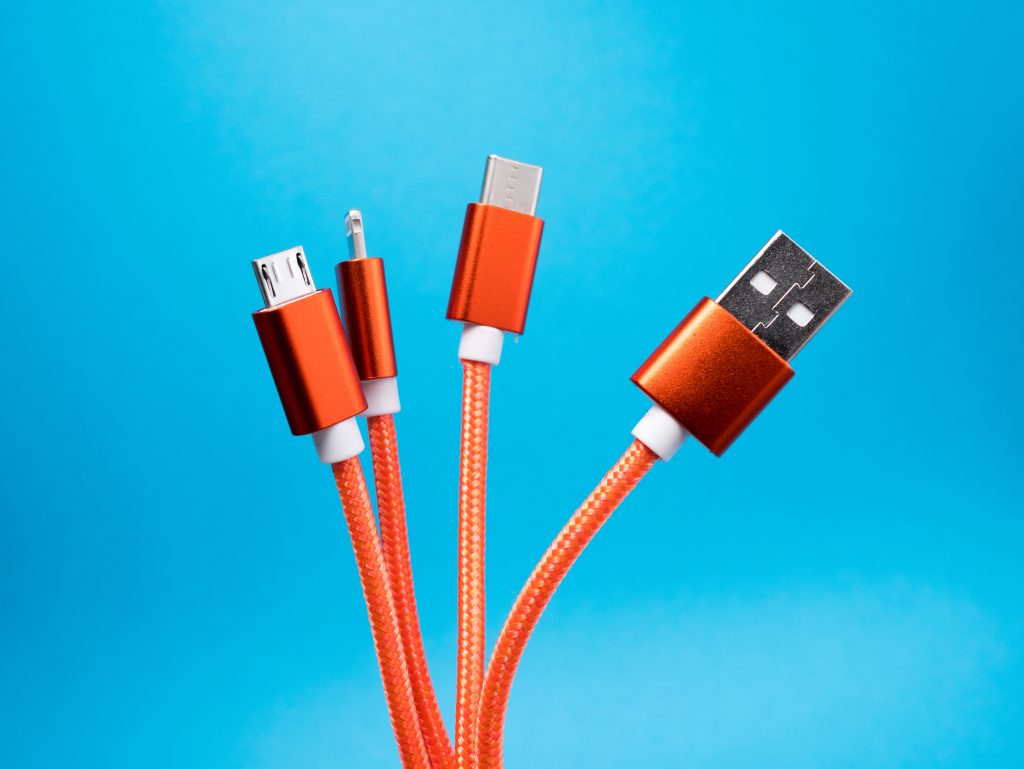
Aunque los cables USB están diseñados en una nota estándar, algunos de ellos consumen más o menos energía en comparación con otros tipos de USB. Por ejemplo, un tipo USB-C consume más energía que un tipo USB-A.
Ahora, si conectas un cable tipo USB-C a un puerto tipo USB-A, consume más energía de la Mac, lo que resulta en el error “accesorios USB deshabilitados”.
Actualiza el firmware y el controlador
La mayoría de las veces, el error “accesorios USB deshabilitados” ocurre cuando el controlador o firmware del dispositivo USB está desactualizado. Para solucionar este problema, se recomienda actualizar los controladores en tu Macbook.
Para esto, haz clic en el logo de Apple y ve a preferencias del sistema y luego haz clic en ‘Actualización de software.’ Esto debería actualizar el controlador del dispositivo y solucionar el problema de “accesorios USB deshabilitados”.
Reinicia el MacBook

Esta es una de las soluciones simples y efectivas para solucionar el error “accesorios USB deshabilitados” en tu Mac.
Para reiniciar el MacBook, sigue los pasos que se indican a continuación:
- Primero, desconecta todos los dispositivos USB de los puertos. Ahora, haz clic en el ‘Menú de Apple’ presente en la esquina superior izquierda de la pantalla y luego haz clic en la opción ‘Reiniciar’.
- Una vez que el MacBook se reinicie, vuelve a conectar tus dispositivos USB y verifica si el problema se ha solucionado o no.
Restablecer SMC
SMC significa Control de Gestión del Sistema en Mac. Esto ayuda a gestionar la configuración de dispositivos de bajo nivel como la conexión USB, la gestión de la batería, etc. En caso de que el SMC en tu MacBook esté dañado, incluso entonces, enfrentas el error “accesorios USB deshabilitados”.
Para solucionar este problema, necesitas restablecer el Control de Gestión del Sistema en tu Mac. Puedes hacerlo siguiendo los pasos que se indican a continuación:
- Cuando tu MacBook se reinicie, presiona inmediatamente la combinación de teclas Shift + Opción + Control + R.
- Mantén las teclas presionadas hasta que veas el logo de Apple.
- Ahora, tu Mac arrancará normalmente y el problema se solucionará.
Si tienes una Mac sin chip T2, sigue el proceso que se indica a continuación:
- Apaga el MacBook y desconecta el cable de alimentación.
- Ahora, espera al menos 15 segundos hasta que la energía se agote completamente.
- Vuelve a conectar el cable de alimentación y ahora enciende el Macbook después de unos segundos.
Restablecer NVRAM
NVRAM almacena datos temporales y los recuerda rápidamente cuando se necesitan. Las configuraciones y datos almacenados en la NVRAM dependen de los dispositivos USB y de la Mac. Si la NVRAM está dañada, la Mac no puede acceder a los puertos USB. Para solucionar este error, necesitas restablecer la NVRAM.
Arrancar en Modo Seguro
Si hay algún error temporal o malware en tu Mac, arrancar en ‘Modo Seguro’ ayuda a eliminarlos. También elimina los registros de software de terceros que están causando el error USB en tu sistema.
Escanear en busca de malware
Cuando hay malware presente en tu Mac, las posibilidades de que interfiera con los núcleos USB son altas. A veces desactiva la conectividad del puerto USB. Para solucionar este problema, se recomienda descargar algún software antivirus de confianza y realizar un chequeo de malware.
Reemplazar el cable de datos de la placa I/O
En caso de que hayas hecho todo para solucionar el error “accesorios USB deshabilitados” pero aún no hayas podido solucionarlo, te recomendamos reemplazar el cable de la placa I/O. Un cable I/O defectuoso puede limitar la funcionalidad de tu MacBook.
Conclusión
Estas son algunas de las soluciones comunes que puedes intentar para resolver el error “accesorios USB deshabilitados” en tu sistema. En la mayoría de los casos, los métodos mencionados anteriormente han solucionado el problema para los usuarios de Mac. En caso de que el problema no se solucione para ti, te recomendamos buscar la ayuda de un profesional de Mac o visitar la tienda de Apple para solucionarlo.
Recibe nuevas publicaciones en tu bandeja de entrada.
No spam. Cancela la suscripción en cualquier momento.