MacBook · 10 min read · Jan 13, 2026
¿Por qué mi ventilador de MacBook sigue funcionando? 8 formas de solucionarlo

¿Tu ventilador de MacBook está funcionando constantemente y no estás seguro de por qué? Este puede ser un problema frustrante, ya que no solo crea ruido, sino que también puede afectar el rendimiento de tu dispositivo.
En este artículo, exploraremos algunas causas comunes de un ventilador de MacBook que funciona constantemente y proporcionaremos soluciones para ayudar a resolver el problema.
Desde actualizaciones de software hasta fallos de hardware, cubriremos todo lo que necesitas saber para que tu MacBook funcione sin problemas una vez más.
¿Por qué sigue funcionando el ventilador de MacBook?
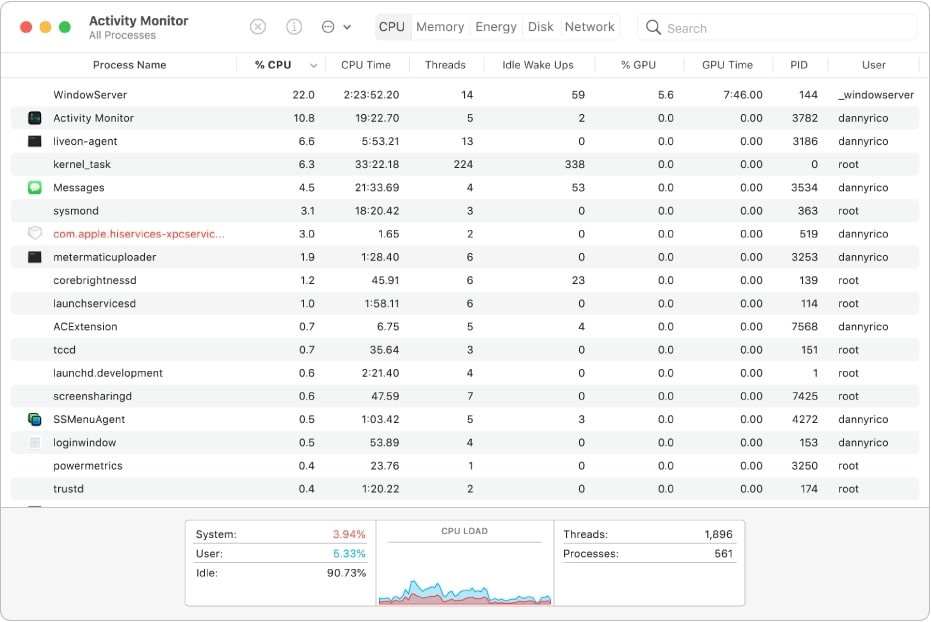
A continuación se presentan algunas de las posibles razones por las que el ventilador de tu MacBook puede estar funcionando en exceso.
- Uso alto de CPU
Cuando tu MacBook ejecuta múltiples aplicaciones o tareas pesadas, tu CPU debe trabajar duro. Esto genera más calor, lo que resulta en que el ventilador funcione con más frecuencia.
- Polvo y suciedad
El polvo y la suciedad a menudo se acumulan con el tiempo en las rejillas de ventilación de tu MacBook. Estos obstruyen el flujo de aire y hacen que el ventilador funcione con más frecuencia para enfriar la laptop.
- Problemas de software
A veces, un error de software o un software desactualizado puede hacer que el ventilador funcione innecesariamente. Puedes resolverlo actualizando tu software o realizando un chequeo de diagnóstico para identificar y solucionar cualquier problema.
- Malware o virus
El malware o los virus hacen que tu MacBook se ralentice y ponen una presión adicional en la CPU. Esto resulta en que el ventilador funcione con más frecuencia.
- Fallo de hardware
En casos raros, un fallo de hardware, como un sensor de temperatura o un ventilador defectuoso, puede hacer que el ventilador funcione constantemente. Por lo tanto, necesitarías reparación o reemplazo profesional.
- Salud de la batería
Si la salud de tu batería es baja, hace que tu MacBook trabaje más, incluso para tareas básicas. Por lo tanto, tu ventilador de Mac funciona con más frecuencia.
Es importante tener en cuenta que algo de ruido del ventilador es normal, especialmente al realizar tareas exigentes. Sin embargo, si el ventilador está funcionando constantemente o el ruido es excesivo, puede indicar un problema que necesita ser abordado.
¿Cómo solucionar el problema del ventilador de MacBook que sigue funcionando?
Las soluciones para el ventilador de MacBook que sigue funcionando difieren según las razones. Sin embargo, antes de proceder con cualquiera de ellas, debes asegurarte de haber entendido bien la solución.
A continuación se detalla cómo puedes solucionar el problema del ventilador de MacBook que sigue funcionando:
Cierra aplicaciones y pestañas innecesarias
Demasiadas tareas y aplicaciones en segundo plano aumentan el uso de la CPU. Por lo tanto, debes cerrar la mayoría de las aplicaciones y tareas en segundo plano que no estés utilizando.
Además, también puedes usar el Monitor de Actividad para forzar el cierre de procesos que no deseas utilizar. Esto reduciría la presión sobre tu CPU y la necesidad de que el ventilador funcione.
Limpia las rejillas de ventilación de tu MacBook
Usa un bote de aire comprimido para eliminar el polvo y la suciedad de las rejillas de ventilación de tu MacBook. Esto ayudaría a mejorar el flujo de aire y reducir la necesidad de que el ventilador funcione.
Además, también puedes usar un pincel o un paño sin pelusa para limpiar las rejillas de ventilación. Pero no uses detergentes líquidos, blanqueadores o un paño húmedo.
Actualiza macOS
Un error de software hace que tu Mac siga funcionando. Además, incluso un firmware desactualizado es un problema. En cualquier caso, debes actualizar tu software para resolver el problema si no lo has hecho.
Aquí te mostramos cómo puedes actualizar macOS:
Haz clic en el logo de Apple en la esquina superior izquierda y selecciona Preferencias del Sistema en el menú desplegable.
En la ventana, haz clic en Actualización de Software.
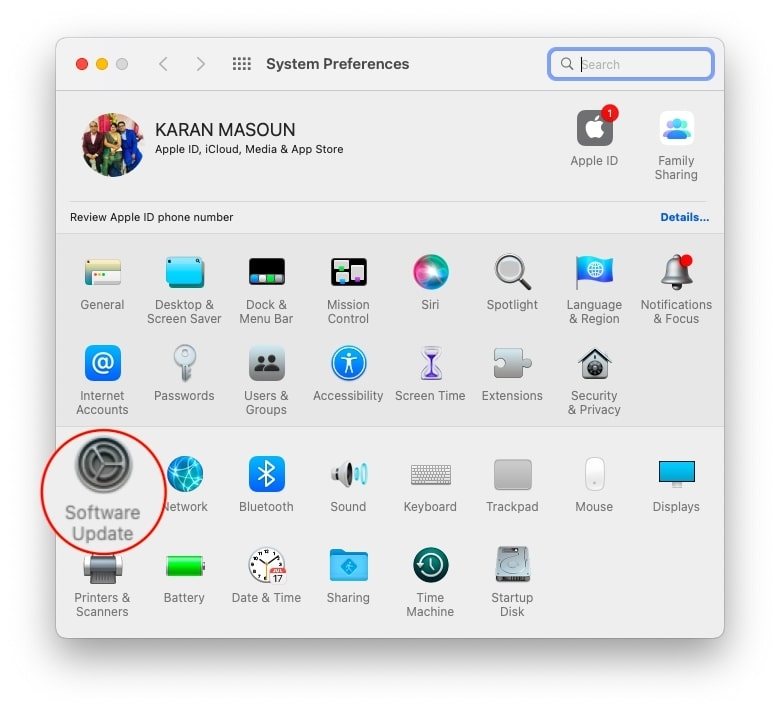
- Mac ahora detectará las actualizaciones disponibles y haz clic en Actualizar ahora o Actualizar ahora para continuar.
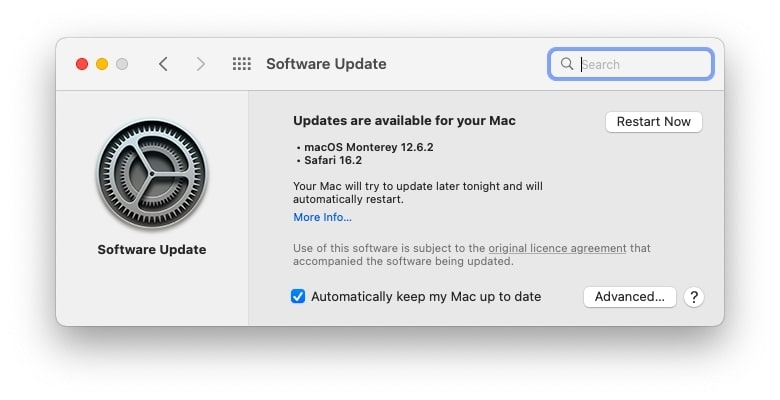
Tu Mac actualizará su firmware y se reiniciará después del proceso. Las actualizaciones contienen parches de errores y, por lo tanto, ayudan a resolver el problema.
Si no hay un error, entonces el firmware desactualizado interfiere con el rendimiento óptimo de Mac. Por lo tanto, debes solucionarlo para deshacerte de él.
Restablecer SMC (Controlador de Gestión del Sistema)
Restablecer el Controlador de Gestión del Sistema (SMC) en tu MacBook puede ayudar a resolver varios problemas relacionados con el hardware, incluidos los problemas con el ventilador.
El SMC es responsable de controlar varias funciones de hardware, y restablecerlo ayuda a solucionar problemas. Estos incluyen la gestión de energía, la gestión térmica y el ventilador.
Sigue los pasos que se indican a continuación para restablecer el SMC en MacBook:
Apaga tu MacBook.
Desconecta el cable de alimentación de tu MacBook.
Mantén presionado el botón de encendido durante 10 segundos mientras presionas los botones “Shift + Control + Opción” en el lado izquierdo del teclado.
Suelta las teclas.
Vuelve a conectar el cable de alimentación.
Presiona el botón de encendido para encender tu MacBook.
Una vez que tu MacBook se inicie, verifica si el ventilador sigue funcionando en exceso. Si el problema persiste, el siguiente método te ayudará.

Restablecer PRAM
Restablecer el PRAM en tu MacBook también puede ayudar a resolver varios problemas relacionados con el hardware, incluidos los problemas con el ventilador. Almacena configuraciones de personalización y algunos parámetros del sistema.
Cuando se restablece el PRAM, puede ayudar a solucionar problemas relacionados con la configuración del sistema y problemas relacionados con el hardware.
Para restablecer el PRAM en tu MacBook, deberás seguir estos pasos:
Apaga tu MacBook.
Mantén presionadas las teclas Command + Opción + P + R mientras presionas el botón de encendido para iniciar tu MacBook.
Mantén presionadas las teclas hasta que escuches el sonido de inicio dos veces.
Suelta las teclas.

Una vez que tu MacBook se inicie, verifica si el ventilador sigue funcionando en exceso. Es importante tener en cuenta que restablecer el PRAM borrará algunas de las configuraciones de tu MacBook, por lo que deberás ajustar algunas configuraciones nuevamente.
Ejecutar un escaneo de malware
Usa un programa antivirus o antimalware de buena reputación para escanear tu MacBook. Hazlo para verificar si hay virus o malware que causen que el ventilador funcione en exceso.
Verifica la salud de la batería de tu MacBook
Una mala salud de la batería hace que el ventilador funcione continuamente, ya que ejerce presión sobre el sistema. ¡Antes de reemplazarla, verifica si esa es la razón o no!
Sigue los pasos que se indican a continuación para verificar la salud de la batería en Mac:
- Haz clic en el icono de la batería en la esquina superior derecha de la Mac y selecciona Preferencias de Batería.
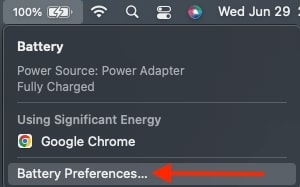
- Selecciona Batería en el panel izquierdo y presiona el botón Salud de la Batería en la parte inferior de la pantalla.
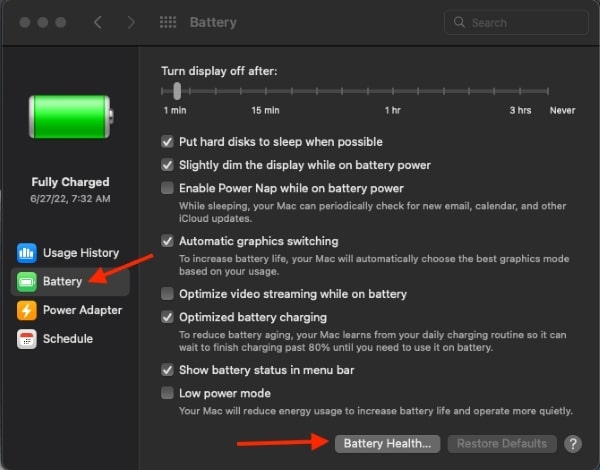
- Ahora, tu MacBook mostrará la salud de tu batería.
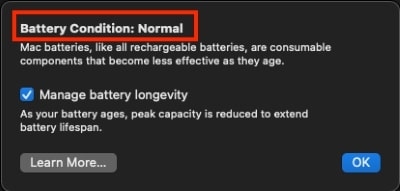
Si la salud de la batería muestra Reemplazar pronto, Reemplazar ahora o Servicio de batería, deberías buscar ayuda técnica o reemplazarla. Estos indican mala salud de la batería. Si eso es normal, entonces el siguiente método es la solución sin contaminar.
Reparación profesional
Si ninguna de las soluciones anteriores funciona, puede indicar un problema de hardware que requiere reparación o reemplazo profesional. Lleva tu MacBook a una tienda de Apple o a un centro de reparación autorizado.
Es importante tener en cuenta que si tu MacBook aún está bajo garantía, puedes contactar al soporte de Apple para una reparación rápida.
Consejos para evitar que el ventilador de MacBook siga funcionando
Para asegurarte de que tu MacBook funcione sin problemas y su ventilador no funcione en exceso, hay consejos específicos y mejores prácticas.
En esta sección, echaremos un vistazo más de cerca a estos consejos y explicaremos cómo te ayudan a mantener el ventilador de tu MacBook funcionando de la mejor manera.
Mantén tu MacBook en una superficie dura y plana: Esto ayudará a asegurar un flujo de aire adecuado. Además, también evitará la acumulación de polvo y suciedad en las rejillas de ventilación.
Usa configuraciones de bajo consumo: Ajusta las configuraciones en tu MacBook. Utiliza menos energía y reduce la presión sobre la CPU.
Evita usar aplicaciones pesadas durante períodos prolongados: Evita usar aplicaciones pesadas, como software de edición de video o juegos, durante períodos prolongados. Además, no uses múltiples aplicaciones pesadas simultáneamente.
Mantén tu MacBook fresca: Evita usar tu MacBook en entornos calurosos o húmedos. Esto haría que el ventilador funcione con más frecuencia.
Mantén tu MacBook actualizada: Mantén tu MacBook actualizada con el último software y actualizaciones de seguridad. Esto evitará problemas que causen que el ventilador funcione en exceso.
Monitorea la temperatura de tu MacBook: Puedes usar aplicaciones de terceros como iStat Menus para monitorear la temperatura de tu MacBook. Esto te dará una idea de cuán duro trabaja tu Mac y cuándo necesitas intervenir.
Usa una base de enfriamiento: Usar una base de enfriamiento con tu Mac evitaría el sobrecalentamiento. Por lo tanto, tu ventilador no funcionaría innecesariamente y mantendría el rendimiento de tu sistema.
Siguiendo estos consejos, puedes ayudar a reducir la frecuencia con la que funciona el ventilador de MacBook. Por lo tanto, mejorará el rendimiento general de tu dispositivo.
Preguntas frecuentes
¿Cómo puedo saber si el ventilador de mi MacBook está funcionando en exceso?
Puedes usar aplicaciones de terceros como “iStat Menus” para monitorear la temperatura de tu MacBook. Esto te dará una idea de cuán duro trabaja tu Mac y cuándo necesitas intervenir. Además, debes prestar atención al nivel de ruido del ventilador de tu MacBook. Si el ventilador está funcionando constantemente o el ruido es excesivo, indica un problema.
¿Es normal que el ventilador de mi MacBook funcione con frecuencia?
Puedes usar aplicaciones de terceros como “iStat Menus” para monitorear la temperatura de tu MacBook. Esto te dará una idea de cuán duro trabaja tu Mac y cuándo necesitas intervenir. Además, debes prestar atención al nivel de ruido del ventilador de tu MacBook. Si el ventilador está funcionando constantemente o el ruido es excesivo, indica un problema.
¿Es normal que el ventilador de mi MacBook funcione con frecuencia?
Algo de ruido del ventilador es normal, especialmente al realizar tareas exigentes. Sin embargo, si el ventilador está funcionando constantemente o el ruido excesivo indica un problema que debes solucionar.
¿Qué debo hacer si el ventilador de mi MacBook funciona en exceso después de intentar todas las soluciones?
Si ninguna de las soluciones anteriores funciona, puede indicar un problema de hardware que requiere reparación o reemplazo profesional. Lleva tu MacBook a una tienda de Apple o a un centro de reparación autorizado para diagnóstico y reparación. Si tu MacBook aún está bajo garantía, puedes contactar al soporte de Apple para una reparación rápida.
¿Puede el polvo y la suciedad causar que el ventilador de mi MacBook funcione en exceso?
Sí, el polvo y la suciedad pueden acumularse en las rejillas de ventilación de tu MacBook. Esto bloquea el flujo de aire y hace que el ventilador funcione con más frecuencia para enfriar el dispositivo.
¿Pueden los problemas de software causar que el ventilador de mi MacBook funcione en exceso?
A veces, un error de software o un software desactualizado puede hacer que el ventilador funcione innecesariamente. Puedes resolverlo actualizando el software o realizando un chequeo de diagnóstico para identificar y solucionar problemas.
¿Ayudará una base de enfriamiento a reducir la frecuencia con la que funciona el ventilador de mi MacBook?
Una base de enfriamiento puede ayudar a dispersar y prevenir el sobrecalentamiento. Reduce la necesidad de que el ventilador funcione. Es beneficioso si estás usando tu MacBook durante períodos prolongados. También sucede si usas aplicaciones pesadas que generan mucho calor.
Conclusión
Un ventilador que funciona constantemente en tu MacBook puede ser un problema frustrante. No solo crea ruido, sino que también afecta el rendimiento de tu dispositivo. Hay varias causas potenciales de este problema. Estas incluyen un alto uso de CPU, polvo y suciedad en las rejillas de ventilación, problemas de software, malware o virus, y fallos de hardware.
Entender las posibles causas y tomar las medidas adecuadas para solucionar el problema. Así, tu MacBook funcionará sin problemas nuevamente.
Algunos consejos a tener en cuenta incluyen cerrar aplicaciones innecesarias, limpiar las rejillas de ventilación de tu MacBook o actualizar su software. Además, ejecutar un escaneo de malware, verificar la salud de la batería y usar configuraciones de bajo consumo ayuda.
Si ninguna de estas soluciones funciona, considera llevar tu MacBook a una tienda de Apple o a un centro de reparación autorizado para obtener soporte técnico.
Recibe nuevas publicaciones en tu bandeja de entrada.
No spam. Cancela la suscripción en cualquier momento.