Soporte técnico · 2 min read · Nov 10, 2025
¿Por qué no aparece el tráfico en mi pantalla de notificaciones de hoy?
Q: No puedo encontrar la vista de Tráfico en mi pantalla de hoy (la que aparece cuando desplazas hacia abajo el Centro de Notificaciones). Normalmente aparece justo debajo del informe del clima y me dice cosas como cuánto tiempo me tomará llegar a casa desde el trabajo, pero ya no. Cuando voy a “Editar” mis widgets de hoy, estoy bastante seguro de que “Tráfico” solía ser una línea separada, pero ni siquiera aparece allí. ¿Alguna idea de qué puedo hacer para recuperarlo?
A: La función de “Tráfico” integrada en iOS es un poco complicada, ya que se supone que debe funcionar automáticamente en segundo plano, pero depende de un par de otras configuraciones para funcionar.
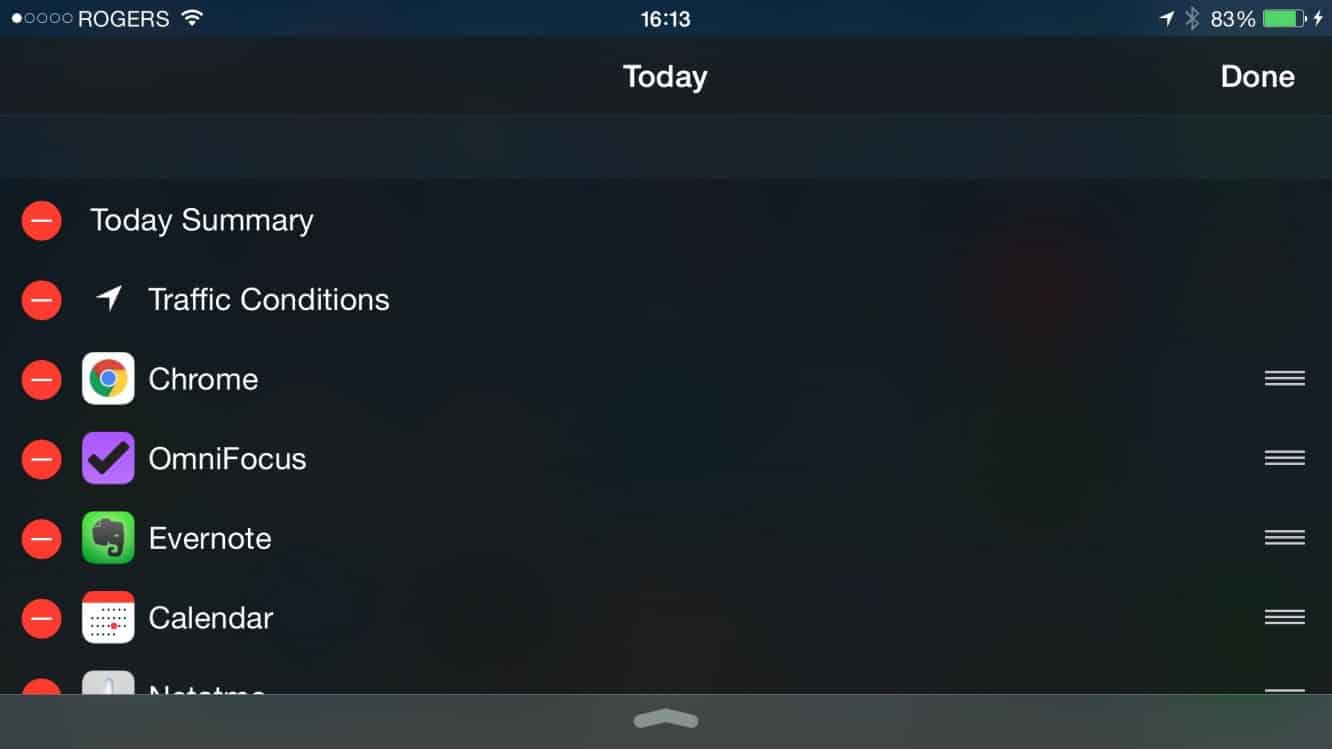
Dado que tu iPhone basa los datos de tráfico en la hora del día, dónde te encuentras y tus hábitos previos, la información real no siempre aparecerá; depende de que el iPhone “aprenda” tu rutina normal y decida que normalmente es probable que estés yendo a algún lugar en el momento en que lo estás mirando. Dicho esto, si normalmente viajas hacia y desde el trabajo todos los días, al menos debería aparecer al comienzo del día y al final del día.
Además, independientemente de si tiene información para mostrar, tienes razón en que la línea de “Tráfico” debería aparecer normalmente al editar tus Extensiones de Hoy, para que al menos puedas elegir si deseas verla o no. Si no aparece en esta lista, hay un par de cosas que puedes hacer para recuperarla.
Primero, dado que el tráfico se basa en el monitoreo en segundo plano de tus hábitos de viaje, requiere que los Servicios de Ubicación estén habilitados en general, y específicamente que hayas activado “Ubicaciones Frecuentes”. Estas opciones se pueden encontrar en la aplicación Configuración de tu iPhone bajo Privacidad, Servicios de Ubicación, Servicios del Sistema. Si “Ubicaciones Frecuentes” está deshabilitado, tu iPhone no sabrá dónde has estado y, por lo tanto, no podrá determinar a dónde es probable que vayas. Ten en cuenta que la opción “Enrutamiento y Tráfico” en esta sección no necesita estar habilitada específicamente para obtener tráfico; esta opción simplemente determina si deseas enviar información de tráfico y enrutamiento a Apple mientras navegas para mejorar los datos de mapas en segundo plano para otros usuarios.
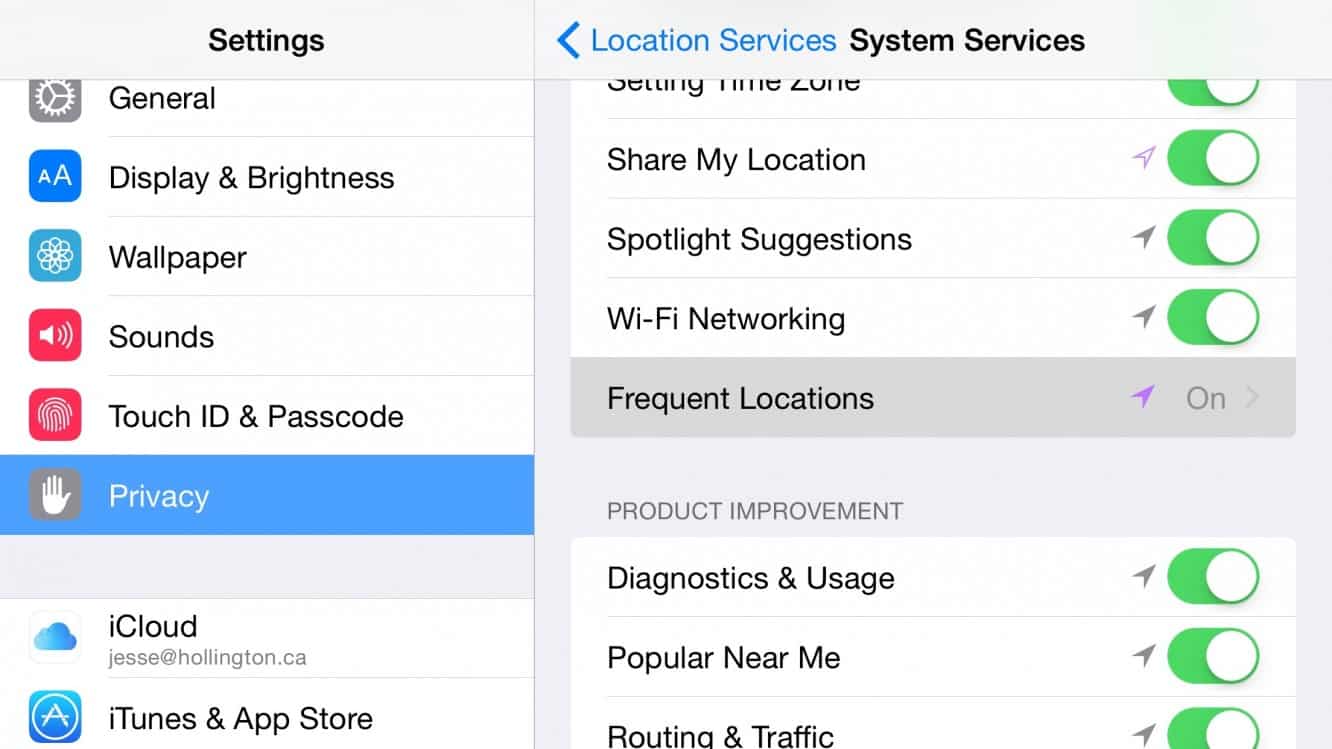
Si esta opción está habilitada y el tráfico aún no aparece, otra forma de darle un empujón es entrar en la aplicación de Apple Maps y activar la opción de “Mostrar Tráfico” en tu vista de mapa.
Recibe nuevas publicaciones en tu bandeja de entrada.
No spam. Cancela la suscripción en cualquier momento.