Televisión · 5 min read · Dec 29, 2025
¿Por qué ha dejado de funcionar Freeview en tu televisor? (+Soluciones)
Freeview es una plataforma que ofrece excelentes programas, tanto en vivo como a demanda, todo en un solo lugar. La plataforma es gratuita, sin cargos incurridos. Contiene casi 70 canales de televisión, de los cuales 14 son HD y 10 son a demanda. Todos estos servicios se ofrecen sin costo. Se ha vuelto extremadamente popular entre el público en general como resultado de las características que ofrece. Mientras tanto, muchos espectadores han informado que Freeview ha dejado de funcionar en sus televisores debido a algún error. La causa de este error podría ser muy compleja, ya que hay numerosos factores que podrían interferir con el funcionamiento adecuado de Freeview.
¿Por qué ha dejado de funcionar Freeview en tu Smart TV?
- Conexión a internet mala o deficiente: Puede suceder que tu Smart TV experimente una conexión a internet lenta que no sea suficiente para ejecutar Freeview.
- Conexión a internet inestable: Debido a un alto tráfico en tu proveedor de servicios de internet, tu Smart TV podría haber pasado por una conexión inestable.
- Smart TV lenta o con errores: Las largas horas de visualización pueden hacer que la Smart TV se ralentice; asegúrate de reiniciarla.
¿Tienes el mismo problema que te impide ver tus programas de televisión favoritos? Bueno, no te preocupes; tenemos una solución para este problema, así que la próxima vez que experimentes estos errores, sabrás qué hacer. En esta guía, hemos enumerado algunas formas que han ayudado a muchos espectadores a erradicar este error de detención aleatoria.
Método 1: Verifica tu conexión a Internet
En Freeview, los canales que se proporcionan son por aire (OTA) a través de una conexión a internet. Para ver el contenido sin problemas y sin buffering, se necesita una conexión a internet adecuada y estable de 5 Mbps.
Es preferible utilizar una conexión por cable en lugar de wifi porque es más rápida y confiable. Si el problema de conexión a internet persiste durante un período prolongado, contacta a tu proveedor de servicios de internet.
Método 2: Actualiza el firmware de tu TV a la última versión
La mayoría de las veces, los errores son causados por el uso de firmware desactualizado en tu TV. Puede ser posible que te hayas perdido algunas actualizaciones importantes que son necesarias para el funcionamiento adecuado de Freeview. Para actualizar tu Smart TV, sigue estos pasos:
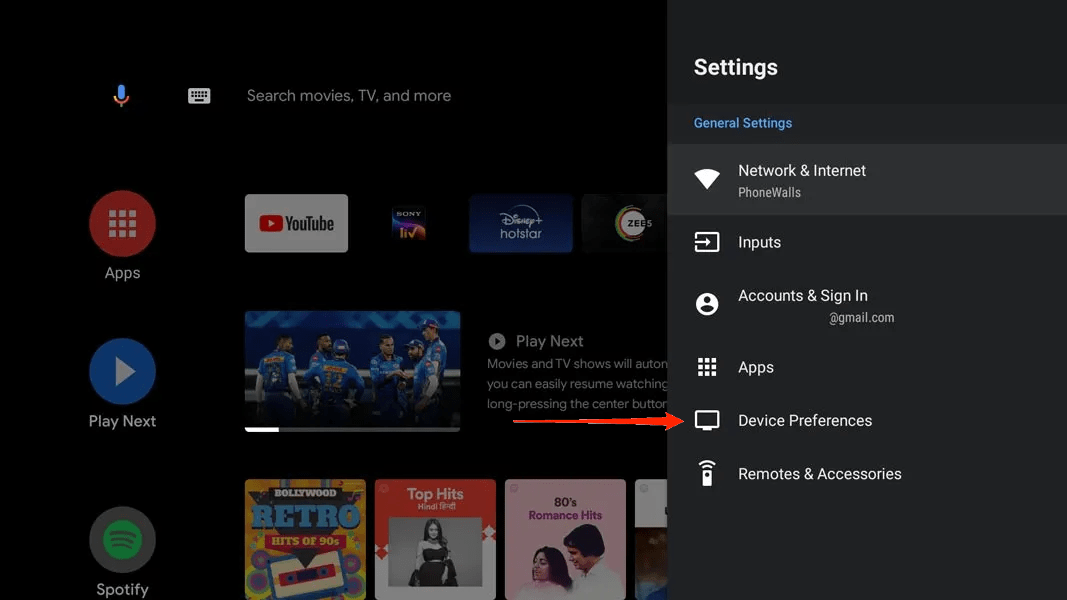
- Navega a la configuración. Ve a Preferencias del dispositivo o Soporte.
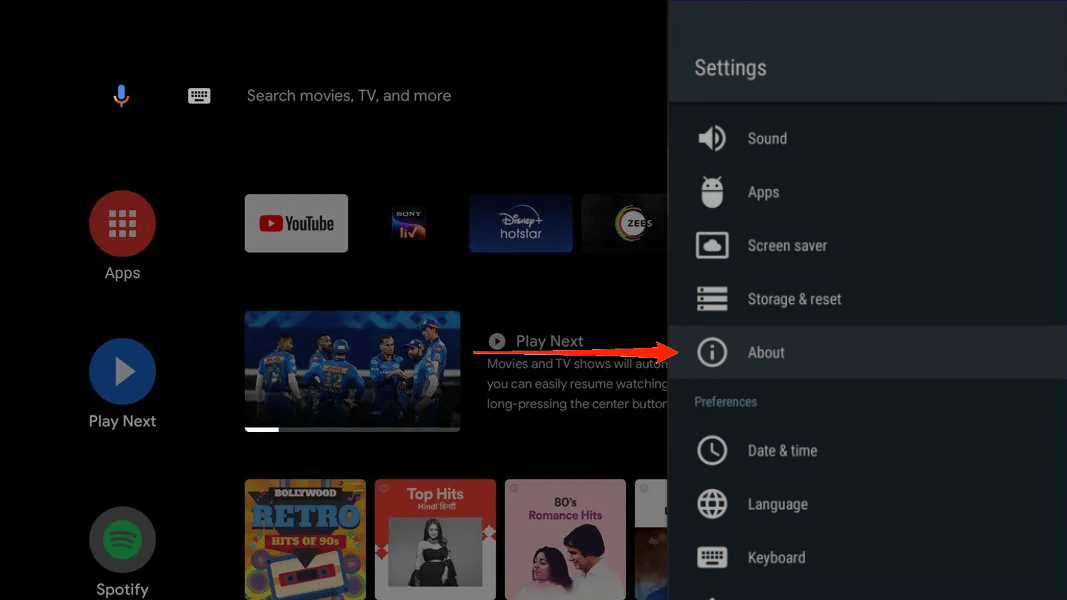
- Busca “Acerca de la TV o Dispositivo” y haz clic en él.
- Haz clic en “verificar actualizaciones”; si el firmware de tu TV está desactualizado, se descargará.
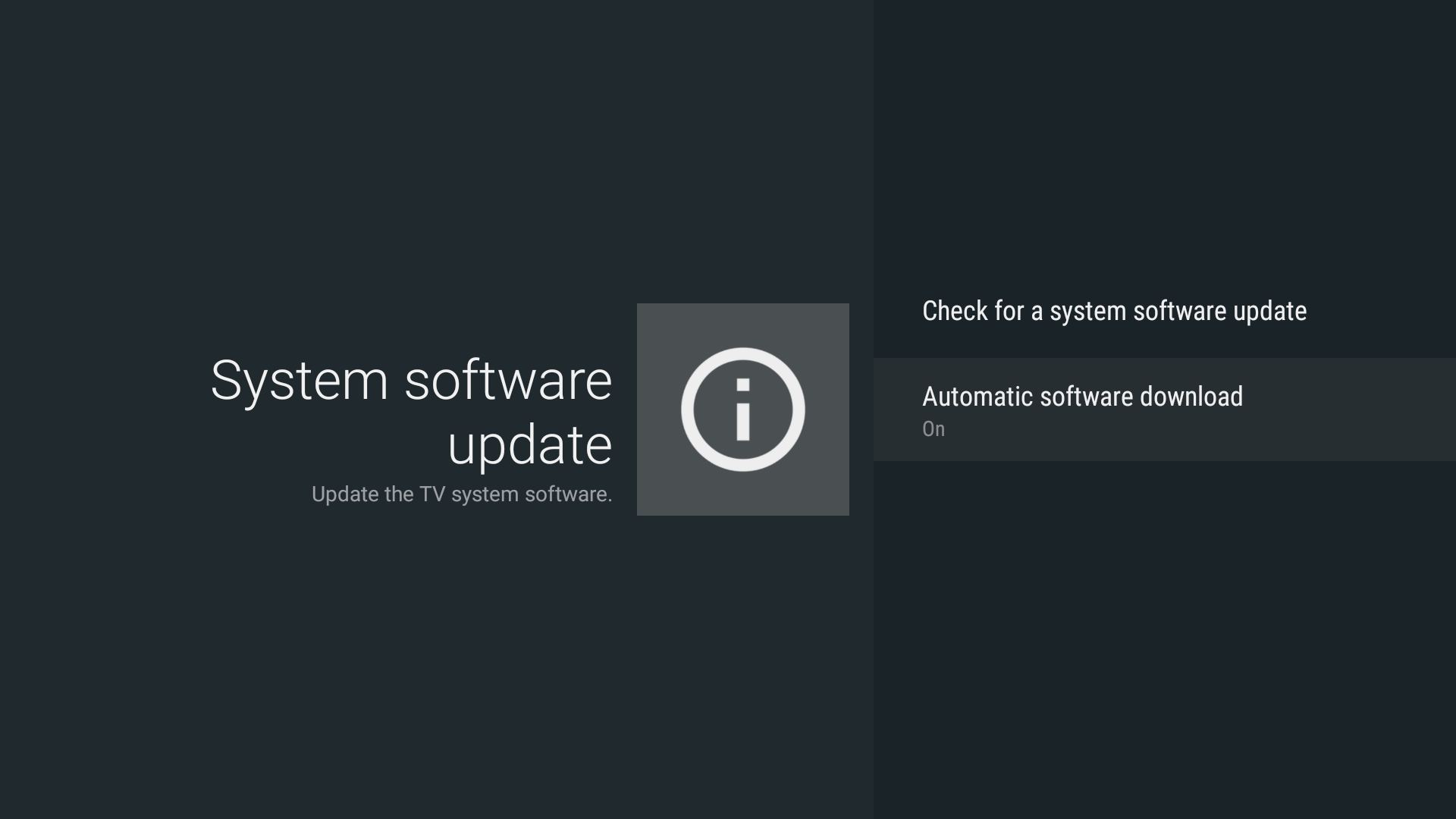
- Ahora, espera pacientemente hasta que el firmware se descargue e instale. Tu Smart TV podría reiniciarse varias veces durante este proceso.
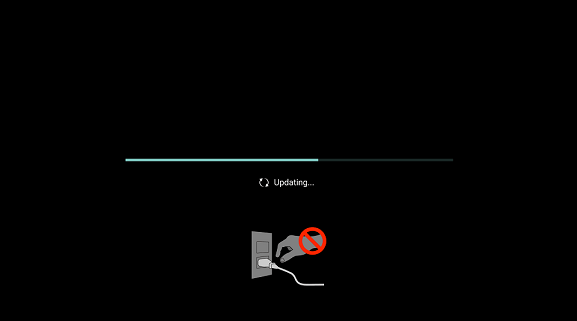
- Cualquier interrupción puede causar que la TV funcione mal.
- Después de que la actualización del firmware esté completa, estarás listo para usar.
Muchos espectadores han informado que actualizar el firmware de su TV les ha ayudado a erradicar este error.
Nota: La ruta para actualizar una Smart TV puede variar de marca a marca, pero esta es solo la forma general de realizarlo.
Método 3: Reajustar tu Smart TV/Reproductor
Puede suceder que tu lista de canales esté faltando las frecuencias actualizadas para los canales. Como resultado, Freeview se interrumpe con frecuencia. Reajustar tu Smart TV actualizará todas las frecuencias requeridas para los canales, lo que ayudaría a ejecutar Freeview de manera efectiva. Si el método anterior no funciona para ti, definitivamente deberías probar este. El procedimiento es el siguiente:
- Navega a la configuración de TV > Configuración de canales.
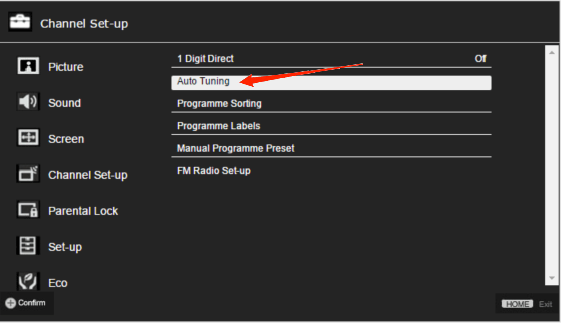
- Selecciona sintonización automática y restríngela solo a canales digitales.
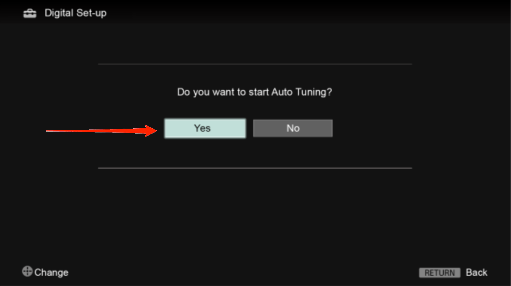
- Finalmente, realiza la sintonización automática de los canales.
Después de este método, hay una máxima posibilidad de que Freeview comience a funcionar de manera efectiva.
Nota: La ruta para reajustar tu Smart TV o reproductor puede variar de marca a marca, pero esta es solo la forma general de realizarlo.
Método 4: Cambiar de IP automática/DHCP a IP estática
Muchos espectadores han informado que cambiar la configuración de IP de la red (de DHCP a IP estática) resultó en el funcionamiento exitoso de Freeview. El procedimiento es el siguiente:
- Navega a Configuración de TV > Configuración de red.
- Elige el Wifi al que estás conectado.
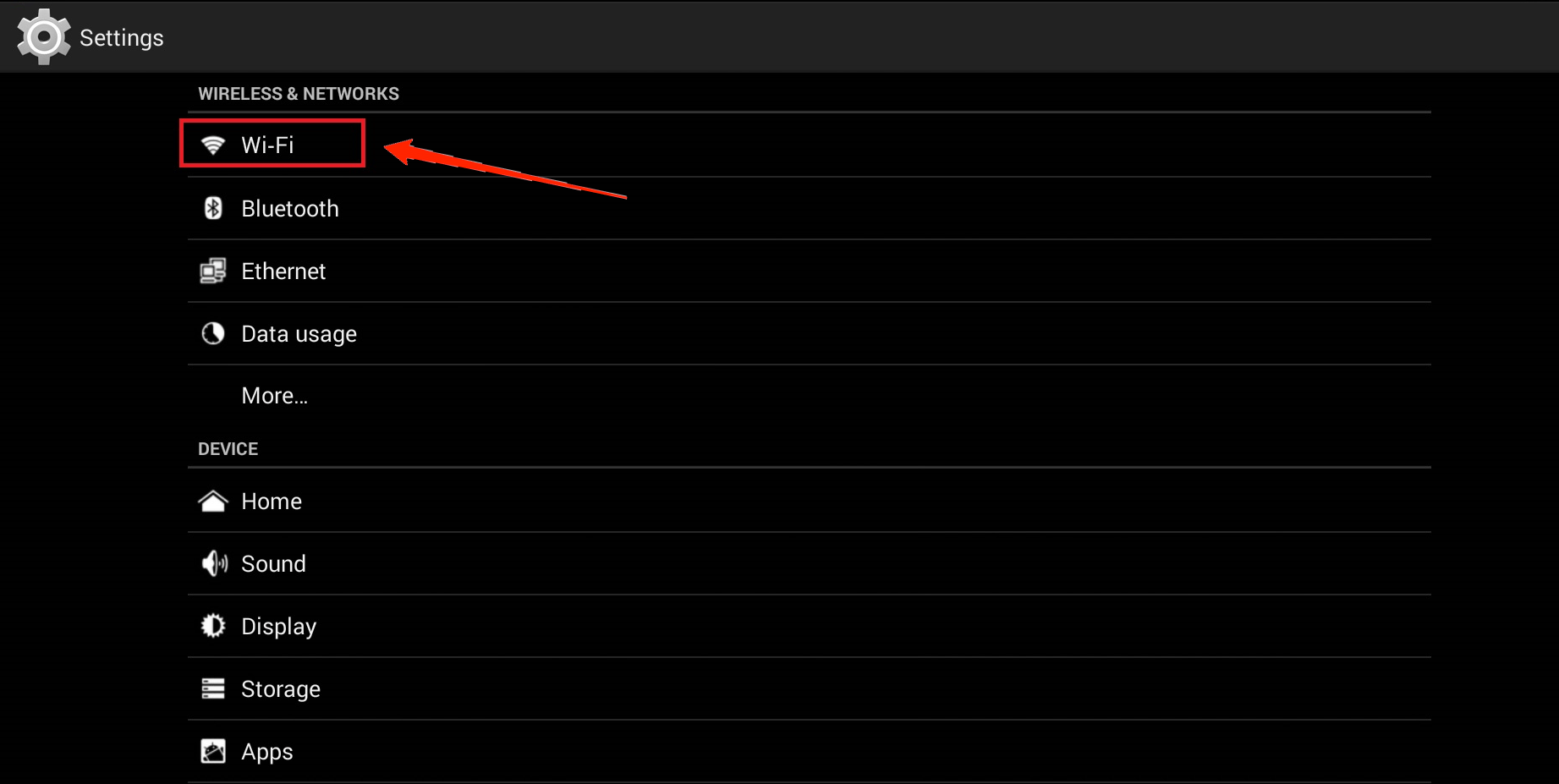
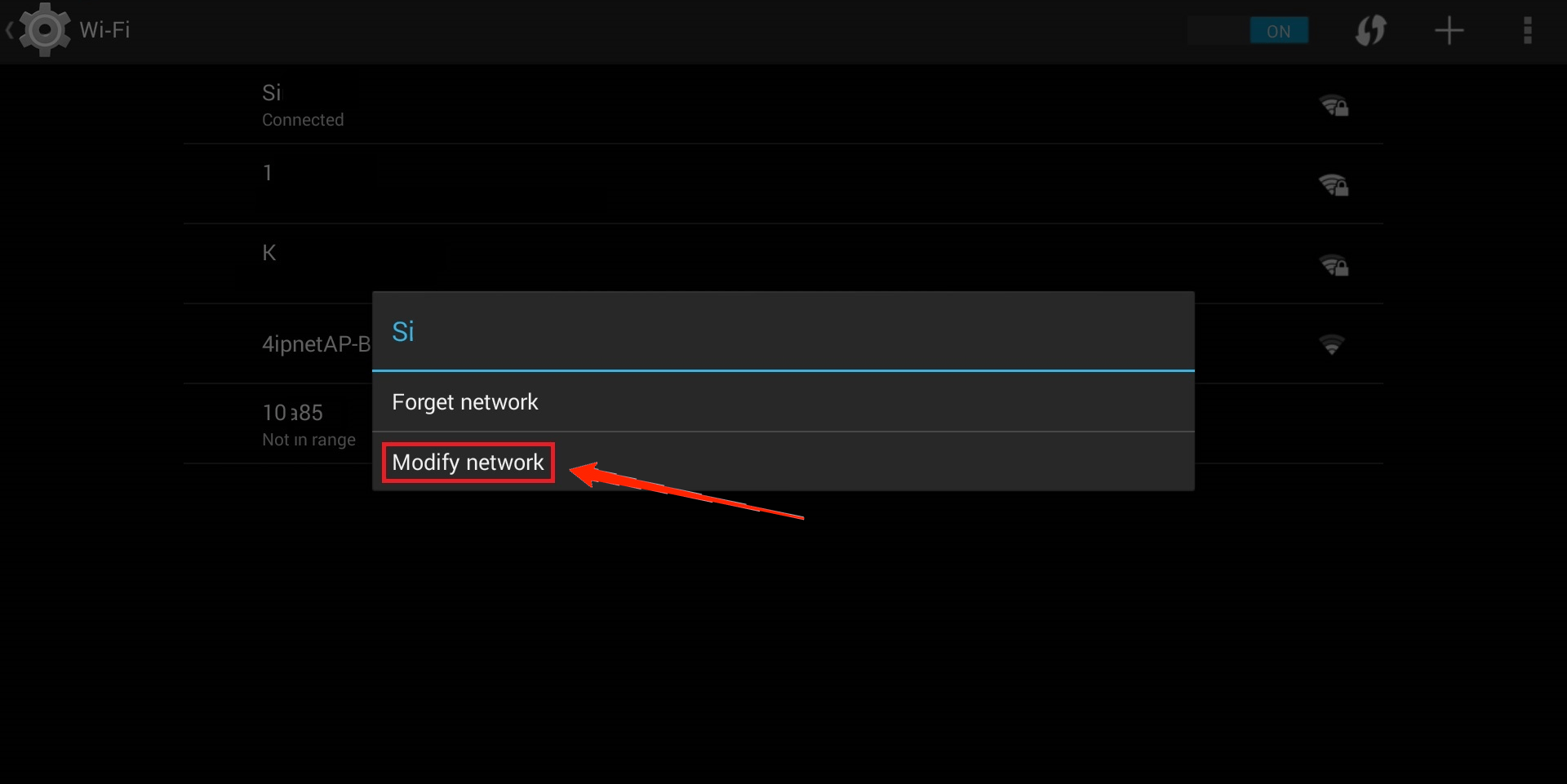
- Elige Editar/Modificar configuración de red.
- Ahora cambia IP automática o DHCP a IP estática, y cambia DNS a 8.8.8.8 y 8.8.8.4.
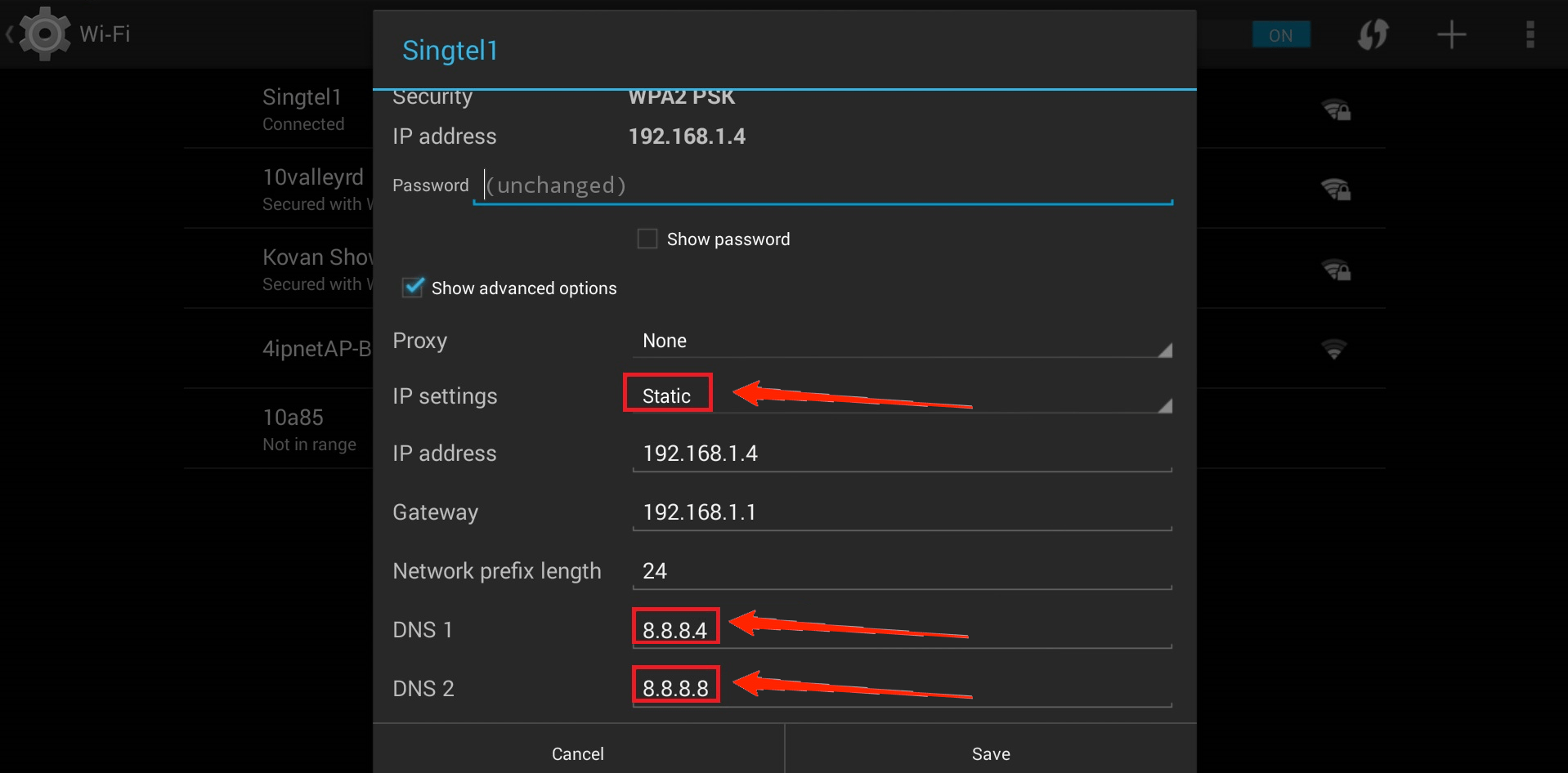
- Finalmente, guarda la configuración, y estarás listo para usar.
Método 5: Reiniciar o hacer un ciclo de energía en la Smart TV
Reiniciar se considera la mejor y más efectiva manera de resolver cualquier tipo de problema. Principalmente, reiniciar la TV elimina el archivo temporal que podría estar creando problemas con el funcionamiento adecuado de Freeview. Los pasos son los siguientes.
- Apaga tu Smart TV.
- Cuando la Smart TV esté apagada, desconecta todas las fuentes de entrada y déjala durante 20 a 40 segundos.
- Finalmente, vuelve a conectar todas las entradas y enciende la TV, y estarás listo.
- Una vez que este proceso haya terminado, Freeview comenzará a funcionar normalmente.
Nota: Es obligatorio que reinicies tu TV manualmente, desconectes todas las conexiones y drenes toda su corriente eléctrica para un ciclo de energía exitoso.
Método 6: Contactar al equipo de soporte de la TV
Si alguno de los métodos listados anteriormente no funciona para ti incluso después de intentar varias veces, entonces escribe a tu equipo de soporte de TV y explica brevemente el problema que estás enfrentando al acceder a Freeview.
Palabras finales
Hay máximas posibilidades de que estos métodos erradiquen el error “Freeview ha dejado de funcionar” de ahora en adelante, pero los métodos pueden no funcionar siempre. Esto puede ser un problema del servidor que debe ser solucionado por los fabricantes de la TV o el equipo de Freeview, así que dale un tiempo hasta que se estabilice para la mejor experiencia sin interrupciones.
Si tienes alguna opinión sobre ¿Por qué ha dejado de funcionar Freeview en tu televisor? (+Soluciones), no dudes en dejarla en el cuadro de comentarios a continuación. Además, suscríbete a nuestro canal de YouTube de DigitBin para tutoriales en video. ¡Saludos!
Recibe nuevas publicaciones en tu bandeja de entrada.
No spam. Cancela la suscripción en cualquier momento.