Redes sociales · 3 min read · Mar 28, 2026
¿Por qué mi Facebook dice 'Sin conexión a Internet'?
Facebook se ha convertido en una parte integral de nuestras vidas, y encontrar un mensaje de error como “Sin conexión a Internet” puede ser frustrante.
En este artículo, profundizaremos en las razones detrás de este problema y te proporcionaremos soluciones efectivas para que tu Facebook funcione sin problemas nuevamente.
Entendiendo por qué Facebook dice ‘Sin conexión a Internet’
Cuando ves el mensaje que dice “Sin conexión a Internet” en Facebook, en realidad significa que tu conexión a Internet es demasiado lenta para recuperar datos de los servidores de Facebook. Afortunadamente, hay pasos sencillos que puedes seguir para solucionar y resolver este problema.
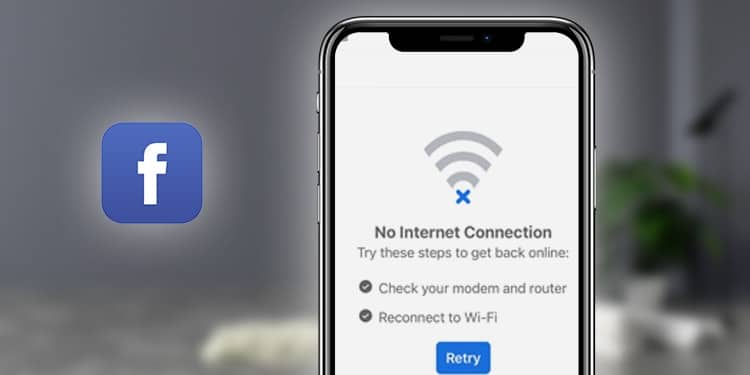
1. Conéctate a una red de Internet de alta velocidad
La solución más simple es conectarte a una red de Internet de alta velocidad. Si estás usando una conexión Wi-Fi lenta, considera cambiar a una red 4G o 5G LTE más rápida para asegurar una conexión a Internet estable y confiable.
2. Actualiza la aplicación de Facebook
Si el problema persiste a pesar de tener una conexión a Internet fuerte, intenta actualizar la aplicación de Facebook desde la tienda de aplicaciones de tu dispositivo. Mantener tu aplicación actualizada asegura que tengas las últimas correcciones de errores y mejoras, lo que puede resolver problemas de conectividad.
3. Desinstala y reinstala la aplicación de Facebook
Si actualizar la aplicación no soluciona el problema, intenta desinstalar y luego reinstalar la aplicación de Facebook. Este proceso puede eliminar cualquier dato corrupto y proporcionar una instalación nueva, a menudo resolviendo problemas relacionados con la conectividad.
Soluciones comunes para resolver el problema de ‘Sin conexión a Internet’
1. Prueba otras aplicaciones o programas
Antes de tomar medidas drásticas, asegúrate de que el problema sea específico de Facebook. Prueba otras aplicaciones o programas en tu dispositivo para confirmar si el error persiste en todas las plataformas.
2. Prueba otro navegador
Si el problema sigue limitado a la aplicación de Facebook, considera usar un navegador diferente. Cambia de Safari, Brave, Opera o Firefox a Chrome, ya que diferentes navegadores pueden tener diferentes niveles de compatibilidad con Facebook.
3. Restablece tu contraseña
Restablecer tu contraseña de Facebook a veces puede resolver problemas de conectividad recurrentes. Sigue las instrucciones proporcionadas por Facebook, ingresa el nuevo código y confirma tu nueva contraseña para asegurar un inicio de sesión seguro.
4. Verifica tu velocidad de Internet
Si el problema persiste, es esencial verificar la velocidad de tu red. Accede a la sección de configuración de tu dispositivo, navega a “Red”, selecciona “Datos móviles” y ajusta el límite de descarga a 3G/4G. A veces, cortes inesperados de Wi-Fi pueden causar problemas de conexión.
5. Cambia la configuración de tu aplicación de Facebook
Después de ajustar la configuración de datos móviles, procede a modificar la configuración de tu aplicación de Facebook. Haz clic en el ícono de menú en la esquina superior derecha, selecciona “Configuración” y navega a “Configuración general de la cuenta”. Revisa las aplicaciones y sitios web vinculados a tu perfil de Facebook, eliminando los innecesarios.
6. Intenta cerrar sesión en Facebook
Si has seguido todos los pasos anteriores y aún experimentas problemas, intenta cerrar sesión en Facebook por completo. Toca el botón “Cerrar sesión” ubicado en la esquina inferior izquierda de tu pantalla. Cuando vuelvas a iniciar sesión, el problema podría estar resuelto.
Medidas adicionales
En algunos casos, borrar caché y datos, eliminar cookies o incluso desinstalar y reinstalar la aplicación de Facebook en iOS o Android puede rectificar problemas de conexión persistentes. Es recomendable intentar estos pasos si las soluciones anteriores no proporcionaron el resultado deseado. Recuerda probar Facebook en otro dispositivo para determinar si el problema es específico de tu dispositivo.
Conclusión
Encontrar un mensaje de error “Sin conexión a Internet” en Facebook puede ser un contratiempo temporal. Siguiendo los pasos de solución de problemas efectivos descritos anteriormente, puedes recuperar el acceso a Facebook y continuar disfrutando de sus funciones sin problemas.
Recibe nuevas publicaciones en tu bandeja de entrada.
No spam. Cancela la suscripción en cualquier momento.