Tecnología · 6 min read · Feb 04, 2026
¿Por qué es tan ruidoso el ventilador de mi Mac?

Cuando tu MacBook se sobrecalienta, su ventilador comienza a hacer ruido. Sin embargo, si esto continúa durante más tiempo del habitual, es extremadamente ruidoso, entonces merece tu atención.
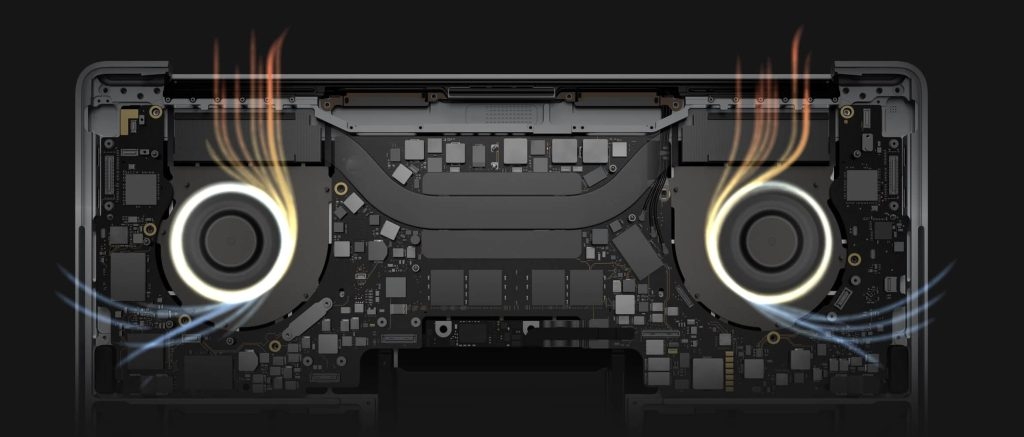
Cuando el ventilador de tu Mac está demasiado ruidoso o suena fuerte durante más tiempo del habitual o si ocurre con gran frecuencia, tu dispositivo está en riesgo. Esto se debe a que los ventiladores son parte del proceso de termorregulación de una laptop.
Al igual que los humanos sudan durante el calor del verano para reducir la temperatura corporal como parte del proceso de termorregulación, de manera similar, los ventiladores de MacBook giran para mantener la temperatura.
Si tienes los modelos habituales de MacBook, usarán su ventilador para enfriar la temperatura del dispositivo.
Sin embargo, si tienes un modelo de MacBook más reciente como el MacBook Air M1, no tienen ventilador y utilizan otro mecanismo, entonces un ventilador no entrará en la imagen. Cuando gira ruidosamente, querrás ralentizar su giro. ¡Te tenemos cubierto para eso!
Hemos estudiado y reducido cinco formas efectivas de calmar el ventilador. Sigue los pasos secuencialmente y sigue los pasos hasta que el ventilador de tu dispositivo se ralentice.
Asegúrate de no ignorar la situación. Presta atención al ventilador de MacBook y sus ruidos extraños y soluciona el problema lo antes posible. Esto aumentará la vida de tu dispositivo y obtendrás el rendimiento más eficiente de tu Mac.
¿Cómo solucionar un ventilador de Mac ruidoso?
Las siguientes son las causas y métodos de solución para deshacerse de un ventilador de Mac ruidoso.
Verifica las aplicaciones y pestañas abiertas en tu dispositivo
Si tu MacBook tiene muchas aplicaciones y pestañas del navegador abiertas simultáneamente, es más vulnerable al sobrecalentamiento. Por lo tanto, tu dispositivo activará su ventilador para enfriar el MacBook.
Así que debes evitar el multitasking simultáneo. Cierra aplicaciones y pestañas una vez que hayas terminado tu trabajo. Especialmente, debes tener cuidado si usas aplicaciones gráficas intensivas como Adobe Photoshop, Adobe Lightroom, Adobe Illustrator, iMovie, etc.
Sigue los pasos a continuación para verificar cuáles de tus aplicaciones están utilizando más recursos de CPU:
- Abre el Monitor de Actividad
- Navega a la pestaña de CPU
- Revisa la lista y cierra las aplicaciones que no estén en uso.
Alternativamente, puedes cambiar tu navegador por el momento y usar Safari en lugar de Google Chrome. Además, para actividades casuales como escuchar música, puedes reproducirla en tu iPhone usando Spotify, iTunes y aplicaciones similares y no usarlas en tu MacBook Pro mientras multitasking.
—
Verifica si las rejillas están bloqueadas
El MacBook Pro tiene rejillas en su borde trasero y laterales, mientras que el MacBook Air está equipado solo con rejillas en el borde trasero. Las rejillas equipadas absorben aire más fresco dentro del dispositivo y eliminan el aire más caliente.
Sin embargo, cuando tu Mac está sobre un cojín de sofá, una almohada, una cama o una manta, o incluso descansando sobre tu regazo, tu dispositivo se calentará más rápido. Por lo tanto, recomiendo usar una mesa de café, mesa de estudio o mesa de oficina para usar tu MacBook y evitar la obstrucción de las rejillas.
Si el polvo o partículas extrañas han acumulado en las rejillas, puedes soplar un poco de aire o apagar tu MacBook y usar un pincel para limpiar las rejillas.
Sin embargo, ten cuidado, ya que a veces, el polvo puede llegar dentro de tu Mac cuando intentas limpiar. Por lo tanto, debes abrir tu Mac y limpiar sus componentes de hardware en tal escenario.
—
Abre el panel inferior de tu MacBook
Usa un destornillador de cabeza pequeña que te ayudará a abrir el panel inferior de tu Mac para limpiar el polvo o cualquier partícula extraña que se haya acumulado durante mucho tiempo.
Para limpiar las partículas de polvo, no soples aire ya que eso puede ser arriesgado; más bien, límpialo con un paño sin pelusa. Además, sigue revisando el ventilador de tu MacBook y sus rejillas para proporcionar un mejor paso para un flujo de aire óptimo, especialmente en el borde trasero de tu dispositivo.
—
Prueba el ventilador de tu MacBook
No siempre un MacBook sobrecalentado o rejillas bloqueadas conducen a giros más ruidosos de tu ventilador. A veces, también hay un problema con el ventilador. Dándose cuenta de la situación, Mac tiene una herramienta de diagnóstico de hardware. Además, si usas un modelo anterior a junio de 2013, tienes la Prueba de Hardware de Apple para tu rescate.
Ambas herramientas funcionan de manera similar. Retira todos los periféricos externos de tu MacBook, reinicia tu dispositivo y mantén presionada la tecla D para comenzar con la herramienta de diagnóstico. Se te pedirá que sigas las instrucciones en pantalla para proceder con la prueba de diagnóstico.
Es un método eficiente ya que se completa en un máximo de dos minutos o incluso antes y reporta rápidamente cualquier problema de hardware. Además, puedes seleccionar tu idioma preferido, y la prueba de diagnóstico de Apple informará todos los problemas que la pestaña ha diagnosticado.
El código de referencia en los resultados de la prueba se verifica en el sitio web de soporte de Apple. Encontrarás tres códigos para el problema del ventilador de enfriamiento, y todos ellos comenzarían con PPF. Si sospechas algún problema relacionado con tu ventilador de enfriamiento, contacta a Soporte de Apple lo antes posible.
—
Restablece el SMC
Si las rejillas de tu MacBook están desobstruidas, el panel inferior está limpio y no hay múltiples aplicaciones o pestañas del navegador abiertas simultáneamente, necesitas restablecer el SMC (Controlador de Gestión del Sistema) de tu dispositivo.
Este controla las funciones de bajo nivel de tu dispositivo, como un sistema de gestión térmica que enciende y apaga el ventilador siempre que sea necesario. Sigue los pasos a continuación para restablecer el SMC de tu Mac:
Si tienes una batería de Mac no extraíble
- Retira el cable de alimentación
- Navega al menú de Apple
- Ve a Apagar para apagar tu dispositivo
- Después de que se apague, presiona las teclas Shift-Control-Opción ubicadas en el lado izquierdo de tu teclado Mac
- Mantén presionados los botones de encendido y Shift-Control-Opción juntos durante aproximadamente 10 segundos
- Suelta las teclas y ahora enciende tu Mac una vez más
Para Macs con chip de seguridad Apple T2 (2018 y posteriores)
- Apaga tu Mac
- Mantén presionadas las teclas Control-Opción-Shift durante un mínimo de 7 segundos
- Mantén presionado el botón de encendido y Control-Opción-Shift juntos durante más de 7 segundos
- Suelta todas las teclas juntas
- Espera 5 segundos y enciende tu Mac
—
Mi MacBook tiene exceso de memoria consumida; ¿puede causar que el ventilador funcione ruidosamente con frecuencia?
Sí, cuando consumes más de la memoria habitual de tu Mac, el dispositivo se sobrecalentará. Mac encenderá su ventilador como parte del proceso de termorregulación, causando que tu ventilador sea ruidoso y funcione. Así que libera espacio para abordar el problema.
—
La palabra final
Después de seguir todos estos pasos, ya no enfrentarás el problema. Además, asegúrate de conocer las causas del problema para prevenir el problema del ventilador ruidoso de Mac la próxima vez. Finalmente, ¡déjanos saber qué método funcionó para ti en la sección de comentarios!
Recibe nuevas publicaciones en tu bandeja de entrada.
No spam. Cancela la suscripción en cualquier momento.