WiFi Problemas · 8 min read · Feb 07, 2026
¿Por qué no funciona mi Wifi?
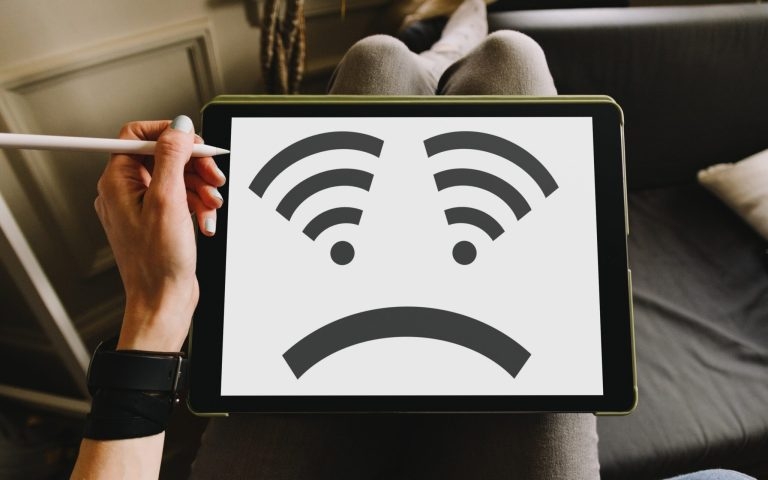
Si estás accediendo a internet, solo para descubrir que “ ¿Por qué no funciona mi Wifi? ”? Entonces estás en el lugar correcto. Esto puede ser muy frustrante, especialmente cuando necesitas conectarte para trabajar o estudiar y tu wifi no funciona.
Puede haber muchas razones por las que tu wifi en casa no está funcionando. Podría ser que tu proveedor de servicios de internet esté experimentando una interrupción, o podría haber un problema con tu router o módem.

Esta publicación de blog discutirá algunas de las causas más comunes de problemas de wifi. También te daremos algunos consejos sobre cómo solucionarlo.
Si estás teniendo problemas con el WiFi, ¡sigue leyendo!
Soluciones básicas para arreglar tu Wifi:
Verifica tu conexión Wifi
Debes verificar primero tu conexión WiFi cada vez que tu WiFi deja de funcionar en muchos dispositivos. Hay una posibilidad de que tu WiFi esté fallando. Sigue estos pasos para solucionar hasta que encuentres la solución.
Reinicia tu router y módem
Si aún no puedes conectarte a tu WiFi después de verificar tu conexión, deberías reiniciar tu router y módem.
Nota: Desconectarás temporalmente a cualquier persona conectada a la red.
- Primero, desenchufa la fuente de alimentación del módem y del router inalámbrico.
- y espera unos minutos.
- Luego debes volver a enchufar la fuente de alimentación a tu módem y router.
- Después de eso, reconecta tu dispositivo a la red WiFi.
Asegúrate de que la señal Wifi no esté bloqueada
Los objetos físicos pueden bloquear tu señal WiFi. Tendrás una señal WiFi más débil si hay paredes o puertas entre tu router y donde lo estás usando.
Además, verifica si hay dispositivos electrónicos que puedan interferir con la señal WiFi. Muévelos lejos del router si este es el caso. Asegúrate de que tu router esté en el centro y lo más cerca posible de ti para obtener una mejor señal WiFi.
Verifica si hay objetos alrededor de tu router, como objetos metálicos, teléfonos inalámbricos, microondas y altavoces Bluetooth, que puedan bloquear la señal WiFi. Mueve tu router a una ubicación más alta si es posible.
Tu señal WiFi puede verse interferida si estos dispositivos operan en frecuencias similares de 2.4 GHz o 5 GHz. Puede que necesites apagar estos dispositivos y reconectarte a tu WiFi nuevamente después de que hayan sido apagados.
Tu WiFi puede reiniciarse después de obtener una mejor señal, lo que indica que la señal está causando el problema. Para resolver este problema, puedes considerar mover tu dispositivo más cerca de tu router o comprar un extensor de rango WiFi.
Cambia la frecuencia y el canal del Wifi
Si tu router tiene disponibles tanto frecuencias de 2.4 GHz como de 5 GHz, intenta conectarte primero a la red de 5 GHz. La red de 5 GHz es típicamente más rápida y tiene menos interferencias que la red de 2.4 GHz. Para hacer esto, necesitarás iniciar sesión en la interfaz web de tu router y cambiar la frecuencia de WiFi.
Conecta la computadora directamente a tu router
Puedes conectar tu computadora directamente al router con un cable Ethernet. Esto te ayudará a determinar si el problema es con tu computadora o la conexión WiFi.
Si el internet funciona bien cuando estás conectado con el cable Ethernet, entonces el problema es más probable que sea con tu conexión WiFi. Si el internet no funciona cuando estás conectado con el cable Ethernet, entonces el problema es más probable que sea con tu computadora.
Actualiza tus controladores de WiFi
Si estás enfrentando problemas de WiFi con tu computadora, puede que necesites actualizar tus controladores de WiFi. Puedes hacer esto yendo al sitio web del fabricante de tu computadora y descargando los controladores más recientes.
Restablece tu router a la configuración de fábrica
Cuando no puedes conectarte a tu red WiFi después de conectar tu computadora directamente a tu router, intenta conectarte directamente a tu módem.
Si aún no puedes conectarte a internet, es probable que tu router o módem sea el culpable. Cuando tu router WiFi deja de funcionar, siempre puedes restaurarlo a la configuración de fábrica. A diferencia de un reinicio, un restablecimiento completo elimina todas las configuraciones personales, como nombres de red y contraseñas de WiFi.
Asegúrate de anotar el nombre de usuario y la contraseña predeterminados de tu router y cualquier cambio que hayas realizado en sus configuraciones antes de hacer un restablecimiento de fábrica.
Restablece tu router a la configuración de fábrica presionando el botón de reinicio en la parte posterior con un clip de papel u otro objeto pequeño y delgado. Presiona y mantén el botón durante 30 segundos o hasta que las luces del router parpadeen varias veces.
Tu red WiFi y contraseña pueden volver a sus configuraciones originales después de que restablezcas tu router y módem.
Wifi no funciona en Windows: ¿Cómo solucionarlo?
Puedes intentar estos métodos a continuación si tu WiFi funciona en otros dispositivos, pero no en tu computadora con Windows:
Soluciona problemas de WiFi habilitando el servicio de WiFi
- Para habilitar el servicio de wifi en tu PC con Windows, presiona la tecla de logo de Windows y R simultáneamente. Luego escribe “ services.msc ” y presiona Enter.
- Busca “ WLAN AutoConfig ” en la lista, luego haz doble clic en él para abrir sus propiedades.
- En la lista desplegable de tipo de inicio, selecciona Automático, y haz clic en Aplicar. El servicio comenzará inmediatamente una vez que hagas clic en Iniciar.
- Después de eso, intenta reiniciar tu computadora y verifica si el WiFi funciona.
Verifica si tu controlador de WiFi está desactualizado
Si habilitar el servicio “ WLAN AutoConfig ” no funciona, puedes intentar verificar si tu controlador de WiFi está desactualizado. Para hacer esto, abre el Administrador de dispositivos presionando la tecla de logo de Windows y X simultáneamente, luego selecciona Administrador de dispositivos.
En el Administrador de dispositivos, expande los adaptadores de red para ver una lista de los adaptadores de red de tu computadora. Haz clic derecho en tu adaptador de WiFi y selecciona Actualizar software de controlador.
Selecciona Buscar automáticamente software de controlador actualizado, luego sigue las instrucciones para instalar cualquier actualización disponible. Después de eso, intenta reiniciar tu computadora y verifica si el WiFi funciona.
Desactiva el Firewall de Windows
Si tu WiFi aún no funciona, puedes intentar desactivar el Firewall de Windows. Para hacer esto, presiona la tecla de logo de Windows y R simultáneamente, luego escribe firewall.cpl y haz clic en Aceptar.
Ve a Sistema y seguridad > Firewall de Windows en el Panel de control. Luego, haz clic en el enlace de Activar/Desactivar Firewall de Windows en la barra lateral izquierda.
Selecciona Desactivar el Firewall de Windows para redes privadas y públicas, luego haz clic en Aceptar. Después de eso, intenta reiniciar tu computadora y verifica si el WiFi funciona.
Wifi no funciona en iPhone: ¿Cómo solucionarlo?
Si estás usando un iPhone y tu WiFi no está funcionando, estos métodos pueden ayudarte.
Fuerza un reinicio en tu iPhone
Si el WiFi de tu iPhone no está funcionando, una de las primeras y más fáciles cosas que puedes hacer es forzar un reinicio en tu dispositivo. Para hacer esto, presiona y mantén el botón de reposo/activación en la parte superior de tu iPhone durante unos segundos hasta que veas que aparece el control deslizante “ Desliza para apagar ”.
Desliza el control hacia la derecha para apagar tu iPhone, luego espera unos segundos y presiona y mantén el botón de reposo/activación para encender tu iPhone nuevamente. Después de eso, intenta conectarte a tu red WiFi y verifica si funciona.
Verifica la red WiFi
Si tu iPhone aún no se conecta a tu red WiFi, puedes intentar verificar la red WiFi para ver si hay algún problema.
Para hacer esto, abre la aplicación Configuración y selecciona WiFi. Después de eso, toca el nombre de tu red WiFi. Si ves una advertencia que dice “Sin conexión a Internet”, hay un problema con tu red WiFi.
Puedes solucionar el problema tocando el botón “I” junto a tu red WiFi. Verifica si tu WiFi funciona después de eso.
Restablece la configuración de red de tu iPhone
Puedes intentar restablecer la configuración de red de tu iPhone si el problema de WiFi aún no se ha resuelto.
ADVERTENCIA: Esto eliminará todas tus redes WiFi y contraseñas, así que recuérdalas antes de continuar.
Para restablecer la configuración de red de tu iPhone, abre la aplicación Configuración y toca en General. Luego desplázate hacia abajo y toca en Restablecer. Haz clic en Restablecer configuración de red e ingresa tu código de acceso para confirmar. Verifica si puedes conectarte a tu red WiFi después de eso.
Modifica el DNS en tu iPhone
Si aún tienes problemas para conectarte a tu red WiFi, puedes intentar cambiar el servidor DNS (Sistema de Nombres de Dominio) de tu iPhone. Para hacer esto, toca en WiFi en la aplicación Configuración. Luego selecciona el nombre de tu red WiFi.
Desplázate hacia abajo y toca en Configurar DNS. Toca en Manual, luego ingresa la dirección del servidor DNS que deseas usar. Verifica tu red WiFi para ver si funciona.
Conclusión
No importa cuál sea la razón de tus problemas de wifi, esperamos que uno de estos métodos haya podido ayudarte a volver a conectarte. Háznos saber qué método te ayudó a resolver tu problema. Sin embargo, deberías contactar a tu ISP o a un experto en TI si aún tienes problemas.
Gracias por leer.
Recibe nuevas publicaciones en tu bandeja de entrada.
No spam. Cancela la suscripción en cualquier momento.