Auriculares · 9 min read · Nov 13, 2025
¿Por qué un AirPod es más fuerte que el otro?

La música es terapia para muchos de nosotros, especialmente en los momentos en que solo queremos disfrutar de la tranquilidad del momento.
Para momentos como estos, los auriculares con cancelación de ruido son una bendición disfrazada. Sin interrupciones, sin sonidos no deseados que te distraigan.
Apple es, sin duda, una marca increíble, sirviéndonos durante décadas. Todos los gadgets de Apple son productos de gran calidad con varias características impresionantes, lo que los convierte en la opción preferida.
Hablando de Apple, sus AirPods están entre los mejores auriculares inalámbricos en el mercado en este momento. Los Apple AirPods te brindan un excelente servicio y calidad de construcción.
Y así, me convencí de comprar estos AirPods mientras buscaba auriculares inalámbricos.
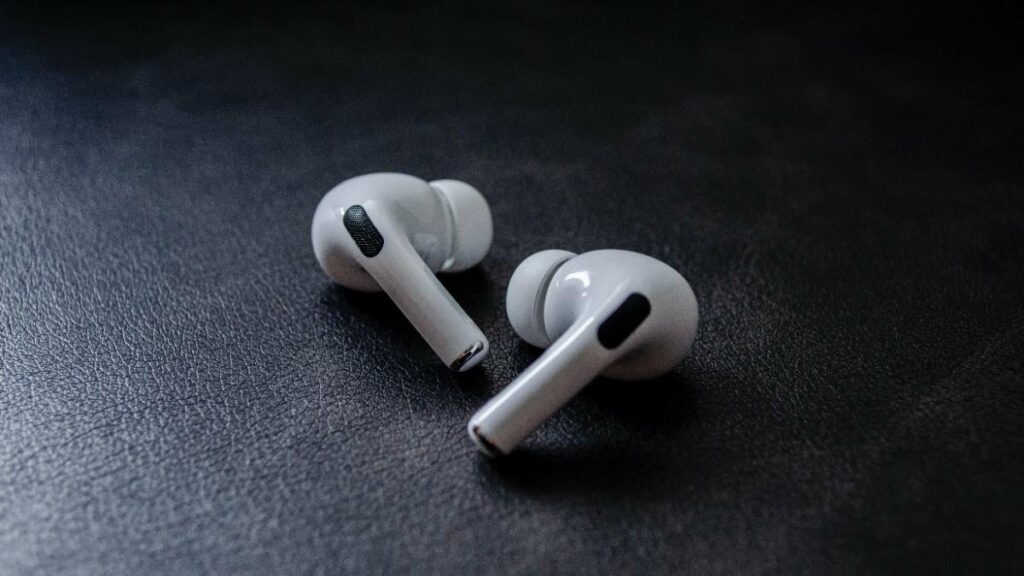
Estos AirPods funcionan como un sueño hasta que no lo hacen. Después de un tiempo, comencé a notar el cambio en el nivel de volumen en uno de los AirPods.
Es una situación bastante molesta cuando estás disfrutando de tu música o película, y de repente la calidad del sonido se deteriora. Es difícil usar tus AirPods con un audio tan desbalanceado, incluso durante las llamadas telefónicas, y esto se convierte en frustración bastante fácil, considerando el costo que pagaste por tener estos auriculares inalámbricos de calidad.
¿Has tenido una experiencia similar con tus AirPods?
¿Estás descontento con la calidad de audio desbalanceada de tus AirPods?
No estás solo en esta agonía. Muchos propietarios de AirPods han tenido un problema similar en algún momento.
Pero no te preocupes. Este artículo te ayudará a resolver este problema con algunos trucos fáciles.
Así que sigue leyendo.
Un AirPod más fuerte que el otro. ¿Cuál podría ser la razón?
Hay varias razones por las que uno de tus AirPods es más fuerte que el otro. Algunas de estas son soluciones fáciles.
Siempre es mejor conocer la causa raíz del problema primero antes de sumergirse en resolverlo.
Las posibles causas de que uno de tus AirPods sea más fuerte que el otro podrían ser:
Problema de firmware: Apple a menudo lanza actualizaciones para deshacerse de errores, introducir nuevas características y mejorar el rendimiento. Las actualizaciones pueden a veces causar sonidos desbalanceados.
Problema de hardware: Cualquier problema en la mecánica interna puede distorsionar la calidad del sonido de los AirPods. La acumulación de suciedad es una causa raíz de esto. La acumulación de cera en el altavoz también puede alterar el sonido.
Problema con el archivo de audio: El problema puede estar en el archivo de audio que estás reproduciendo en lugar de en tus AirPods.
Ahora que hemos cubierto las posibles razones del problema, veamos cómo solucionar estos problemas.
Cómo solucionar si un AirPod es más fuerte que el otro
Limpiar los AirPods y el estuche de carga
La acumulación de cera es una razón común para alterar la calidad de audio en uno de tus AirPods. Esto podría ser tan malo como causar una desaparición casi completa del sonido de tus AirPods.
Si haces ejercicio mientras usas AirPods, la acumulación de suciedad y el sudor formando una capa sobre el altavoz podrían causar cambios en la calidad de audio de tus AirPods.
Cuando están expuestos a la humedad, los AirPods tienden a acumular polvo muy fácilmente, que se seca después.
Todos estos desechos acumulados también impiden que los AirPods se carguen correctamente.
Así que si tus AirPods de repente comienzan a dar audio desbalanceado, podría ser debido a los depósitos sucios.
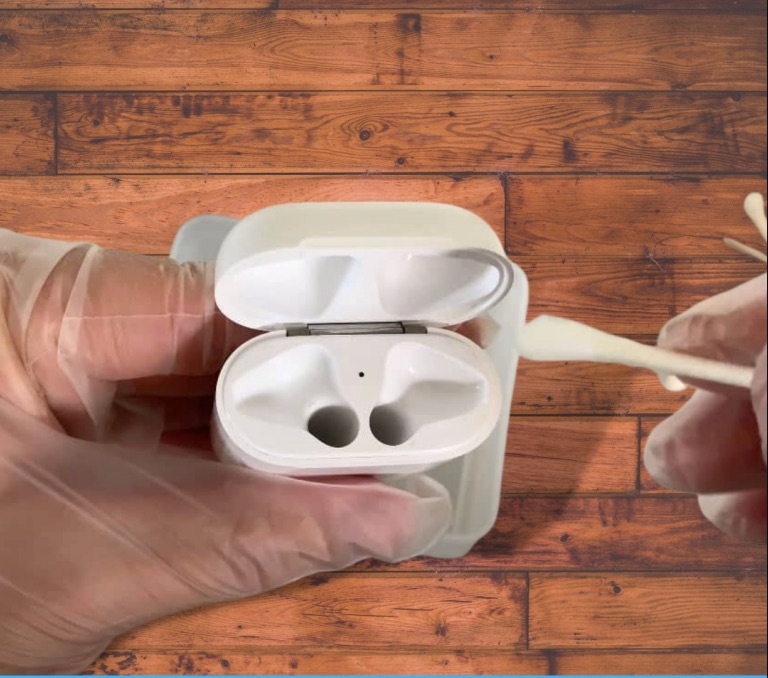
Estos problemas son bastante fáciles de corregir. Todo lo que necesitas hacer es usar un hisopo seco o un cepillo de dientes pequeño y quitar suavemente el depósito de tus AirPods y el estuche de carga.
Si es necesario, puedes usar alcohol isopropílico con hisopos para una limpieza más a fondo.
También puedes usar un paño de microfibra para limpiar, ya que funcionan mejor con electrónicos.
Evita usar papel tissue o agua para limpiar los AirPods y el estuche de carga.
Asegúrate de seguir limpiando los AirPods y el estuche de carga de vez en cuando después de esto.
Si el depósito sucio era la única razón por la que tus AirPods cambiaron la calidad del sonido, volverá instantáneamente a la normalidad después de esto.
Verificar el balance de audio
Después de limpiar ambos AirPods, debes verificar la configuración de balance de audio en tu iPhone para ver si el problema persiste.
Hay ocasiones en las que iOS altera estas configuraciones por sí solo sin tu conocimiento.
Para ajustar el balance de audio, sigue los pasos a continuación:
Ve al menú de configuración en tu dispositivo.
Haz clic en la opción de Accesibilidad aquí.
Desplázate hacia abajo para encontrar Audio/Visual. Haz clic en él.
Verifica si el control deslizante de Balance está exactamente en el medio. Si no, muévelo al medio.
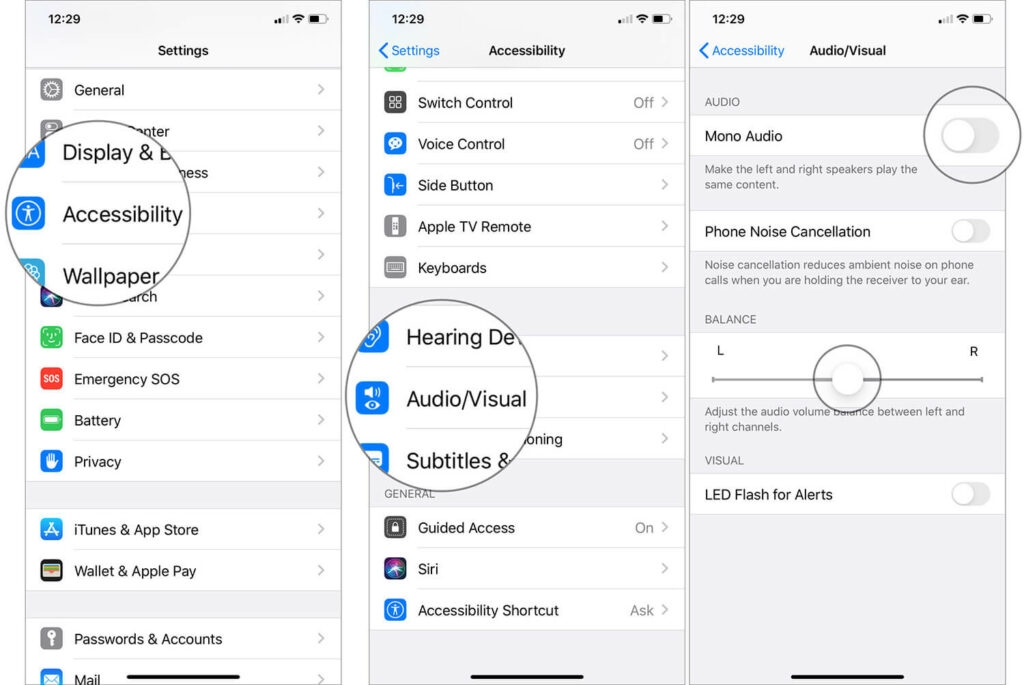
Cuando el control deslizante de Balance no está en el medio, obtienes un sonido más fuerte en un AirPod en comparación con el otro.
Verificar la carga
Cuando tus AirPods tienen poca batería, se sintonizan y desconectan, perdiendo sonido y algunas funciones también.
Así que si comienzas a notar que los niveles de volumen son más altos en un AirPod en comparación con el otro, colócalos en el estuche de carga y déjalos cargar.
Una vez completamente cargados, verifica si están funcionando como de costumbre o no.
Reiniciar Bluetooth
Cuando limpiar no funciona, ni tampoco cargar; puedes intentar conectarte nuevamente al Bluetooth de tu teléfono.
Para hacer esto, sigue los pasos a continuación:
En el menú de configuración, selecciona Bluetooth.
Apaga el Bluetooth haciendo clic en el interruptor.
Espera de 20 a 30 segundos, luego vuelve a encenderlo.
Selecciona tus AirPods para conectarte nuevamente.
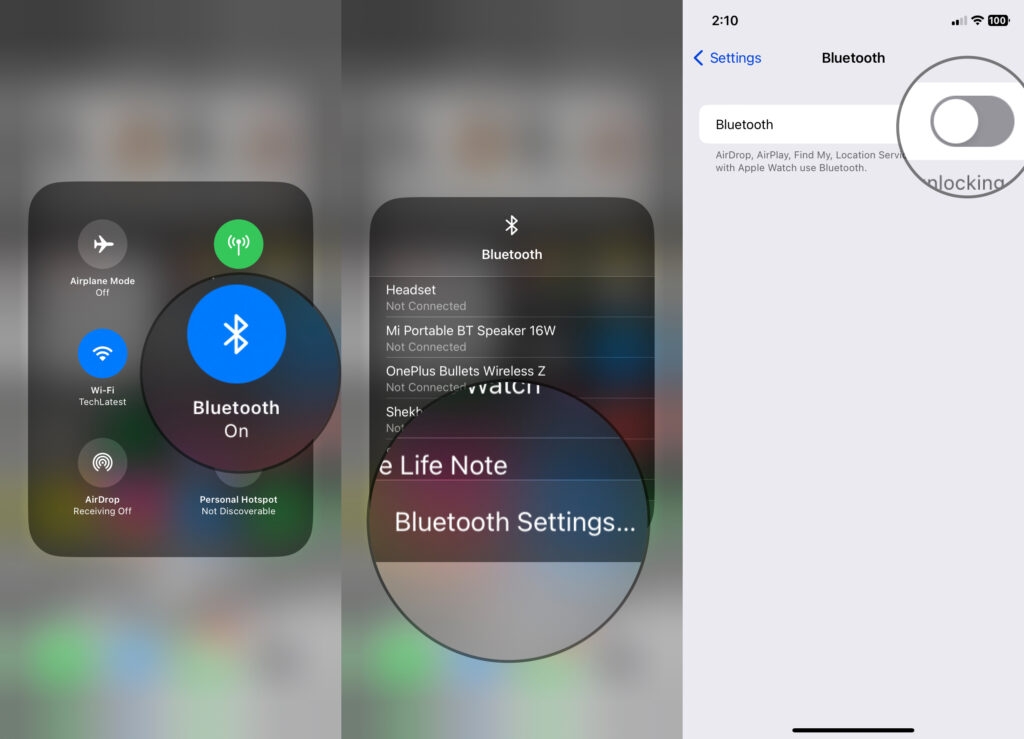
Otra forma de hacerlo es:
Desliza hacia abajo en la pantalla de inicio.
Haz clic en el ícono de Bluetooth para apagarlo. Espera unos segundos.
Haz clic en el ícono de Bluetooth nuevamente para encenderlo.
Tus AirPods se volverán a conectar automáticamente.
Reiniciar los AirPods
Cuando restablecer la conexión Bluetooth no funciona, puedes optar por reiniciar tus AirPods.
Sigue los pasos a continuación para reiniciar tus AirPods:
En tu dispositivo, ve al menú de Configuración.
Busca la opción de Bluetooth y selecciónala.
Haz clic en el ícono de información (I) al lado de tus AirPods.
Aquí selecciona la opción Olvidar este dispositivo.
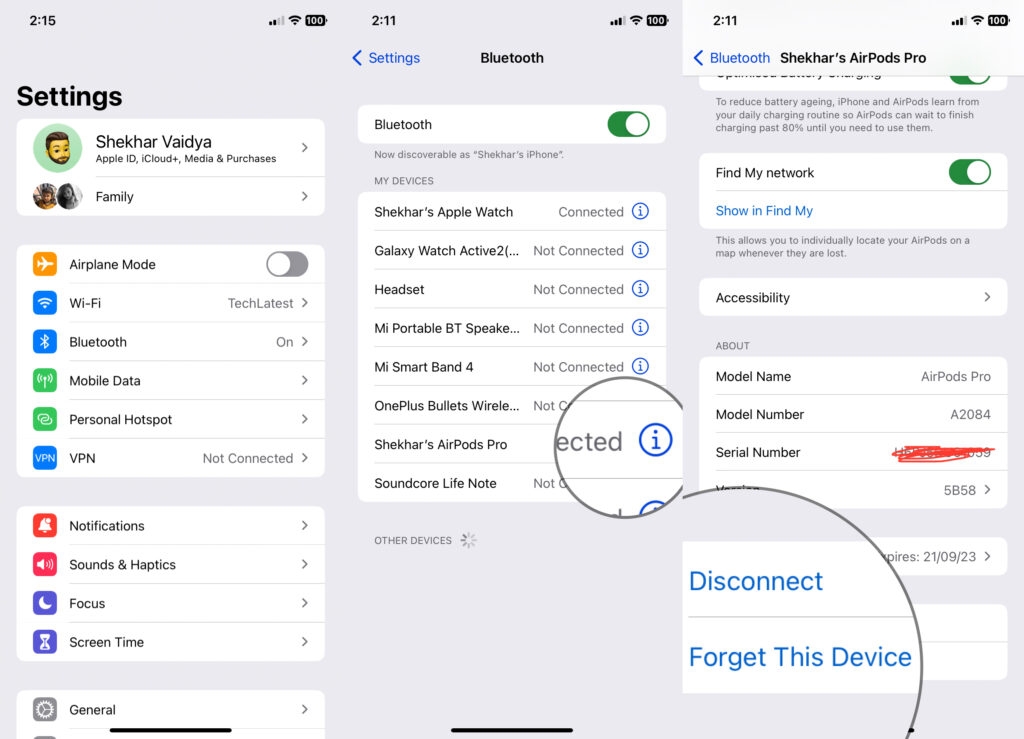
Ahora que has desvinculado tus AirPods, debes emparejarlos nuevamente.
Pasos para volver a emparejar tus AirPods:
Activa el Bluetooth en tu dispositivo.
Asegúrate de colocar ambos AirPods en el estuche de carga y mantener la tapa abierta.
Mantén presionado el botón en la parte posterior de tu estuche de AirPods hasta que la luz de estado parpadee en blanco.
Aparecerá un popup para tus AirPods en la pantalla del teléfono. Selecciona Conectar aquí.
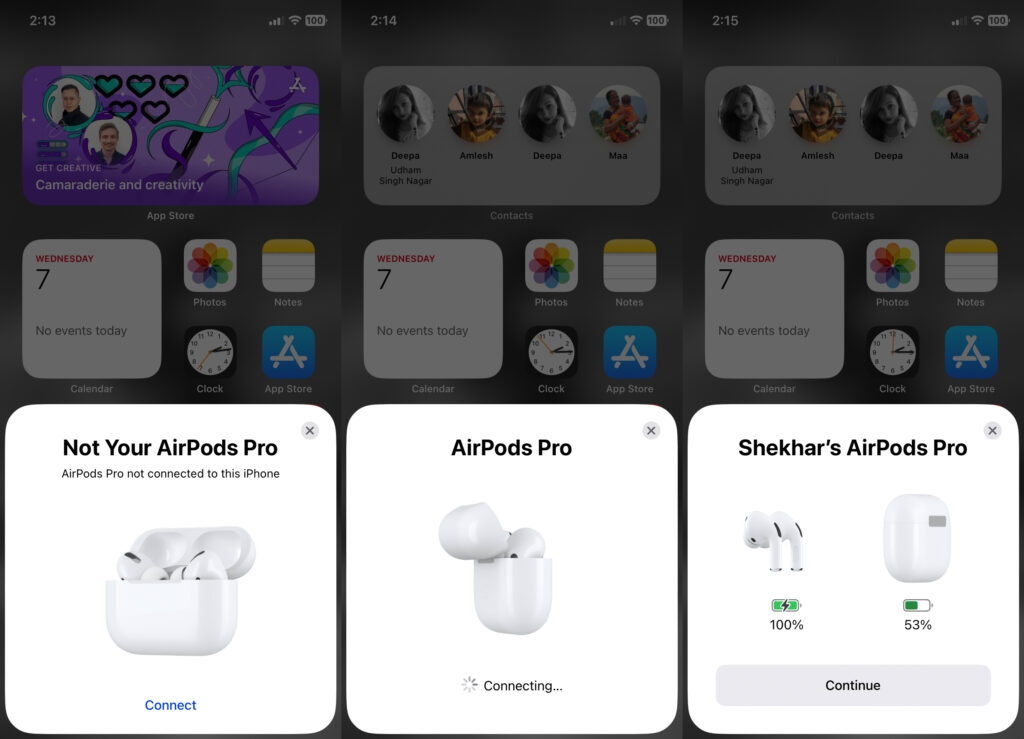
- Tus AirPods se volverán a conectar a tu dispositivo.
Reiniciar tus AirPods probablemente solucionará el problema de sonido con ellos.
Si esta solución no funciona para ti, no te preocupes; aún hay otras soluciones que puedes intentar.
Intenta conectarte con otro dispositivo
Hay una posibilidad de que el problema no esté en tus AirPods en absoluto. A veces, la conexión con tu iPhone puede causar problemas de audio también.
Si hay alguna actualización de software pendiente en tu teléfono o has descargado alguna aplicación corrupta, podría ser la razón de las diferencias de sonido en tus AirPods.
Así que para descartar esta posibilidad, intenta conectar tus AirPods a un dispositivo de un amigo o familiar y verifica nuevamente la calidad del sonido.
Si funcionan correctamente cuando están conectados a otro dispositivo, es posible que el sistema operativo de tu teléfono esté causando un problema.
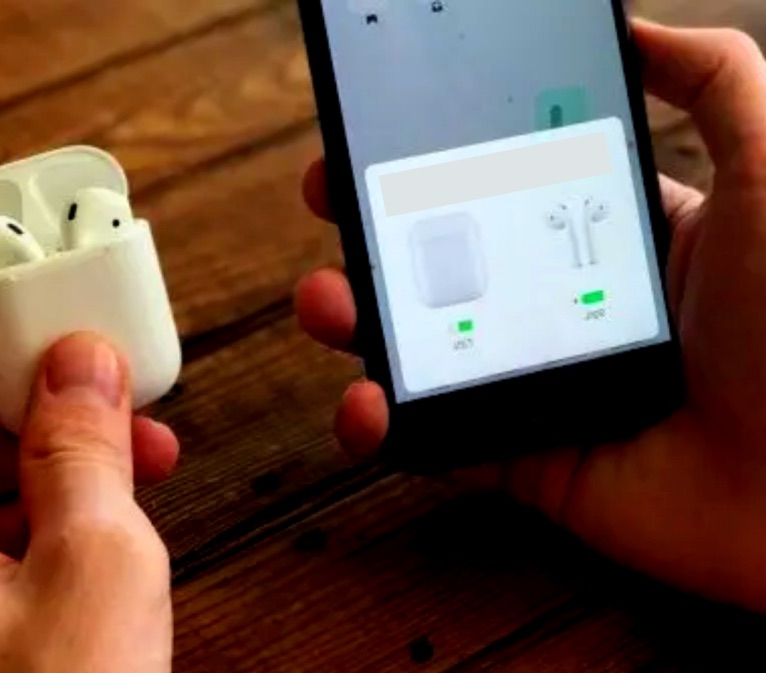
Reiniciar tu iPhone
Si el problema radica en tu iPhone y no en tus AirPods, reiniciar tu iPhone podría ayudar a resolver el problema de inmediato.
La forma más fácil de reiniciar tu iPhone es la fórmula antigua para hacer que cualquier dispositivo funcione normalmente. Simplemente reinícialo.
Reiniciar tu teléfono ayuda a eliminar un pequeño problema con el software de tu teléfono.
Otra forma de reiniciar tu iPhone es restableciendo la configuración de red.
Para hacerlo, sigue los pasos a continuación:
En el menú de Configuración, desplázate hacia abajo hasta General.
Selecciona Restablecer en el menú inferior.
Aquí, elige Restablecer configuración de red.
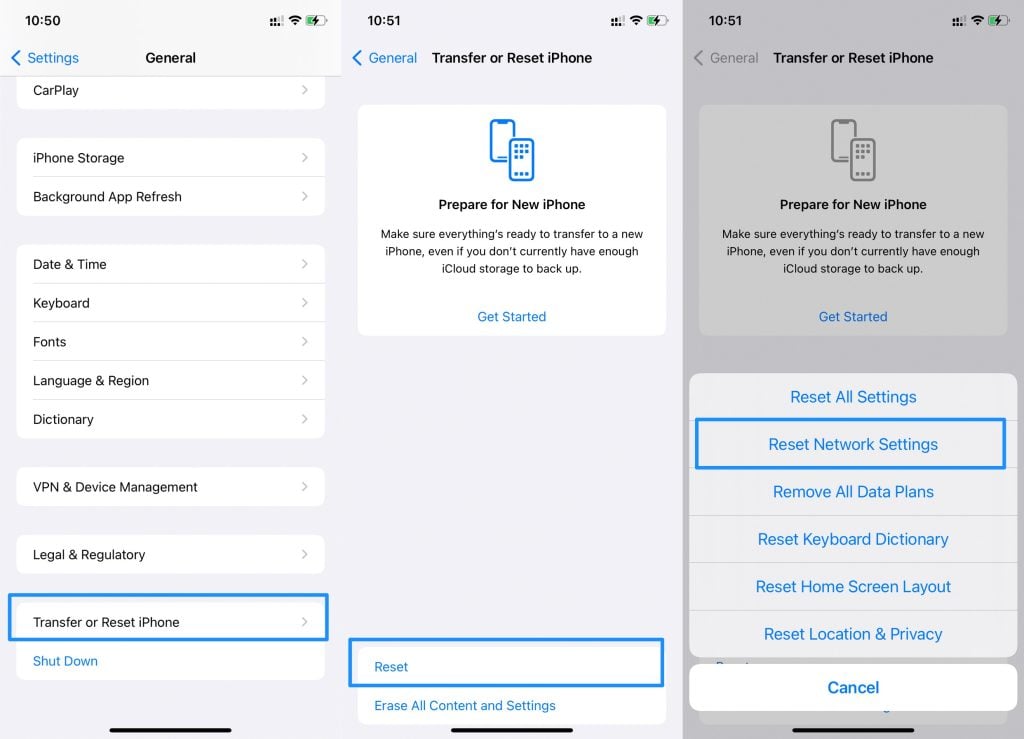
Esto restablecerá la red de tu teléfono, desconectándote de cualquier red activa y eliminando todas tus conexiones anteriores.
Actualizaciones de software
Como mencionamos anteriormente, Apple lanza actualizaciones de vez en cuando para eliminar errores y mejorar el funcionamiento. Así que es importante mantenerse al día con estas actualizaciones de iOS.
Para verificar actualizaciones:
Ve al menú de configuración y desplázate hacia abajo.
Selecciona General y luego Acerca de.
Haz clic en tus AirPods para verificar su versión de firmware.
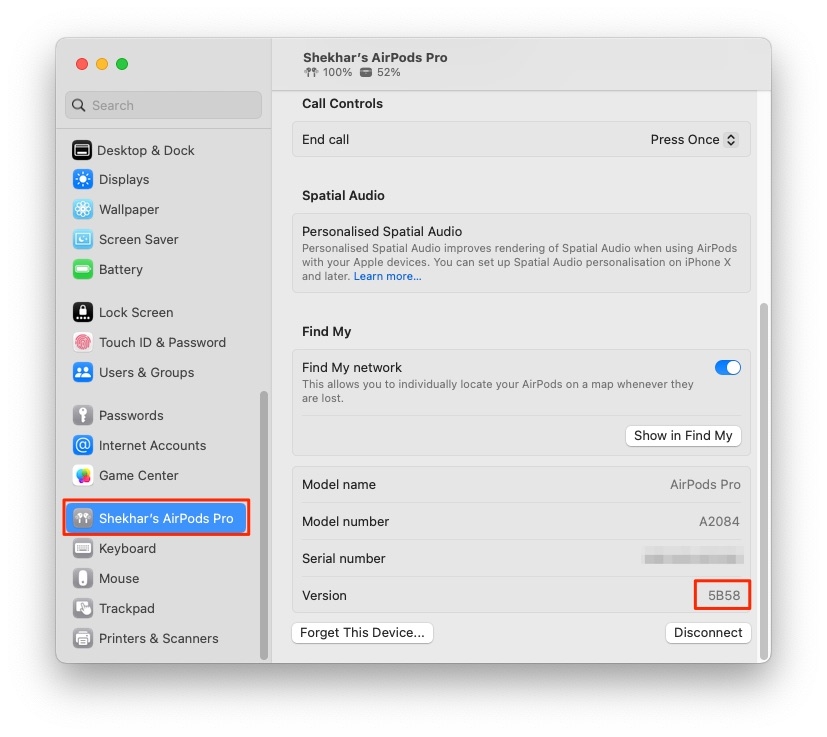
La última versión de firmware al momento de escribir este artículo (noviembre de 2022) es 5B58.
Mantener el software de tu iPhone actualizado también es esencial para mantener un funcionamiento adecuado.
Para actualizar el software de tu iPhone, sigue estos pasos:
En el menú de configuración, desplázate hacia abajo para seleccionar General.
Aquí, selecciona la opción de Actualización de software.
Haz clic en Actualizaciones automáticas.
Activa los interruptores de Descargar actualizaciones de iOS e Instalar actualizaciones de iOS.
Haz clic en Atrás.
Si hay actualizaciones pendientes, selecciona la opción Instalar ahora.
Tu teléfono comenzará la actualización de software.
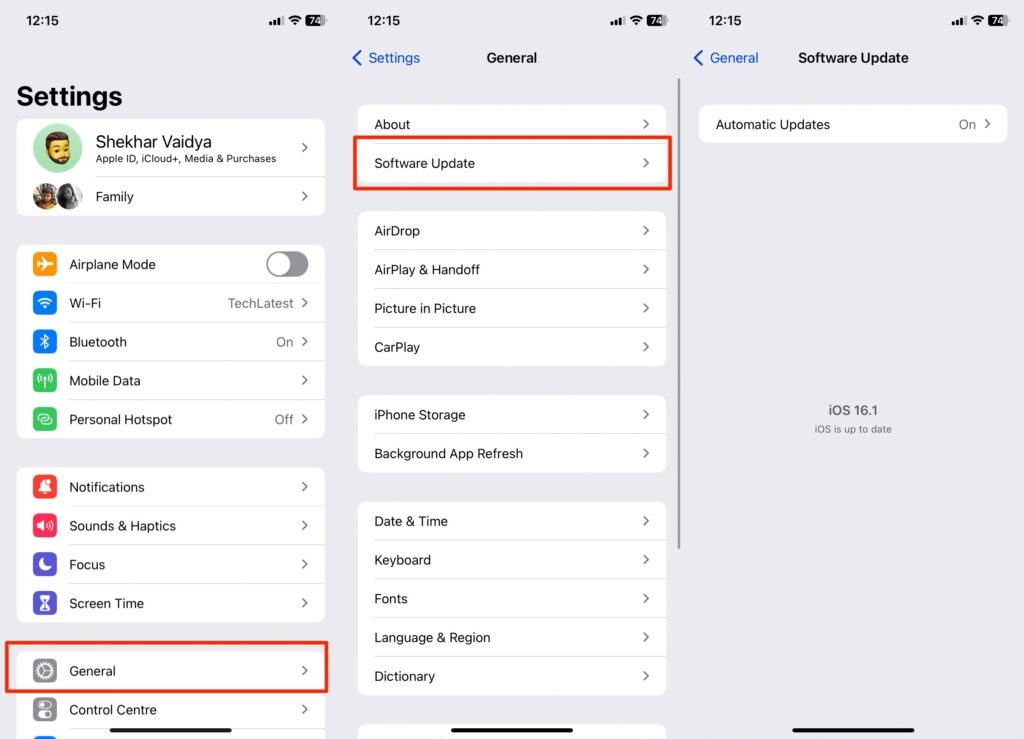
Con cada nueva actualización, tu teléfono se deshace de errores antiguos y mejora el rendimiento, por lo que es importante mantenerlo funcionando con el software más reciente.
Esto también resolverá varios otros problemas, como la velocidad de tu iPhone, por ejemplo.
Desactivar la detección automática de oídos.
Los AirPods de Apple vienen con una función integrada que detecta cuando están en tu oído.
Con esta tecnología, tus AirPods comienzan a recibir audio de tu dispositivo una vez que están en tu oído.
Si bien esta función parece muy genial, causa un problema en el establecimiento de conexiones adecuadas si algo sale mal, incluso en lo más mínimo. Como si tus AirPods no están bien ajustados en tu oído, o hay suciedad depositada en ellos, el audio se cortará aleatoriamente.
Así que si estás experimentando un problema con la calidad de sonido de solo un AirPod, puedes intentar desactivar la función de Detección automática de oídos.
Para desactivarla, sigue los pasos a continuación:
En el menú de configuración, selecciona Bluetooth.
Toca el ícono de información (I) al lado de tus AirPods.
Desplázate hacia abajo para encontrar la opción de Detección automática de oídos y desactívala.
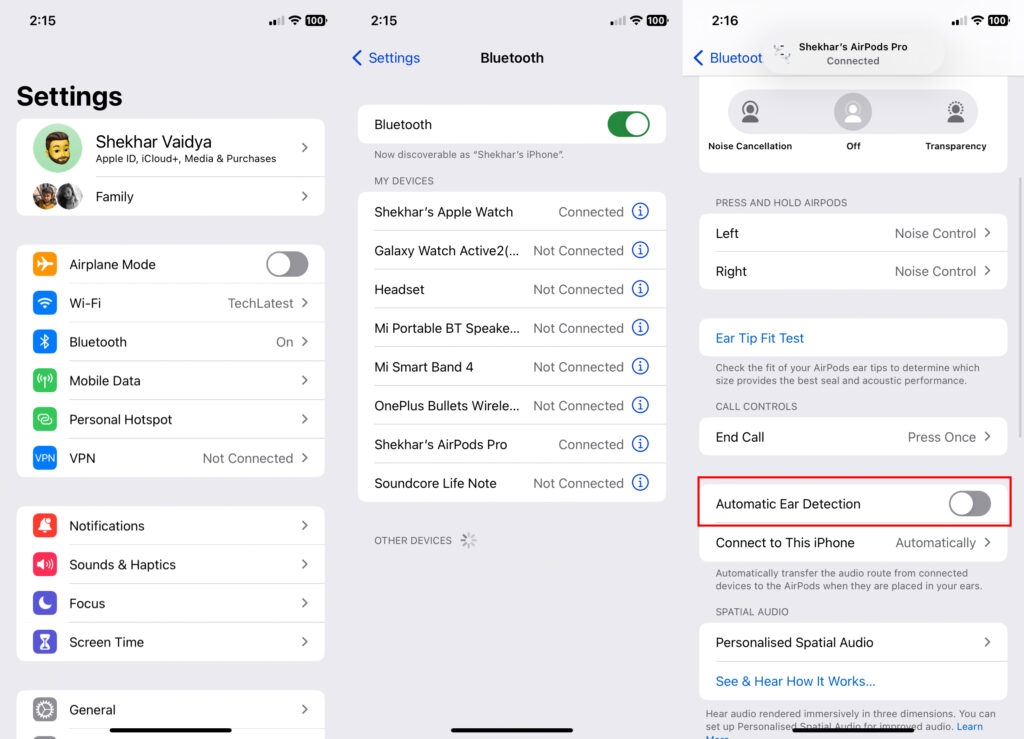
Verifica si tu problema se resuelve después de esto.
Contactar con el soporte de Apple
Si nada más funciona y el problema persiste, es recomendable contactar con el soporte de Apple y buscar la ayuda adecuada de ellos.
Conclusión
Por increíble que sea la tecnología, los AirPods de Apple son un producto tecnológico y pueden experimentar algunos fallos de vez en cuando.
En este artículo, he mencionado todos los trucos que puedes usar si experimentas un problema similar. He probado algunos de estos pasos yo mismo, así que espero que resuelvan tu problema como lo hicieron con el mío.
Recibe nuevas publicaciones en tu bandeja de entrada.
No spam. Cancela la suscripción en cualquier momento.