Hardware · 7 min read · Feb 08, 2026
¿Por qué mi ventilador se acelera cuando la pantalla del PC se apaga?
Si tu computadora se siente extremadamente caliente y los ventiladores funcionan a una velocidad extraña, esto puede ser una situación alarmante. En casos extremos, el PC puede volverse inoperable y la pantalla se apaga. Este es un paso remedial para prevenir daños a los componentes de hardware debido al calor extremo que puede causar pérdida de datos.
Aunque es probable que entres en pánico en este punto e incluso asumas que la situación es irreversible, la buena noticia es que esto se puede solucionar fácilmente. Si estás aquí, probablemente estés buscando formas de solucionar el problema relacionado con el ventilador en el que estás atrapado. ¡Afortunadamente, estás en el lugar correcto!
En esta guía de solución de problemas, hemos recopilado todas las formas probadas y comprobadas para reducir la extraña velocidad del ventilador para que la pantalla del PC vuelva a la normalidad. Así que, sin más preámbulos, ¡comencemos!
Principales formas de alta velocidad del ventilador en PC con Windows
Como es evidente, reducir la velocidad del ventilador para hacer menos ruido y hacer que tu PC funcione nuevamente es más fácil de lo que parece. A continuación se presentan algunos trucos que puedes intentar para reducir la velocidad del ventilador y que el PC funcione sin problemas.
1. Verificar la temperatura
Cuando la temperatura interna del PC ha aumentado significativamente, la pantalla negra y los ventiladores funcionando a toda velocidad son los mecanismos para enfriarlo. Esto suele suceder cuando hay un problema con el disipador de calor o los ventiladores de la CPU.
Para solucionar esto, puedes reubicar el PC en un área bien ventilada de tu casa donde pueda mejorar el flujo de aire.
2. Limpiar las rejillas de ventilación
Cuando el ventilador del PC comienza a funcionar a toda velocidad y la pantalla se queda en blanco, es una clara indicación de que las rejillas de ventilación del PC están obstruidas, lo que resulta en una mala ventilación. Para solucionar esto, necesitas examinar cuidadosamente las rejillas de ventilación de tu unidad de CPU y usar un bote de aire comprimido para soplar el polvo y los escombros atrapados en ellas.
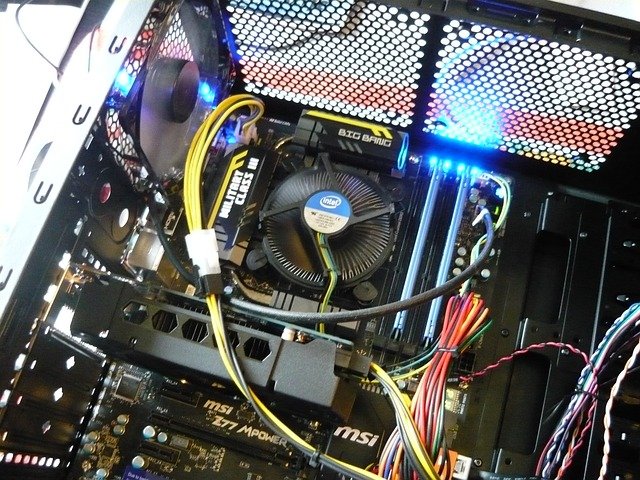
Si te sientes cómodo, puedes desenroscar la unidad de CPU y revisar de cerca el polvo y la suciedad acumulados en el componente. También puedes usar un cepillo de cerdas suaves para alejar el polvo. Una vez que hayas terminado, vuelve a atornillar las piezas.
3. Ejecutar prueba de diagnóstico de hardware
Un problema con los componentes de hardware de tu PC también puede ser la razón de los ventiladores a alta velocidad. Para solucionar problemas relacionados con el hardware, necesitas usar la Herramienta de Diagnóstico de Windows, una utilidad integrada que puede diagnosticar problemas de hardware y presentar un informe detallado. Para ejecutar la prueba de diagnóstico de hardware en tu PC, debes seguir estas instrucciones:
- Lanza el cuadro de diálogo Ejecutar usando la tecla de acceso rápido Windows + R.
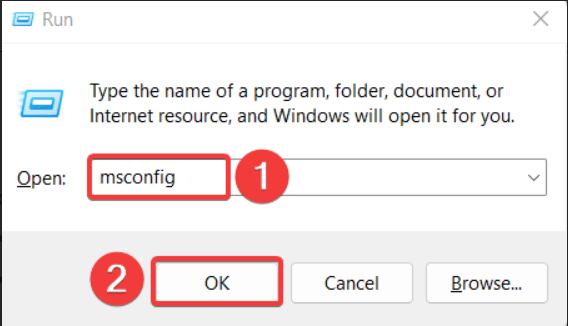
- Ahora escribe msconfig en el cuadro de texto y presiona Aceptar para abrirlo.
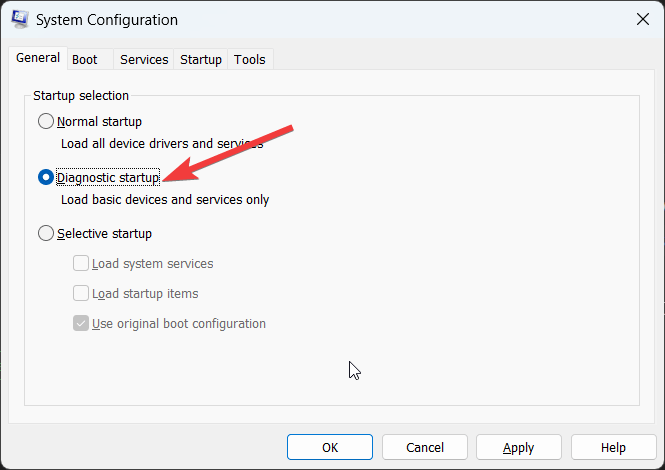
- En la pestaña General de la ventana de Configuración del sistema, elige la opción Inicio diagnóstico.
- Presiona el botón Reiniciar en el popup de Configuración del sistema para que Windows aborde los problemas con los componentes de hardware.
4. Cerrar procesos en segundo plano
Otra razón común para el retraso, el sobrecalentamiento y el ventilador ruidoso es que demasiados programas están funcionando en segundo plano junto con docenas de pestañas del navegador. Los ventiladores comienzan a funcionar a toda velocidad para enfriar el sistema y permitir que el dispositivo descanse.
Para solucionar esto, necesitas guardar tu trabajo en las diferentes aplicaciones abiertas y luego cerrarlas una por una. Además, deberías deshabilitar las aplicaciones de inicio que consumen muchos recursos, que podrían ser la razón por la que tu PC está funcionando a la velocidad máxima. Aquí está el proceso completo paso a paso para lo mismo:
- Lanza el Administrador de tareas usando la combinación de teclas Ctrl + Shift + Esc.
- Navega a la pestaña de aplicaciones de inicio y haz clic derecho en cada una de las aplicaciones enumeradas a continuación y selecciona la opción deshabilitar del menú contextual.
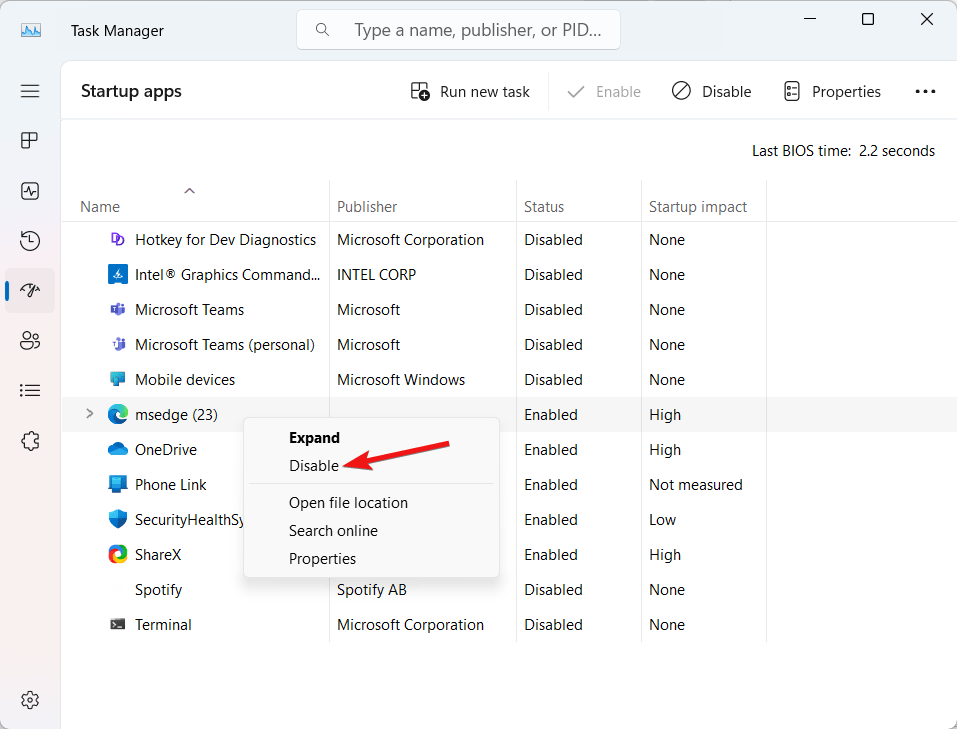
- Una vez hecho esto, reinicia el PC y verifica si el problema se ha aliviado.
5. Escanear en busca de malware
Si tu PC ha sido infectado con un virus o programas maliciosos han logrado infiltrarse, podrías experimentar un sobrecalentamiento excesivo y un apagado repentino de la pantalla. Para asegurarte de que el PC esté libre de malware, necesitas ejecutar un escaneo de virus. Esto se puede hacer de la siguiente manera;
- Lanza la aplicación Configuración usando la tecla de acceso rápido Windows + I.
- Ahora, ve a Privacidad y seguridad desde el panel izquierdo y luego Seguridad de Windows desde la sección derecha.
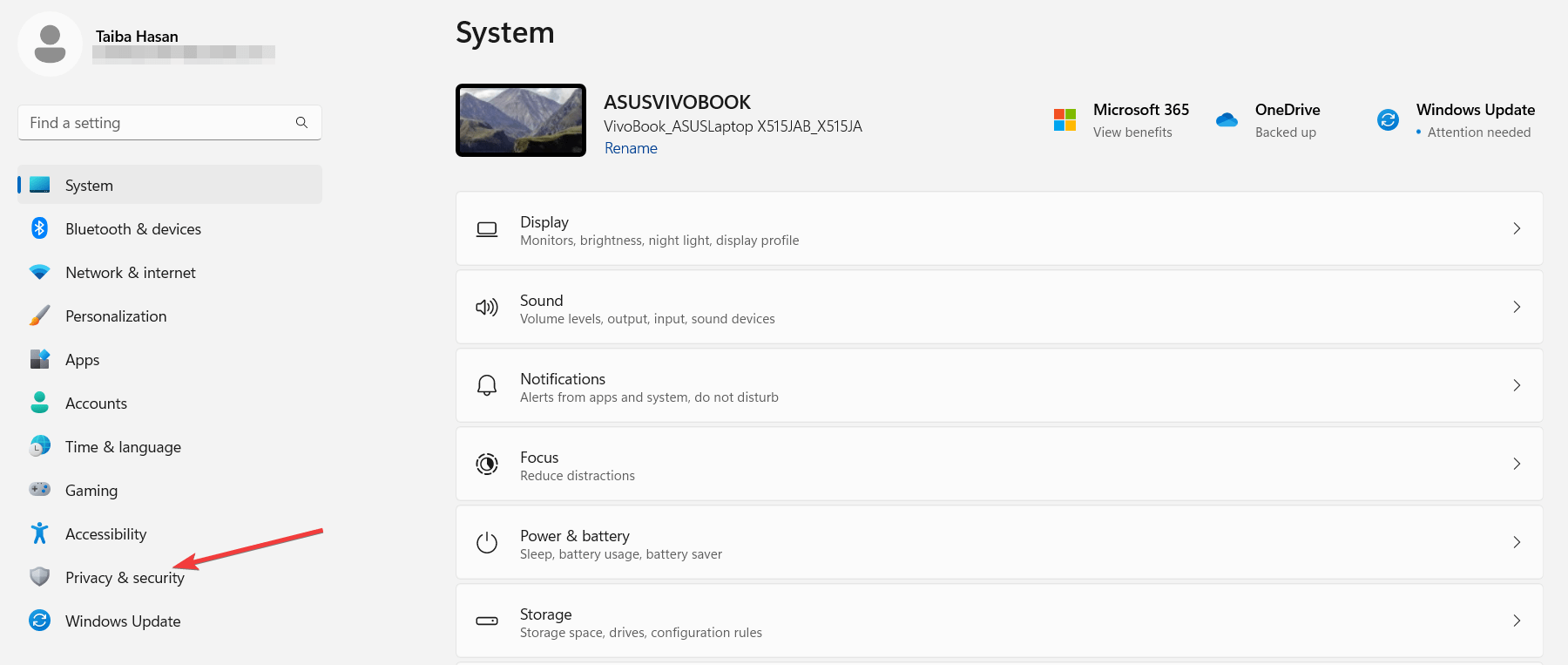
- Haz clic en la opción Protección contra virus y amenazas que se encuentra en la sección Áreas de protección.
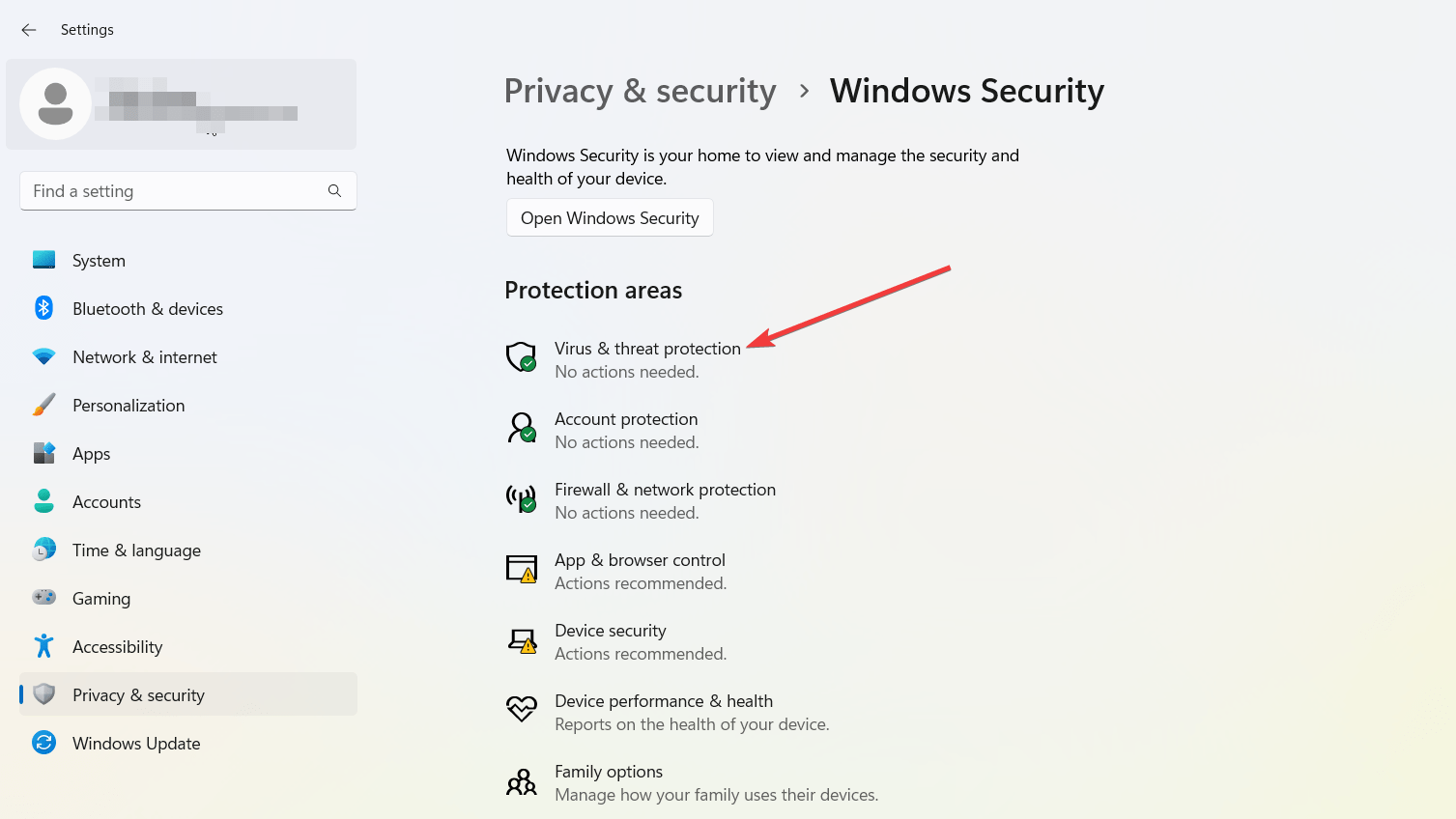
- Ahora presiona el botón Escaneo rápido que se encuentra en la sección Amenazas actuales.
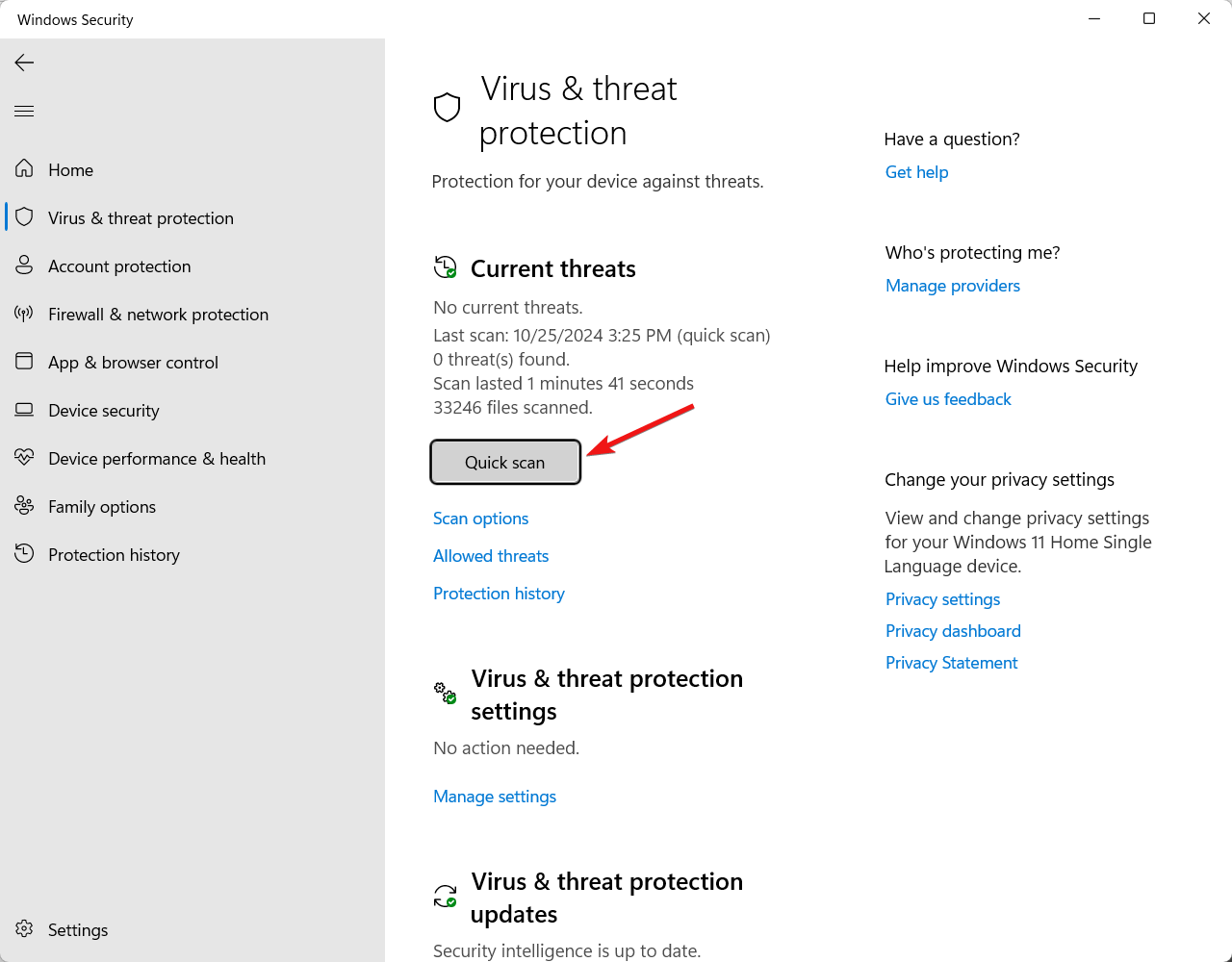
- Finalmente, Windows Defender buscará problemas potenciales y eliminará el malware del sistema.
Después de esto, reinicia tu PC, los ventiladores ya no serán ruidosos.
6. Reconfigurar la configuración de energía
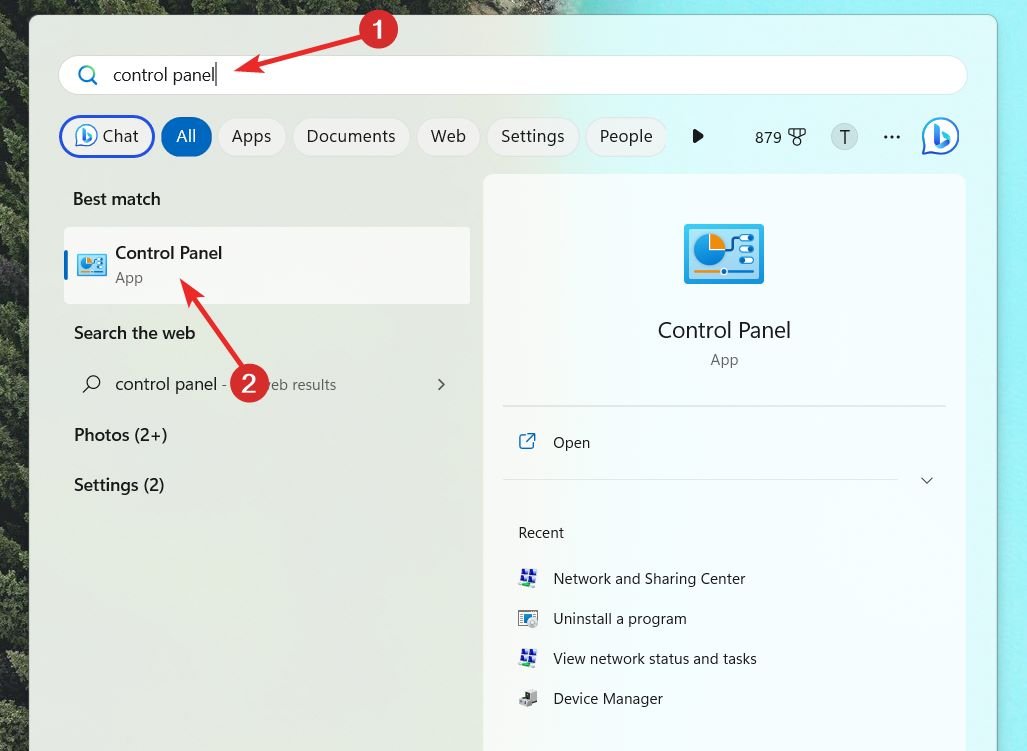
La carga de trabajo aumentada en la CPU también puede hacer que los ventiladores del sistema trabajen horas extras. Para manejar este problema, necesitas optimizar tu configuración de energía, lo que puede mejorar la vida de la batería y asegurar que tu PC no tenga que sobrecargarse. Esto es lo que necesitas hacer para ajustar la configuración de energía en tu PC:
- Lanza el menú de inicio presionando la tecla de Windows. Escribe Panel de control en la barra de búsqueda y elige el resultado de búsqueda relevante.
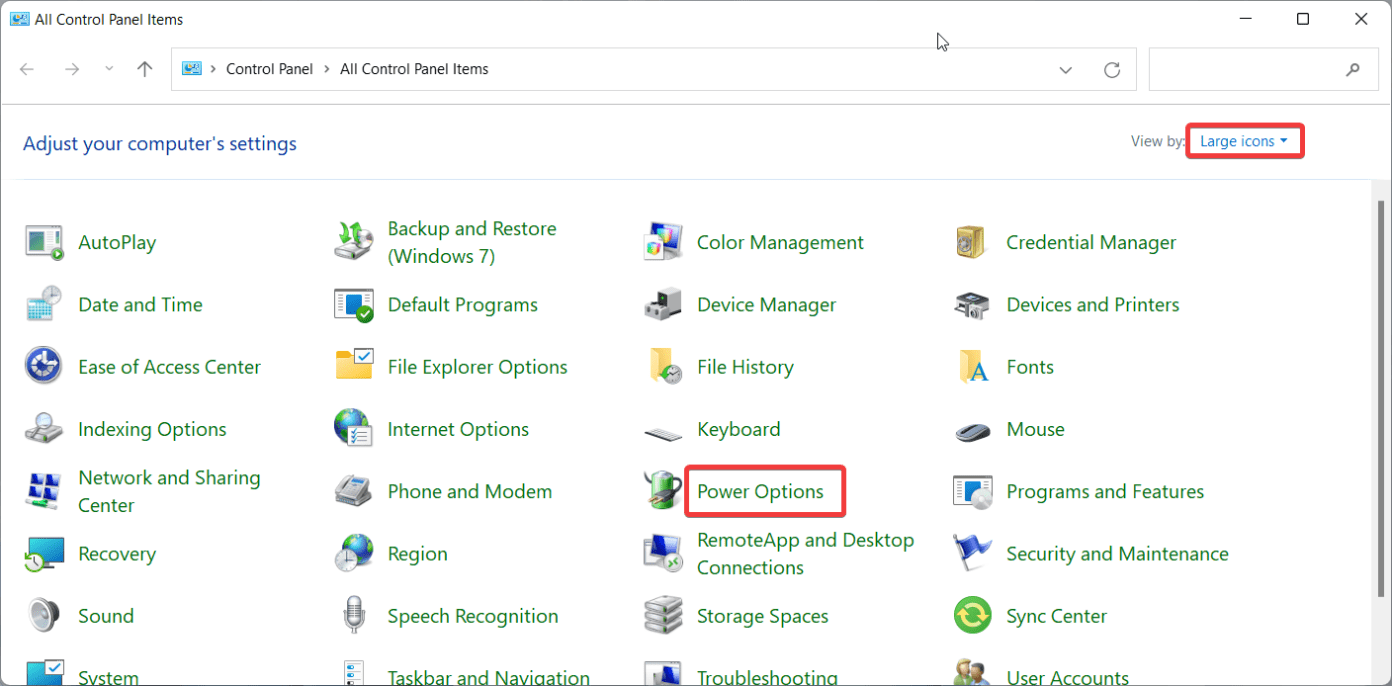
- Elige Iconos grandes en Ver por desplegable y selecciona Opciones de energía.
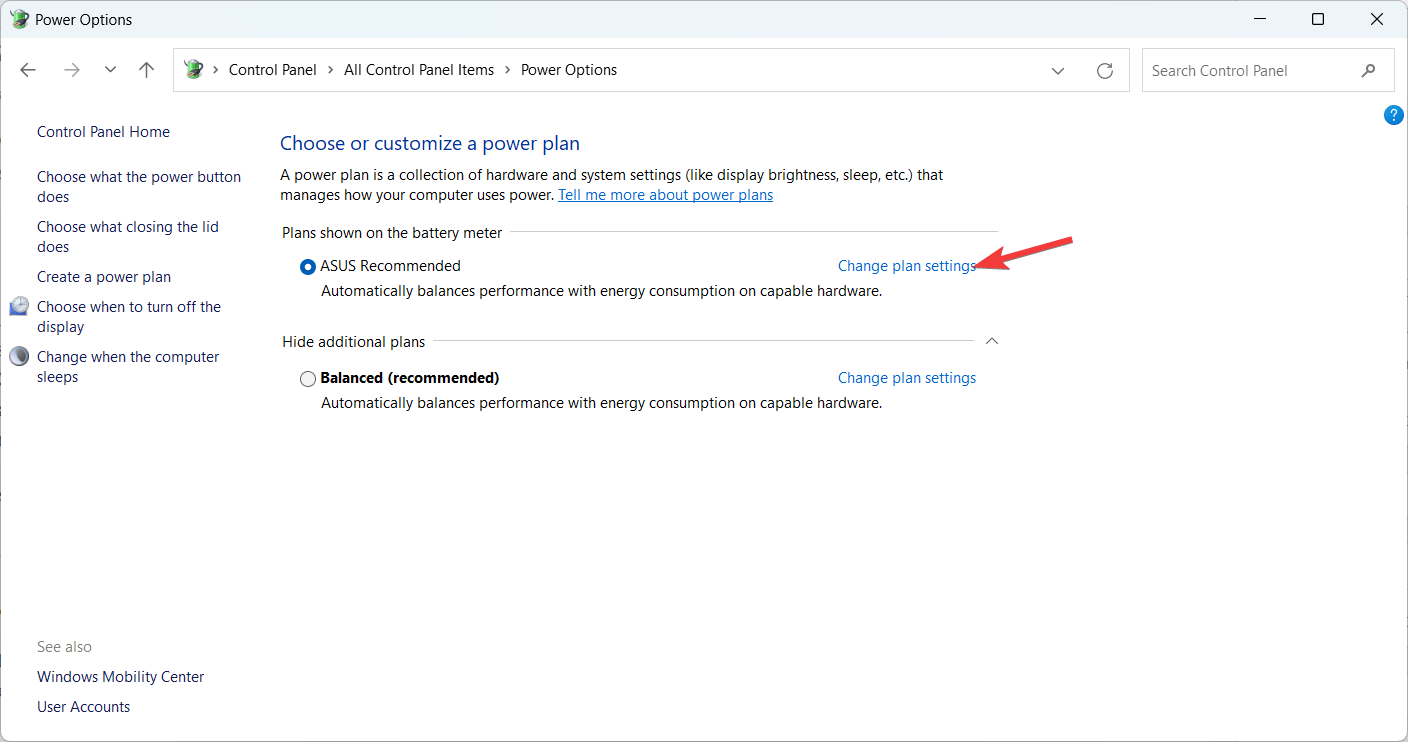
- En la sección Elegir o personalizar un plan de energía, sigue la opción Cambiar la configuración del plan.
- A continuación, selecciona la opción Cambiar la configuración avanzada de energía.
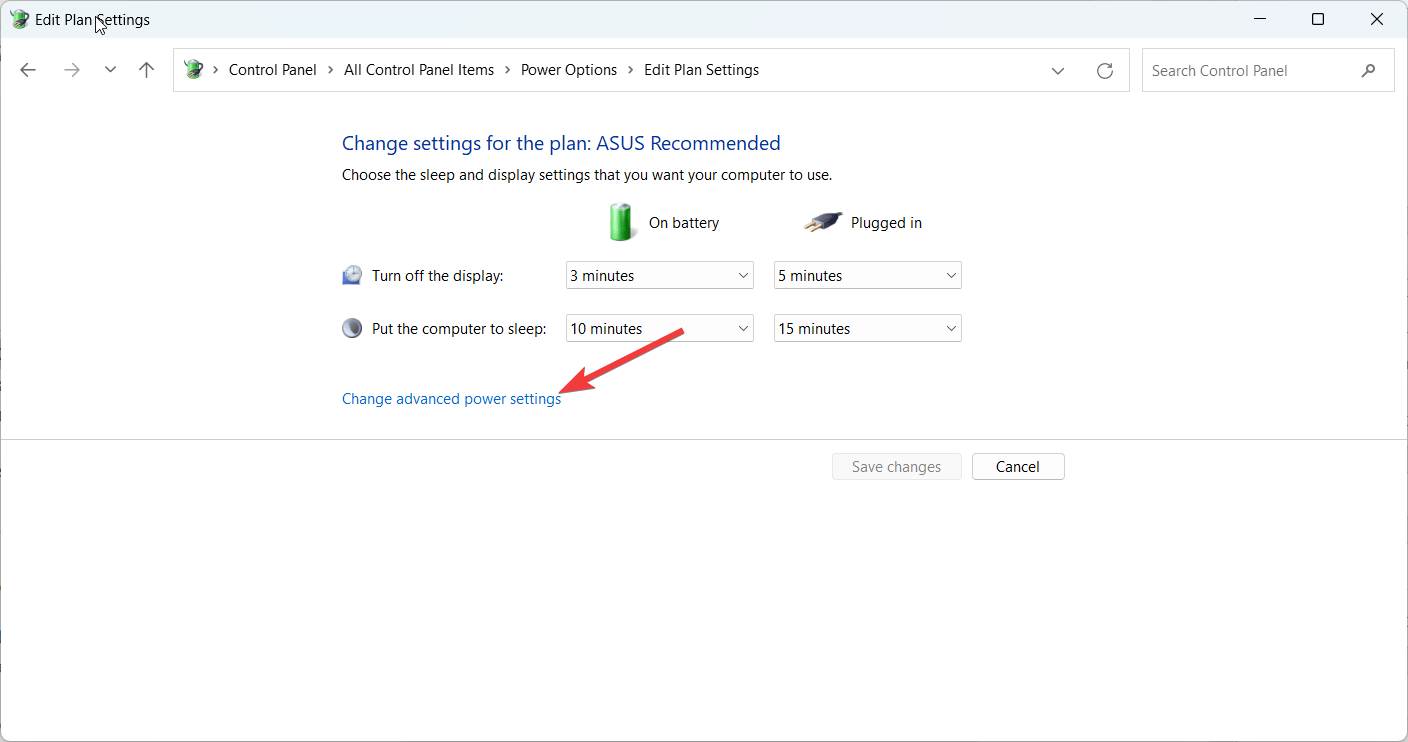
- Aquí, selecciona los valores apropiados en el contador y luego presiona el botón Aplicar seguido de Aceptar.
Ahora reinicia tu PC y verifica si la pantalla negra se ha resuelto y la actividad del ventilador se ha reducido.
7. Actualizar controladores de dispositivos
Como han informado la mayoría de los usuarios, los controladores del sistema desactualizados también causan que los componentes del PC, incluyendo la pantalla y el ventilador, funcionen mal. En esta situación, el ventilador no puede operar en absoluto o funciona de manera incontrolable causando complicaciones. Para abordar este problema, puedes actualizar tus controladores del sistema uno a la vez. Aquí te explicamos cómo proceder:
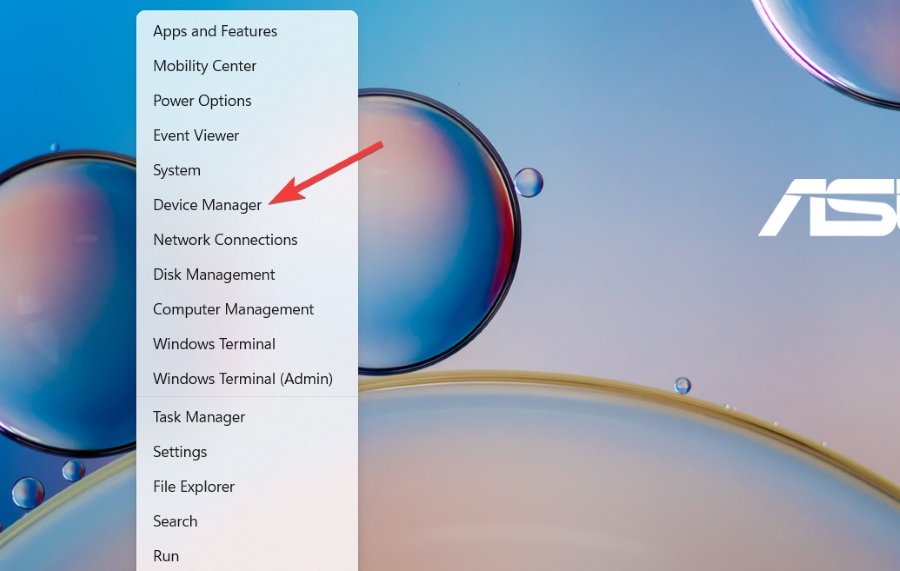
- Lanza el menú de enlaces rápidos haciendo clic derecho en la tecla de Windows. Aquí, selecciona la opción Administrador de dispositivos.
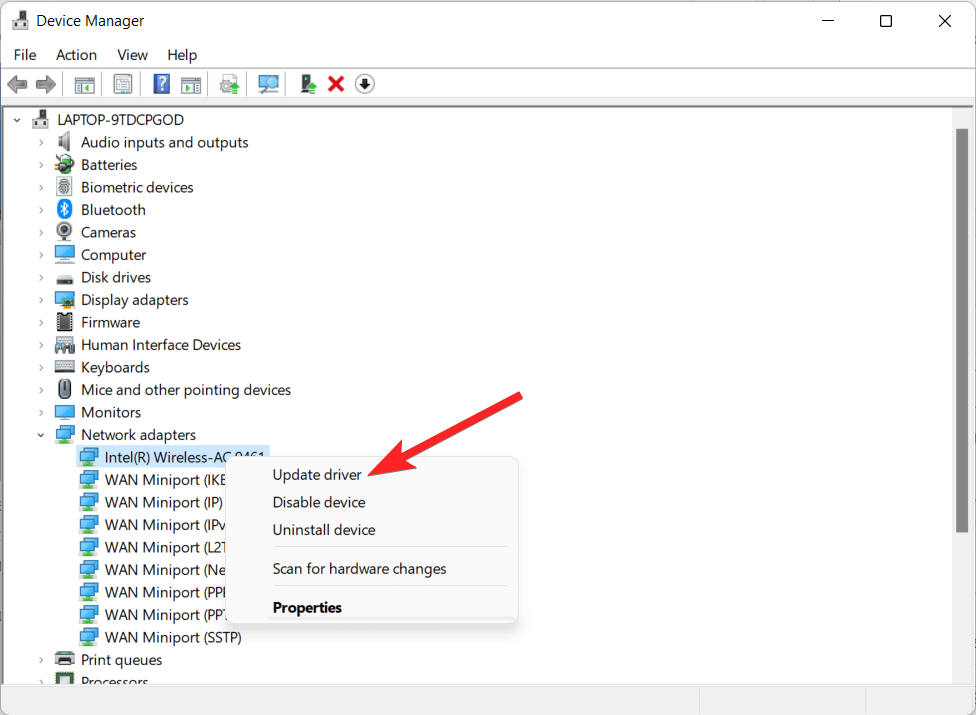
- Expande la categoría de controladores que tiene un signo de advertencia y haz clic derecho en cada uno de los controladores de dispositivos.
- Ahora elige la opción Actualizar controlador del menú contextual.
- En el popup que se abre, elige la opción Buscar automáticamente controladores.
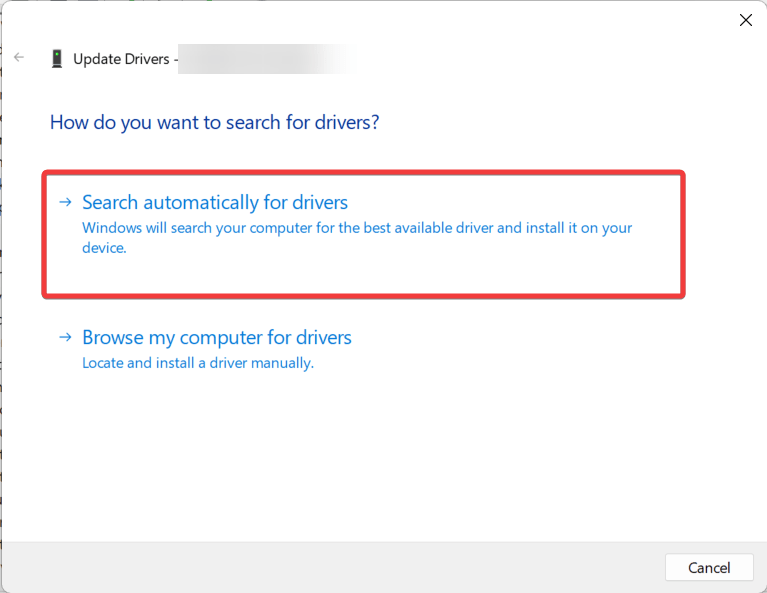
- Espera a que Windows encuentre la última versión del controlador y luego instala las actualizaciones del controlador en tu PC.
Conclusión
Eso es todo lo que puedes hacer para solucionar la alta velocidad del ventilador y el apagado repentino de la pantalla del PC. Además, te aconsejaremos que compres un soporte de refrigeración que puede ayudar a enfriar tu PC cuando estés utilizando software pesado para juegos u otros propósitos.
Esperamos que el problema se haya resuelto para ahora. Sin embargo, si el ventilador sigue causando problemas, deberías visitar el centro de servicio y hacer que un profesional lo examine, ya que esto indica un problema serio de hardware.
Si necesitas más ayuda con esto, no dudes en contactarnos en la sección de comentarios.
Si tienes alguna opinión sobre ¿Por qué mi ventilador se acelera cuando la pantalla del PC se apaga?, entonces siéntete libre de dejarla en el cuadro de comentarios a continuación. Además, suscríbete a nuestro canal de YouTube de DigitBin para tutoriales en video. ¡Saludos!
Recibe nuevas publicaciones en tu bandeja de entrada.
No spam. Cancela la suscripción en cualquier momento.