Android Widgets · 7 min read · Oct 04, 2025
Widgets No Actualizándose en Android: Cómo Arreglarlo
En esta guía, te diré cómo solucionar el problema cuando los widgets no se actualizan en tu dispositivo Android. El sistema operativo Android es popular por los widgets interactivos que proporciona. Hay widgets predeterminados así como widgets para ciertas aplicaciones. Los widgets facilitan el trabajo a los usuarios al proporcionar varios accesos directos a diversas funciones de cualquier aplicación sin tener que acceder a la aplicación cada vez.
Los widgets también tienen su parte de errores. A menudo pueden no funcionar. Por ejemplo, los widgets del clima pueden no actualizarse y no proporcionarte la información más reciente. El widget de Spotify puede colgarse o no reproducir la música. A menudo enfrento estos problemas cuando instalo una nueva actualización de software del sistema. Así que, en esta guía, señalaré las posibles razones de este problema y cómo puedes solucionarlas.
Razones por las que los Widgets No se Actualizan en Android
Aquí están las razones por las que los widgets no se actualizan en tu dispositivo Android.
- Error en el sistema operativo Android si la versión del sistema es una beta para desarrolladores o incidentalmente algún error ha encontrado su camino en el sistema.
- Algunos widgets como el widget del clima o Apple Music requerirán conectividad a internet. Así, pueden actualizarse con frecuencia y proporcionarte la información más reciente o reproducir algún contenido que esté alojado en línea (en el caso de Apple Music). Si no hay internet, los widgets se volverán inactivos.
- El widget en particular puede tener algún error que lo hace inactivo y necesita ser reinstalado o actualizado.
- La batería del dispositivo Android está baja, y el ahorro de batería se ha activado, deshabilitando así algunos widgets para ahorrar energía.
- La aplicación sobre la cual se basa el widget en cuestión no ha sido autorizada para ejecutar actualizaciones en segundo plano. Eso se refleja en los widgets, y no se actualizará.
- La aplicación en cuestión, sobre la cual se basa el widget que no se actualiza, puede tener algún error y requerir una actualización para solucionarlo.
- Los datos de caché de cualquier aplicación pueden haberse acumulado con el tiempo, lo que generalmente se convierte en basura y consume memoria, lo que puede causar que el widget asociado no se actualice y muestre fallos.
Mejores Maneras de Arreglar Widgets de Android que No Funcionan o No se Actualizan
Vimos las posibles razones del problema, y solucionarlas debería hacer que el widget de Android funcione correctamente en tu dispositivo.
Arreglo 1. Reiniciar tu Dispositivo Android
Como siempre aconsejo antes de entrar en cosas más técnicas, es prudente reiniciar el dispositivo Android. A menudo soluciona numerosos fallos que pueden aparecer en el dispositivo Android.
- Presiona el botón de encendido.
- Luego toca la opción Apagar.
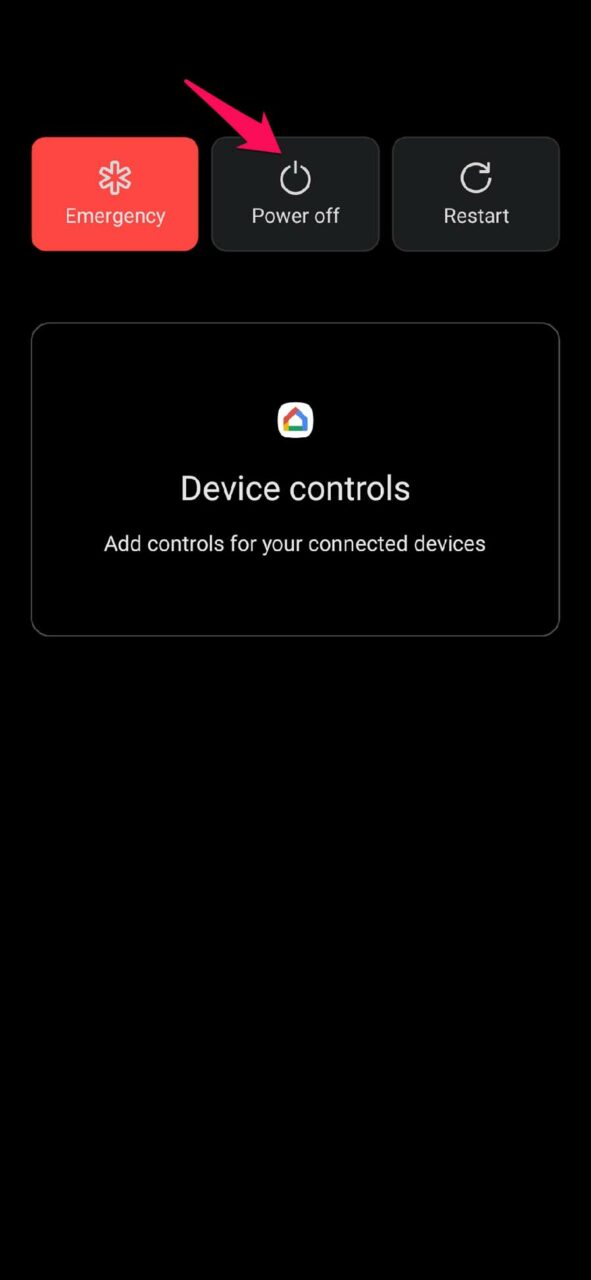
- Después de unos segundos de espera, presiona el botón de encendido y enciende tu dispositivo Android.
Ahora, verifica si el widget se está actualizando o no. Si no, pasemos a los otros métodos de solución de problemas.
Arreglo 2. Verifica tu Conectividad a Internet
Como mencioné, si tu conexión a internet está caída, ni las aplicaciones ni los widgets que requieren internet funcionarán. Por lo tanto, el widget no se actualizará.
Así que, verifica la conexión a internet, contacta con el servicio al cliente de tu ISP, ya que la red puede estar oficialmente caída por mantenimiento. Puedes intentar cambiar a una red diferente o restablecer la red manualmente.
Arreglo 3. Actualiza la Aplicación Asociada con el Widget de Android
Cualquiera que sea el widget que no se está actualizando en tu dispositivo Android, intenta buscar la última actualización para esa aplicación. A menudo, actualizar la aplicación solucionaría el problema con el widget también.
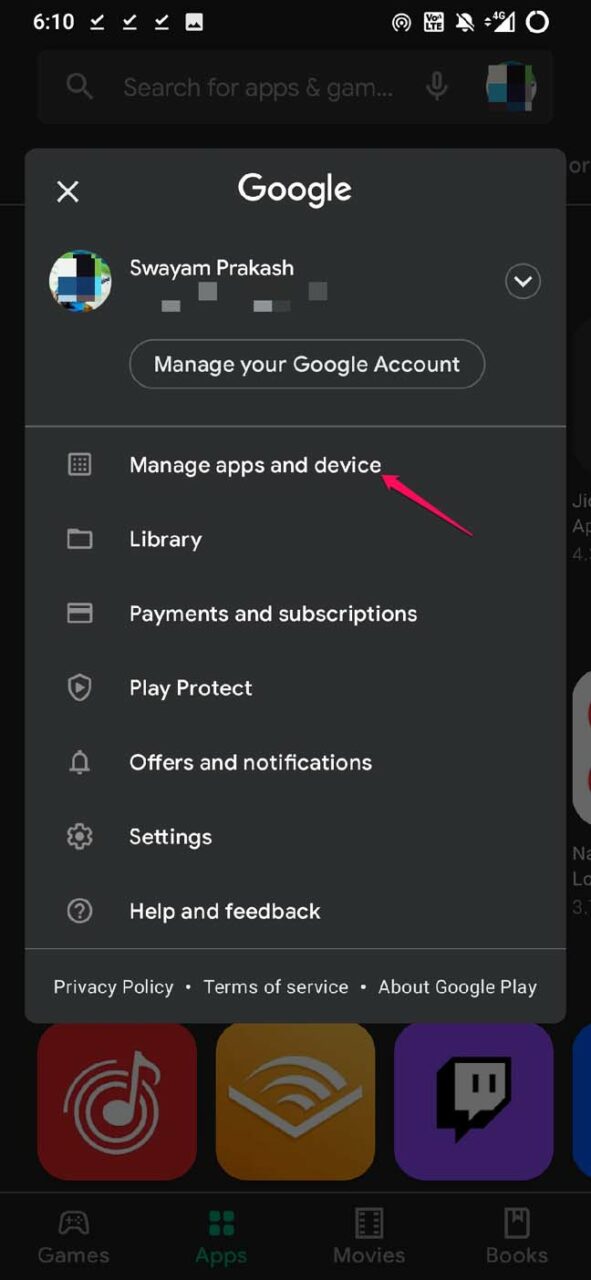
- Abre la Play Store
- Luego toca en Gestionar Aplicaciones y Dispositivos
3. Toca en Actualizaciones Disponibles.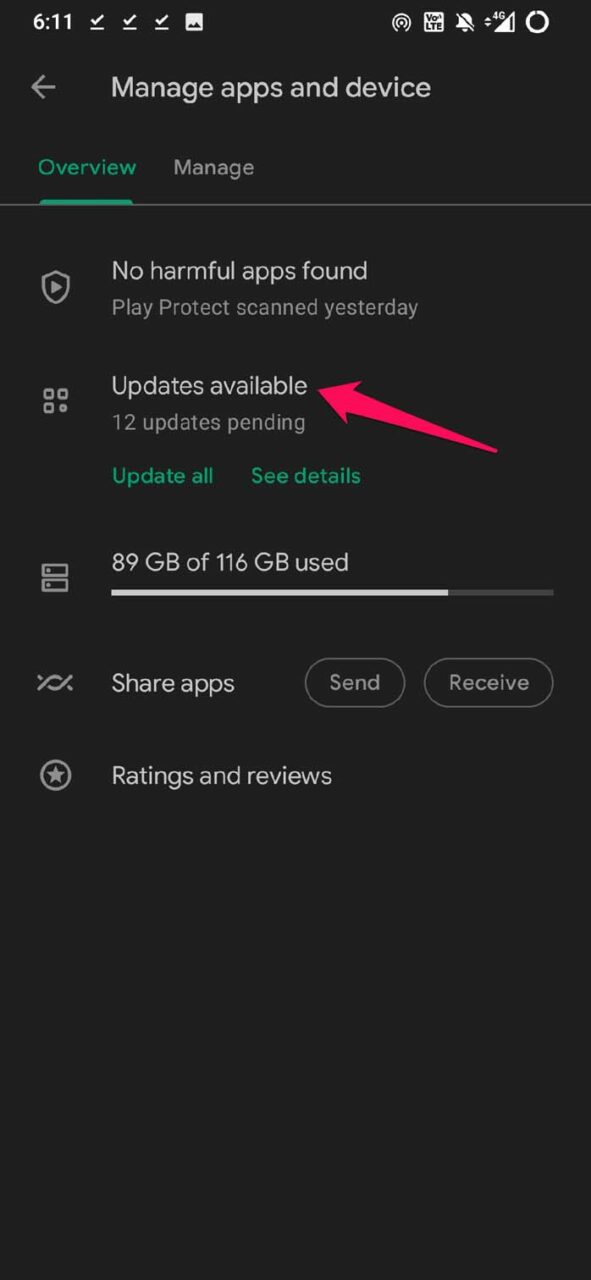
**4. Busca la aplicación cuyo widget no se está actualizando en tu dispositivo Android en la lista de aplicaciones que esperan ser instaladas. - Puedes tocar el botón Actualizar al lado de esa aplicación.
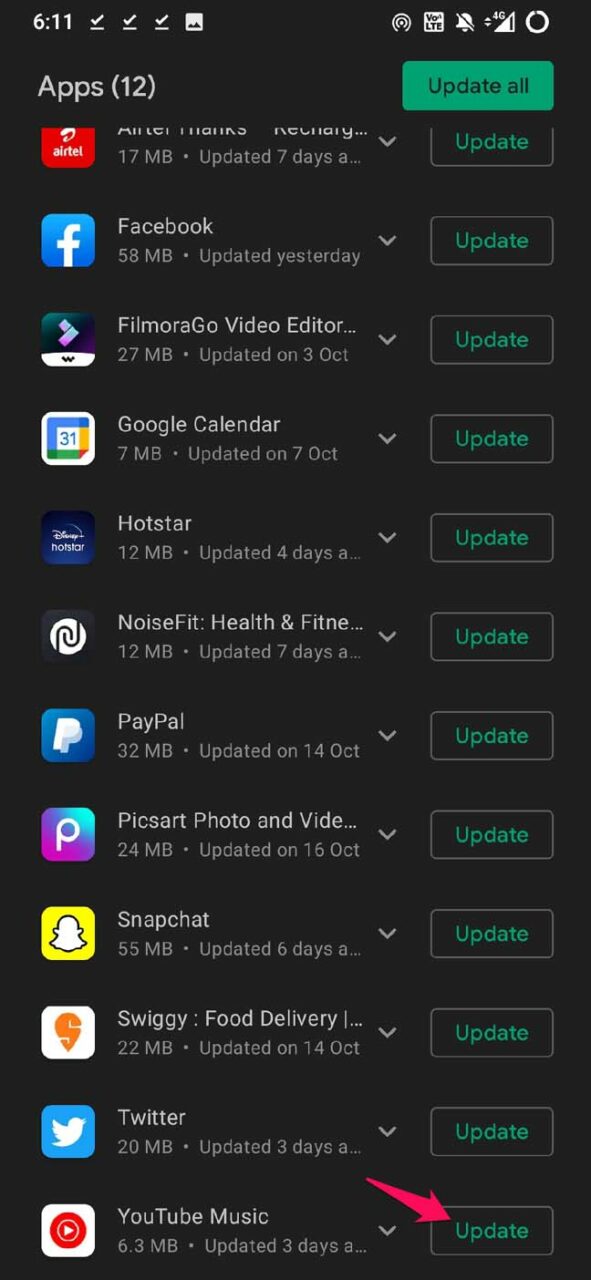
- Después de que se instale la actualización en esa aplicación, ahora puedes verificar si el widget en cuestión se está actualizando y mostrándote la información requerida y funcionando como se esperaba.
Arreglo 4. Actualiza el Sistema Operativo Android
Si el software del sistema tiene errores, eso puede reflejarse a menudo en los widgets y aplicaciones. Así que, puedes intentar actualizar el sistema operativo Android. Busca cualquier actualización de sistema disponible y flashea la misma.
- Ve a Configuración > toca en Sistema.
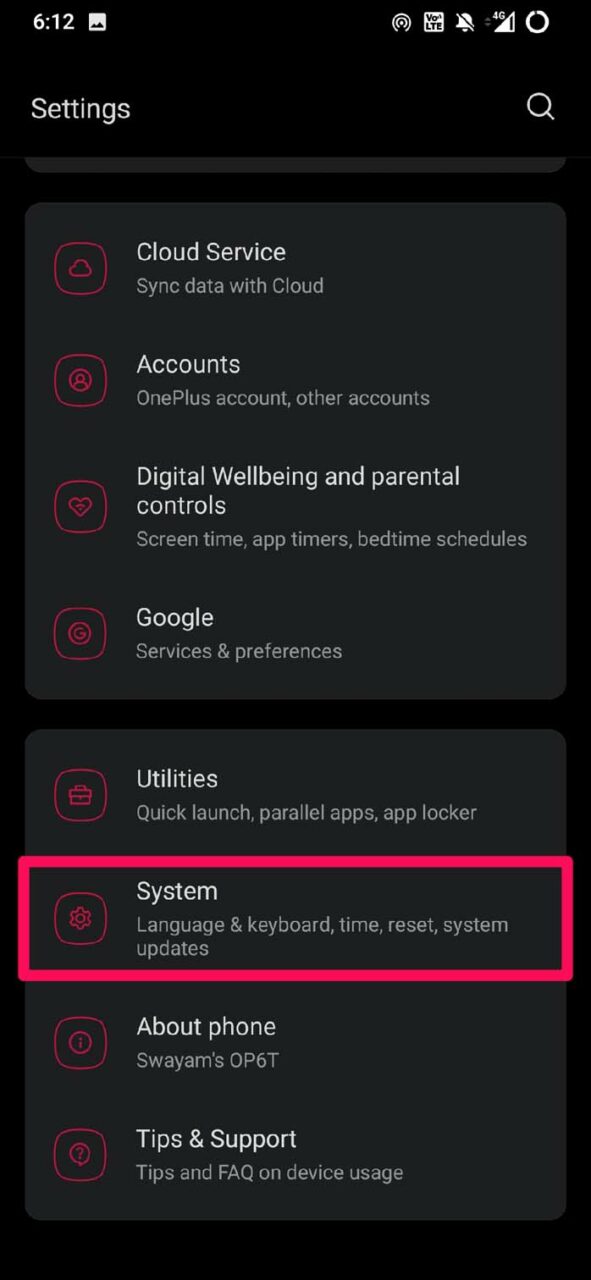 2. Luego navega a Actualizaciones del Sistema.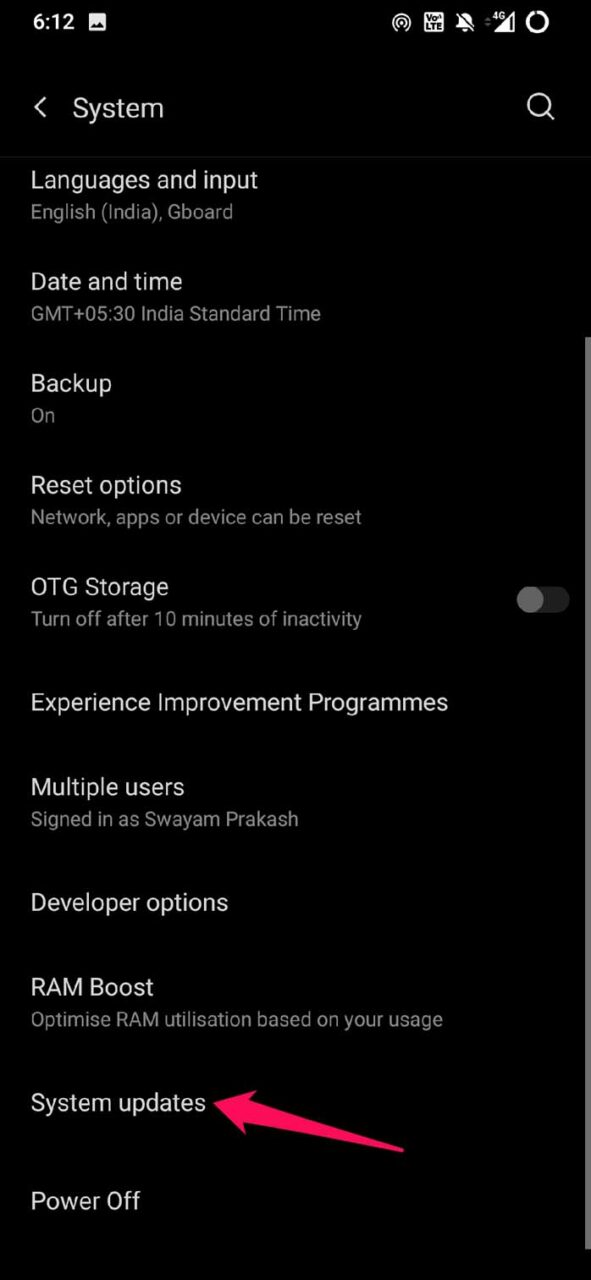
- Si hay alguna actualización disponible, debes seguir las instrucciones en pantalla y descargar/instalar la misma.
- Después de actualizar el sistema, el widget debería estar arreglado ahora.
Arreglo 5. Desactivar el Ahorro de Batería en Android
Si la batería está demasiado baja, entonces ponla a cargar. Además, cuando la batería tenga suficiente energía, desactiva la opción de ahorro de batería.
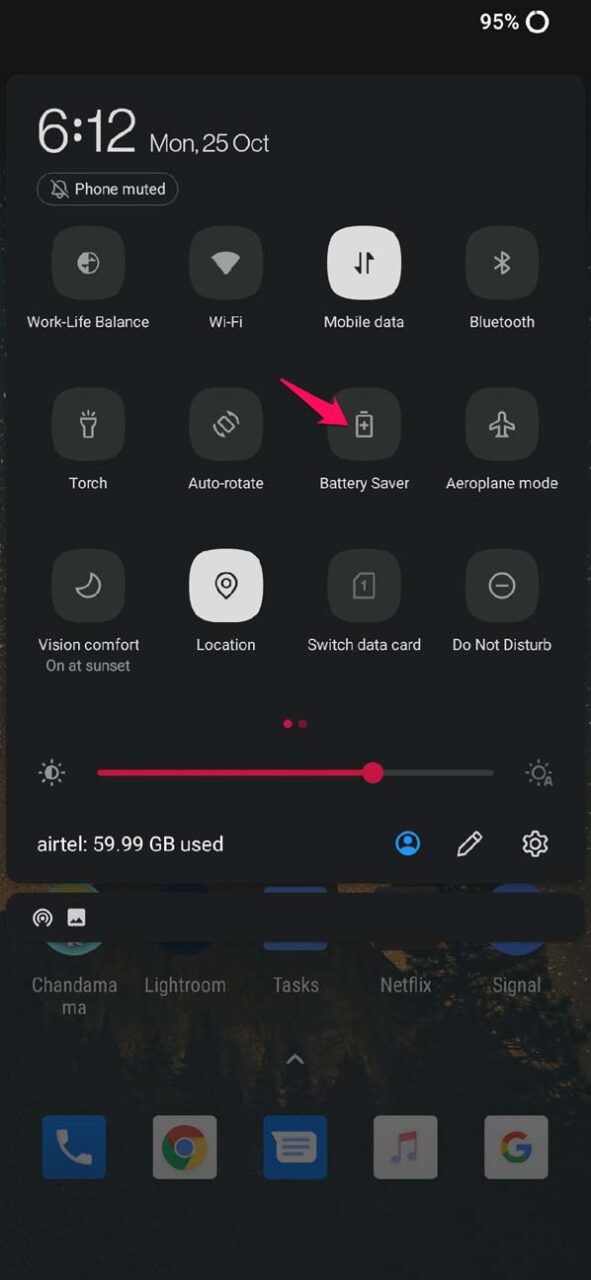
- Desliza hacia abajo el ícono de acceso rápido
- Toca la opción Ahorro de Batería para desactivarlo.
Arreglo 6. Eliminar el Widget y Restaurarlo
Esta es una solución simple en la que solo eliminas el widget de tu pantalla de inicio y lo restauras a través de la configuración de widgets. A menudo ayuda a solucionar fallos técnicos menores.
- Mantén presionado el widget, y se resaltará.
- Verás la opción Eliminar. Toca en ella.
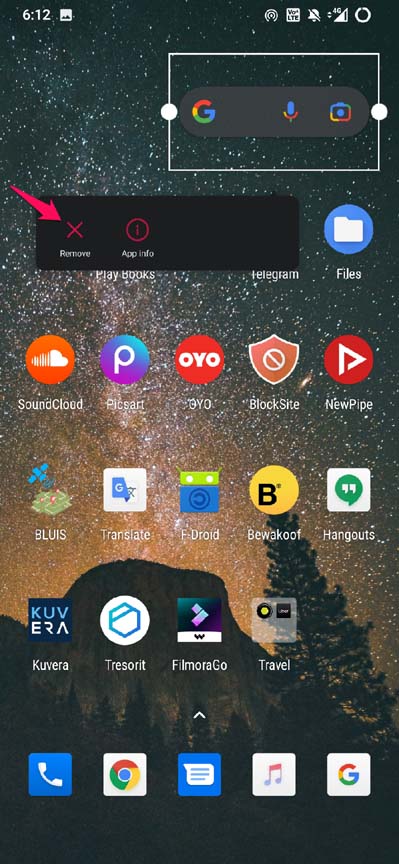
- Para restaurar el widget, mantén presionado en la sección vacía de la pantalla de inicio.
- Toca en Widgets.
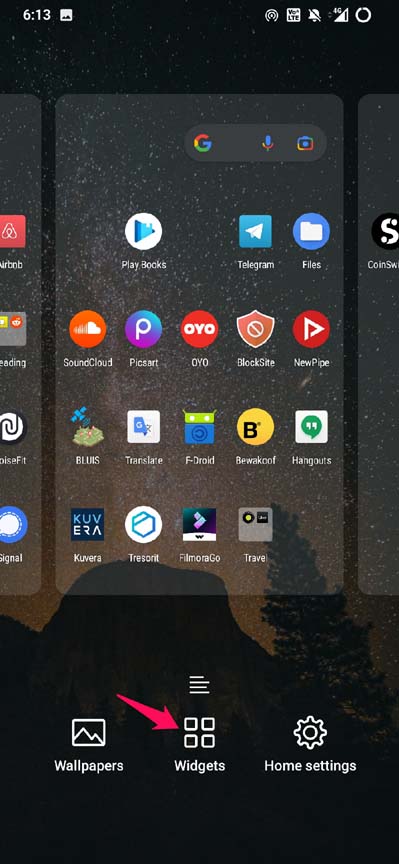
- Luego, desde el repositorio de widgets, selecciona el widget que acabas de eliminar.
- Mantén presionado, arrastra y suelta el widget en la pantalla de inicio.
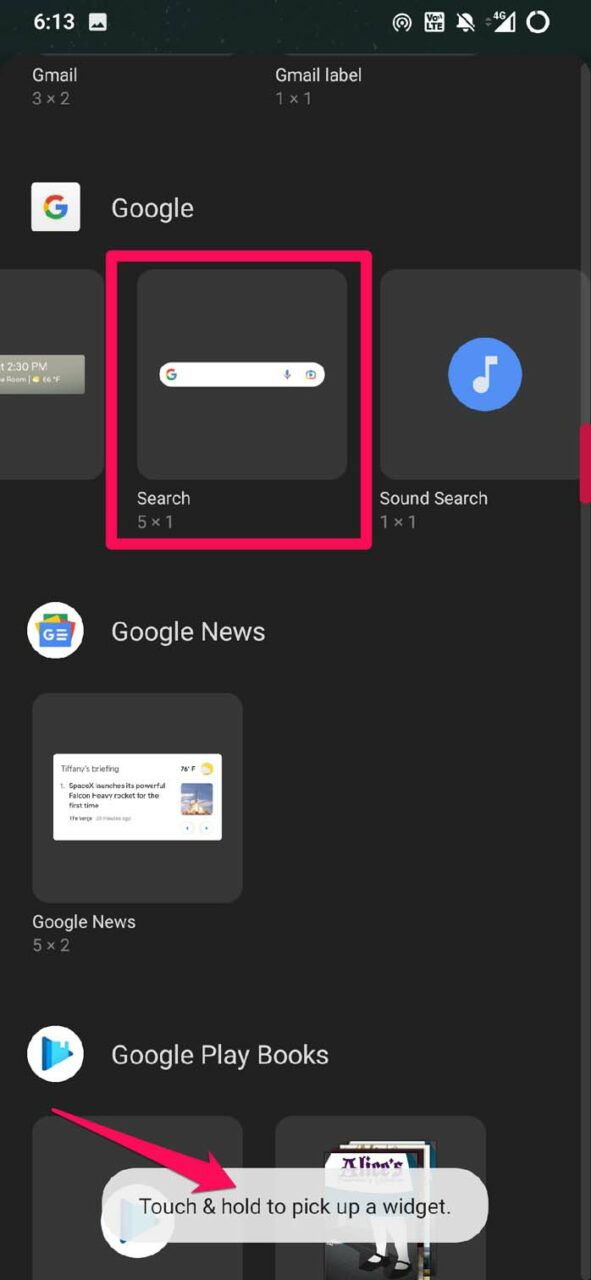
Ahora, verifica si el widget se está actualizando o no.
Arreglo 7. Limpiar los Datos de Caché de la Aplicación
Para la aplicación asociada con el widget que no se está actualizando, intenta limpiar los datos de caché de la aplicación.
- En el cajón de aplicaciones, toca y mantén presionado el ícono de la aplicación.
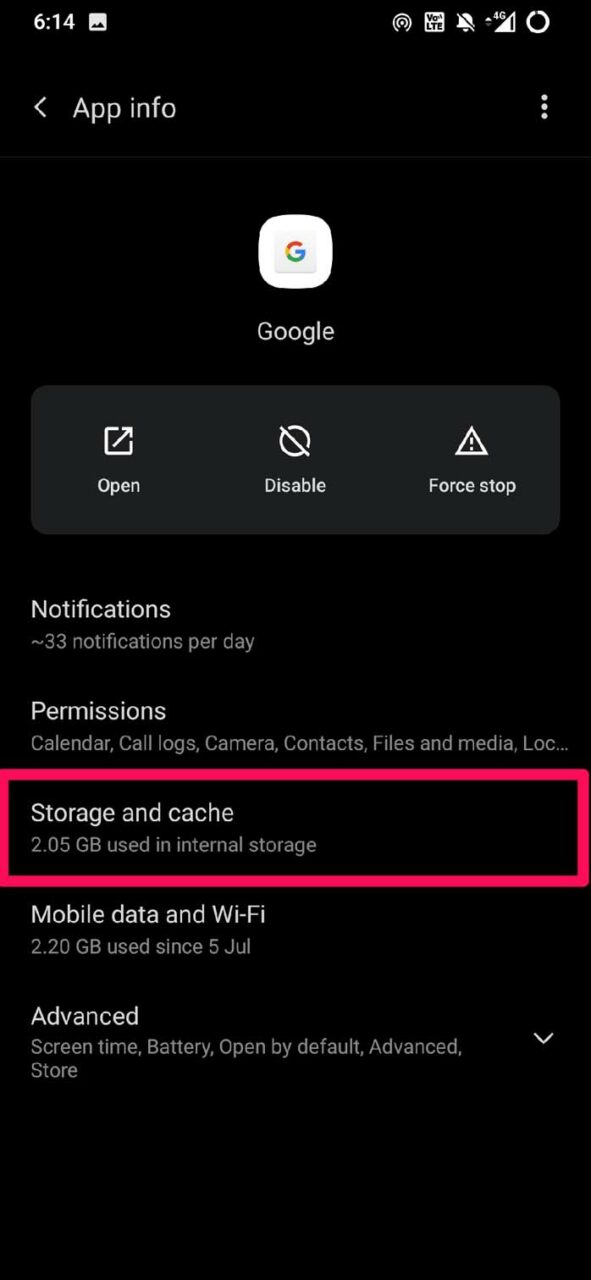
- Desde el menú de acceso directo, toca en Información de la Aplicación. [ por ejemplo, estoy tratando de limpiar los datos de caché de la Aplicación de Google, que está relacionada con el widget de la barra de búsqueda de Google ]
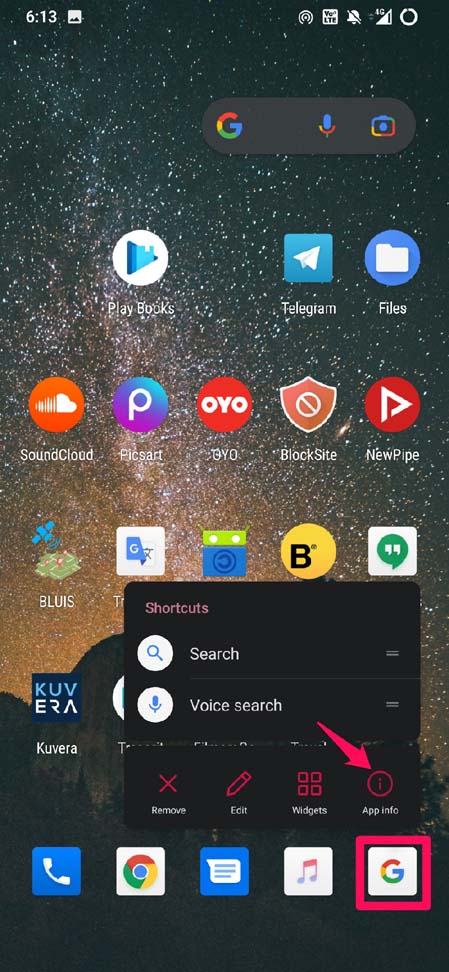
- Toca en Almacenamiento y Caché.
- Luego toca en Limpiar Caché.
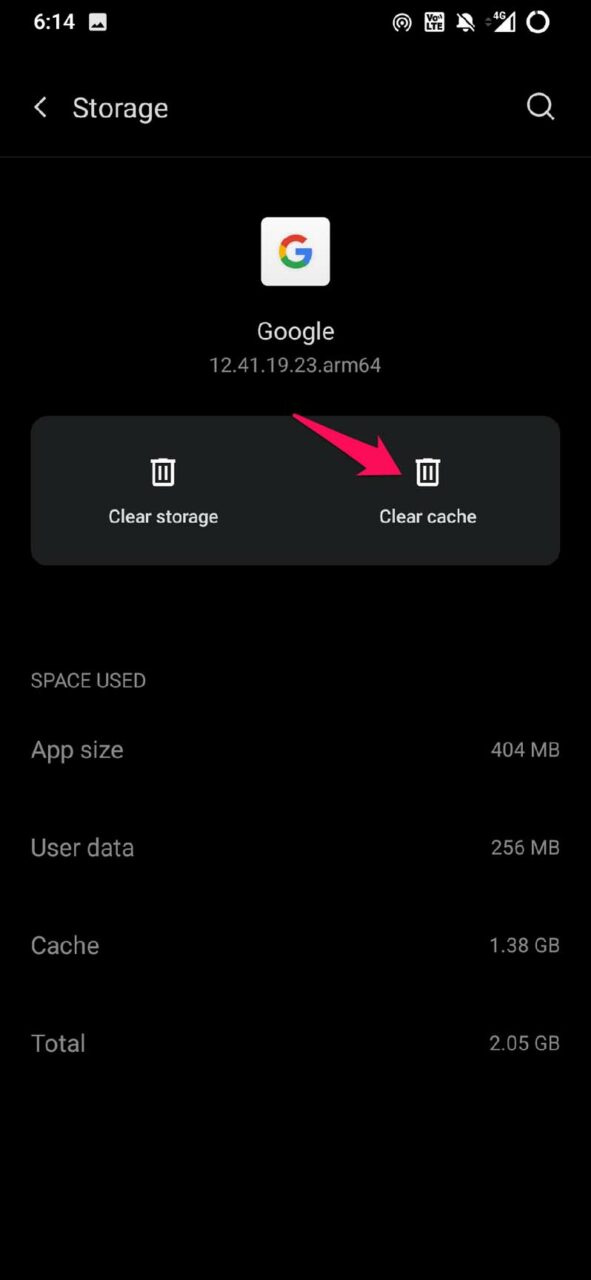
Con la basura limpiada de la caché, ahora puedes hacer que el widget de esa aplicación se actualice sin problemas.
Arreglo 8. Verifica si la Aplicación Asociada con el Widget Está Permitida para Ejecutarse en Segundo Plano
A menos que la aplicación tenga permiso para ejecutarse en segundo plano, el widget no puede actualizarse cada vez que intentas usarlo.
Así que, necesitas permitir que la aplicación se ejecute en segundo plano. Esto significa que incluso cuando el teléfono está bloqueado y no lo estás usando, la aplicación sigue actualizándose con la información más reciente. Por ejemplo, el widget del clima funciona dinámicamente.
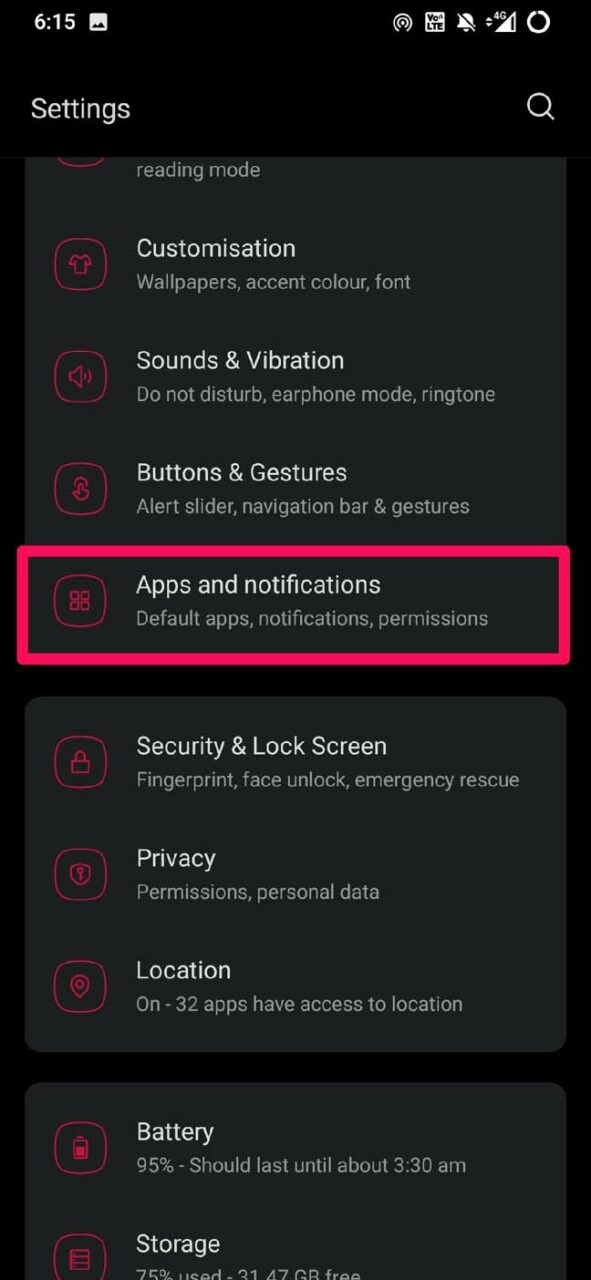
- Abre la Configuración.
- Toca en Aplicaciones y Notificaciones.
- Luego toca en Ver Todas las Aplicaciones.
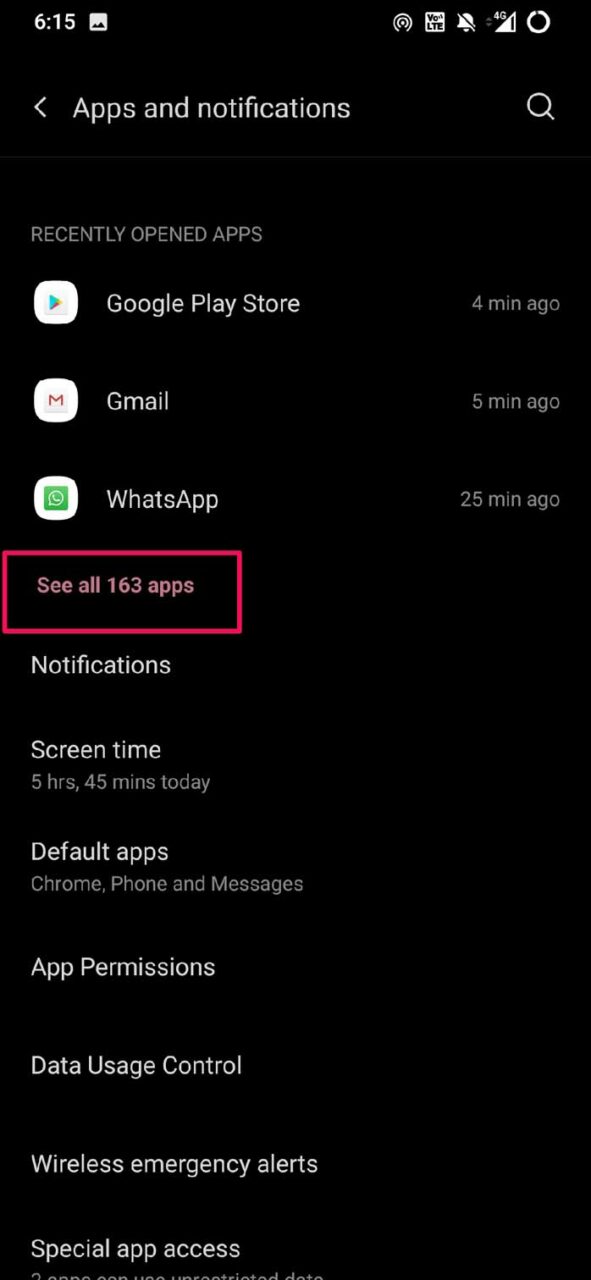
- Navega a la aplicación relacionada con el widget que no se está actualizando.
- Toca en la aplicación [ estoy considerando la aplicación del clima, por ejemplo ]
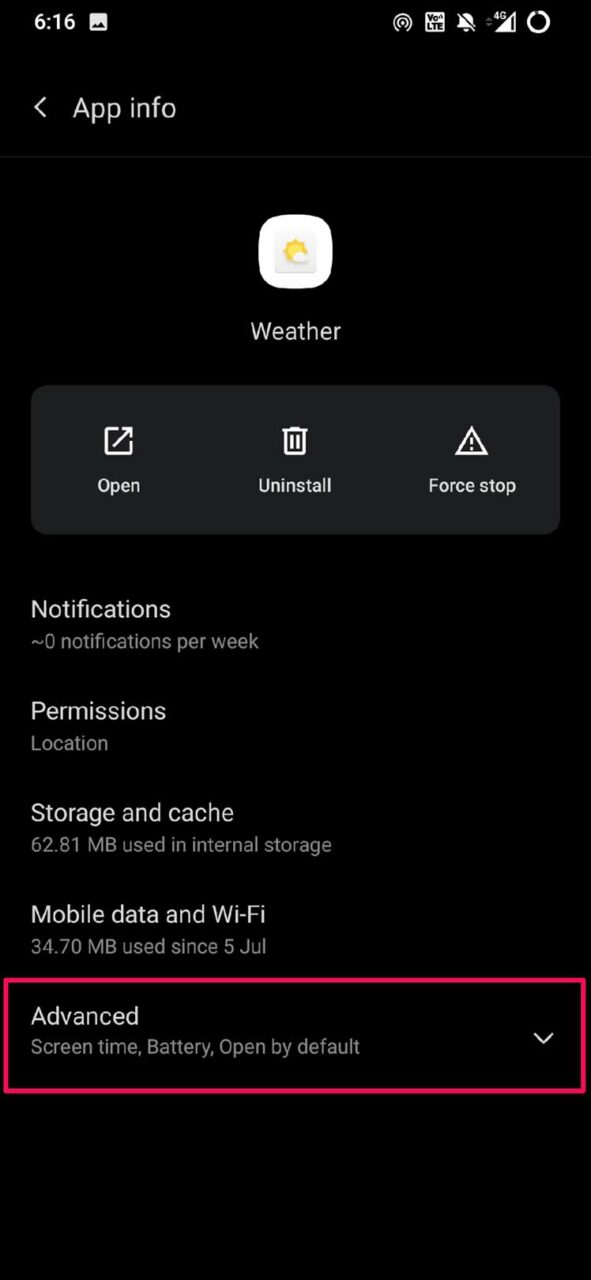
- A continuación, toca en Avanzado.
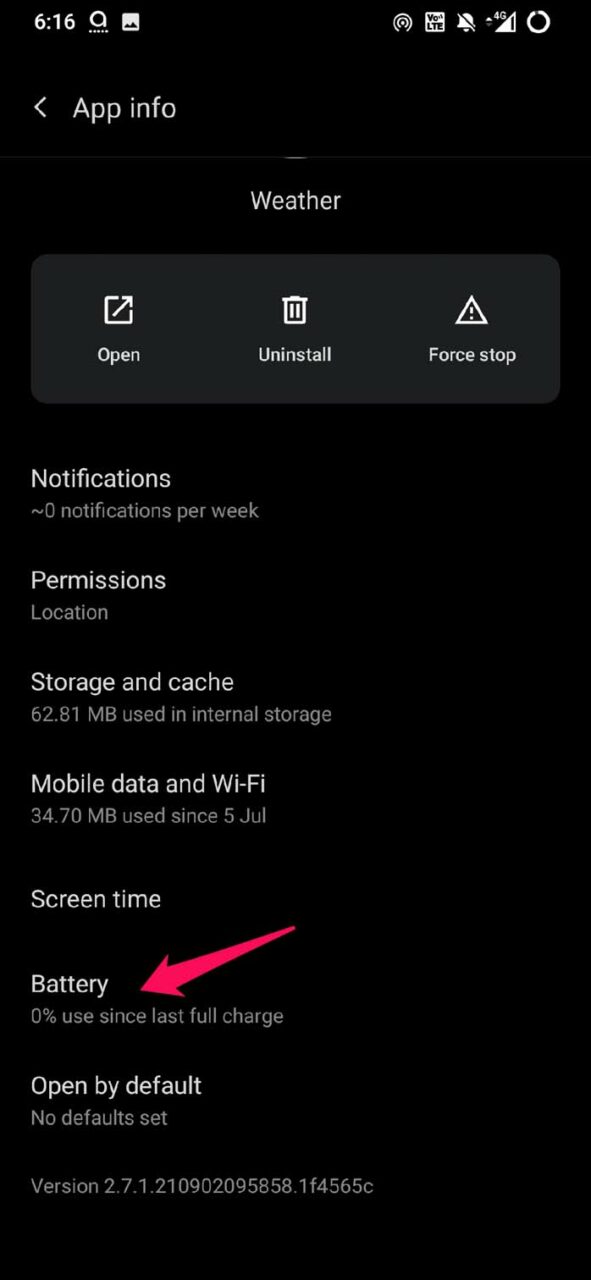
- Ahora, toca en Batería.
- Selecciona la opción No Optimizar. Esto significa que se puede permitir que las aplicaciones se ejecuten en segundo plano sin restricciones.
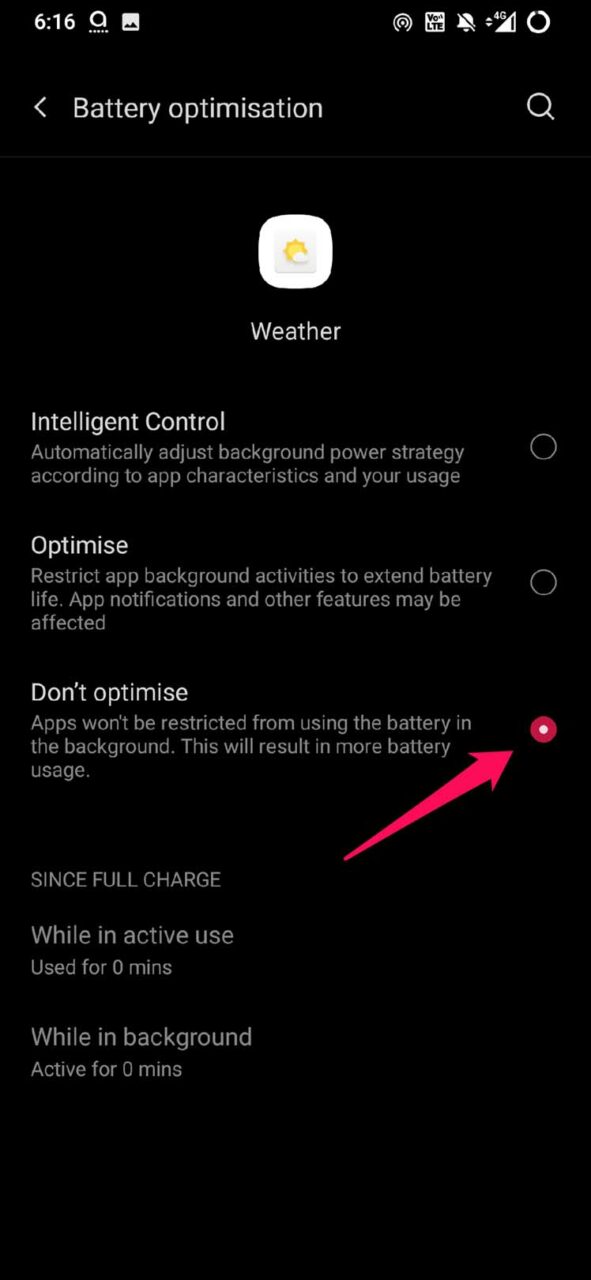
Ahora, verifica si el widget se está actualizando o no. Si había una restricción de fondo en la aplicación, entonces, con eso levantado, el widget debería actualizarse sin problemas.
Así que, estos son todos los métodos de solución de problemas que puedes implementar para arreglar cuando los widgets de Android no se están actualizando.
Si tienes alguna opinión sobre Widgets No Actualizándose en Android: Cómo Arreglarlo, no dudes en dejarla en el cuadro de comentarios a continuación. Además, suscríbete a nuestro canal de YouTube de DigitBin para tutoriales en video. ¡Saludos!
Recibe nuevas publicaciones en tu bandeja de entrada.
No spam. Cancela la suscripción en cualquier momento.