Tecnología · 3 min read · Nov 13, 2025
Windows 11: ¿Cómo establecer Google como tu motor de búsqueda predeterminado?
Windows 11 tiene muchas características que lo distinguen de otros sistemas operativos. Bing es el motor de búsqueda predeterminado que viene con Windows, seguido de Microsoft Edge como el navegador predeterminado. Sin embargo, Microsoft permite a sus usuarios cambiar el motor de búsqueda y el navegador predeterminados según sus necesidades.
La mayoría de los usuarios de Windows utilizan Google como su motor de búsqueda y Google Chrome como su navegador predeterminado. Pero, ¿es posible cambiar la búsqueda predeterminada a Google en el menú de inicio de Windows 11? Sí, es posible, y afortunadamente, esta publicación trata sobre eso.
Lee esta publicación para descubrir cómo puedes cambiar la búsqueda predeterminada del menú de inicio de Windows 11 a Google. Pero antes de comenzar, necesitarás establecer Google Chrome como tu navegador predeterminado.
¿Cómo establecer Google Chrome como tu navegador predeterminado?
Aquí te mostramos cómo puedes establecer Google Chrome como tu navegador predeterminado:
- Haz clic en Inicio y ve a Configuración.
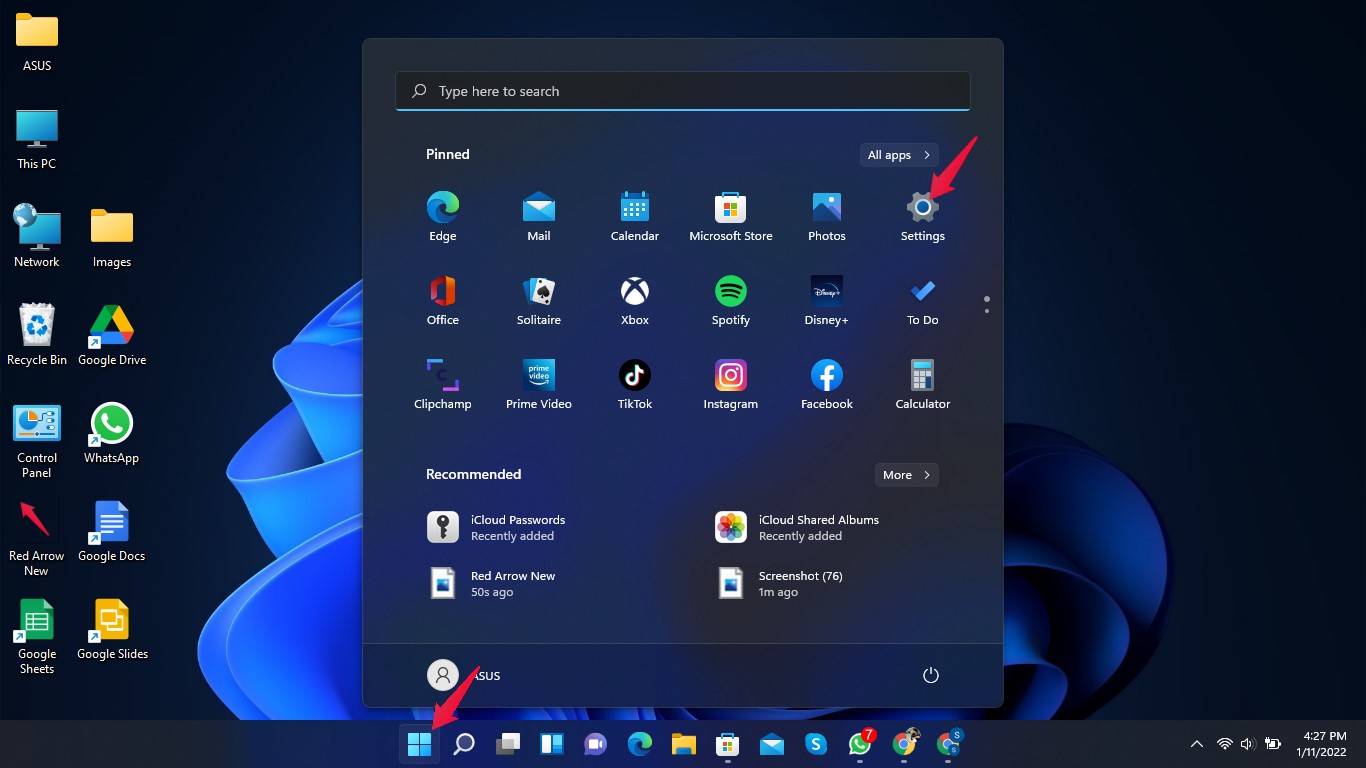
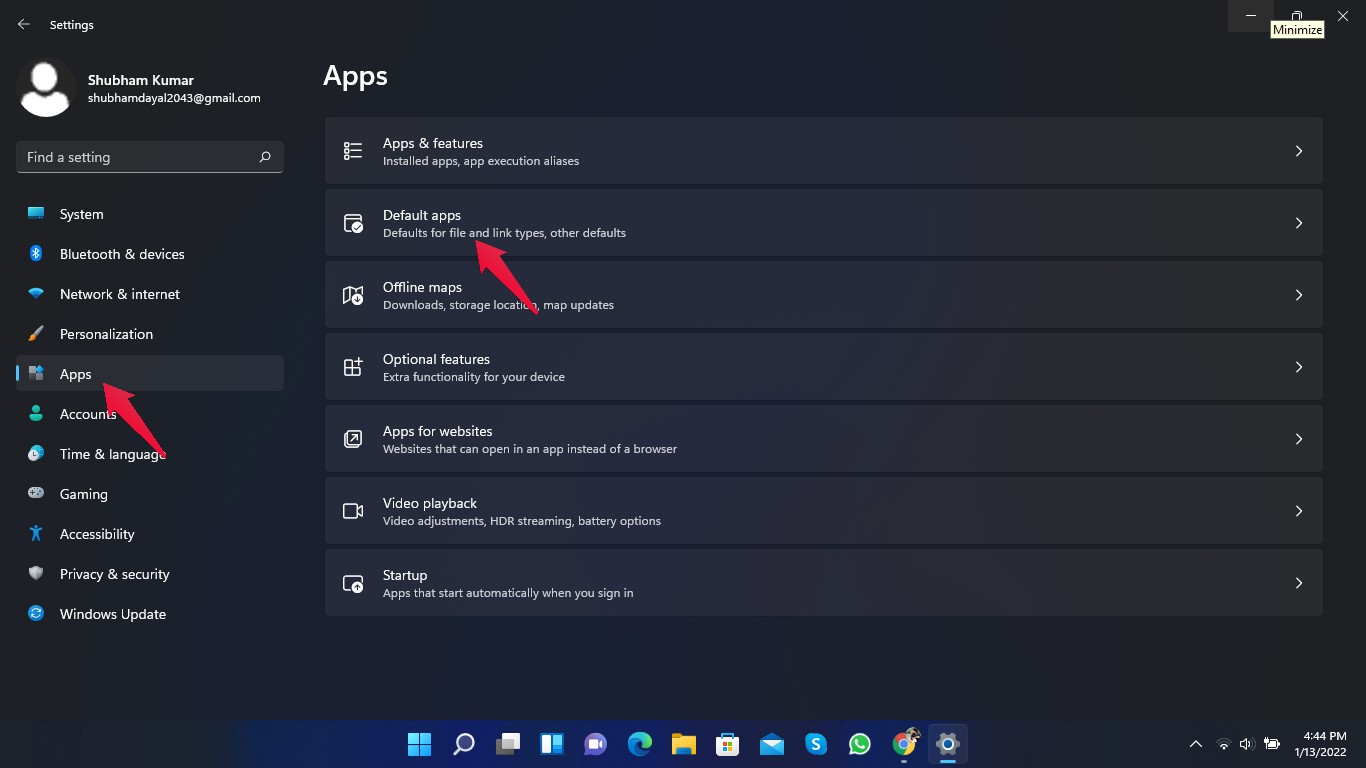
- Haz clic en Aplicaciones.
- Haz clic en Aplicaciones predeterminadas.
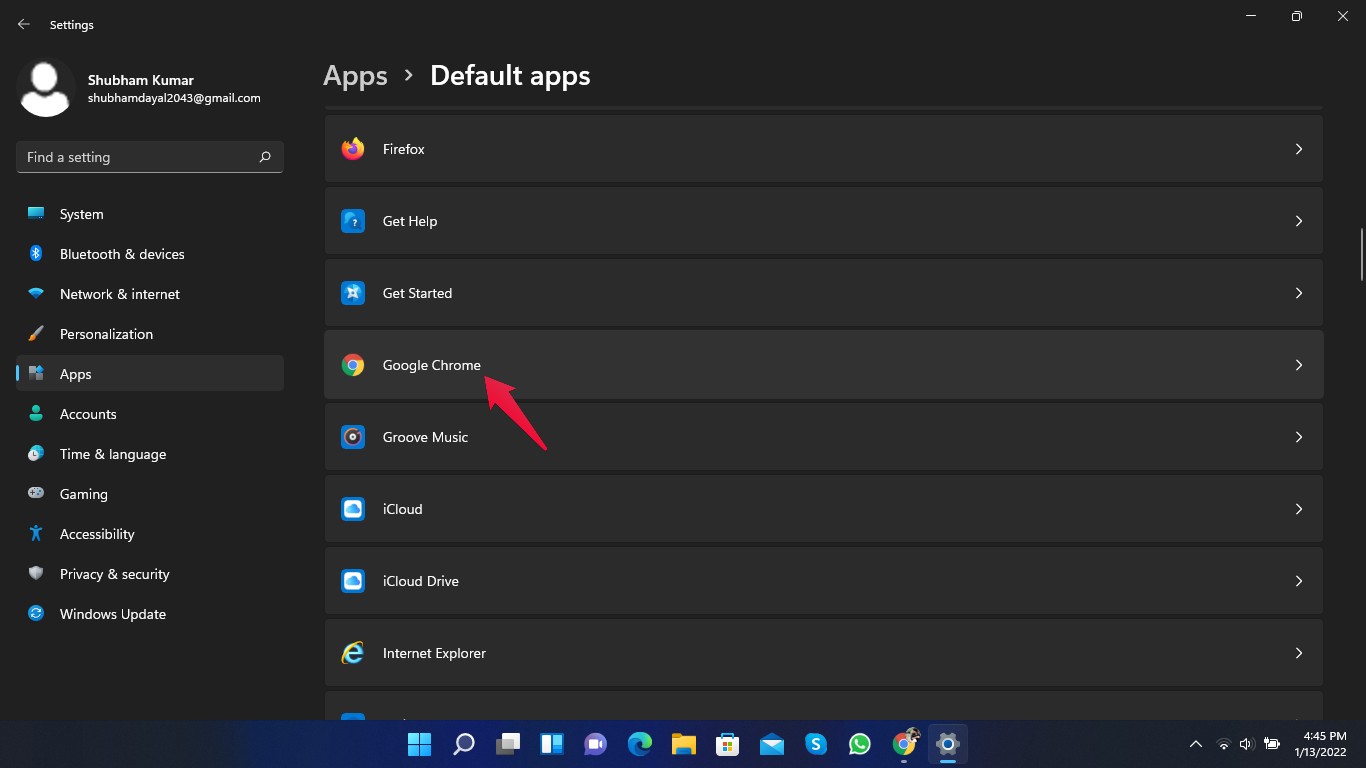
- Busca Google Chrome y haz clic en él.
- Ahora haz clic en HTTP, selecciona Google Chrome y haz clic en Aceptar.
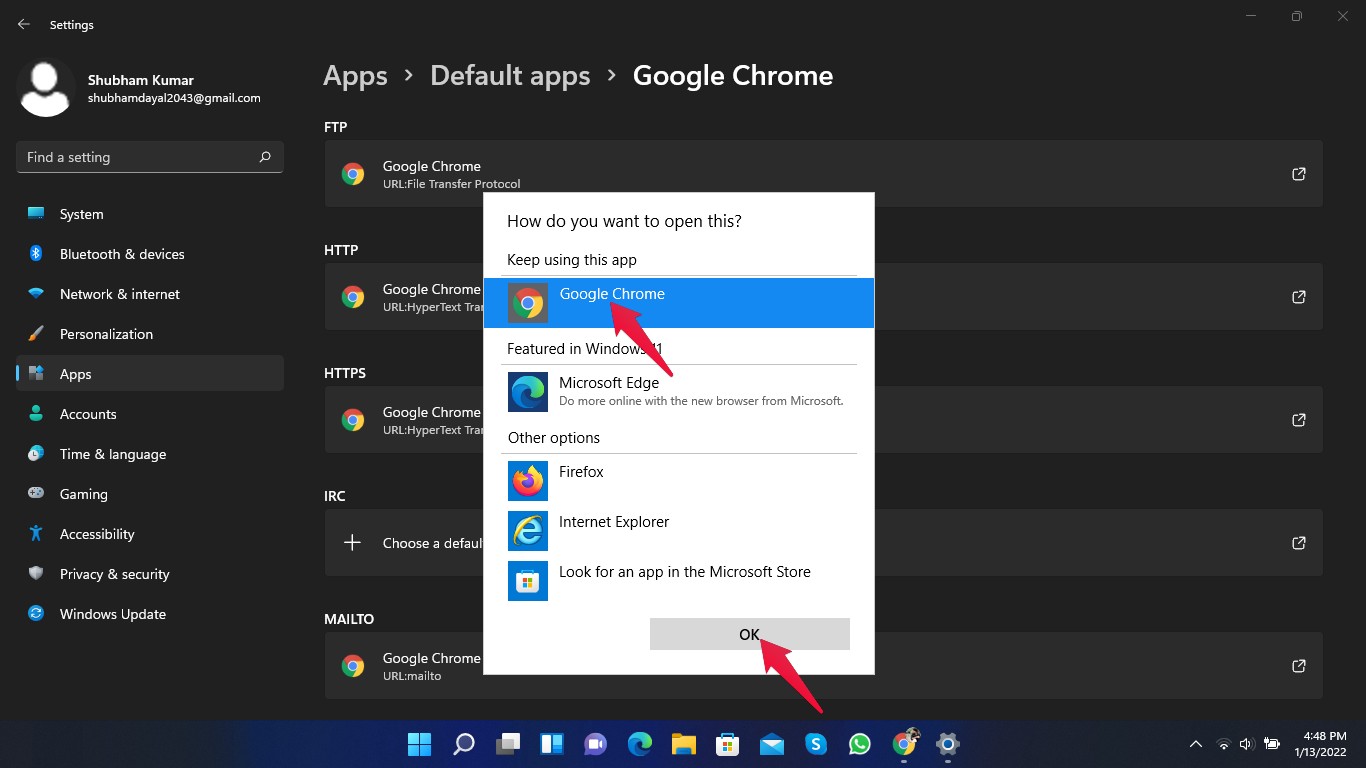
Repite para HTTPS, .htm, .html, .shtml y .xhtml, y Google Chrome será tu navegador predeterminado.
¿Cómo hacer que el motor de búsqueda predeterminado del menú de inicio de Windows 11 sea Google?
Microsoft no te permite cambiar el motor de búsqueda predeterminado en el menú de inicio de Windows 11. Sin embargo, esto se puede hacer utilizando algunas aplicaciones de código abierto de terceros como Edge Deflector. Esta herramienta intercepta todos los enlaces que se abrirían en Edge y los reescribe en tu navegador predeterminado en su lugar.
Puedes descargar Edge Deflector desde aquí. Una vez descargado, instala Edge Deflector y sigue estos pasos:
- Haz clic en Inicio y ve a Configuración.
- Haz clic en Aplicaciones.
- Haz clic en Aplicaciones predeterminadas.
- Haz clic en Microsoft Edge.
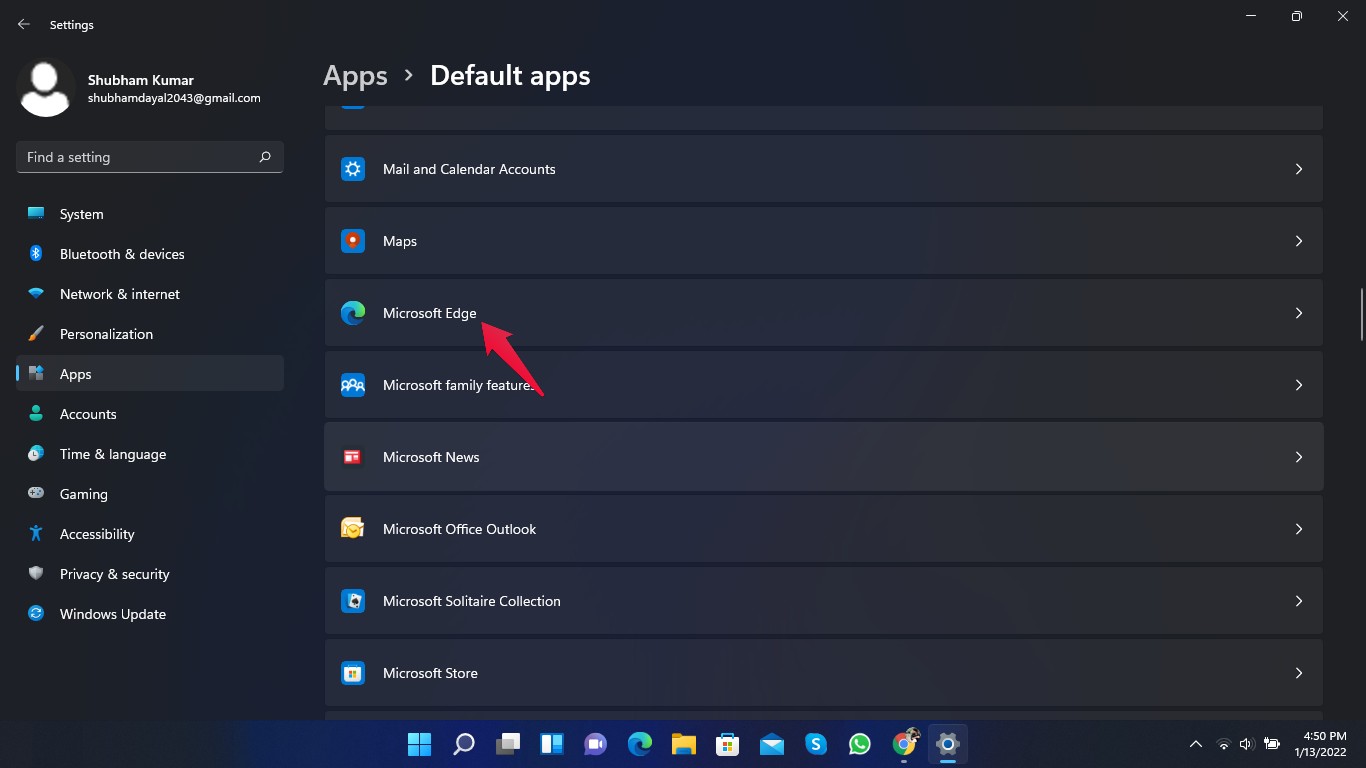
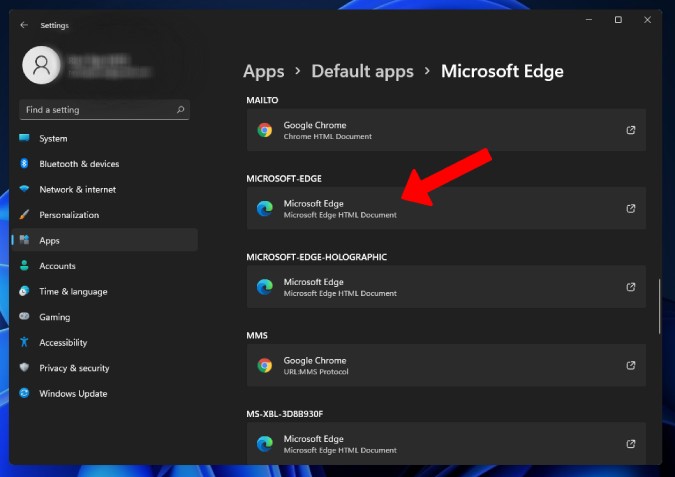
- Busca MICROSOFT -EDGE y haz clic en Microsoft Edge.
- Aparecerá un cuadro emergente. Selecciona Edge Deflector como la aplicación predeterminada y haz clic en Aceptar.
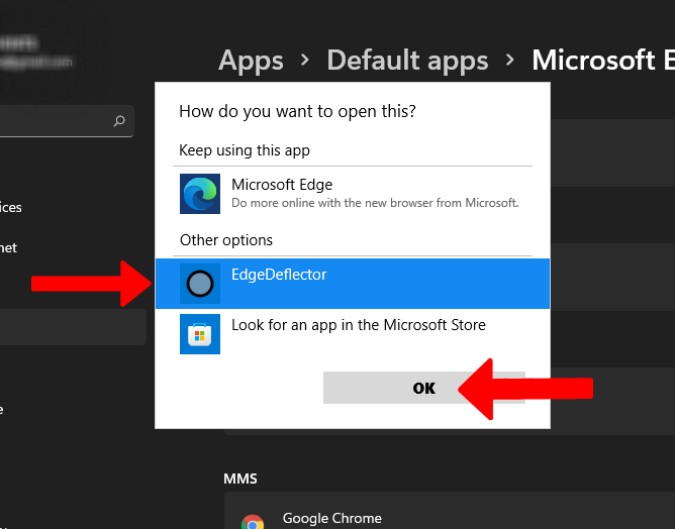
Ahora has cambiado el motor de búsqueda predeterminado del menú de inicio de Windows 11 a Google. Pero los resultados seguirán apareciendo en Bing. Para abrir el resultado de búsqueda en Google Chrome, procede al siguiente paso.
¿Cómo establecer el motor de búsqueda predeterminado del menú de inicio de Windows 11 en Google?
Aquí te mostramos cómo puedes establecer el motor de búsqueda predeterminado del menú de inicio de Windows 11 en Google:
- Inicia Google Chrome.
- Descarga e instala la extensión Chrometana Pro desde la Chrome Web Store. Ten en cuenta que esta extensión solo funciona en navegadores basados en Chromium.
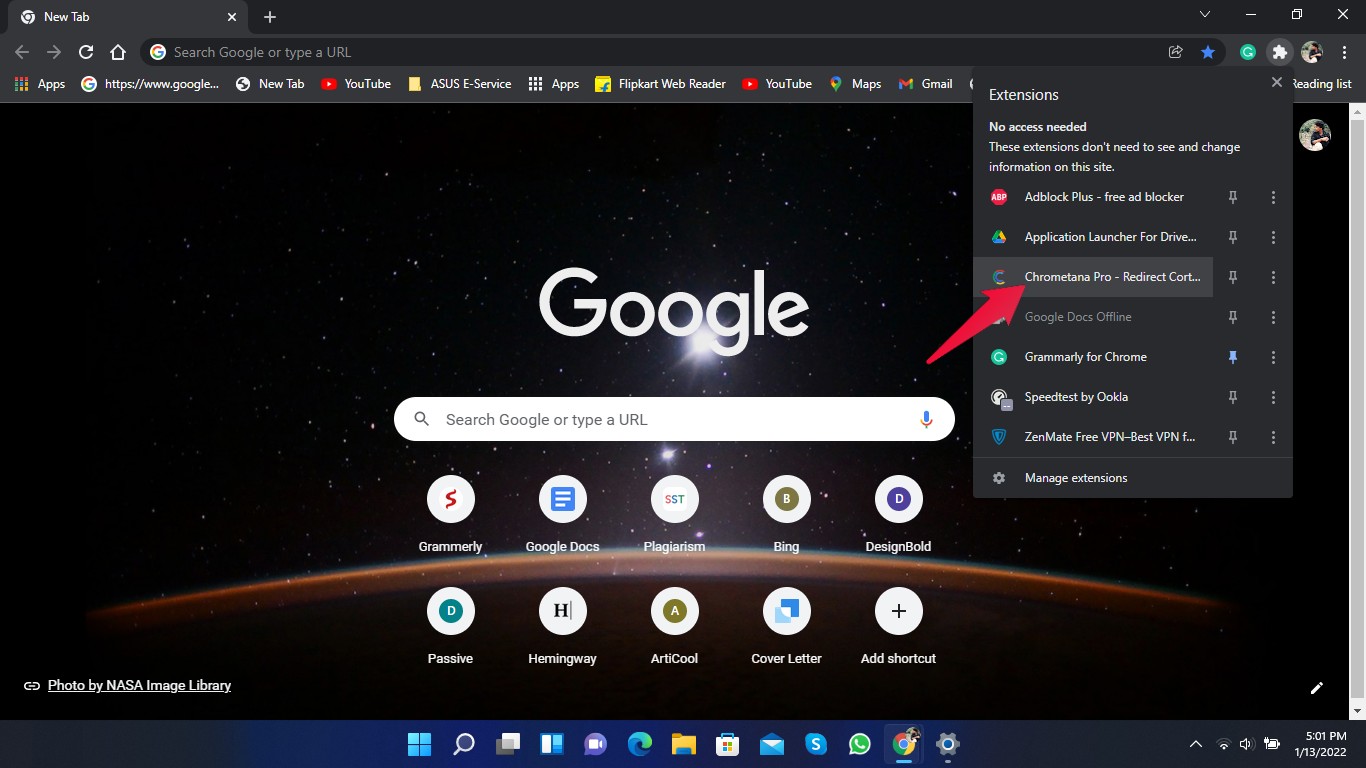
- Ahora, haz clic en el ícono de la extensión presente en la esquina superior derecha y haz clic en la extensión Chrometana Pro.
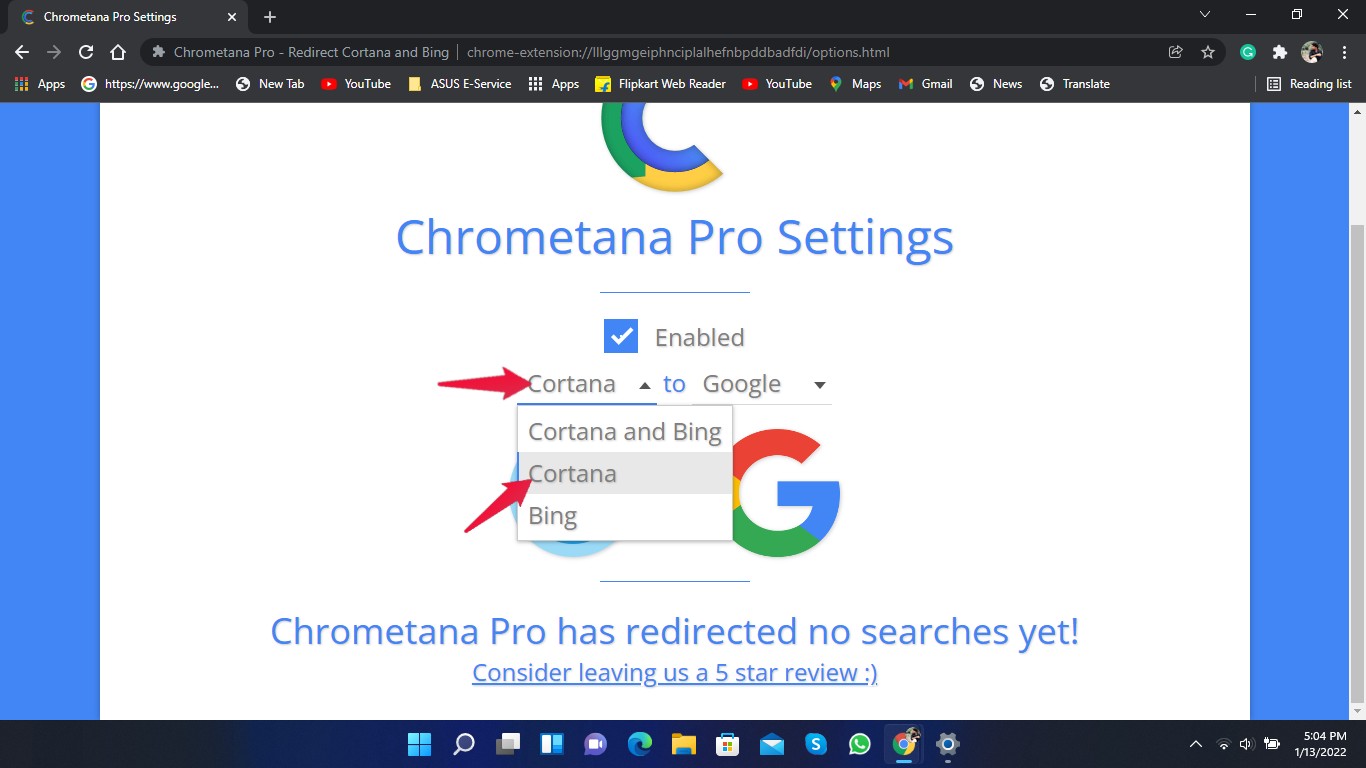
- Ahora serás redirigido a la configuración de Chrometana Pro. Haz clic en Cortana y Bing y configúralos en Cortana.
Ahora puedes buscar utilizando el menú de inicio, y abrirá los resultados en el navegador Chrome con Google como el motor de búsqueda predeterminado.
Conclusión
Esto fue todo sobre cómo cambiar la búsqueda predeterminada del menú de inicio de Windows 11 a Google. Aunque el nuevo Microsoft Edge es lo suficientemente bueno, Microsoft debería permitir a los usuarios elegir un navegador y un motor de búsqueda predeterminados que funcionen en todas partes, incluido el menú de inicio. Hasta entonces, las herramientas de terceros harán el trabajo.
Esperamos que hayas podido cambiar la búsqueda predeterminada del menú de inicio de Windows 11 a Google. Aún así, si tienes algún problema, no dudes en contactarnos en la sección de comentarios a continuación.
Si tienes alguna opinión sobre Windows 11: ¿Cómo establecer Google como tu motor de búsqueda predeterminado?, no dudes en dejarla en el cuadro de comentarios a continuación. Además, suscríbete a nuestro canal de YouTube DigitBin para tutoriales en video. ¡Saludos!
Recibe nuevas publicaciones en tu bandeja de entrada.
No spam. Cancela la suscripción en cualquier momento.