Soluciones Windows · 4 min read · Jan 08, 2026
Error de Windows 11: No se detecta la batería: 8 formas de solucionarlo
Windows 11 es la actualización de Windows más rica en funciones de Microsoft hasta la fecha. Pero aún es propenso a errores y fallos. Recientemente, muchos usuarios han estado experimentando “No se detecta la batería” en sus laptops con Windows 11. Dado que las baterías son una parte esencial de una laptop, ya que le dan al usuario la libertad de trabajar desde cualquier lugar, podría ser un problema si enfrentas este inconveniente. Este problema podría surgir por muchas razones y no significa que necesites comprar una batería de reemplazo.
Lee este artículo para descubrir cómo puedes solucionar el problema de “No se detecta la batería”:
Solución 1: Reinicia tu Laptop
Antes de comenzar con los métodos de solución de problemas, reinicia tu laptop y verifica si el problema se ha solucionado. Reiniciar tu laptop puede arreglar pequeños errores y fallos.
Solución 2: Reinstala tu Batería
Si tu laptop tiene una batería extraíble, intenta reinstalarla. Este problema podría ser causado por una conexión defectuosa entre la batería y la placa base. Una vez que desconectes la batería de tu laptop, limpia sus terminales para deshacerte de cualquier suciedad o residuo. Luego reinicia tu laptop y verifica si el problema se ha solucionado o no.
Solución 3: Habilita la Batería en el Administrador de Dispositivos
Si la batería se desactiva en el Administrador de Dispositivos, puedes enfrentar este problema. Abre el Administrador de Dispositivos y verifica el estado de tu batería para solucionarlo. Aquí te mostramos cómo hacerlo:
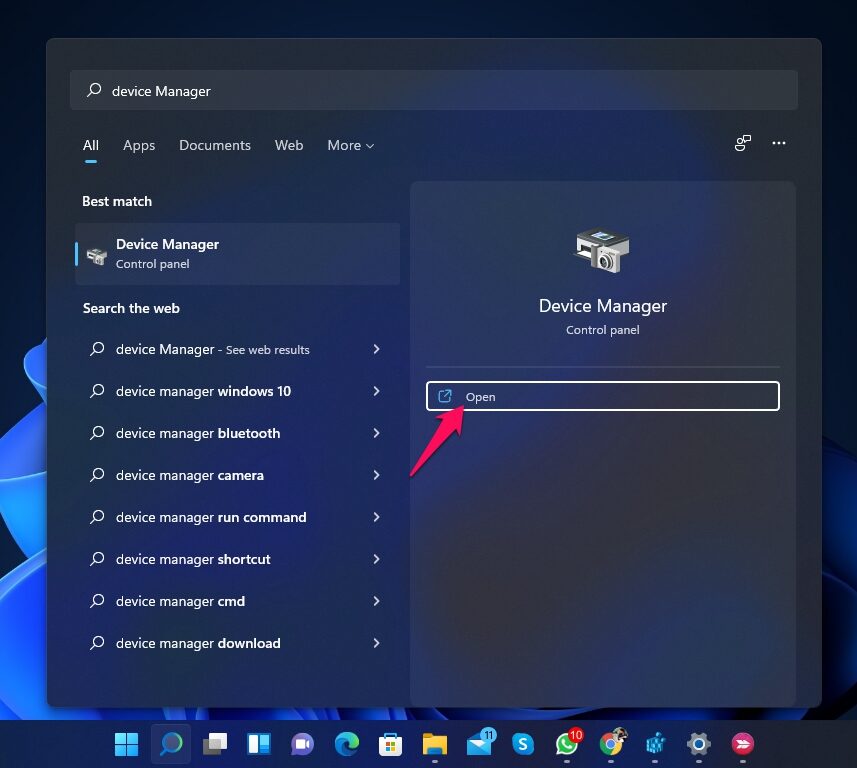
- Haz clic en Inicio y busca Administrador de Dispositivos.
- Haz clic en Abrir.
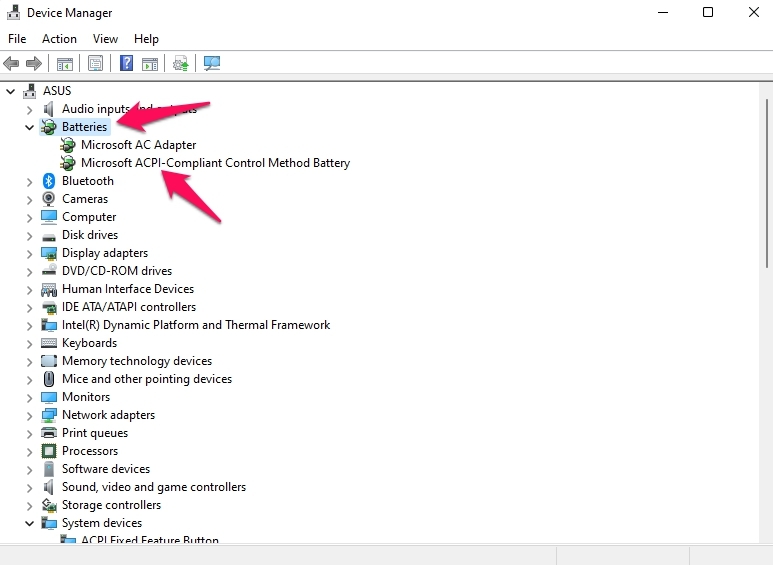
- Haz clic en Baterías.
- Selecciona Batería de método de control compatible con ACPI de Microsoft.
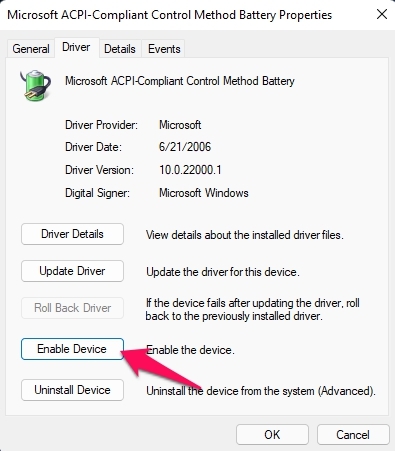
- Navega a la pestaña Controlador.
- Haz clic en Habilitar dispositivo y selecciona Aceptar.
- Reinicia tu laptop y verifica si el problema se ha resuelto o no.
Solución 4: Actualiza los Controladores de la Batería
Los controladores obsoletos o corruptos podrían ser la razón por la que tu laptop no puede detectar la batería. Sigue estos pasos para actualizar los controladores de la batería:
- Haz clic en Inicio y busca Administrador de Dispositivos.
- Haz clic en Abrir.
- Haz clic en Baterías.
- Selecciona Batería de método de control compatible con ACPI de Microsoft.
- Navega a la pestaña Controlador.
- Haz clic en Actualizar controlador y selecciona Aceptar.
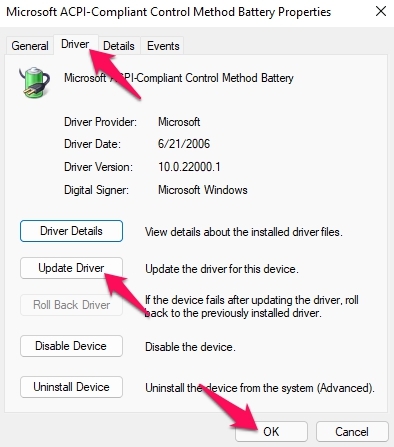
- Reinicia tu laptop y verifica si el problema se ha resuelto o no.
Solución 5: Revertir los Controladores de la Batería
Si comenzaste a enfrentar este problema después de instalar una actualización, intenta volver a la versión anterior del controlador. Aquí te mostramos cómo hacerlo:
- Haz clic en Inicio y busca Administrador de Dispositivos.
- Haz clic en Abrir.
- Haz clic en Baterías.
- Selecciona Batería de método de control compatible con ACPI de Microsoft.
- Navega a la pestaña Controlador.
- Haz clic en Revertir controlador y selecciona Aceptar.
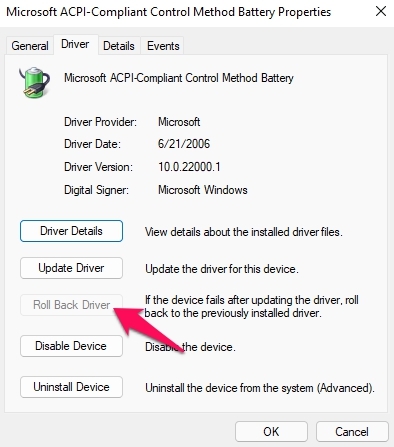
- Reinicia tu laptop y verifica si el problema se ha resuelto o no.
Solución 6: Ejecuta el Solucionador de Problemas de Windows
Sigue estos pasos para ejecutar el solucionador de problemas de Windows:
- Haz clic en Inicio y abre Configuración.
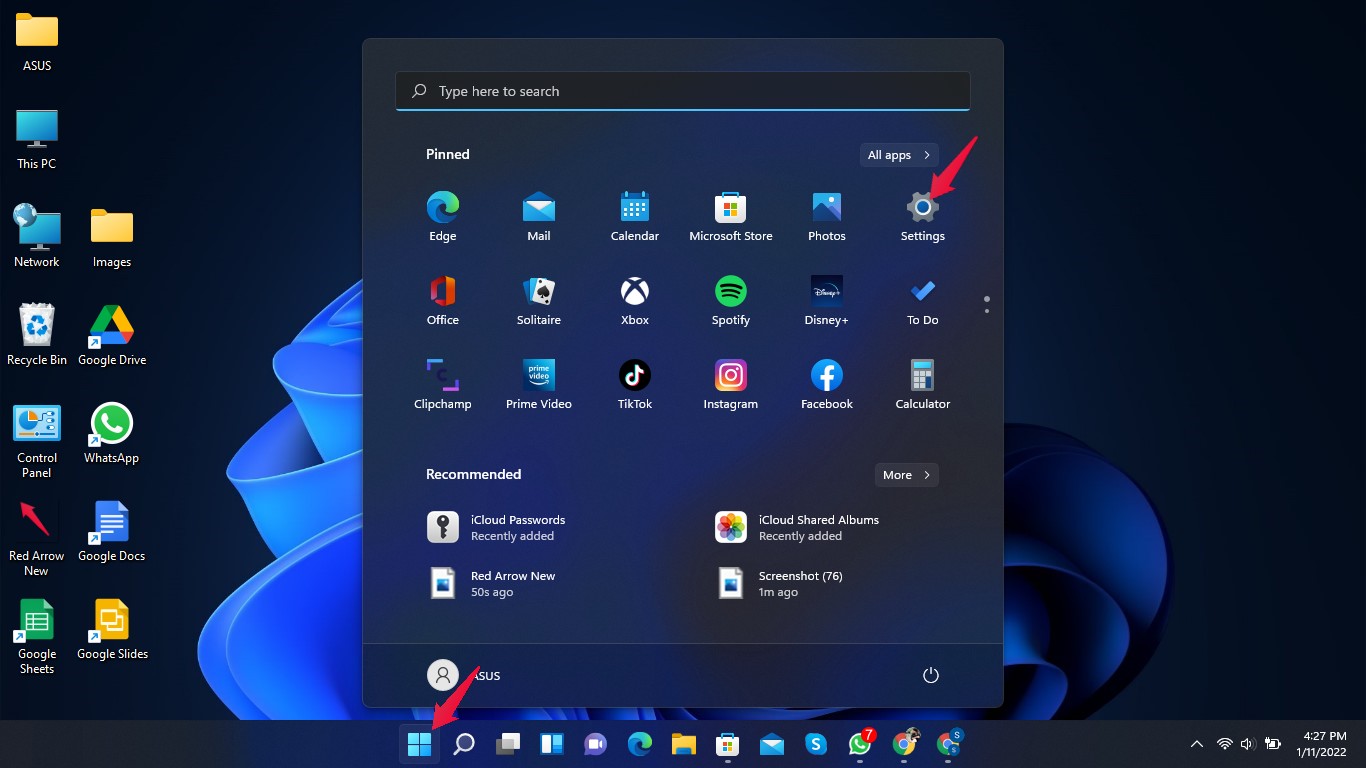
- Haz clic en Sistema, luego desplázate hacia abajo y haz clic en Solucionar problemas.
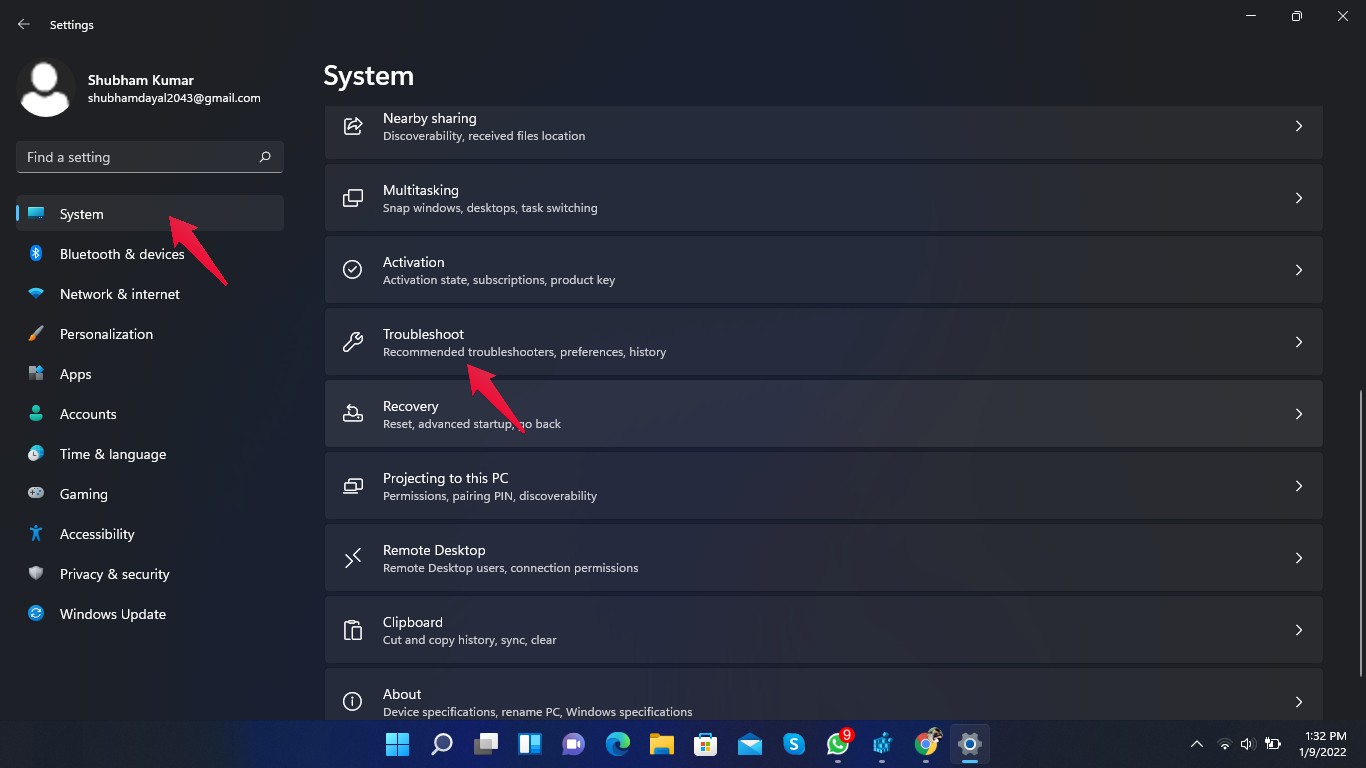
- Haz clic en Otros solucionadores de problemas.
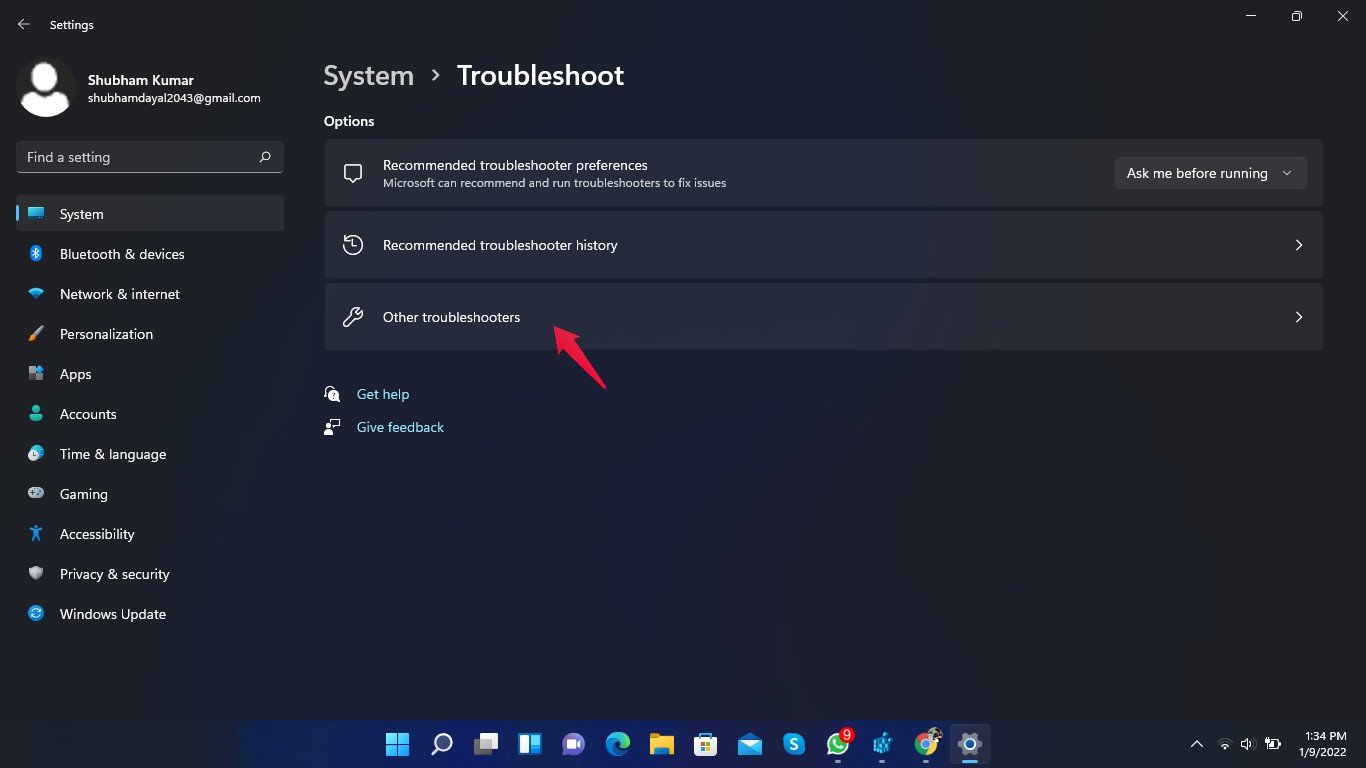
- Desplázate hacia abajo y haz clic en Ejecutar junto a Energía.
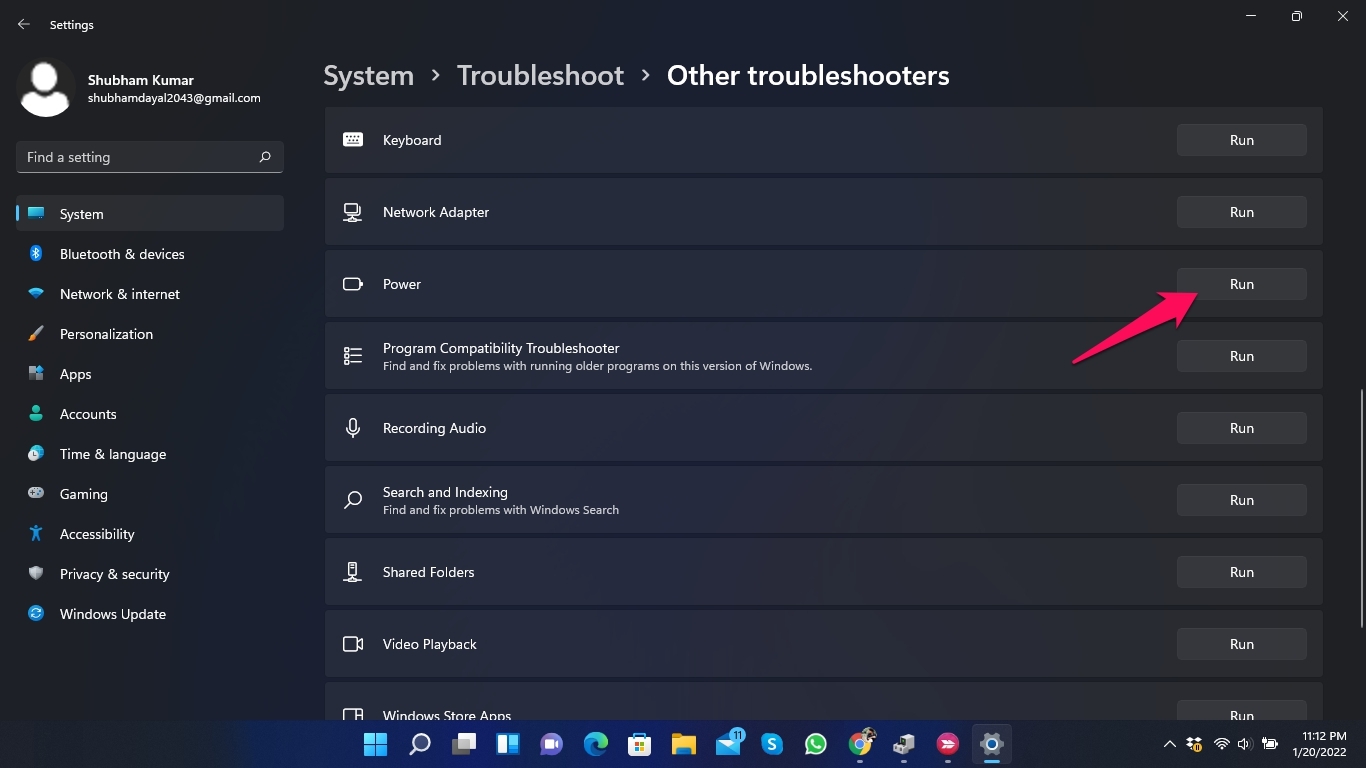
- Una vez que el proceso esté completo, reinicia tu laptop y verifica si el problema se ha solucionado o no.
Solución 7: Actualiza el BIOS
Un BIOS corrupto u obsoleto también puede causar este error. Intenta actualizar tu BIOS para solucionar este problema. Aquí te mostramos cómo hacerlo:
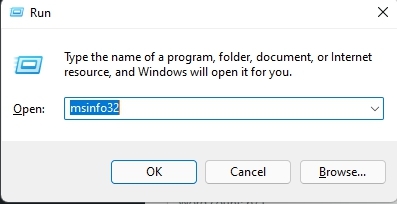
- Presiona tecla de Windows + R para abrir el cuadro de diálogo Ejecutar.
- Escribe msinfo32 y haz clic en Aceptar.
- Desplázate hacia abajo y verifica tu Versión/Fecha del BIOS para conocer al fabricante del BIOS.
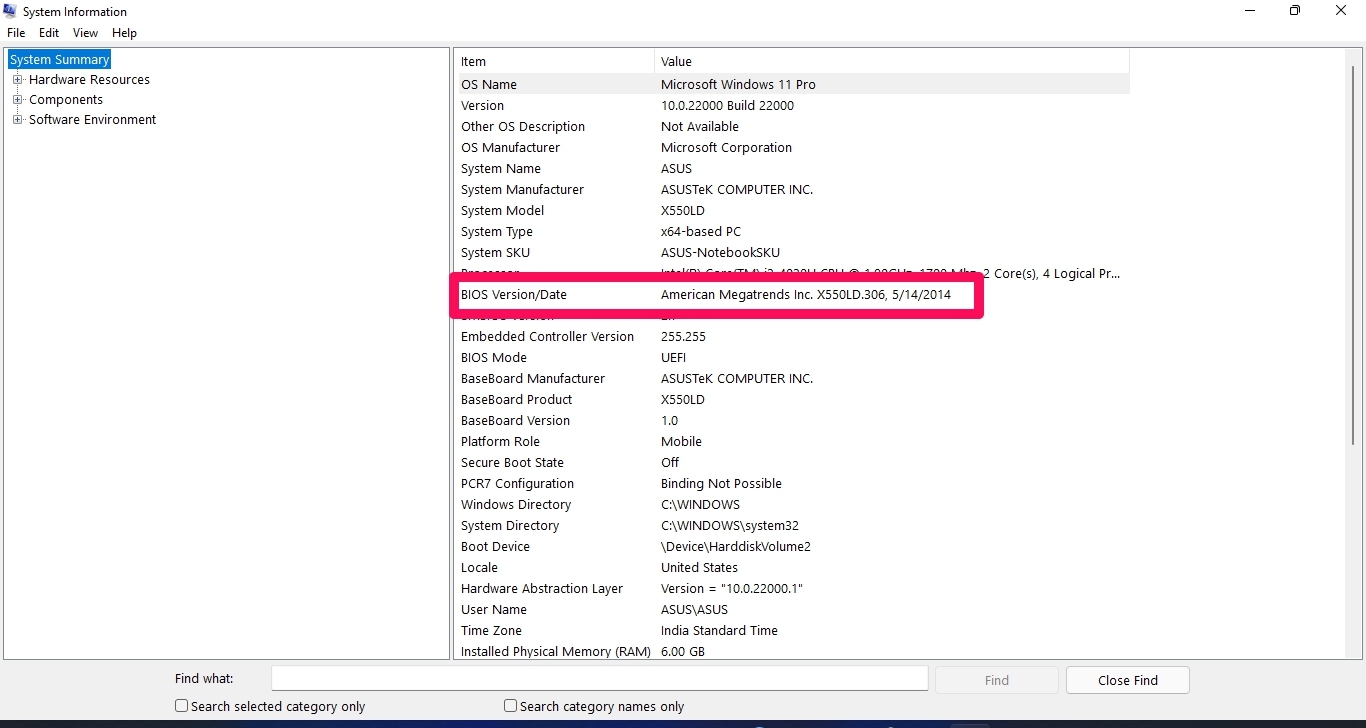
- Ahora descarga las últimas actualizaciones del BIOS desde el sitio web del fabricante del BIOS e instálalas en tu laptop.
- Reinicia tu computadora y verifica si el problema se ha solucionado o no.
Solución 8: Restablece tu PC
Si ninguno de los métodos de solución de problemas mencionados anteriormente funcionó para ti, restablece tu PC. Aquí te mostramos cómo puedes restablecer tu PC con Windows 11:
- Haz clic en Inicio y ve a Configuración.
- Haz clic en Actualización de Windows.
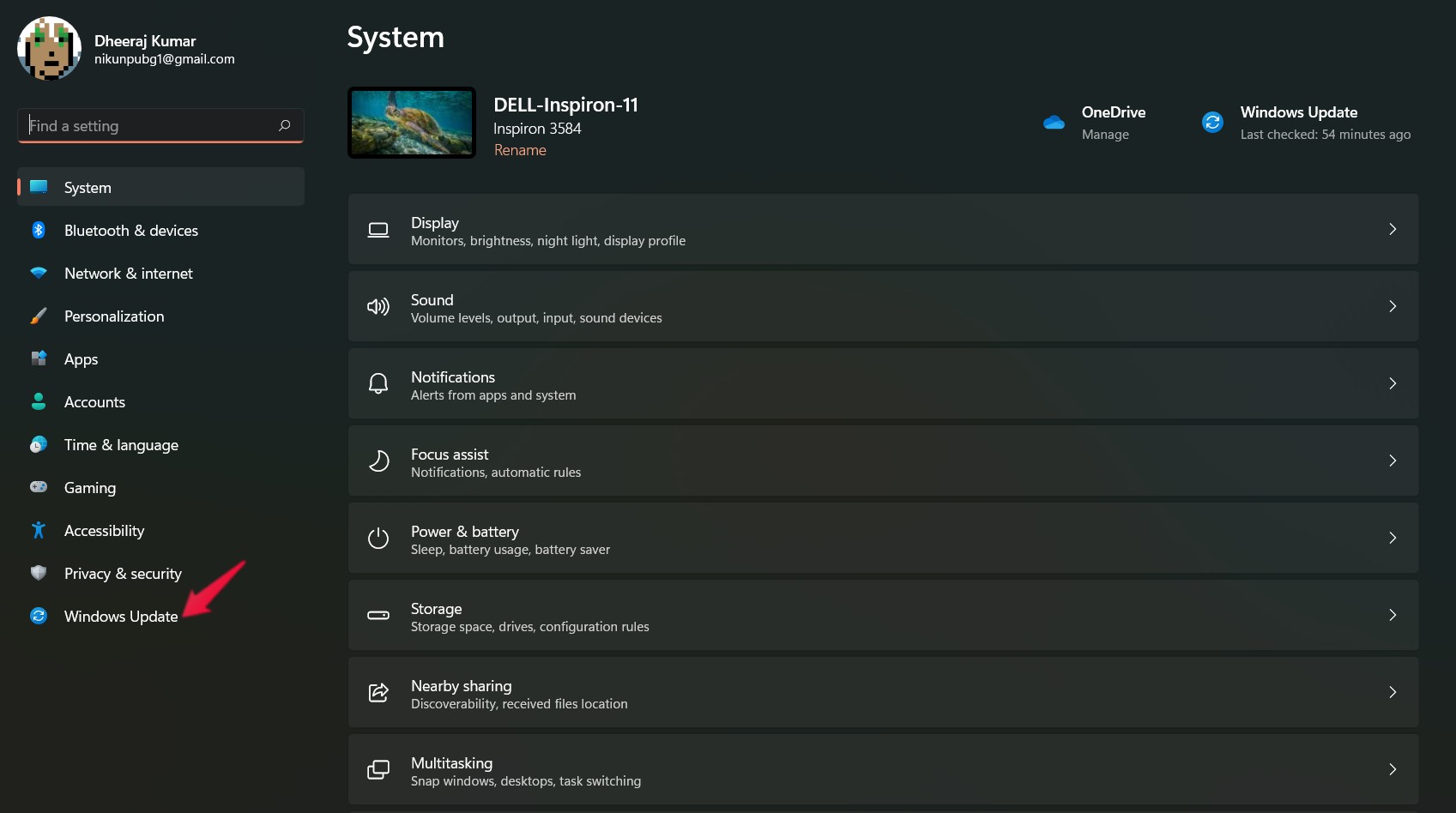
- Ve a Opciones avanzadas.
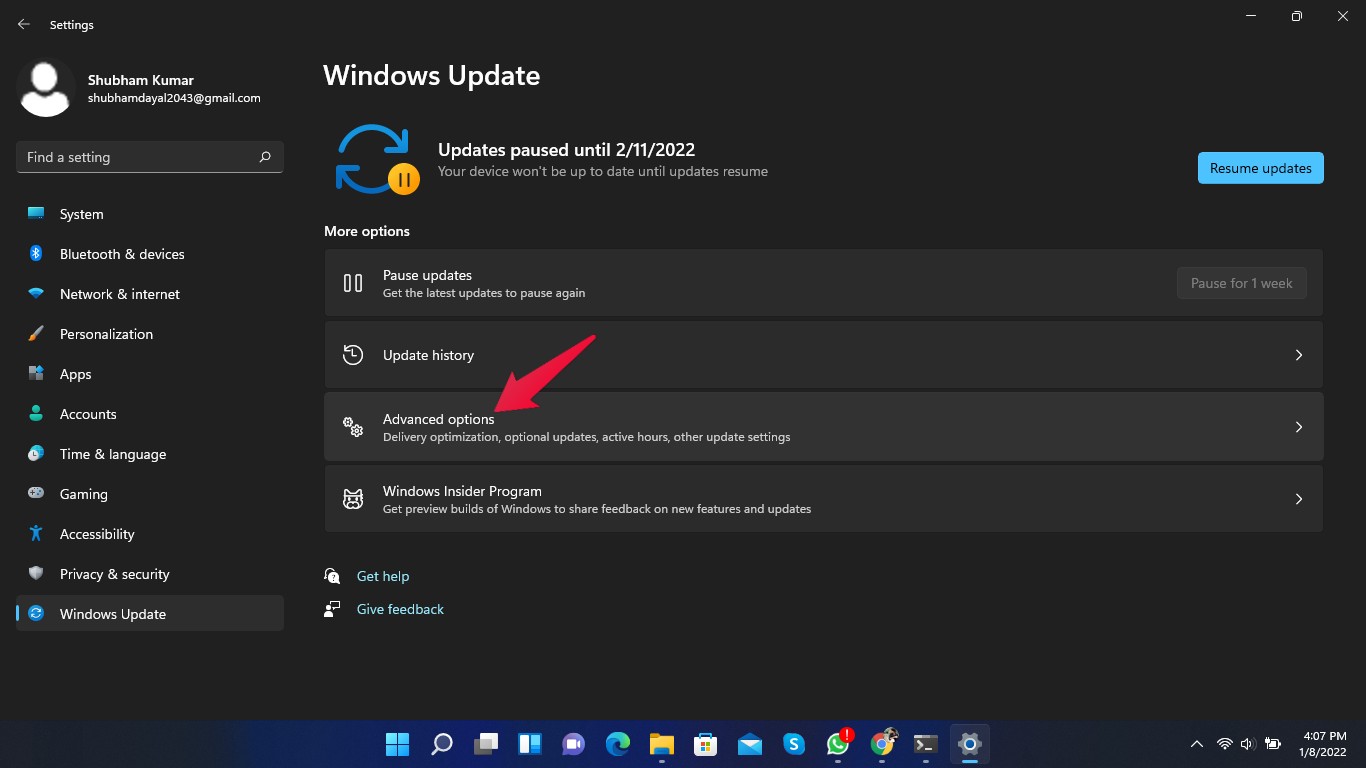
- Desplázate hacia abajo y haz clic en Recuperación.
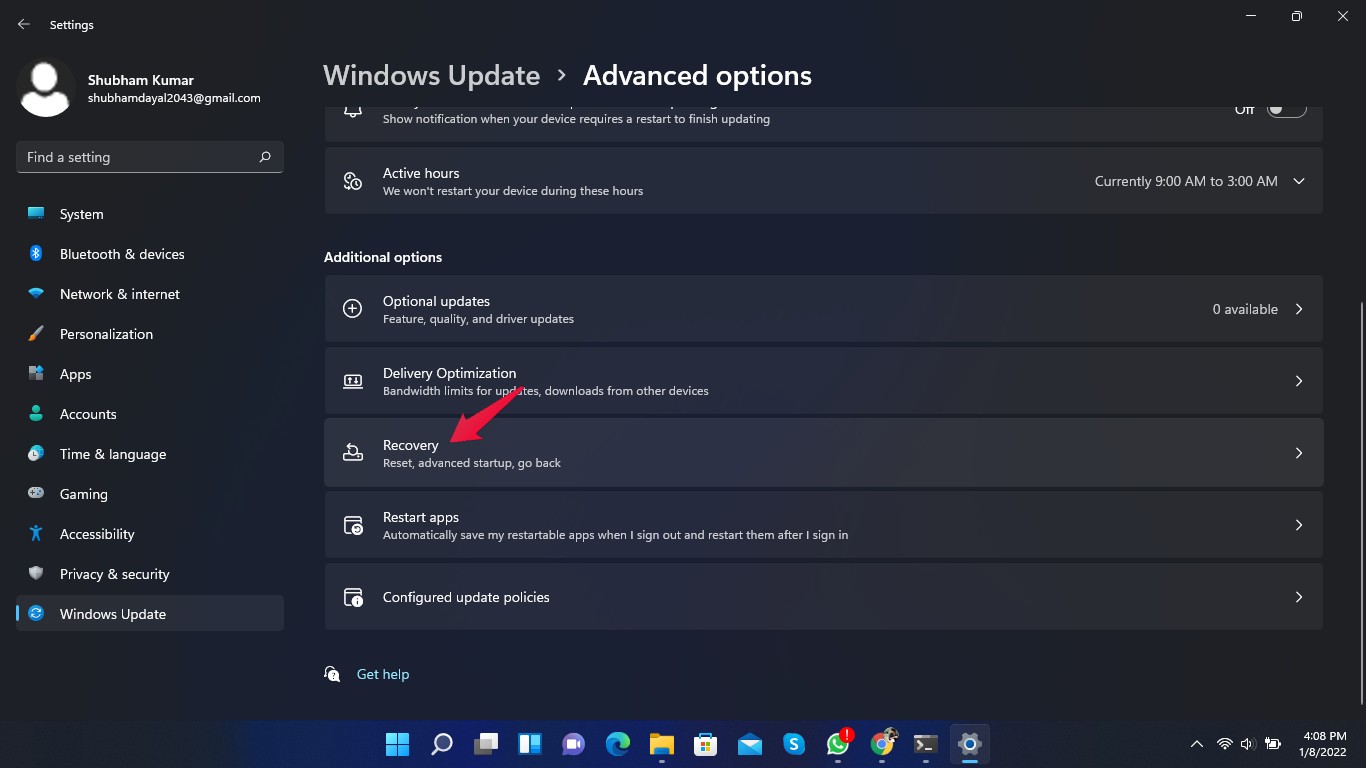
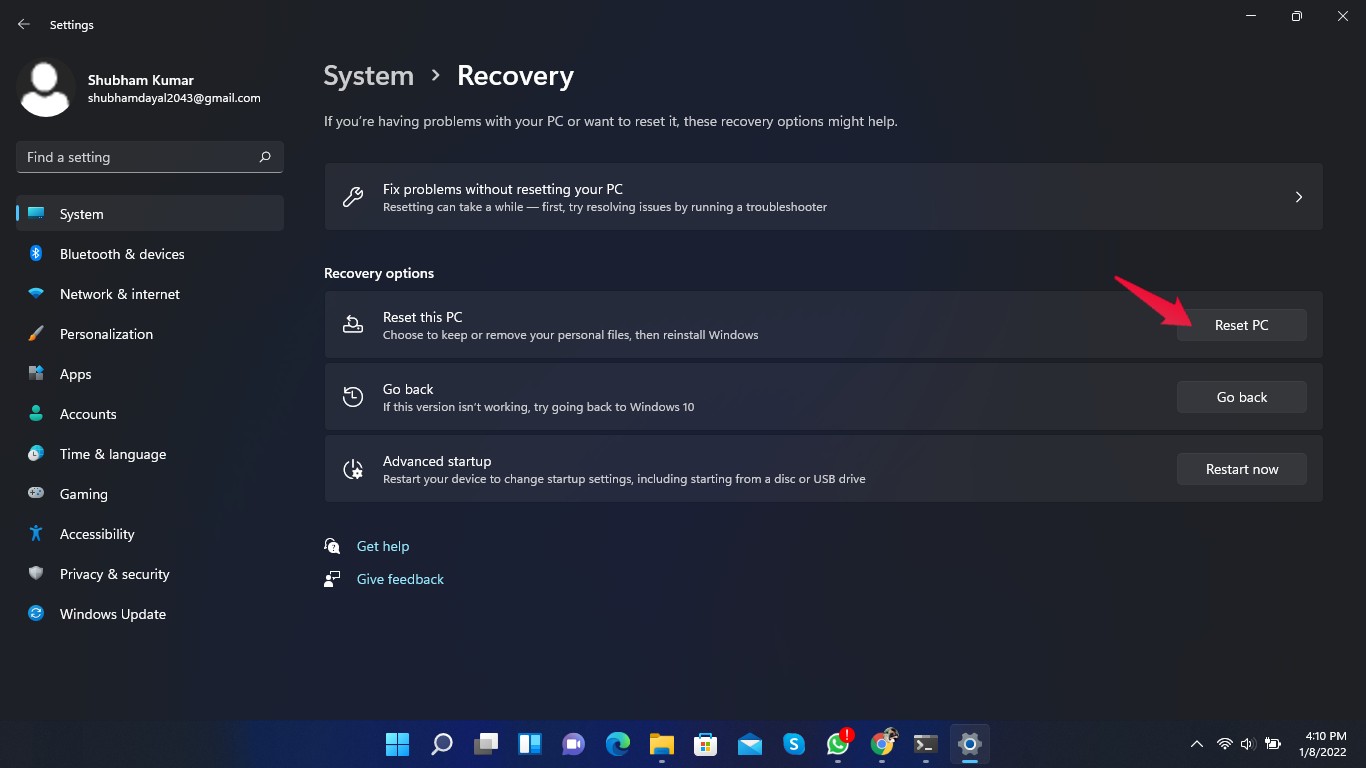
- Haz clic en Restablecer PC y sigue las instrucciones en pantalla.
Conclusión
Esto fue todo sobre cómo puedes solucionar el problema de No se detecta la batería en Windows 11. Sigue los métodos de solución de problemas mencionados anteriormente para deshacerte del problema.
Esperamos que puedas solucionar el problema de No se detecta la batería en Windows 11. Aún así, si tienes algún problema, háznoslo saber en la sección de comentarios.
Si tienes alguna opinión sobre Error de Windows 11: No se detecta la batería: 8 formas de solucionarlo, no dudes en dejarla en el cuadro de comentarios a continuación. Además, suscríbete a nuestro canal de YouTube de DigitBin para tutoriales en video. ¡Saludos!
Recibe nuevas publicaciones en tu bandeja de entrada.
No spam. Cancela la suscripción en cualquier momento.