Rendimiento RAM · 4 min read · Nov 14, 2025
Windows 11 No Usa Toda la RAM: ¿Cómo Aumentar la RAM Utilizable?
¿Tu PC con Windows 11 se está volviendo lenta? ¿Tu PC no está usando toda su RAM? Afortunadamente, estás en el lugar correcto si enfrentas estos problemas.
La RAM, o Memoria de Acceso Aleatorio, es un recurso importante que te permite realizar múltiples tareas en tu PC. A veces, tu PC con Windows 11 no puede usar toda la RAM, lo que ralentiza tu PC y provoca otros problemas de rendimiento. Debido a este problema, no podrás acceder a tu PC con Windows 11 a su máximo potencial.
Hay muchas maneras de solucionar este problema. Lee este artículo para descubrir cómo puedes aumentar la RAM utilizable.
Solución 1: Desactivar la Virtualización de RAM.
Sigue estos pasos para desactivar la virtualización de RAM:
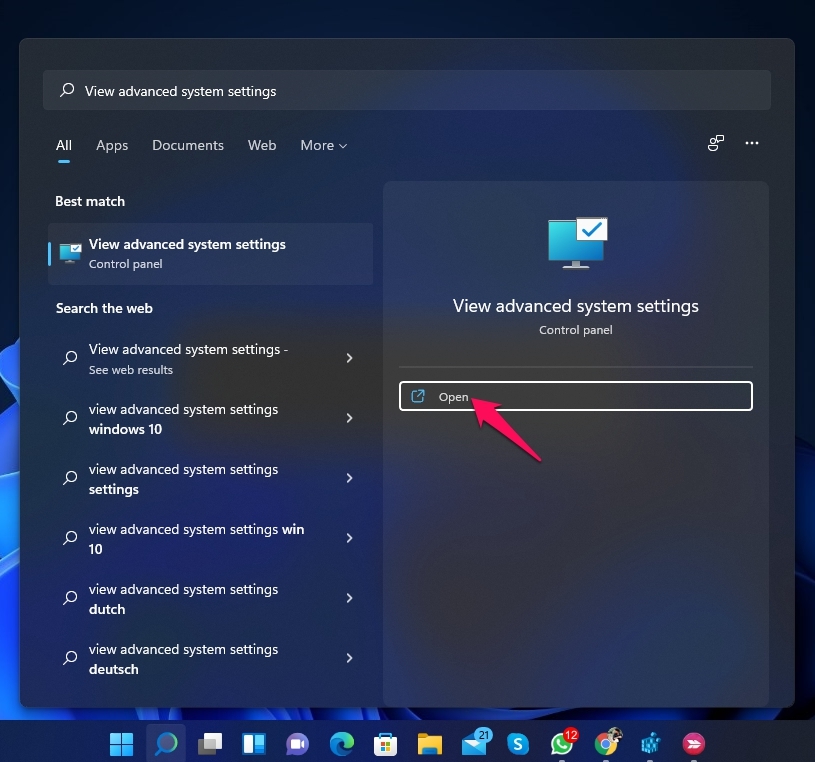
- Haz clic en Inicio y busca Ver configuración avanzada del sistema.
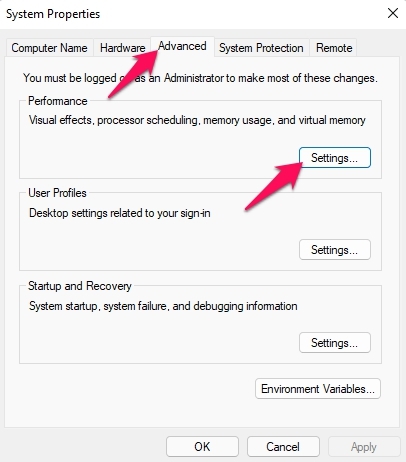
- Navega a la sección Avanzado y haz clic en Configuración bajo Rendimiento.
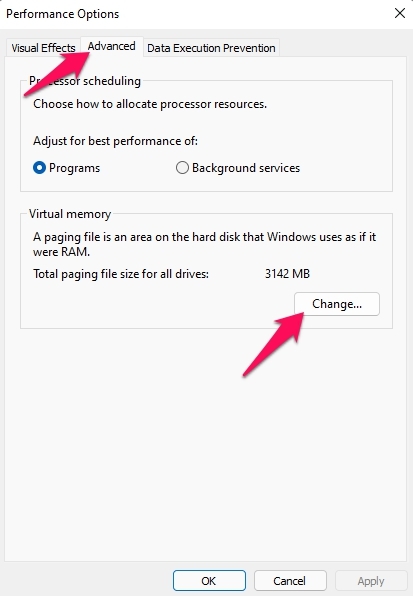
- Aparecerá la ventana de Opciones de Rendimiento. Navega a la pestaña Avanzado y haz clic en Cambiar.
- Desmarca la opción Administrar automáticamente el tamaño del archivo de paginación para todas las unidades, selecciona cada unidad de la lista y haz clic en la opción Sin archivo de paginación.
- Haz clic en Ok.
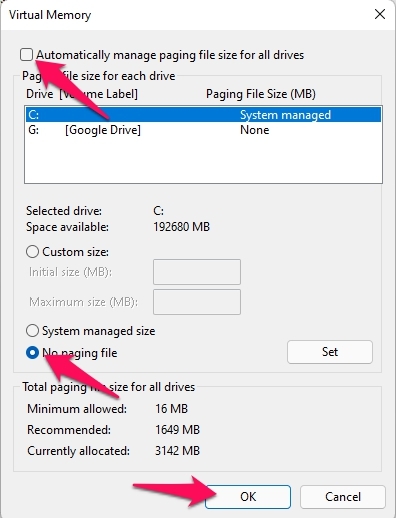
- Reinicia tu PC y verifica si el problema se ha solucionado o no.
Solución 2: Modificar la RAM Utilizable
Modificar la cantidad utilizable de RAM cuando tu sistema arranca podría ayudarte a resolver el problema. Aquí te mostramos cómo puedes cambiar la RAM utilizable:
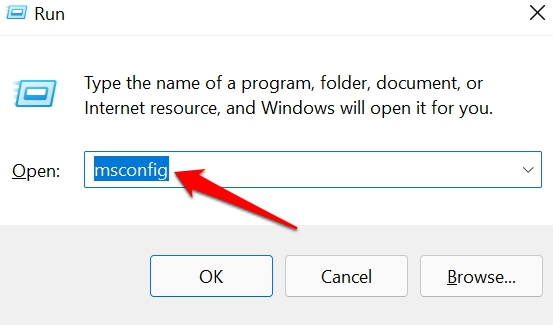
- Abre Ejecutar presionando Tecla de Windows + R juntos.
- Escribe msconfig y presiona Enter.
- Navega a la pestaña Arranque y haz clic en Opciones Avanzadas.
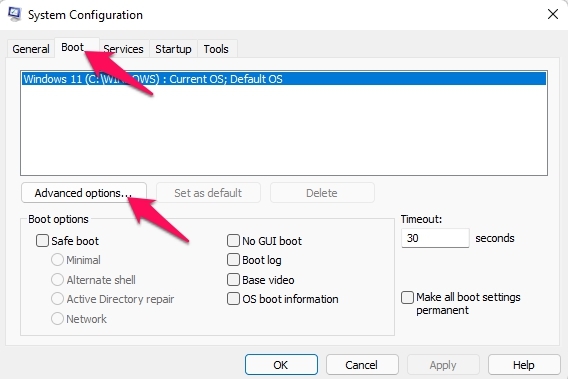
- Marca la casilla junto a Memoria Máxima.
- Ahora ingresa cuánta RAM está instalada en tu PC en MB. Aquí, tengo 6 GB de RAM, lo que significa que tengo 6*1024=6144 MB de RAM.
- Haz clic en Ok.
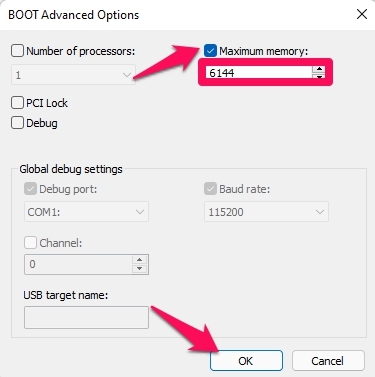
- Reinicia tu computadora y verifica si el problema se ha solucionado o no.
Solución 3: Verificar si la RAM está Instalado Correctamente
Verifica si la RAM está instalada correctamente en tu PC o no. Este problema a veces es causado por una conexión defectuosa entre la RAM y la placa base. Contacta a un experto si no sabes cómo verificar tu RAM.
Solución 4: Reparar el Registro
Aquí te mostramos cómo puedes reparar los registros para aumentar la RAM utilizable:
- Presiona Tecla de Windows + R para abrir Ejecutar.
- Escribe regedit y presiona Enter.
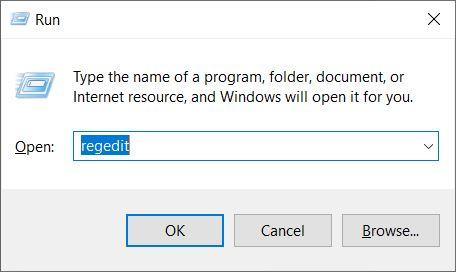
- Sigue esta ruta una vez que abras el Editor del Registro.
HKEY_LOCAL_MACHINE\SYSTEM\CurrentControlSet\Control\Session Manager\Memory Management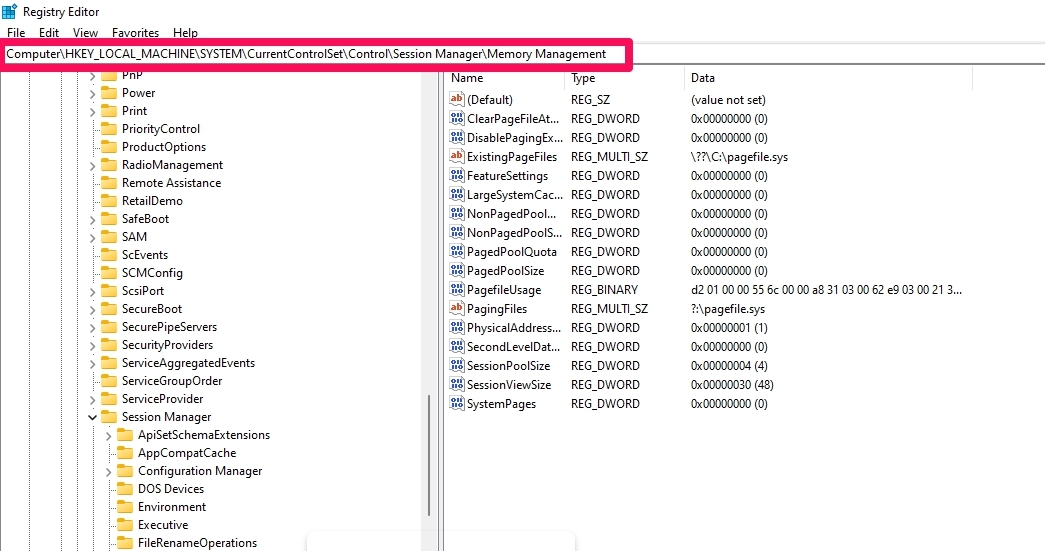
- Haz doble clic en ClearPageFileAtShutdown en el panel derecho para abrir sus propiedades.
- Establece el Valor de Datos en 1 y haz clic en Ok.
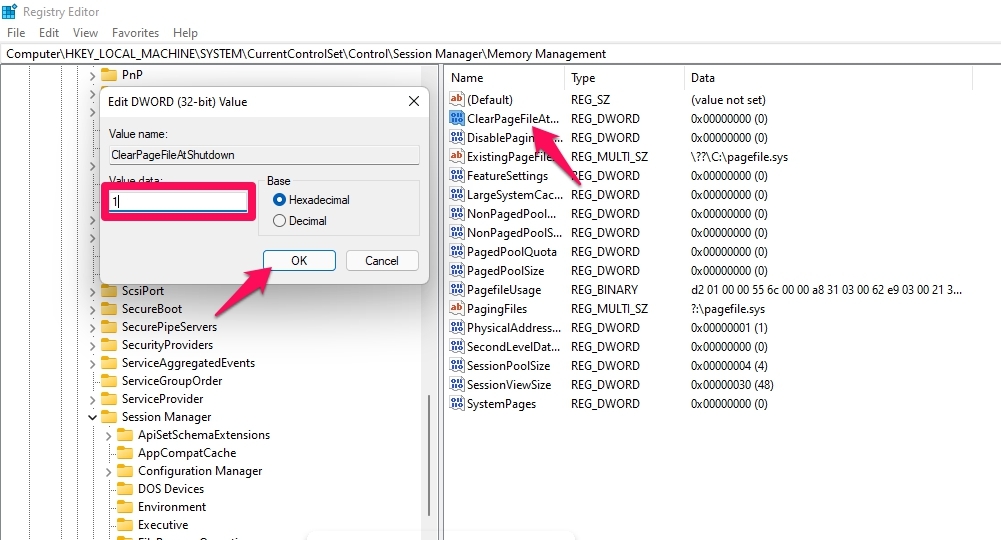
- Reinicia tu computadora y verifica si el problema se ha solucionado o no.
Solución 5: Actualizar el BIOS.
La configuración del BIOS desactualizada también puede ser responsable de este error. Actualiza tu BIOS y verifica si el problema se ha resuelto o no. Aquí te mostramos cómo puedes hacerlo:
- Presiona Tecla de Windows + R juntos para abrir el Cuadro de Diálogo Ejecutar.
- Escribe msinfo y haz clic en Ok.
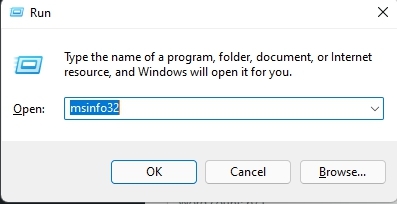
- Desplázate hacia abajo y observa tu Versión/Fecha del BIOS para averiguar quién lo fabricó.
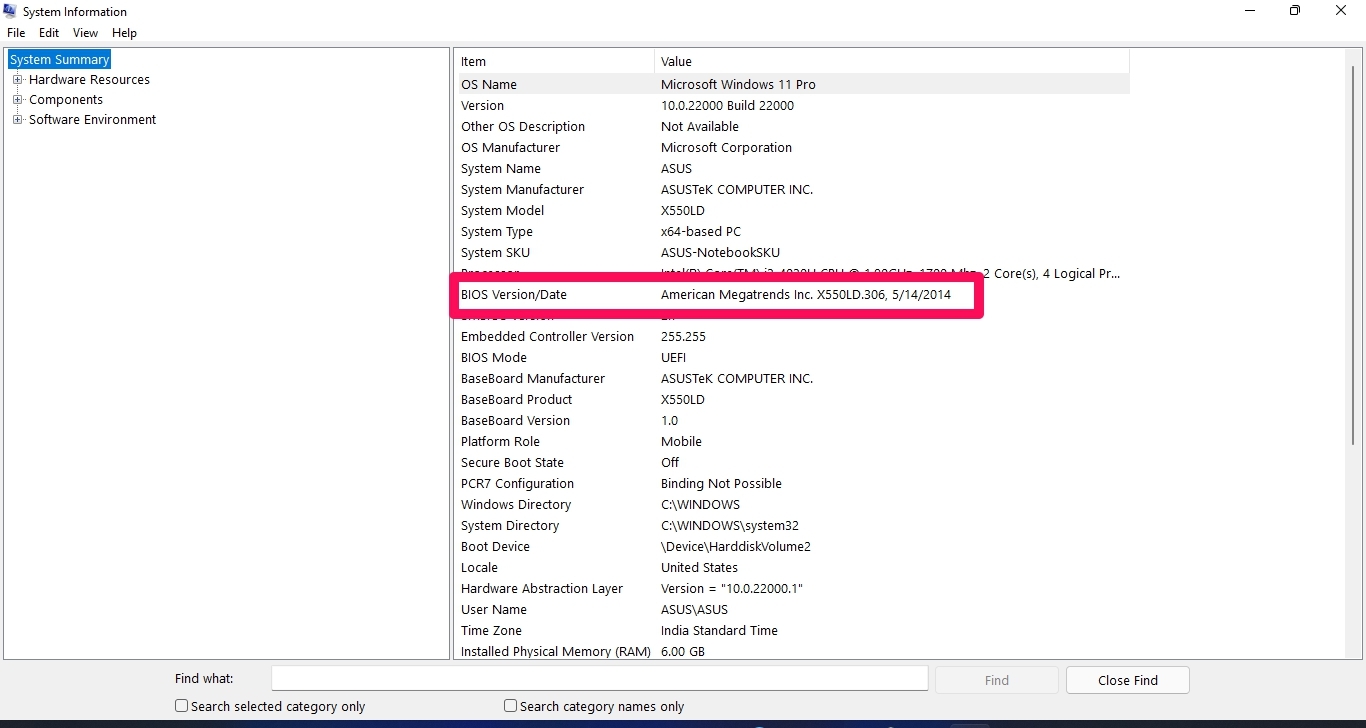
- Visita el sitio web del fabricante de tu BIOS para descargar las últimas actualizaciones del BIOS e instalarlas en tu PC con Windows 11.
Solución 6: Ejecutar Diagnósticos de Memoria
Al ejecutar diagnósticos de memoria, te será fácil detectar la corrupción de memoria que podría disminuir la RAM utilizable. Aquí te mostramos cómo puedes ejecutar diagnósticos de memoria:
- Presiona Tecla de Windows + R para abrir el Cuadro de Diálogo Ejecutar.
- Escribe mdsched.exe y presiona Enter.
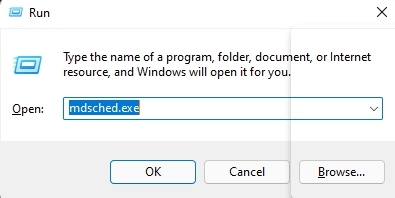
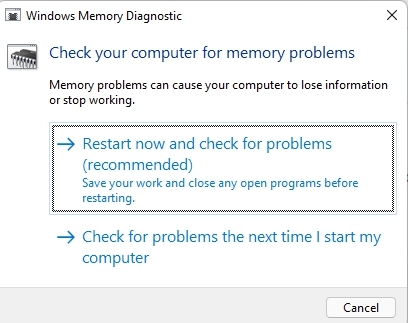
- Al presionar Enter, se abrirá el popup de diagnóstico de memoria de Windows. Habrá dos opciones presentes: - Presiona Reiniciar ahora y buscar problemas (recomendado) si deseas reiniciar y verificar el sistema ahora.
- Presiona Ver qué problemas la próxima vez que inicie mi computadora si deseas realizar el procedimiento la próxima vez que inicies tu PC.
Solución 7: Determinar si la RAM instalada es compatible con tu placa base.
También puedes enfrentar este problema si la RAM instalada no es compatible con tu placa base. Si la RAM no es compatible, tu PC no podrá reconocer la RAM y usarla. Para solucionar este problema, verifica el manual de la placa base y ve si el módulo de memoria actual es compatible.
Solución 8: Restablecer tu PC
Si ninguno de los métodos de solución de problemas mencionados anteriormente pudo resolver tu problema, restablece tu PC y verifica si tu problema se ha solucionado o no. Aquí te mostramos cómo puedes restablecer tu PC:
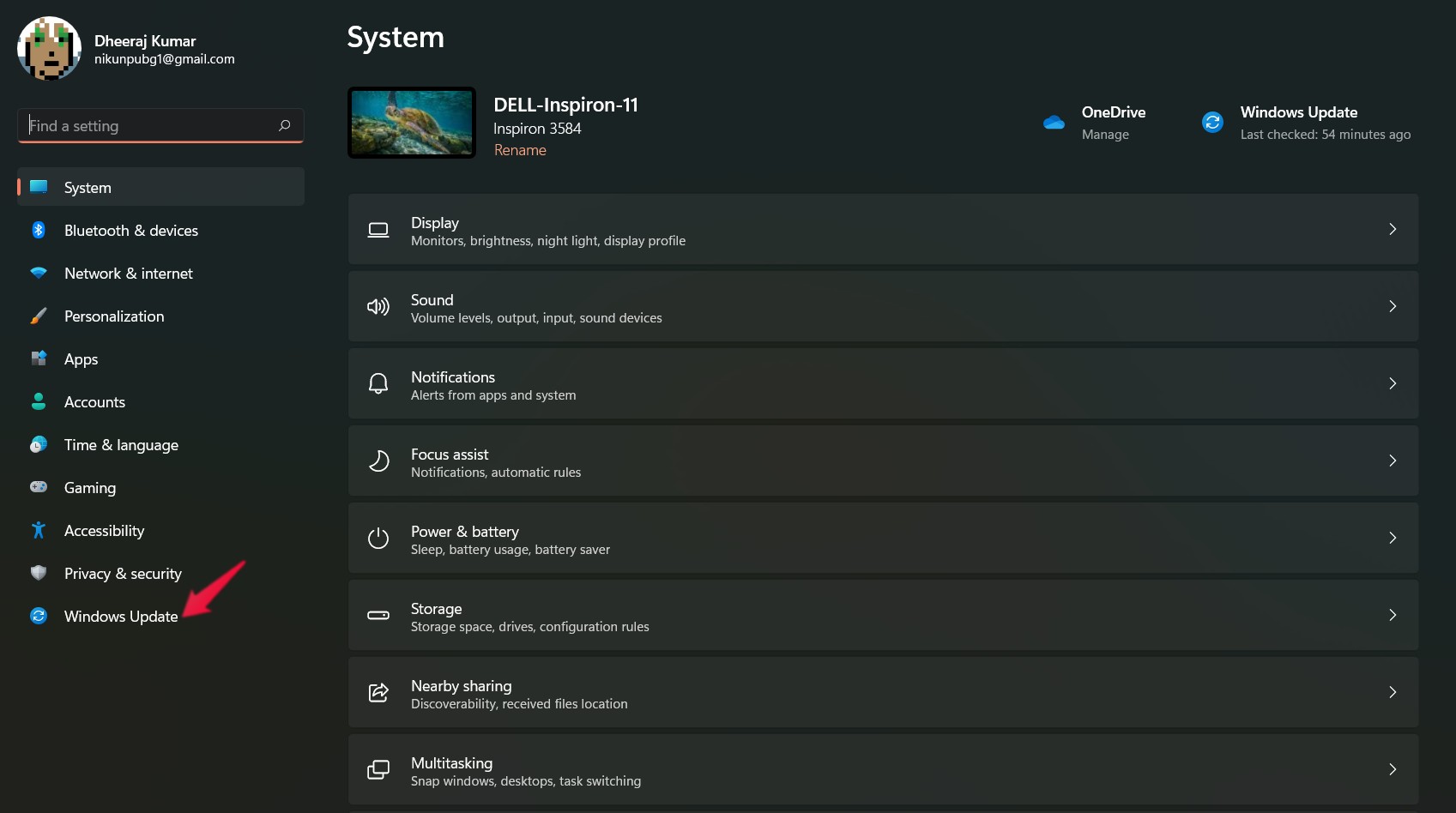
- Haz clic en Inicio y ve a Configuración.
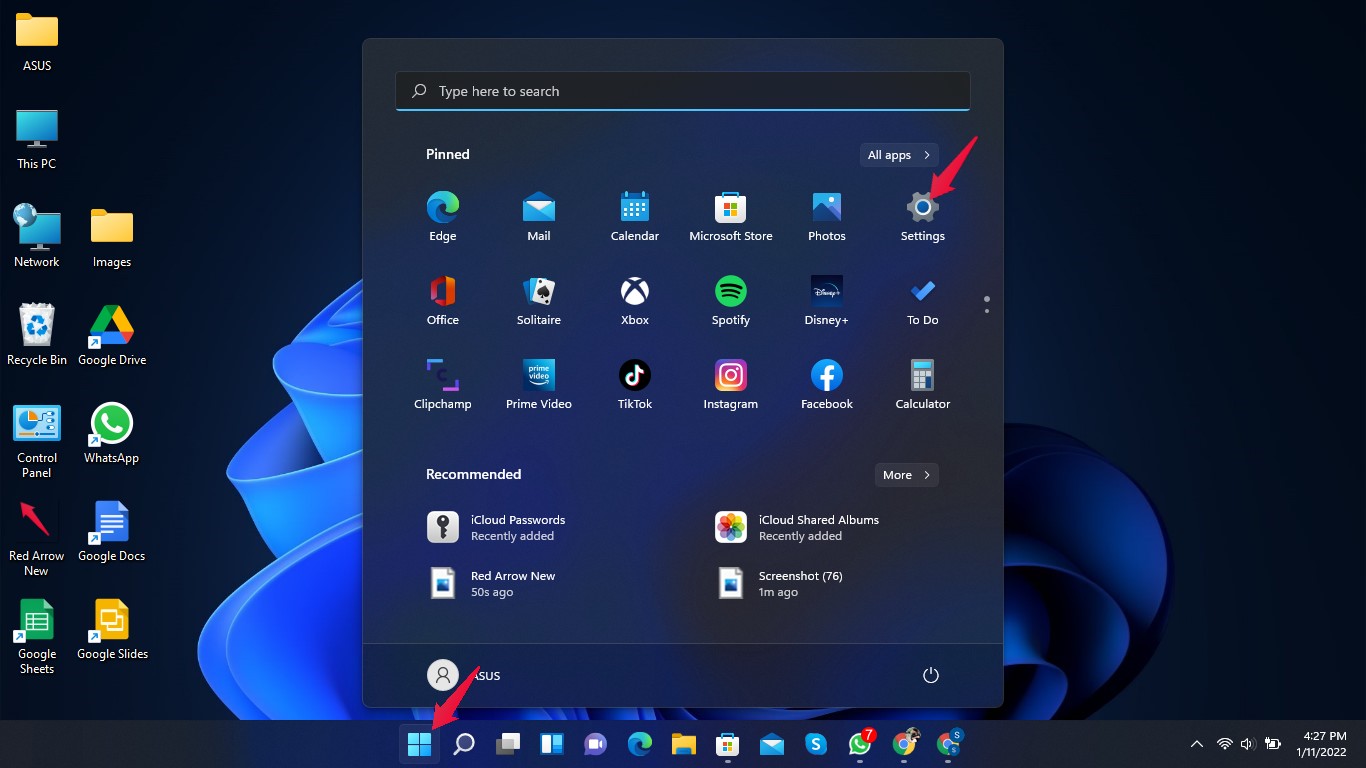
- Haz clic en Actualización de Windows.
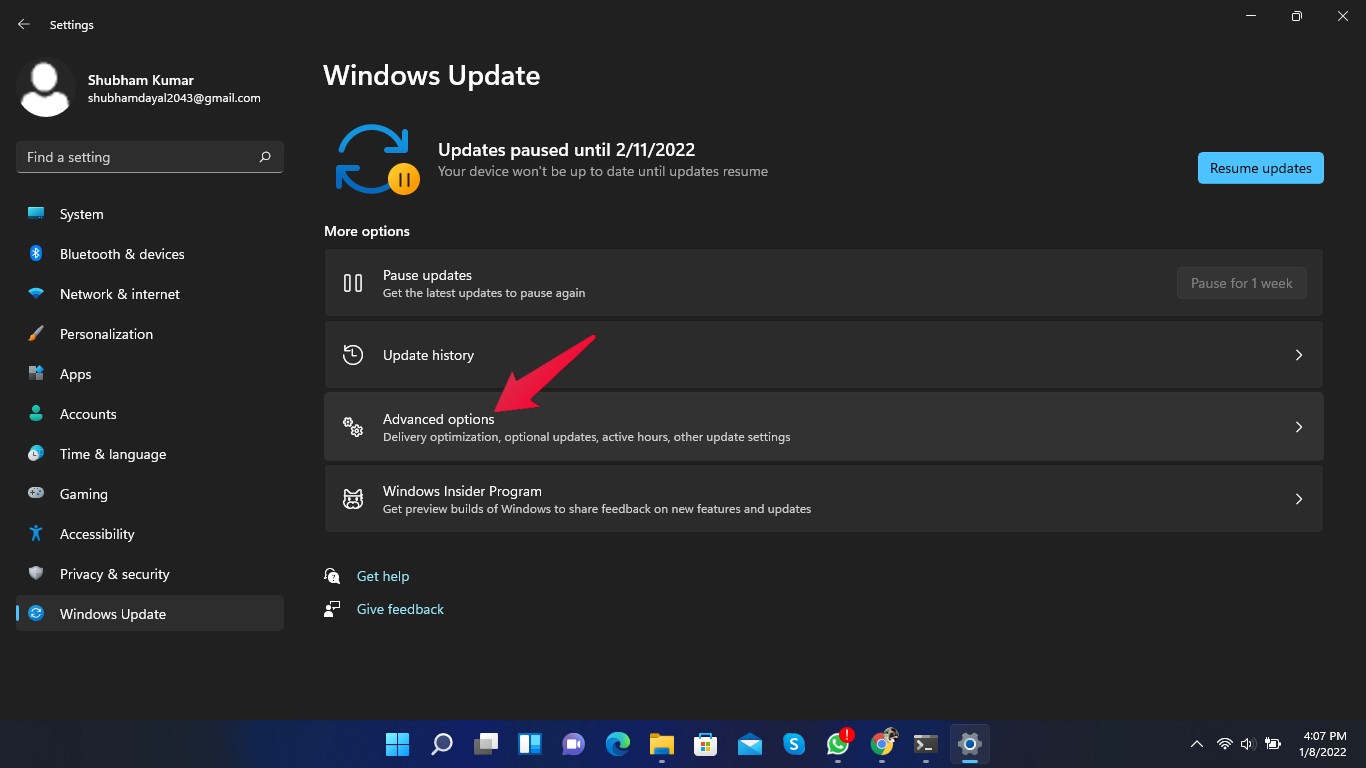
- Haz clic en Opciones Avanzadas.
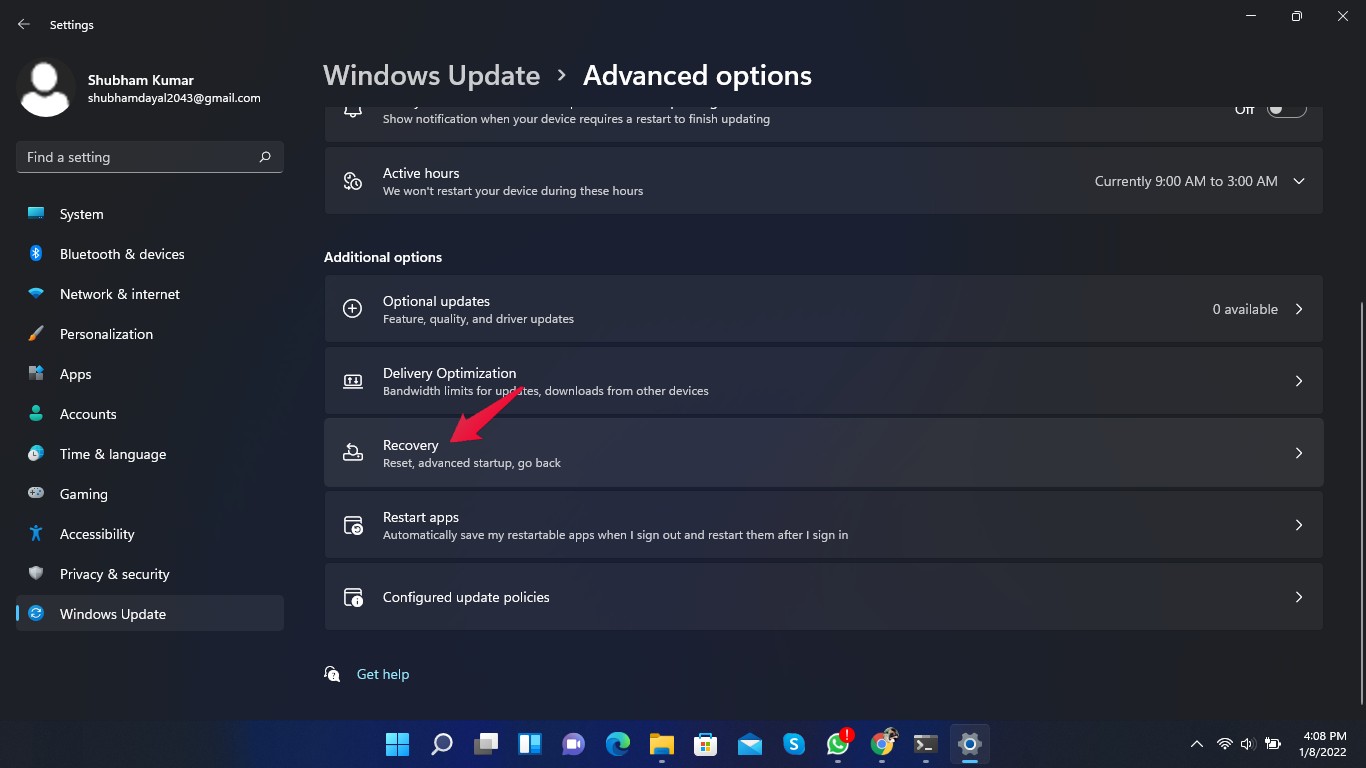
- Desplázate hacia abajo y haz clic en Recuperación.
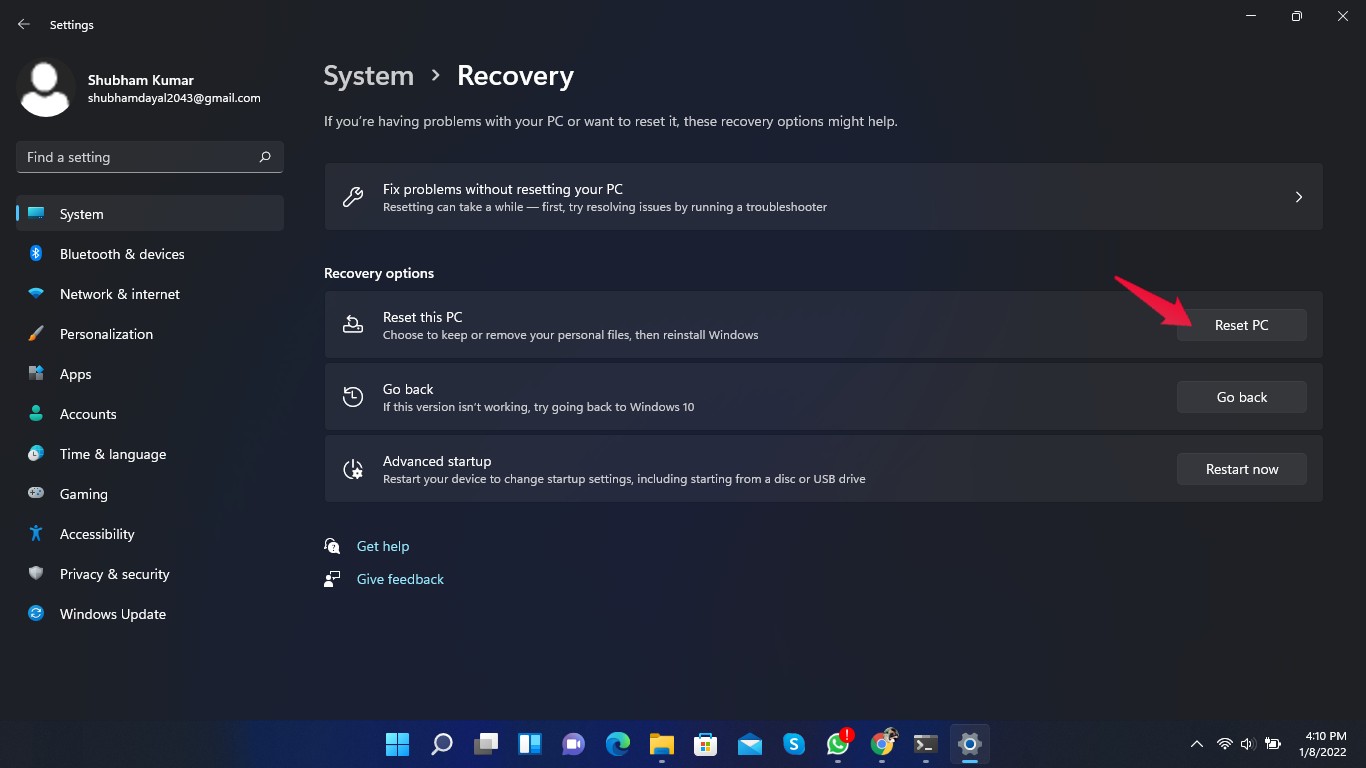
- Haz clic en Restablecer PC y sigue las instrucciones en pantalla.
Conclusión
Así es como puedes aumentar la RAM utilizable en tu PC con Windows 11. Sigue los métodos de solución de problemas mencionados anteriormente para resolver el problema.
Esperamos que hayas podido solucionar el problema de Windows 11 al no usar toda la RAM. Aún así, si tienes algún problema, no dudes en contactarnos en la sección de comentarios.
Si tienes alguna opinión sobre Windows 11 No Usa Toda la RAM: ¿Cómo Aumentar la RAM Utilizable?, no dudes en dejarla en el cuadro de comentarios a continuación. Además, suscríbete a nuestro canal de YouTube de DigitBin para tutoriales en video. ¡Saludos!
Recibe nuevas publicaciones en tu bandeja de entrada.
No spam. Cancela la suscripción en cualquier momento.