Windows 11 · 6 min read · Oct 11, 2025
Windows 11 S Mode: Qué es y cómo usarlo

El sistema operativo Windows ha sido conocido durante mucho tiempo por ofrecer una serie de beneficios de seguridad y el modo S es uno de ellos. La función de modo S se lanzó con la iteración de Windows 10 y también es parte de la última PC con Windows 11. En el modo S, tu PC con Windows 11 está completamente bloqueada y te proporciona la máxima seguridad que Microsoft tiene para ofrecer una vez que se activa. Sin embargo, esto tiene un precio.
Si eres un usuario de Windows, deberías ver el panorama completo antes de comprar una computadora en modo S de Windows 11. Ahora que estás interesado en la función de modo S de Windows 11, estás en el lugar correcto. En esta guía, hemos explicado la función de modo S de Windows 11 y todo lo que hay entre medio. Además, investigaremos su naturaleza y su idoneidad para ti.
¿Qué es el modo S en Windows 11?
El modo S estuvo disponible por primera vez en Windows 10. Esta funcionalidad permanece en el último sistema operativo de Microsoft, Windows 11. Ciertas tabletas Surface y laptops Samsung tienen esta función de seguridad.
Mientras te brinda la misma experiencia de Windows, el modo S puede mejorar la seguridad y el rendimiento. Sin embargo, no se pueden instalar aplicaciones de terceros mientras tu smartphone esté en este modo. Para ser más precisos, si continúas usando la PC en modo S, no podrás instalar programas como Zoho Assist, Chrome o applets de trabajo en clase.
En cuanto a la seguridad, el modo S cumple un propósito. Sin embargo, necesita proporcionar más flexibilidad para instalar programas de terceros. Por lo tanto, diferentes personas tienen diferentes perspectivas sobre el modo S.
¿Qué restricciones se imponen en el modo S?
Tu computadora opera de manera segura y efectiva, tal como Microsoft lo pretendía. Sin embargo, también hay varias restricciones:
1. Solo puedes descargar aplicaciones de la Microsoft Store
Los usuarios de Windows S solo pueden ejecutar aplicaciones de la tienda Modern Universal Windows Platform (UWP), como informa este blog de desarrolladores de Microsoft. Estos son programas que fueron desarrollados o verificados directamente por desarrolladores de Microsoft. El modo S no funcionará con otras categorías de aplicaciones distribuidas a la Microsoft Store bajo licencias de terceros.
2. La línea de comandos y los editores de código no están disponibles
Si eres un administrador, desarrollador, hacker o profesional de TI a cargo de la red informática de una empresa, deberías mantenerte alejado del modo S de Windows 11. Esto se debe a que Windows 11 te restringe de usar Windows PowerShell o Windows Terminal en modo S. También no puedes utilizar Linux. Esto es así porque el sistema operativo no protege estas aplicaciones basadas en CUI contra ataques de malware. Por la misma razón, las herramientas de desarrollo y otros editores de código no son funcionales en el modo S de Windows 11.
3. No puedes acceder al registro de Windows
Más allá de la configuración predeterminada, los usuarios pueden personalizar Windows con el registro, una robusta biblioteca de configuraciones. Desafortunadamente, los usuarios de Windows 11 en modo S no pueden acceder al registro de Windows, al igual que no pueden acceder a la línea de comandos o editores de código. Esto es así porque jugar con el registro de Windows podría dañar tu computadora, razón por la cual existe el modo S.
¿Cómo comprobar si el modo S está activo en Windows 11?
Para comprobar si el modo S está activo en tu PC con Windows 11, necesitas ejecutar estos pasos:
- Haz clic en el botón Inicio (icono de Windows) en la barra de tareas o presiona la tecla de Windows. Selecciona el icono de Configuración o usa el atajo de Windows + I para abrir la aplicación de Configuración.
- En el panel izquierdo de la ventana de Configuración, haz clic en Sistema.
- En el menú del Sistema, haz clic en Acerca de en la barra lateral izquierda.
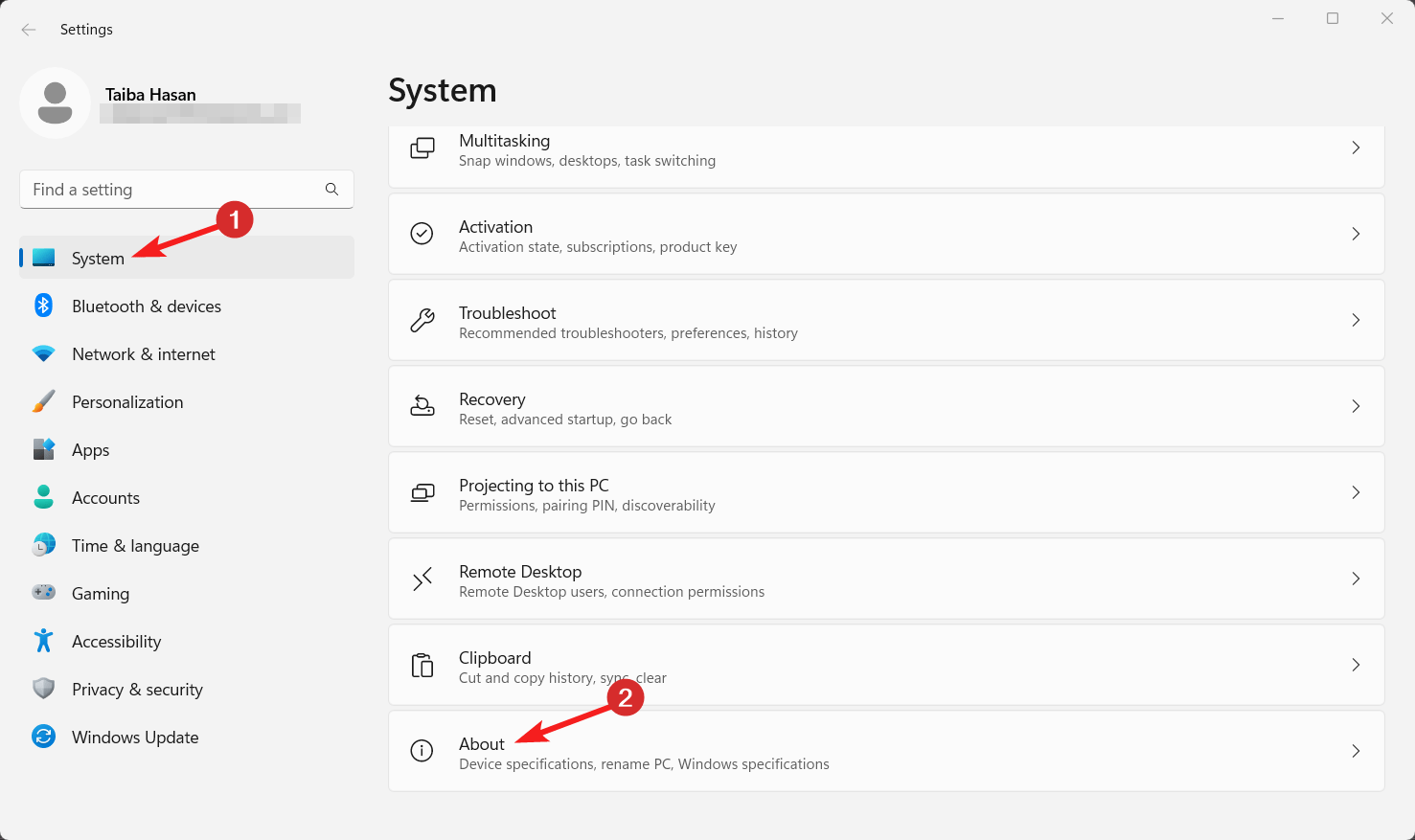
- Desplázate hacia abajo hasta la sección de especificaciones de Windows.
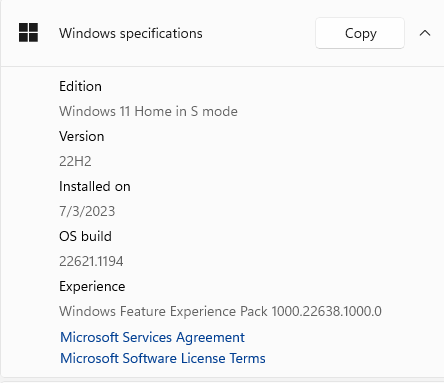
- Busca la información sobre la edición de Windows.
- Si tu Windows está funcionando en modo S, debería indicarlo. Por ejemplo, podría decir Windows 11 Home en modo S o Windows 11 Pro en modo S.
¿Cómo desactivar el modo S en Windows 11?
Es posible desactivar el modo S desde la aplicación de Configuración de Microsoft para poder acceder a la versión completa de Windows. Aquí está lo que necesitas hacer.
- Abre la aplicación de Configuración usando el atajo de Windows + I.
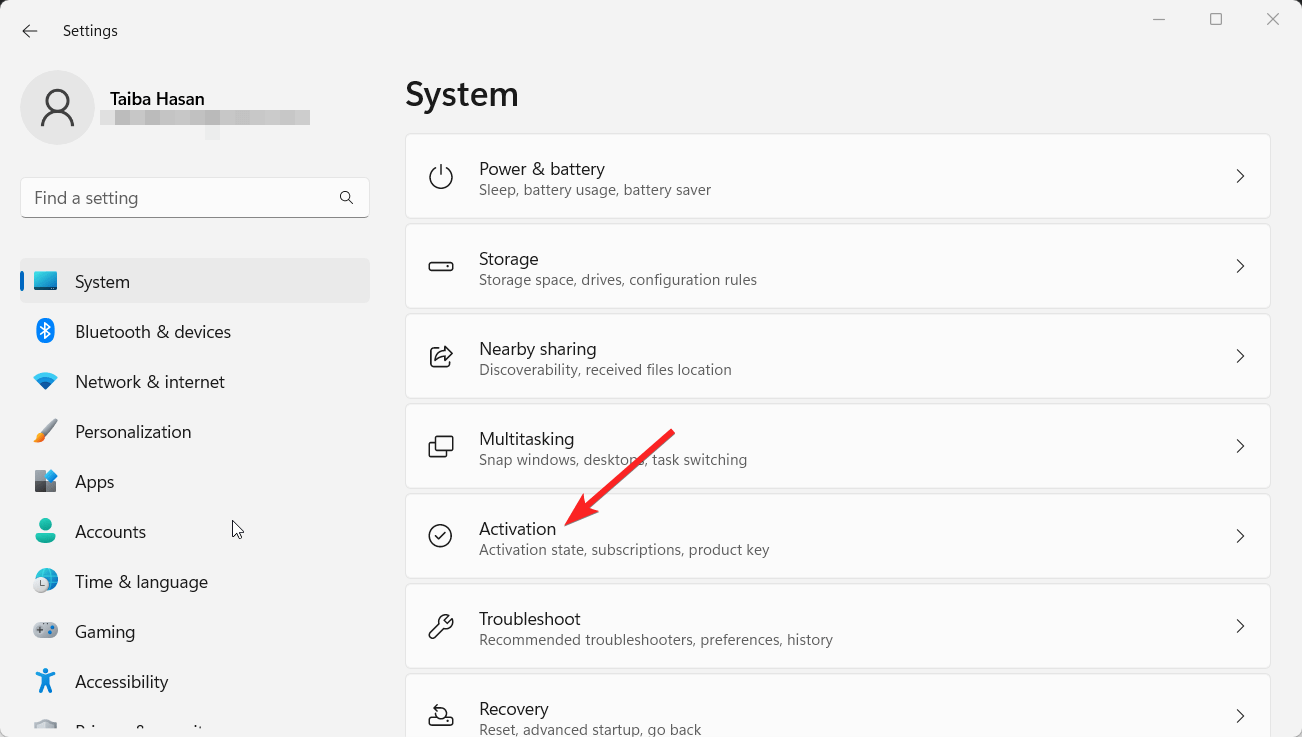
- Accede a la configuración del Sistema desde la barra lateral izquierda y elige Activación desde la sección derecha.
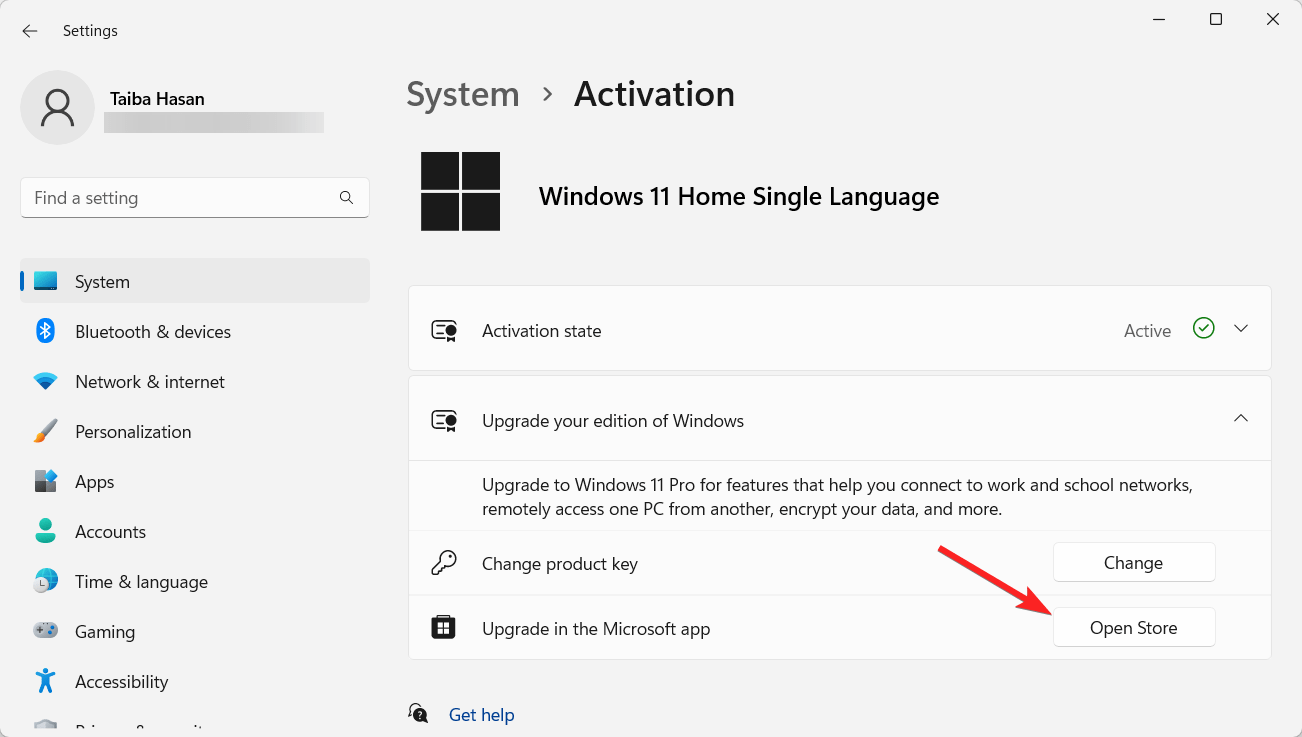
- Haz clic en Actualiza tu edición de Windows para expandir la configuración relacionada y haz clic en el botón Abrir tienda. Si esa opción no es visible, selecciona Abrir tienda desde el menú de modo S después de expandirlo. Alternativamente, haz clic en el enlace del sitio web de Microsoft para acceder a la tienda de Cambiar fuera del modo S.
- En la página de la Microsoft Store que se abre, selecciona Obtener.
¿Por qué debería usar Windows 11 en modo S?
Hay varias razones por las que elegirías cambiar a Windows 11 en modo S. Algunas de las razones que pueden interesarte son las siguientes:
Mejor seguridad
La razón fundamental para cambiar al modo S es mantenerse protegido contra malware peligroso. Esto se logra al prevenir que los usuarios instalen programas de fuentes no confiables y restringir el uso de programas que modifican componentes del sistema como controladores y servicios del sistema. Dado que estas aplicaciones de terceros suelen incluir malware, prevenir que funcionen en tu computadora puede ayudar a protegerte de software dañino.
El modo S agrega una capa de seguridad a la experiencia de los usuarios utilizando Windows Defender y Windows Hello, dos de las características de seguridad integradas de Windows 11.
Mayor rendimiento
El modo S también tiene la ventaja de operar más rápido que el modo normal de Windows. No ralentiza tu computadora tanto como el modo convencional de Windows porque consume menos memoria y recursos. Por lo tanto, tu computadora funcionará más rápido y fluidamente incluso cuando tengas varias aplicaciones abiertas.
Además, el modo S utiliza menos recursos en segundo plano, lo que reduce la probabilidad de un lento descenso gradual de la computadora.
Manejo de varios dispositivos
Puedes utilizar el modo S para gestionar varios dispositivos de manera conveniente, incluyendo computadoras en la escuela, que es otro beneficio. Cuando una computadora escolar está en modo S, puedes controlarla de forma remota desde un solo lugar, incluso cuando no tienes acceso a la máquina.
El modo S te permite establecer procedimientos de seguridad, gestionar el acceso a aplicaciones y asegurarte de que todos los dispositivos estén ejecutando el software más reciente. Puedes configurar varios usuarios y sincronizar todos los dispositivos para garantizar que todos tengan la misma experiencia. La accesibilidad de programas desde cualquier dispositivo también ayuda con la productividad y la organización.
Conclusión
El modo S te libera de la carga de mantener tu ciberseguridad actualizada. Tu equipo también funciona con rapidez. Por lo tanto, el modo S es más apropiado para aquellos que prefieren no preocuparse por la tecnología. Puedes comprar una PC estándar y probar el modo S si no estás seguro. La trampa es que no hay vuelta atrás una vez que decides tomar la delantera.
Si tienes alguna opinión sobre Windows 11 S Mode: Qué es y cómo usarlo, no dudes en dejarla en el cuadro de comentarios a continuación. Además, suscríbete a nuestro canal de YouTube de DigitBin para tutoriales en video. ¡Saludos!
Recibe nuevas publicaciones en tu bandeja de entrada.
No spam. Cancela la suscripción en cualquier momento.