Windows 11 · 3 min read · Jan 29, 2026
¿Windows 11 lento? Desactiva las aplicaciones de inicio automático para aumentar la velocidad
Después de instalar la versión insider de Windows 11, podrías sentir que tu PC está funcionando más lento de lo habitual. Esto se debe a que Windows 11 viene con muchas aplicaciones preinstaladas que se ejecutan al inicio. Y, a raíz de la pandemia, muchas empresas están utilizando software como MS Teams, Skype o Slack, que también se ejecuta al inicio, haciendo que todo el proceso de arranque sea más lento. Para solucionar esto, debes desactivar todos los elementos de inicio en Windows 11.
Windows 11 mantiene muchos programas en los elementos de inicio por defecto. Esto es para brindarte la máxima comodidad para acceder a las aplicaciones en tu PC. Sin embargo, más aplicaciones pueden llevar a un menor rendimiento del PC, y tal vez esa sea la razón por la que estás leyendo este artículo. Así que aquí tienes un proceso paso a paso para desactivar todos los elementos de inicio en Windows 11.
¿Por qué desactivar los elementos de inicio en Windows 11?
Los elementos de inicio son aquellos programas que se ejecutan mientras inicias tu PC o laptop. Puede ser beneficioso en muchos casos si necesitas que el software esté activamente disponible después de encender tu PC. Sin embargo, esto hace que todo el proceso de arranque sea más lento, y con más aplicaciones, la CPU enfrenta más estrés.
Como ideal, solo debes mantener aquellas aplicaciones en el inicio que son de suma importancia y cruciales de tener. Esto incluye un programa antivirus o cualquier software de firewall. Básicamente, solo el software urgente, siempre activo e importante debe estar en la lista de elementos de inicio.
Cuando inicias tu computadora, muchas aplicaciones se marcan como prioridad y se añaden al menú de inicio. Y por lo tanto, se ejecutan al inicio y hacen que tu PC sea más lento. Windows 11 tiene un administrador de inicio donde puedes verificar qué aplicaciones se están ejecutando al inicio. Si no estás seguro de qué aplicaciones debes mantener en la lista, aquí tienes una guía.
Qué programas mantener en el inicio de Windows 11: Los programas de suma importancia deben permanecer en los elementos de inicio, ya que estos programas son importantes y realizan funciones principales. Algunos ejemplos incluyen cualquier programa antivirus, programas de cifrado de disco, firewalls de red, tu software de productividad de oficina, etc.
Qué programas NO mantener en el inicio de Windows 11: Los programas que no usas necesariamente a menudo no necesitan estar activos en los elementos de inicio. Si necesitas estas aplicaciones, siempre puedes lanzarlas a voluntad, pero mantener tales aplicaciones en la lista de elementos de inicio hará que tu PC con Windows 11 sea más lento. Algunos ejemplos comunes de software que no deberían estar en los elementos de inicio son software de edición de fotos, software de videollamadas, clima, noticias, etc.
Pasos para desactivar programas de inicio en Windows 11
Algunos programas vienen con opciones de preferencias integradas para eliminarlos de la lista de inicio. Sin embargo, la mejor manera de desactivar estas aplicaciones es a través del panel de configuración de Windows 11. Puedes ver todas las aplicaciones que se ejecutan al inicio y su impacto, si están afectando el rendimiento o no.
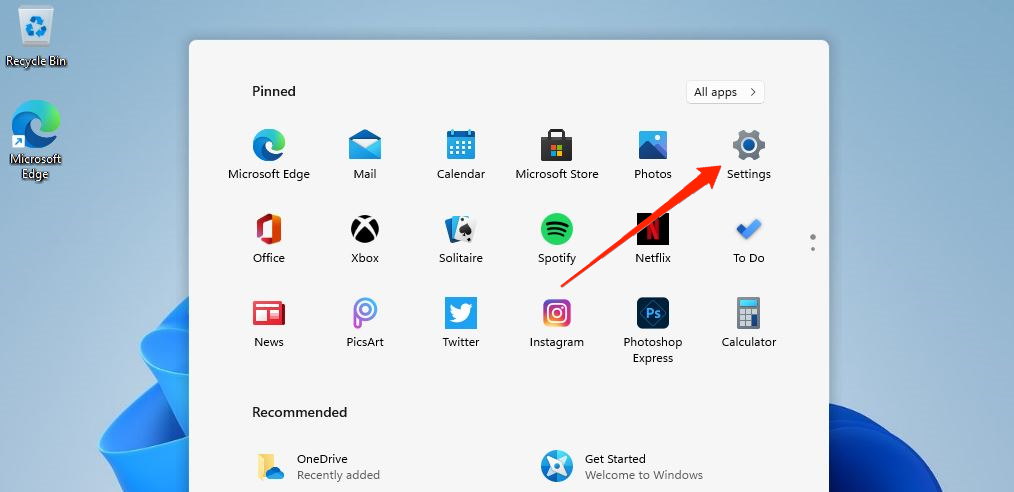
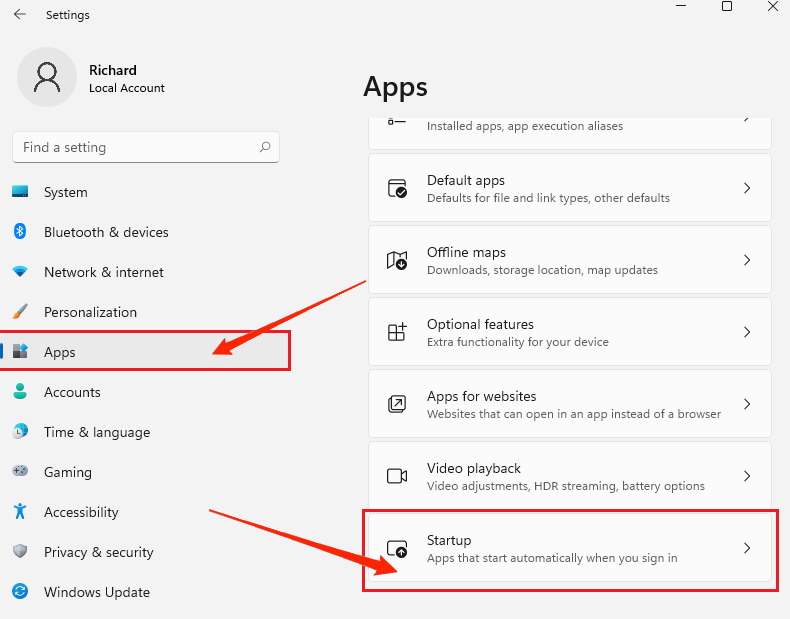
- Abre la aplicación de Configuración de Windows y navega a la opción de aplicaciones.
- Ahora ve a la opción de Inicio.
- Aquí puedes ver una lista de aplicaciones que se ejecutan al inicio de tu computadora.
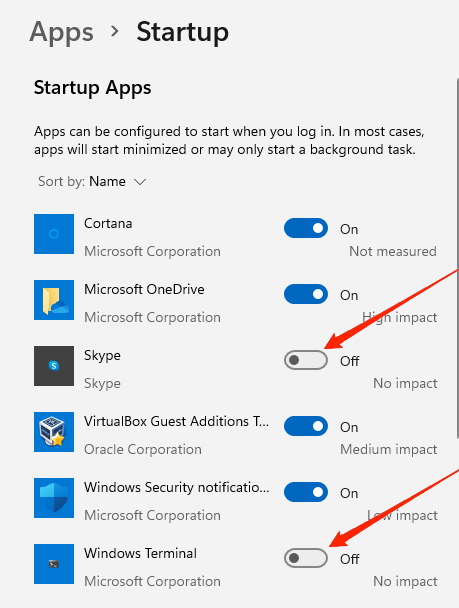
- Para desactivar cualquier aplicación, mueve el control deslizante hacia la izquierda. Recomiendo desactivar todas las aplicaciones que sientas que no son importantes para ti o tu productividad.
Conclusión
Los elementos de inicio pueden aumentar tu productividad en Windows 11 al precargar todo el software necesario que utilizas para trabajar. Sin embargo, si no se configuran correctamente, pueden hacer que tu PC sea más lenta y volverte loco. Así que siempre es una buena opción desactivar los elementos de inicio en Windows 11 para adaptarse a tus propias necesidades personales.
En mi caso, solo mantengo mi antivirus activo en las aplicaciones de inicio, y el resto están desactivadas. Esto hace que mi PC se cargue más rápido de lo habitual. En caso de que sientas alguna dificultad siguiendo los pasos anteriores, no dudes en comentar abajo, y estaré encantado de ayudarte.
Si tienes algún comentario sobre ¿Windows 11 lento? Desactiva las aplicaciones de inicio automático para aumentar la velocidad, no dudes en dejarlo en el cuadro de comentarios a continuación. Además, suscríbete a nuestro canal de YouTube de DigitBin para tutoriales en video. ¡Saludos!
Recibe nuevas publicaciones en tu bandeja de entrada.
No spam. Cancela la suscripción en cualquier momento.