Soluciones Touchpad · 5 min read · Feb 18, 2026
Gestos del Touchpad de Windows 11 No Funcionan | Solucionado
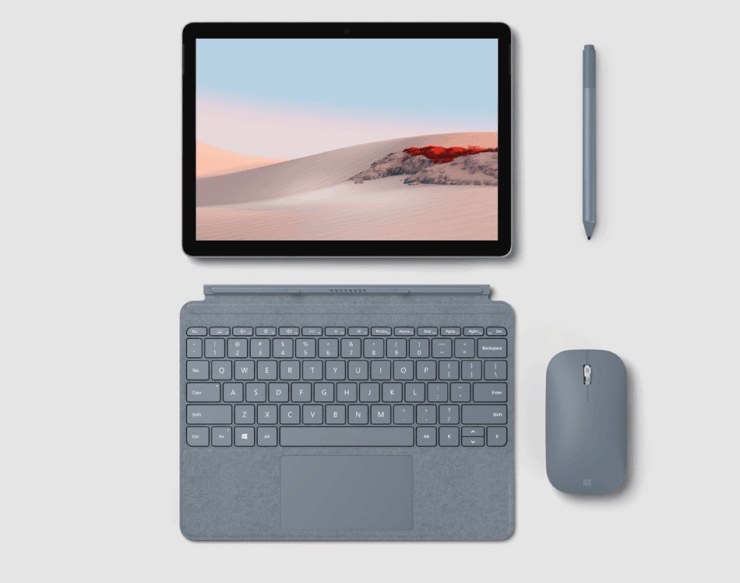
Windows 11 viene con un nuevo toque de diseño de interfaz de usuario, y a muchos usuarios les encanta. El nuevo sistema operativo de Microsoft es como una piel refinada sobre el rendimiento de Windows 10. Obviamente, hay muchos aumentos de rendimiento, pero la versión aún está en fase de prueba y no es pública. Si instalaste la última versión de Windows 11, es posible que estés enfrentando varios problemas con el touchpad. El sistema operativo funciona muy bien cuando está conectado a un mouse externo, pero el touchpad no parece funcionar bien en muchos dispositivos de aplicaciones.
Dado que Windows está oficialmente diseñado para laptops con chips Intel de 8ª generación, los usuarios que tienen algo inferior a eso o CPU AMD enfrentan múltiples problemas de rendimiento y problemas de compatibilidad de hardware. El problema no es solo para los usuarios de AMD, los usuarios de CPU Intel también están enfrentando problemas con los gestos del touchpad donde la mayoría de las funciones como zoom, desplazamiento, pellizcar, etc., no están funcionando.
En la mayoría de los casos, esto se puede solucionar después de instalar los controladores dedicados para el touchpad de tu laptop. Sin embargo, Windows 11 viene preinstalado con controladores compatibles, y la instalación de más controladores no parece solucionar el problema. Así que aquí hay algunos pasos de solución de problemas para arreglar los problemas de gestos del touchpad del mouse en Windows 11.
5+ Maneras de Arreglar Problemas de Gestos del Trackpad en Windows 11
Muchos usuarios, incluido yo, están enfrentando problemas con el Touchpad del Mouse después de instalar la última versión de prueba de Windows 11. Los problemas persisten en laptops de marcas importantes, incluyendo Lenovo, Dell, Huawei, Asus, Acer, etc. El problema se debe a la incompatibilidad de los controladores u otros problemas de compatibilidad de software. Los gestos del touchpad, incluyendo funciones básicas como pellizcar, hacer zoom, desplazar, son características importantes que ayudan a los usuarios a navegar por el sistema operativo.
Método 1: Habilitar Touchpad Avanzado en la BIOS
La laptop viene con configuraciones de touchpad que puedes alternar entre básico y avanzado. Al instalar Windows 11 en tu máquina, es posible que hayas deshabilitado la opción de touchpad avanzado. Y debido a esto, los gestos no funcionarán.
Pasos para habilitar el touchpad avanzado en la configuración de la BIOS:
- Abre la configuración de la BIOS en tu laptop. La combinación de teclas para abrir la BIOS suele ser las teclas F1, F10 y F2.
- Ve a Principal > Touchpad.
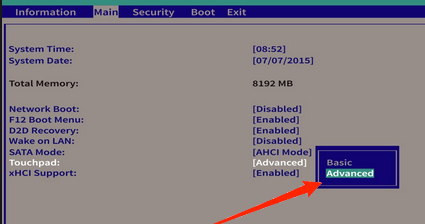
- Elige el modo avanzado. Guarda la configuración y sal de la BIOS.
Método 2: Instalar Controladores del Touchpad
Windows 11 viene con todos los conjuntos de controladores esenciales para el trackpad, teclado, Wifi y Bluetooth. Esto es para facilitar la instalación para los usuarios. Sin embargo, los controladores que vienen con Windows 11 pueden no ser compatibles con el hardware de tu laptop. Así que tienes que instalar los controladores dedicados del touchpad para tu laptop e instalarlos.
Pasos para instalar controladores del touchpad:
- Abre el sitio web del fabricante de tu laptop y navega a descargas.
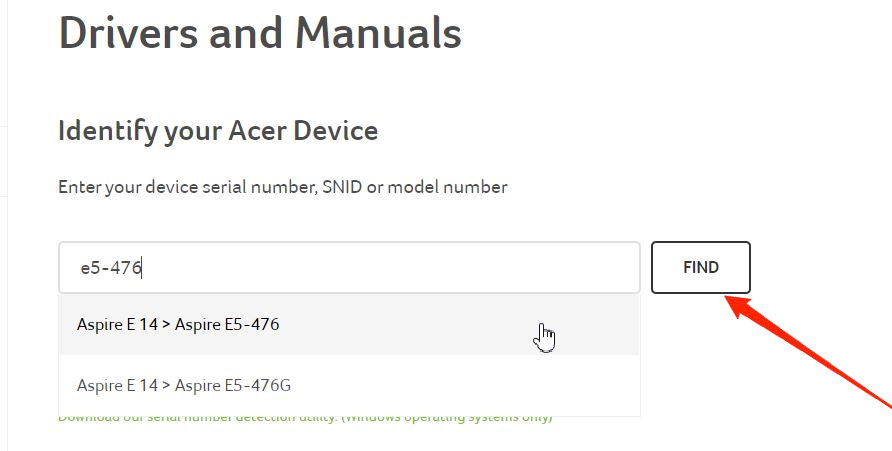
- Elige el modelo de tu laptop y ve los controladores disponibles para descargar.
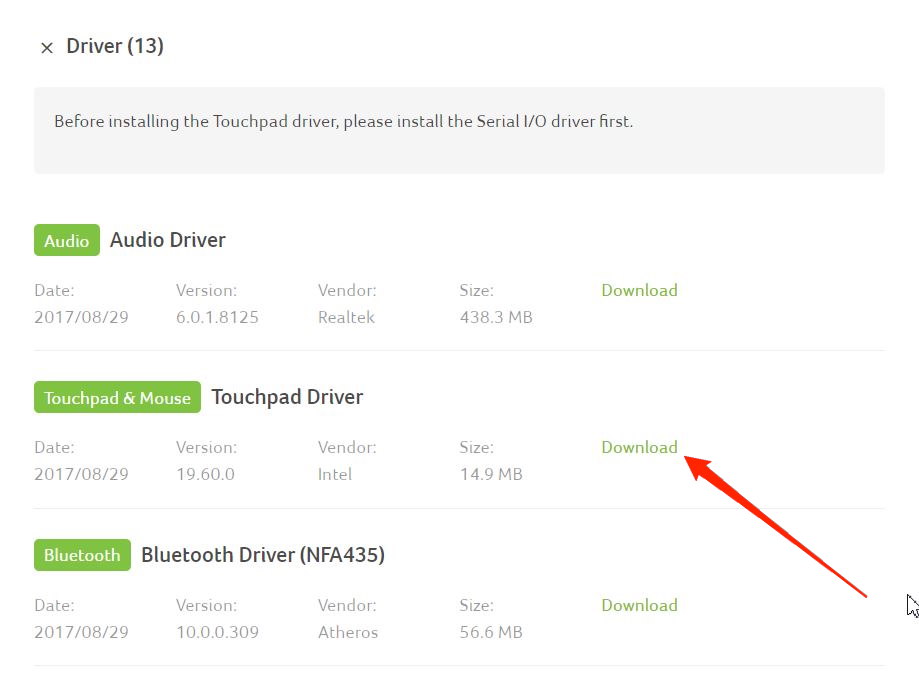
- Descarga el controlador desde el sitio web.
- Después de descargar la configuración, sigue las instrucciones en pantalla para instalarlo en tu dispositivo.
Método 3: Habilitar Soporte de Gestos en Configuración
Después de instalar los controladores para tu laptop, también tienes que habilitar el soporte de gestos. Para habilitar el soporte de gestos, debes ir a la configuración del trackpad y habilitarlo desde allí.
Pasos para habilitar el soporte de gestos para Windows 11:
- Haz clic derecho en el menú de Windows o Inicio y busca Configuración.
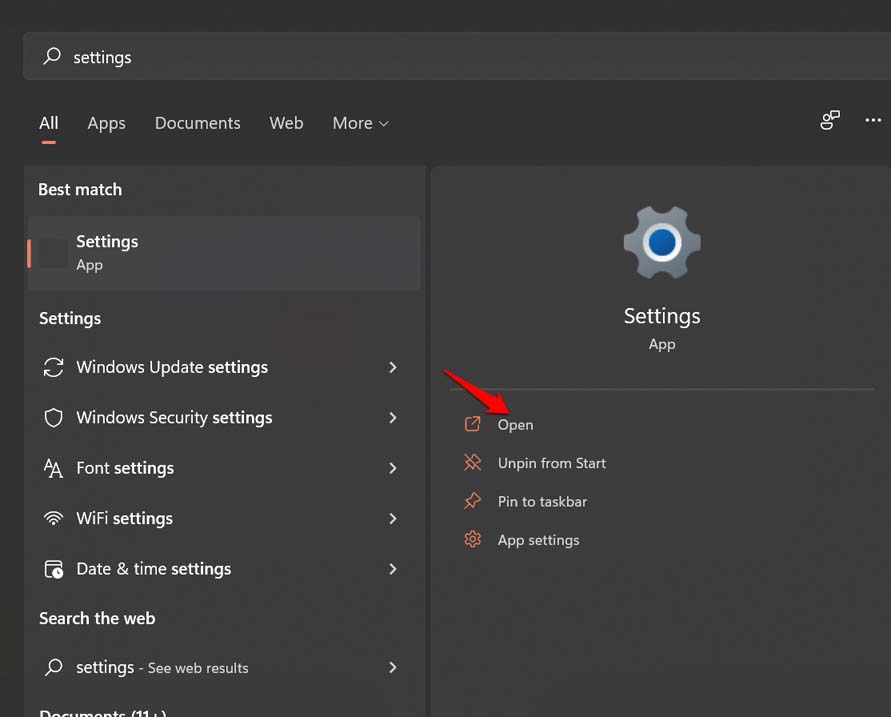
- En el panel izquierdo, selecciona Bluetooth y dispositivos.
- Desplázate hacia abajo en el lado derecho y verás la opción Touchpad.
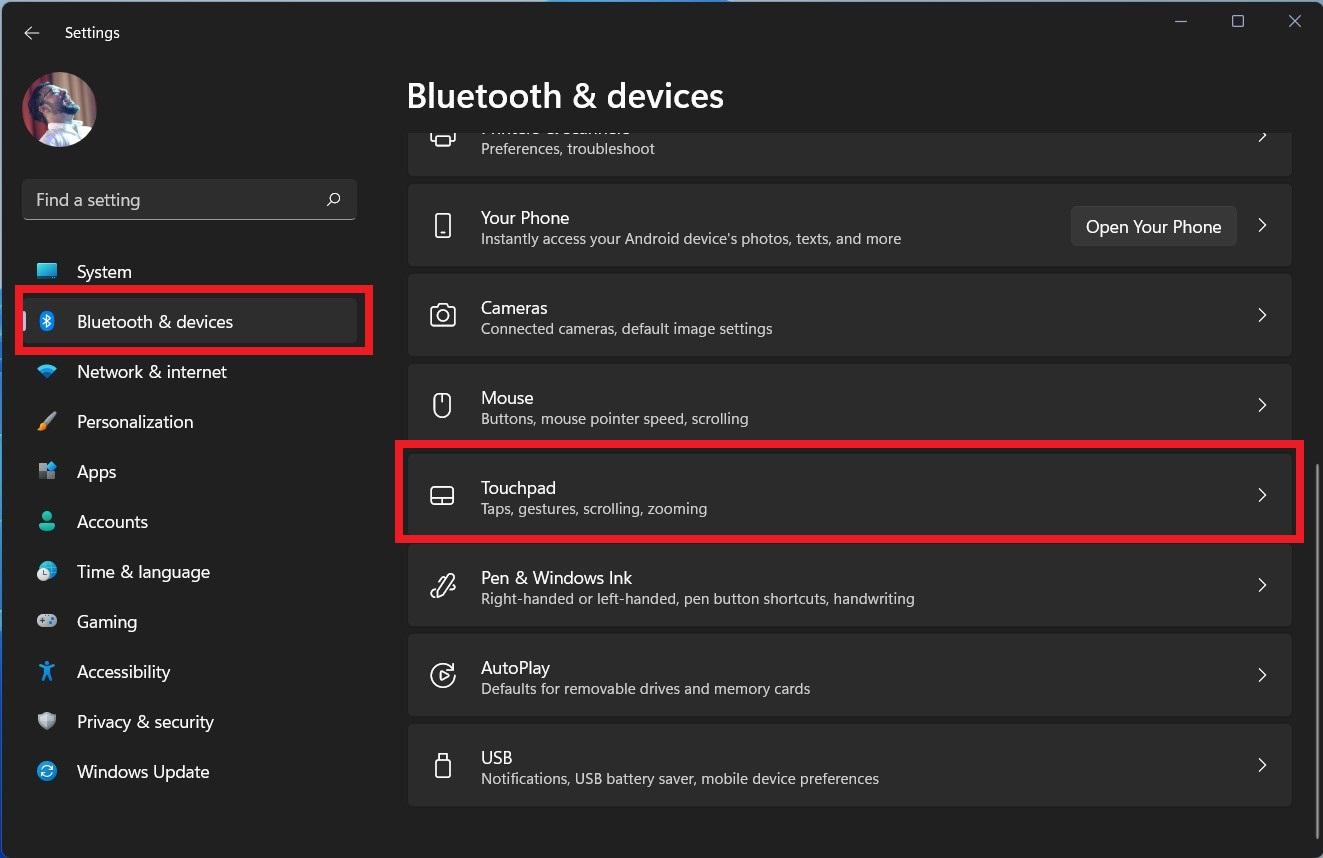
- Activa el interruptor del Touchpad.
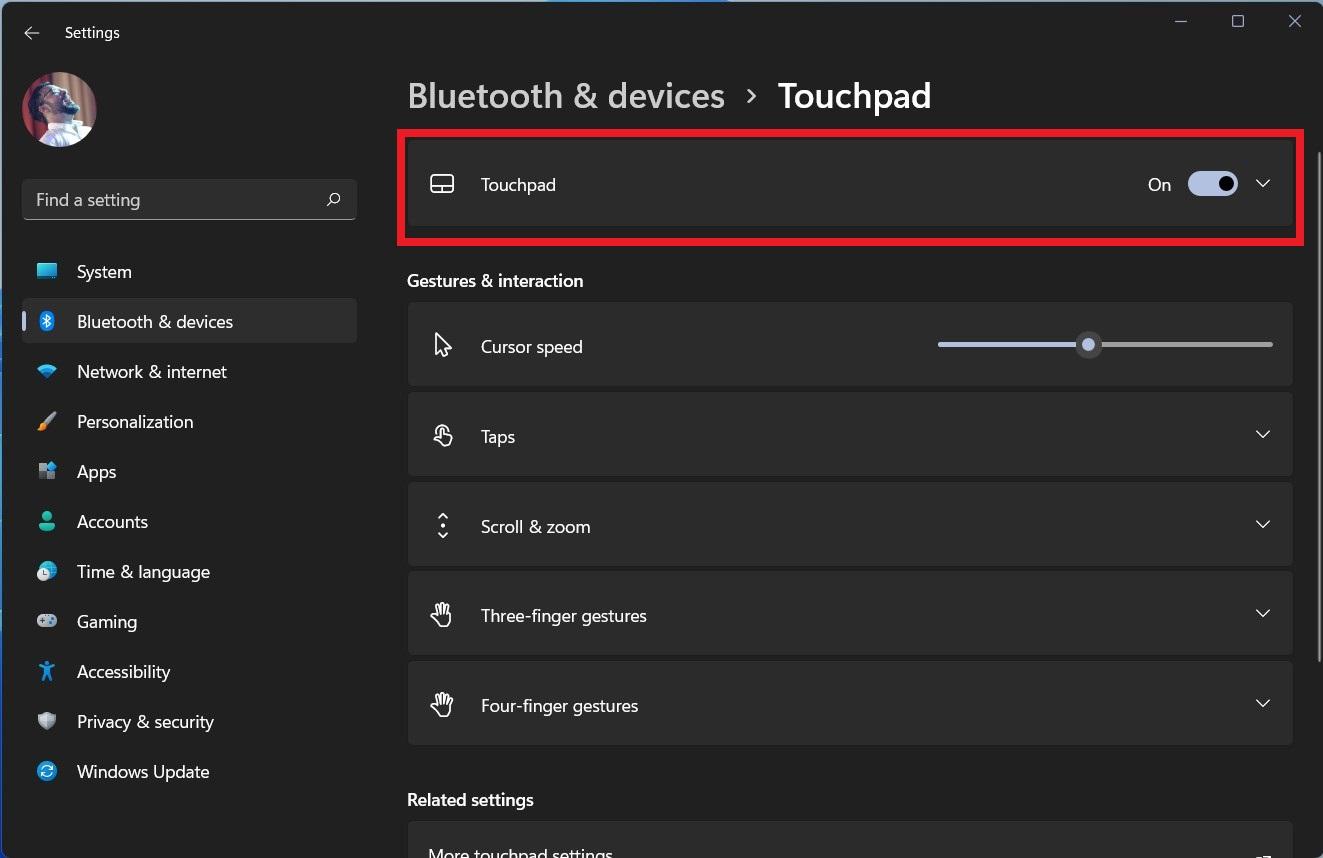
- Expande la sección Desplazamiento y zoom para configurar el touchpad de tu laptop.
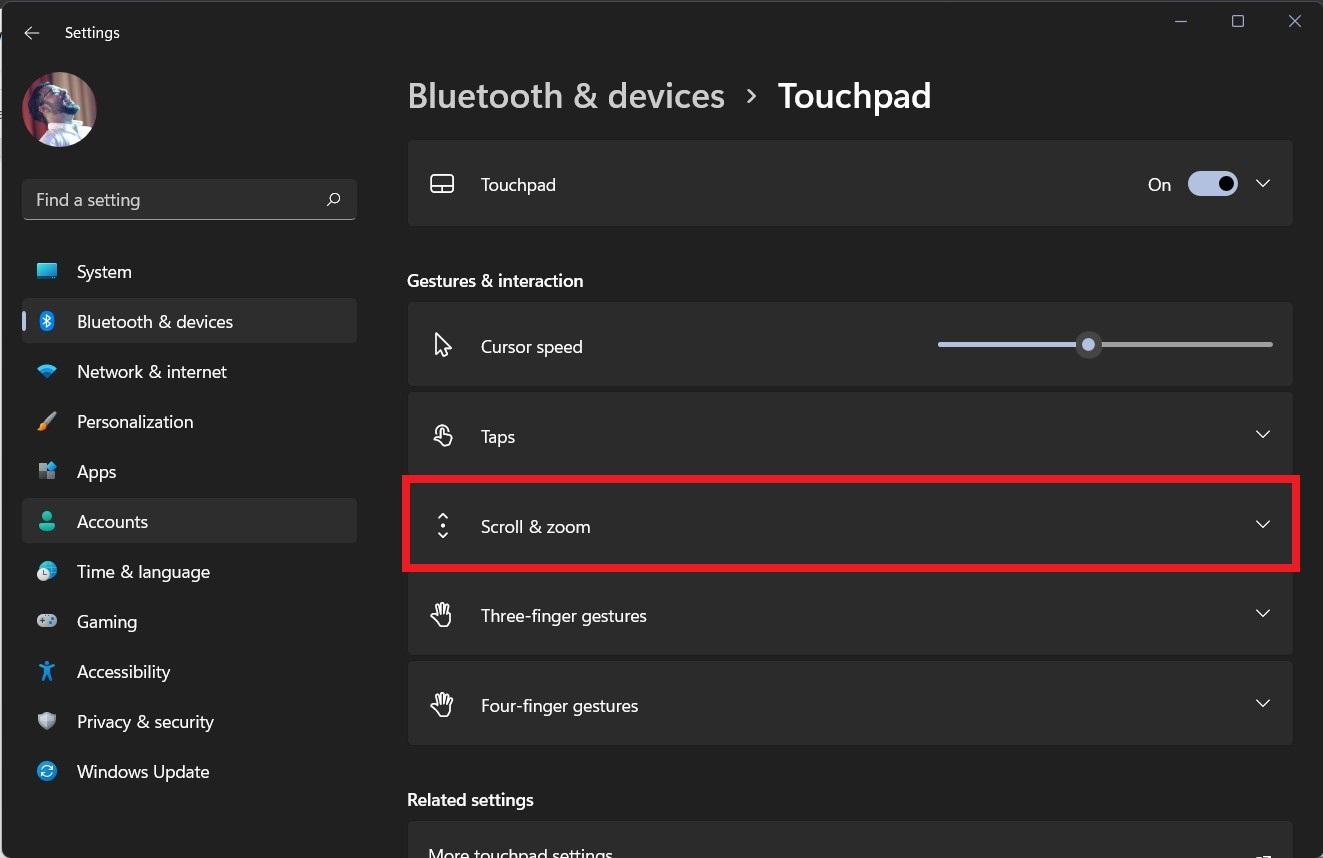
- También te da una opción para seleccionar si deseas que el desplazamiento hacia abajo mueva hacia arriba o que el desplazamiento hacia abajo mueva hacia abajo.
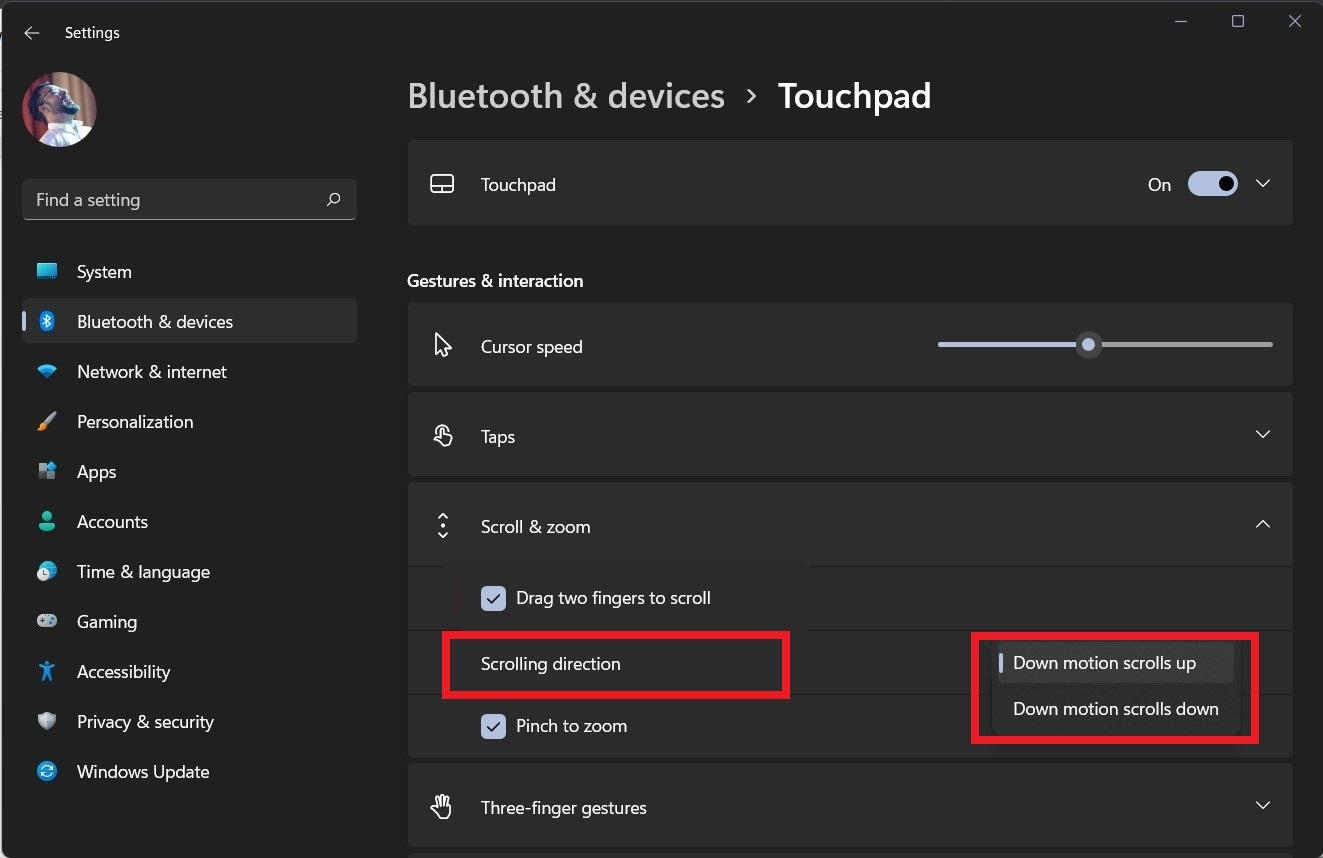
- Ahora, el siguiente cuadro, Pellizcar para hacer zoom, te permite hacer zoom en cualquier foto o página web.
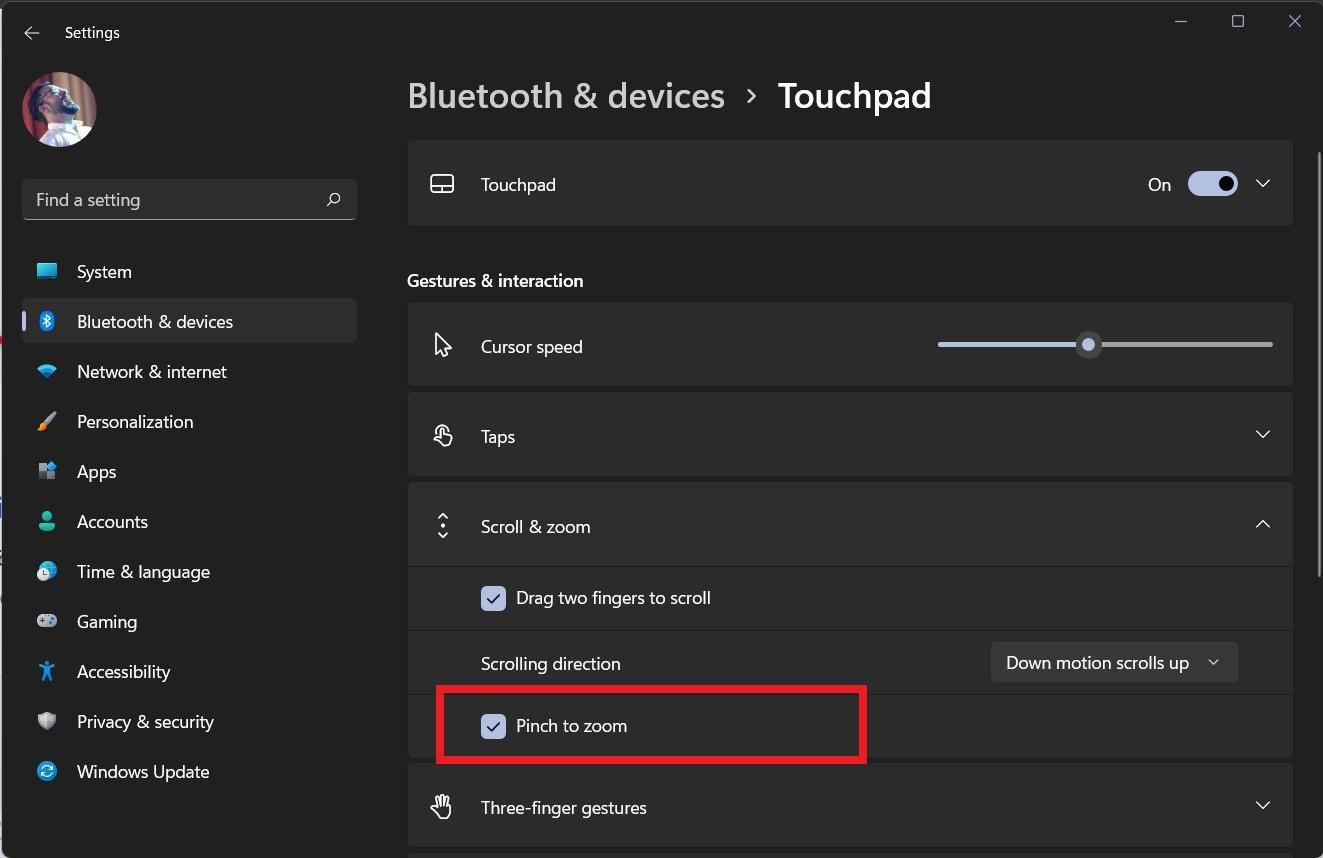
Las opciones para el touchpad pueden ser diferentes de usuario a usuario. Windows 11 identifica automáticamente qué gestos son compatibles con el hardware de tu laptop y mostrará opciones en consecuencia.
Método 4: Habilitar TouchPad desde la Tecla de Hardware
Algunas laptops tienen una tecla dedicada para el touchpad que se utiliza para habilitar o deshabilitar el cursor del mouse cuando estás consumiendo contenido multimedia como películas o programas de televisión. Hay posibilidades de que accidentalmente hayas presionado el botón, y ahora tu touchpad no está funcionando.
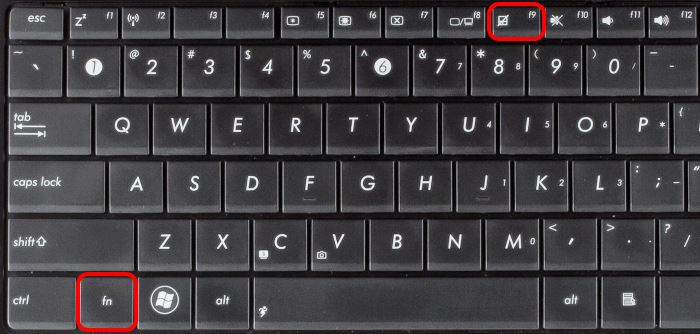
Para solucionar esto, debes presionar la tecla de función del touchpad para habilitar la función. En la mayoría de las laptops, la tecla del touchpad está asociada con la tecla F7 o F9.
Método 5: Reinstalar Windows 11
Windows 11 ya ha lanzado algunas versiones de su actualización beta con más soporte para periféricos de hardware como mouse, teclado, trackpad, etc. Si el problema no se soluciona con los métodos anteriores, puedes descargar la última versión de Windows 11 e instalarla en tu PC.
Método 6: Verificar Problemas de Hardware
Si tu touchpad no está funcionando en absoluto, puede ser un signo de daño en el hardware. Verifica con el centro de ayuda en línea de tu laptop o servicio de atención al cliente y asegúrate de que el hardware de tu touchpad esté, de hecho, funcionando y operativo. El representante de atención al cliente también te ayudará a descargar e instalar los controladores necesarios para tu touchpad según sea necesario.
Conclusión
Espero que todos tus problemas relacionados con el touchpad en Windows 11 estén solucionados ahora. Windows 11 aún está en la etapa beta, y la versión oficial para el público se lanzará pronto. Hasta que se publique la versión oficial, puedes usar los métodos anteriores para solucionar el problema y arreglarlo de tu parte. Si el problema no se soluciona, entonces puedes usar un mouse externo dedicado o un trackpad externo. Si esta opción no es viable para ti, te recomiendo que retrocedas a Windows 10 hasta que Microsoft solucione los problemas en la versión pública de Windows 11.
Si tienes algún comentario sobre Gestos del Touchpad de Windows 11 No Funcionan | Solucionado, no dudes en dejarlo en el cuadro de comentarios a continuación. Además, suscríbete a nuestro canal de YouTube DigitBin para tutoriales en video. ¡Saludos!
Recibe nuevas publicaciones en tu bandeja de entrada.
No spam. Cancela la suscripción en cualquier momento.