Consejos de Windows · 13 min read · Sep 17, 2025
Consejos de limpieza de Windows que hicieron que mi laptop fuera rápida nuevamente
Nada puede ser más frustrante que tu PC de uso diario funcionando más lento, afectando tu trabajo. Este problema solía ocurrir con mi PC, y estoy seguro de que la mayoría de ustedes también lo han enfrentado en algún momento. Sumado al rendimiento más lento, el disco duro principal a menudo parecía estar cerca de quedarse sin su almacenamiento asignado.
Comencé a observar qué estaba mal con mi computadora. Escaneé en busca de malware, solo para estar seguro, y por supuesto, no había ninguno en la PC. El problema eran las aplicaciones que se lanzaban durante el inicio, el enorme almacenamiento consumido por datos en caché, registros, datos de instalación antiguos y aplicaciones no utilizadas.
Inicialmente, solía realizar una limpieza básica del disco para deshacerme de archivos temporales e incluso tenía habilitada la Sensibilidad de Almacenamiento en la computadora. Eso no fue suficiente, y mi PC seguía siendo lenta hasta que también me deshice de los datos en caché de aplicaciones activas y desinstaladas, vacié la papelera de reciclaje, actualicé Windows a su última versión y ajusté la configuración de energía.
En esta guía, he explicado los mejores consejos de limpieza de Windows que hicieron que mi laptop fuera más rápida. Estoy seguro de que esos consejos también harán que tu PC/laptop funcione como solía hacerlo cuando la sacaste de la caja.
PC con Windows 11 desacelerándose: un fenómeno común
Busqué en la web algunos datos sobre cuán común es el problema de la desaceleración de la PC con Windows 11. Resulta que, de hecho, Windows 11 lento es uno de los problemas comunes que enfrentan los usuarios.
| Fuente | Contexto | Problema Reportado |
| Comunidad técnica de Microsoft | Desaceleración de laptops Dell | El 11% de los usuarios enfrentó un rendimiento lento |
| Microsoft Q&A | Windows 11 más lento que Windows 10 | Reportado por múltiples usuarios de Windows 11 |
| Microsoft Learn | Inicio lento y UI de Windows 11 lenta | Reportado por usuarios en PC con Windows 11 con hardware de alta gama |
| Comunidad de subreddit relacionada con Windows | UI lenta y Explorador de archivos, retraso en el inicio | Múltiples problemas reportados entre 2023-25, especialmente después de actualizaciones de software |
Mejores consejos para mejorar el rendimiento de la PC con Windows 11
He compartido los consejos que implementé para limpiar mi PC, mejorando su tiempo de inicio y rendimiento en gran medida.
Limpieza de disco
La herramienta de limpieza de disco es un mecanismo integrado de Microsoft para eliminar la basura de los discos duros y liberar espacio para los datos que son importantes para ti.
Déjame mostrarte cómo utilizo la herramienta de limpieza de disco en mi PC.
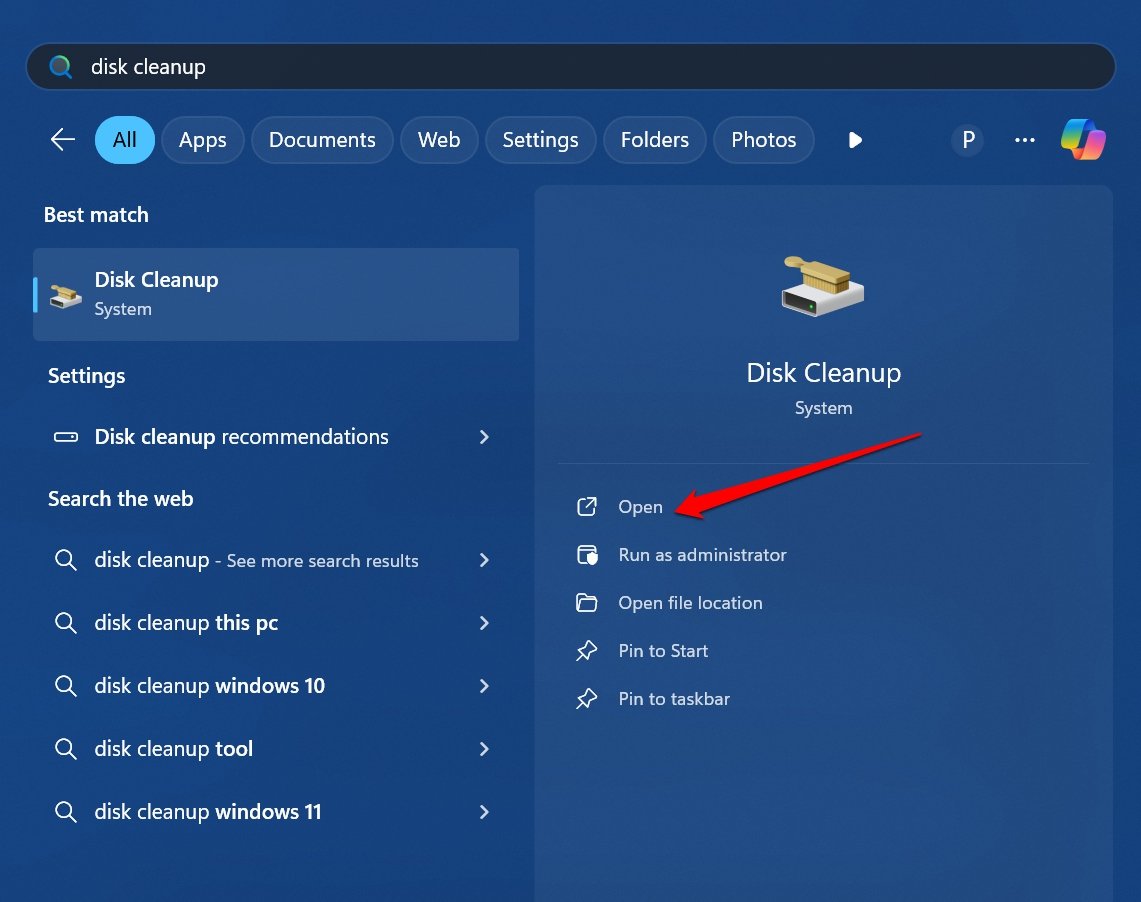
- Presiona Windows + S para abrir la búsqueda.
- Escribe Limpieza de disco y presiona Abrir cuando aparezca en los resultados de búsqueda.
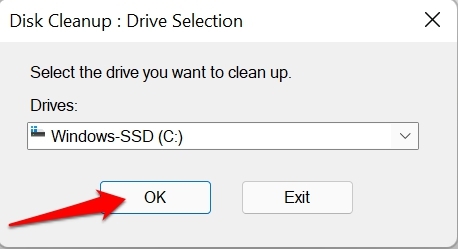
- Selecciona el disco duro y haz clic en Aceptar.
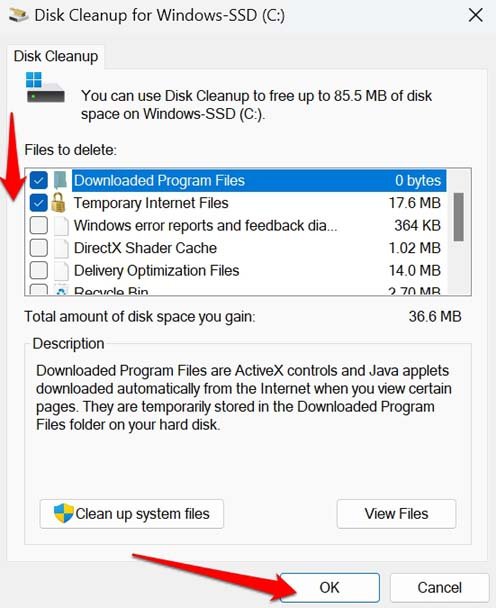
- Bajo Archivos a eliminar, selecciona los elementos que deseas eliminar. Además de esos elementos, puedes ver la cantidad de almacenamiento que consumen.
- Haz clic en Aceptar para iniciar la limpieza de disco.
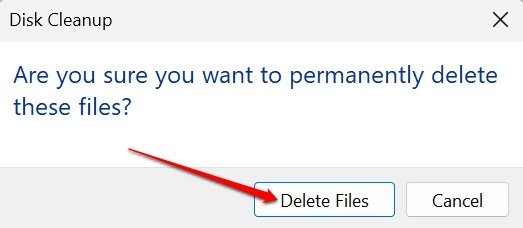
- Presiona Eliminar archivos cuando aparezca el aviso de confirmación.
Eliminar archivos temporales
Además de usar la herramienta de limpieza de disco, puedes acceder a la configuración de almacenamiento en Windows 11 y obtener más opciones para eliminar archivos temporales de tu PC.
- Presiona Windows + I para acceder a la configuración.
- Haz clic en Sistema > Almacenamiento.
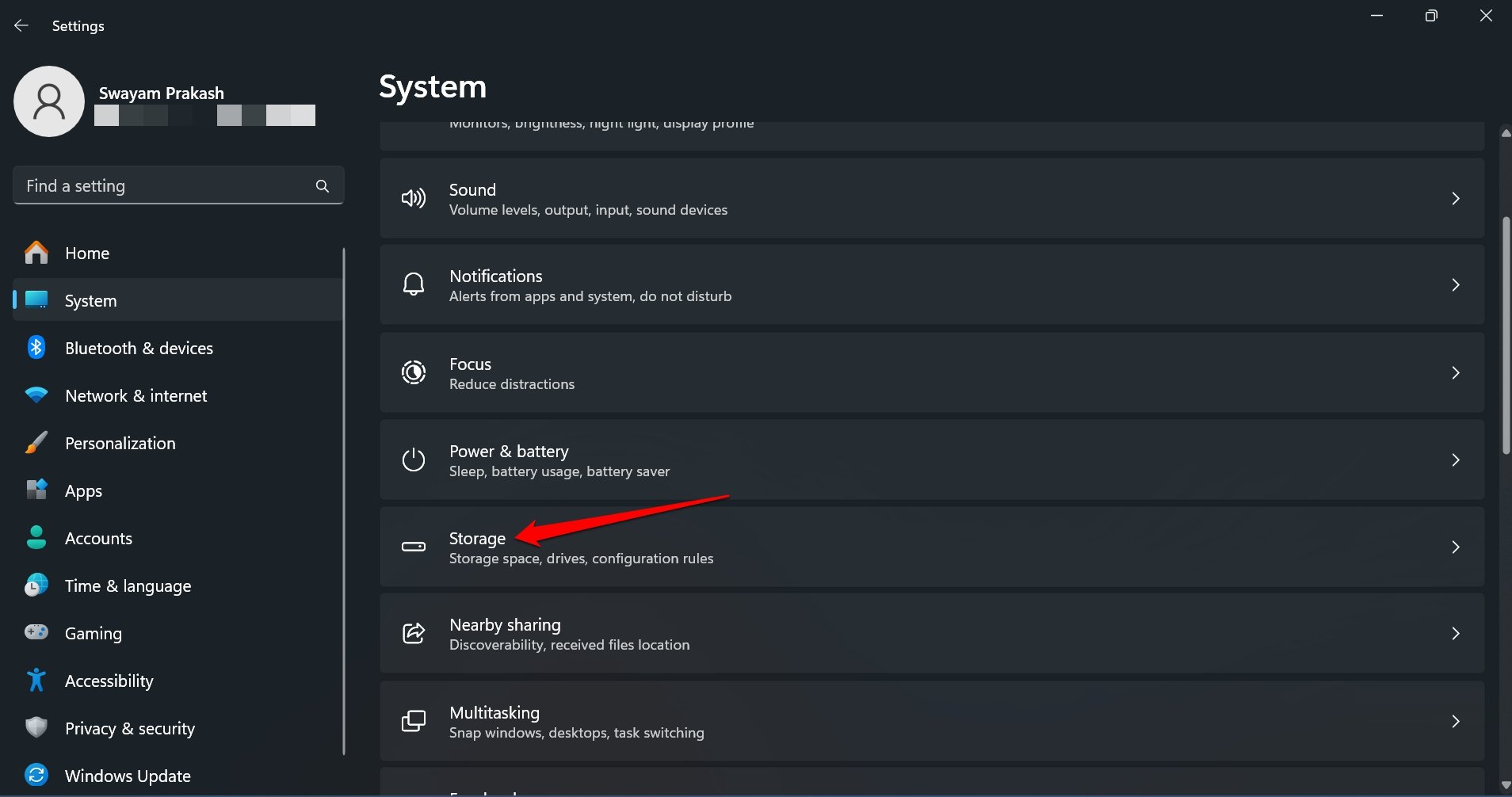
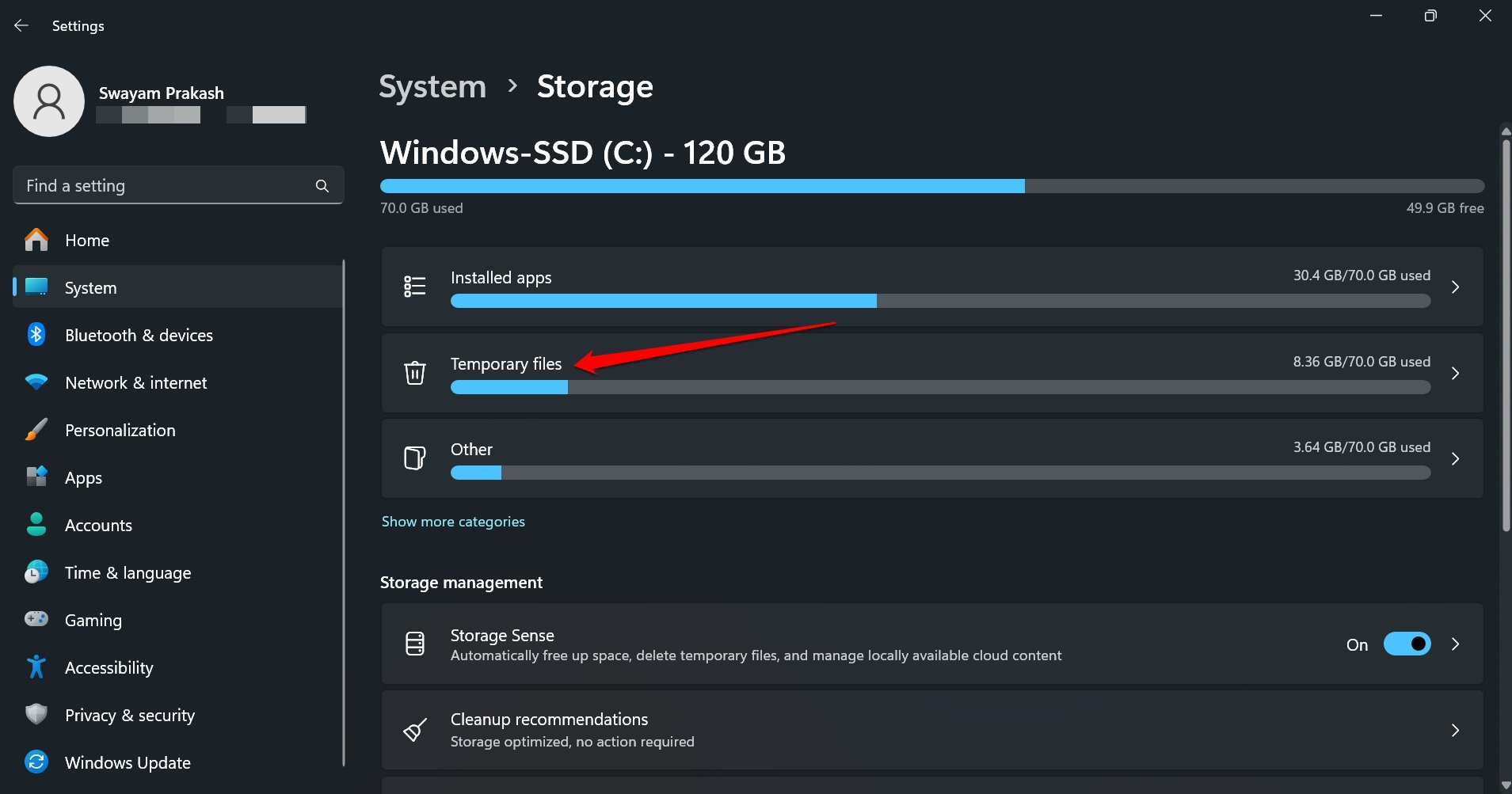
- Accede a Archivos temporales.
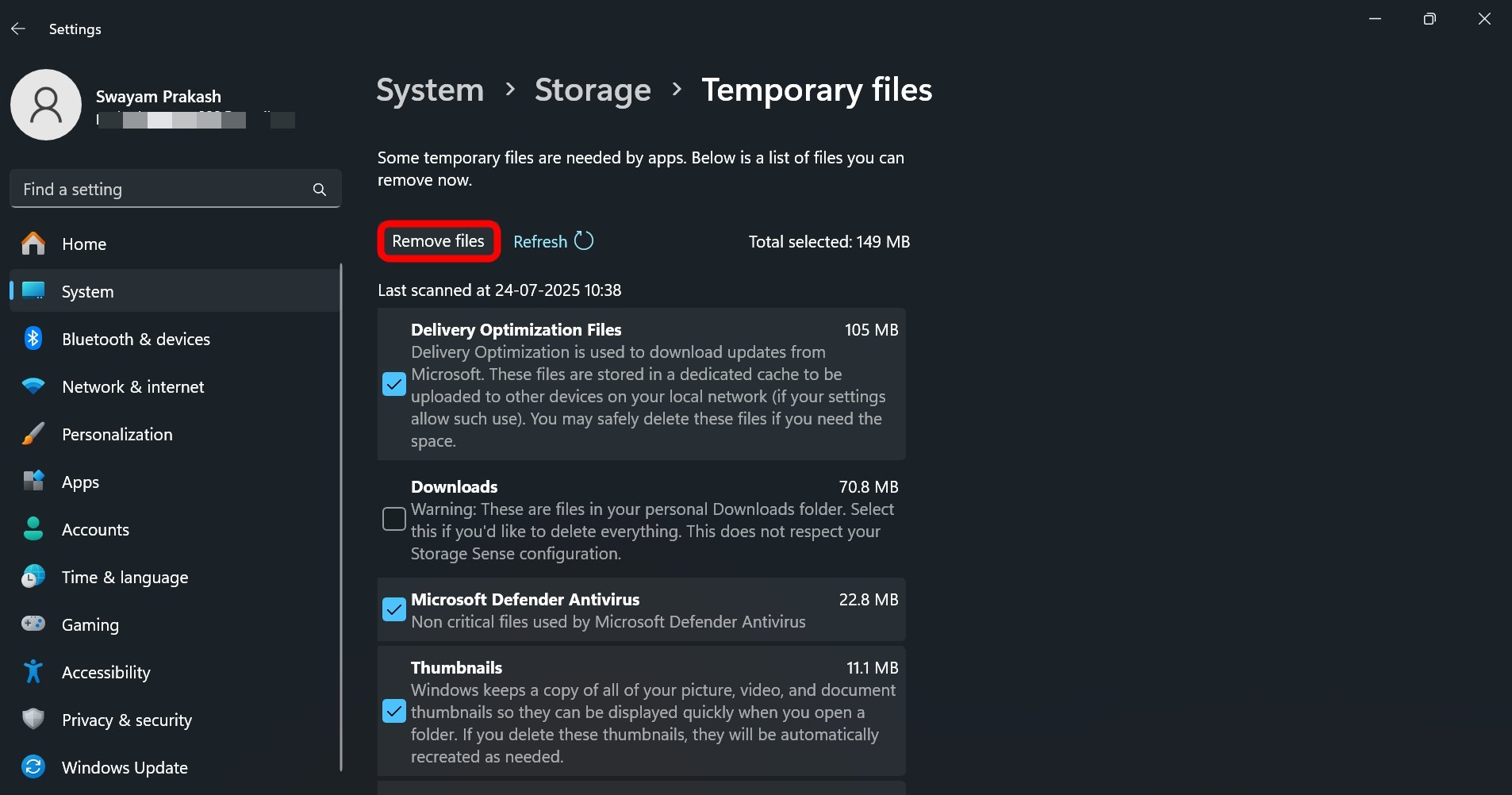
- Selecciona los elementos que deseas eliminar y presiona Eliminar archivos.
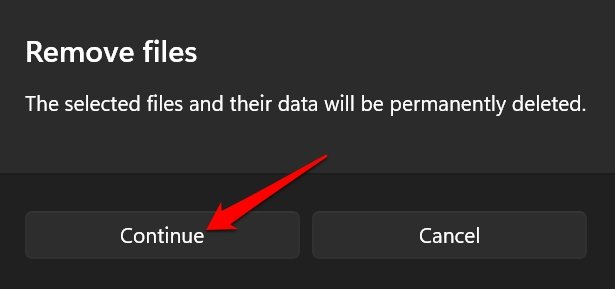
- Presiona Continuar para confirmar la eliminación.
Desinstalar aplicaciones no utilizadas
Noté que hay varias aplicaciones en mi PC que están ocupando gigabytes de almacenamiento, y apenas uso estas aplicaciones.
En particular, había una aplicación de editor de video que ocupaba cerca de 40GB de espacio de almacenamiento, y también había un par de navegadores que estaba probando para el trabajo, pero nunca me molesté en desinstalarlos.
Los datos en caché, junto con la aplicación, estaban ocupando una cantidad significativa de almacenamiento en mi PC. Así que, me embarqué en una ola de desinstalación.
También deberías revisar las aplicaciones no utilizadas en tu PC y eliminarlas. La mayoría de las aplicaciones se pueden instalar desde internet según las necesites.
Puedes desinstalar aplicaciones desde el Panel de control y la Configuración de Windows. He explicado los pasos para ambos métodos.
Método del Panel de control
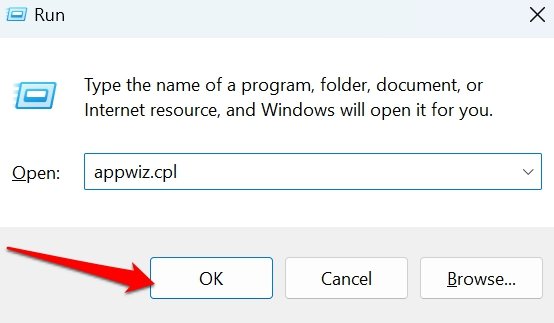
- Presiona Windows + R para ver el cuadro de Ejecutar.
- Escribe appwiz. cpl y presiona Enter para acceder a la lista de programas instalados en tu PC.
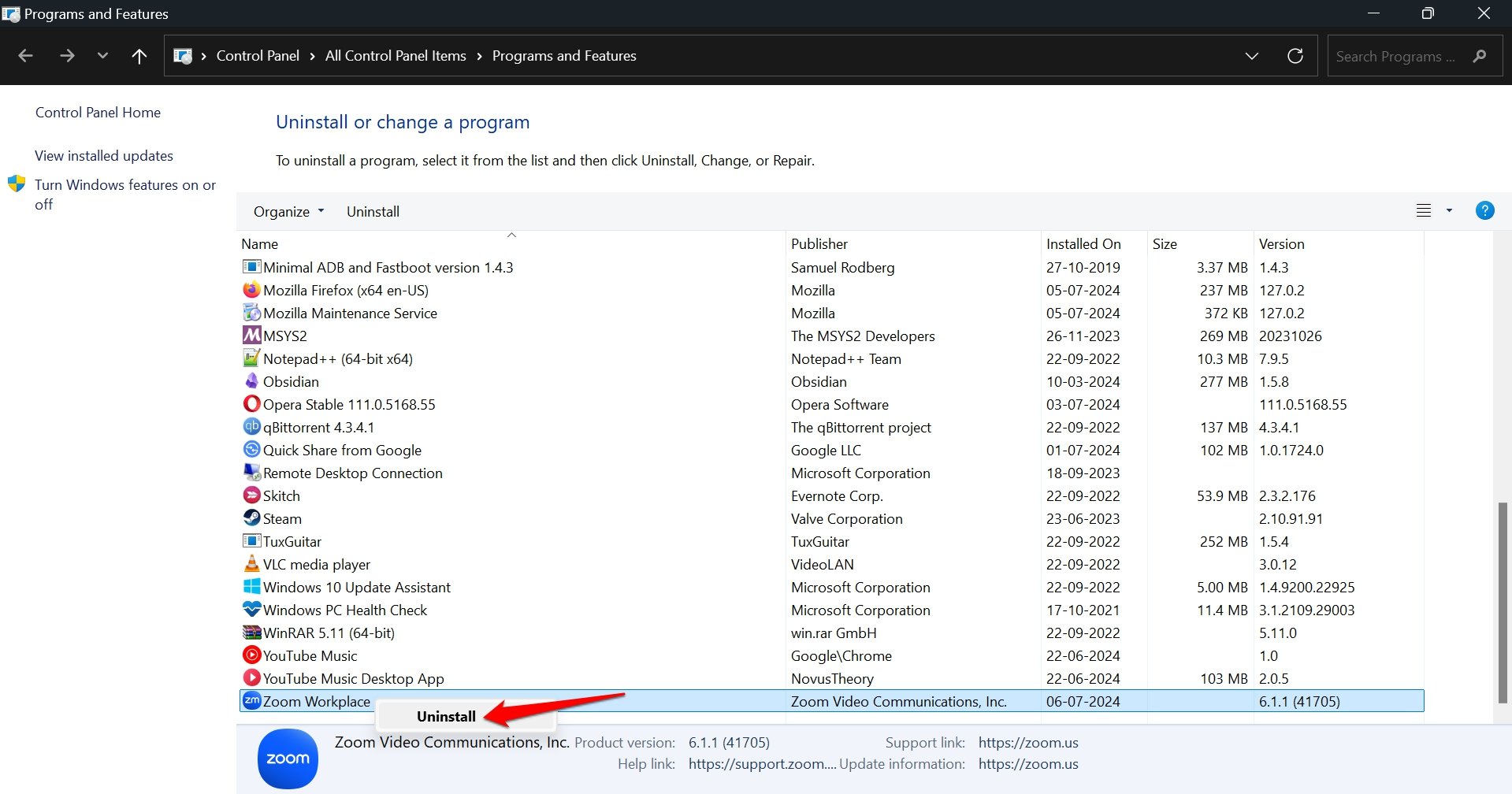
- Haz clic derecho en el programa que deseas desinstalar y selecciona Desinstalar/Cambiar.
Desinstalar programas desde la Configuración de Windows
Presiona Windows + I para ver la página de inicio de Configuración de Windows.
Haz clic en Sistema > Almacenamiento.
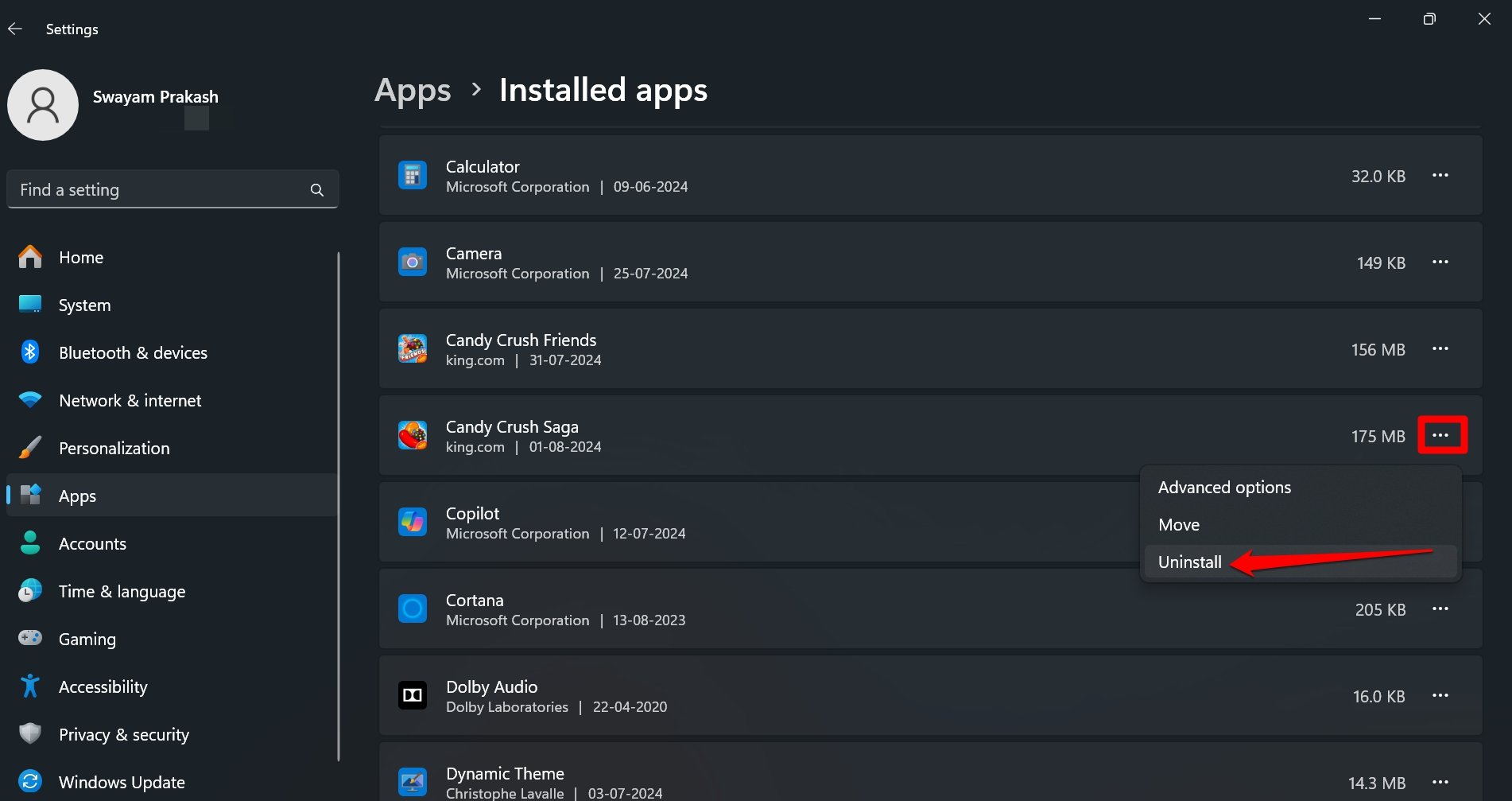
Accede a las Aplicaciones instaladas.
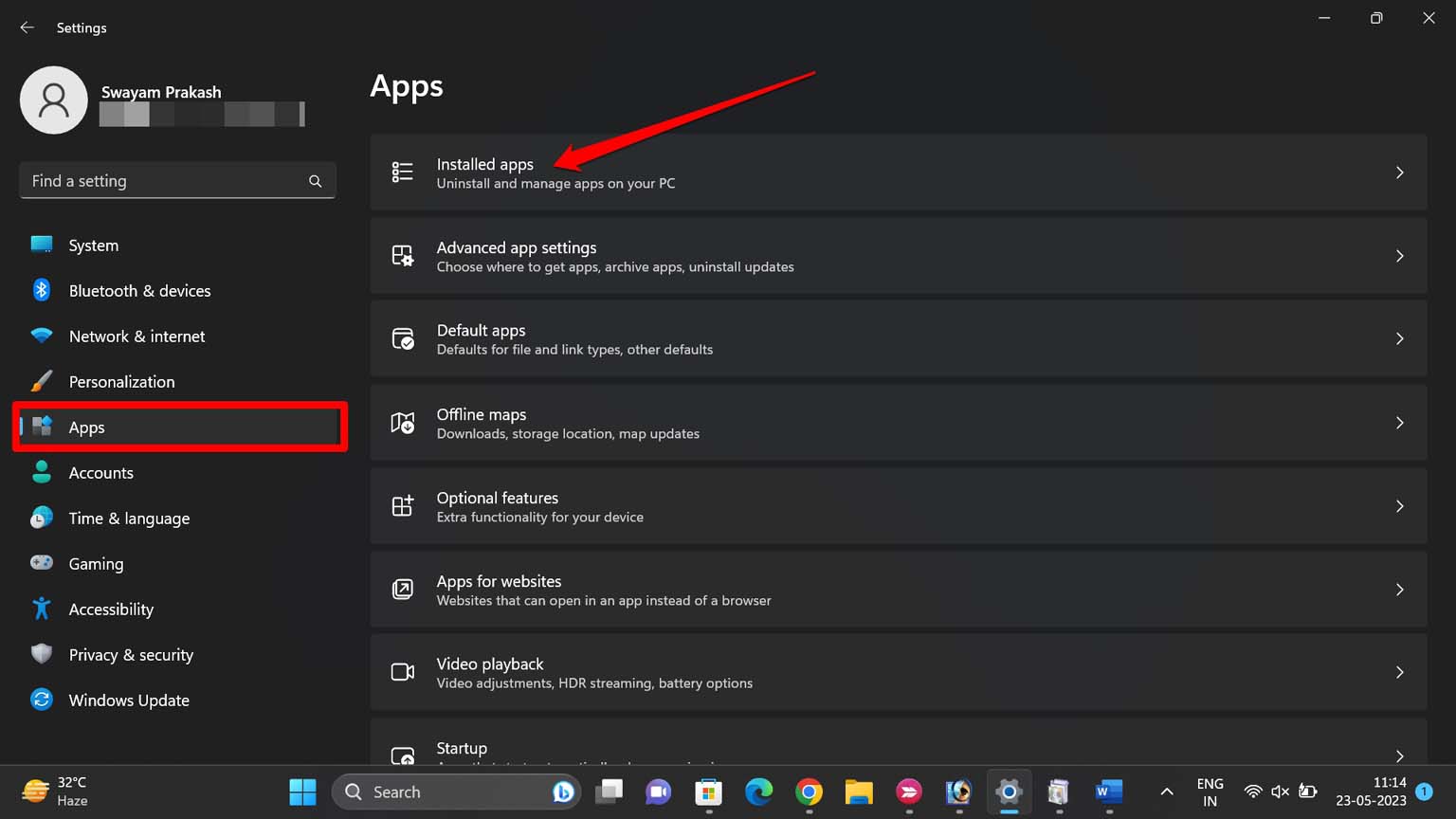
Haz clic en el botón de menú junto a la aplicación que deseas eliminar y selecciona Desinstalar.
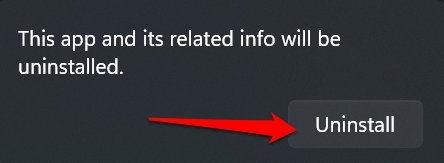
Confirma la desinstalación cuando aparezca el aviso de validación.
CONSEJO: Al igual que las aplicaciones no utilizadas, si tienes archivos multimedia no utilizados ocupando almacenamiento en tu PC, elimínalos permanentemente o respáldalos en una unidad en la nube o almacenamiento externo.
Habilitar Sensibilidad de Almacenamiento en la PC con Windows
Permite que Windows 11 elimine automáticamente los archivos temporales y el contenido almacenado localmente en la nube para liberar almacenamiento. Esta función se activa cuando Windows detecta que el almacenamiento principal es demasiado bajo. Así que, se realiza una limpieza para hacer suficiente espacio disponible para que el sistema funcione sin problemas.
He habilitado esta función en mi PC, y es muy útil para gestionar el almacenamiento.
Para activar la sensibilidad de almacenamiento, puedes seguir estos pasos.
Presiona Windows + I para ir a Configuración.
Ve a Sistema > Almacenamiento.
Desplázate hacia abajo y presiona el interruptor junto a Sensibilidad de Almacenamiento para habilitarlo.
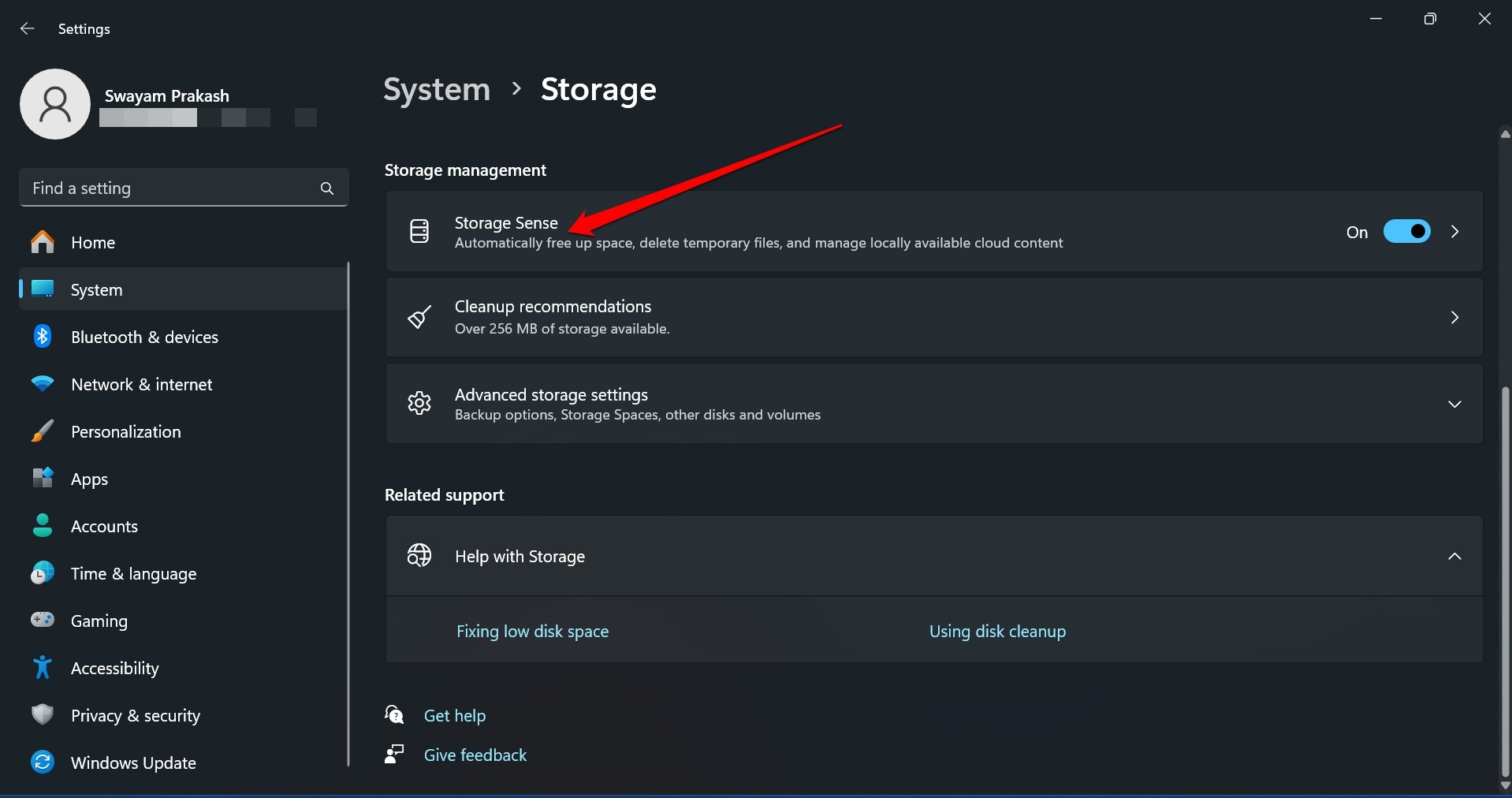
Haz clic en el icono de flecha en la pestaña de Sensibilidad de Almacenamiento para acceder a su configuración.
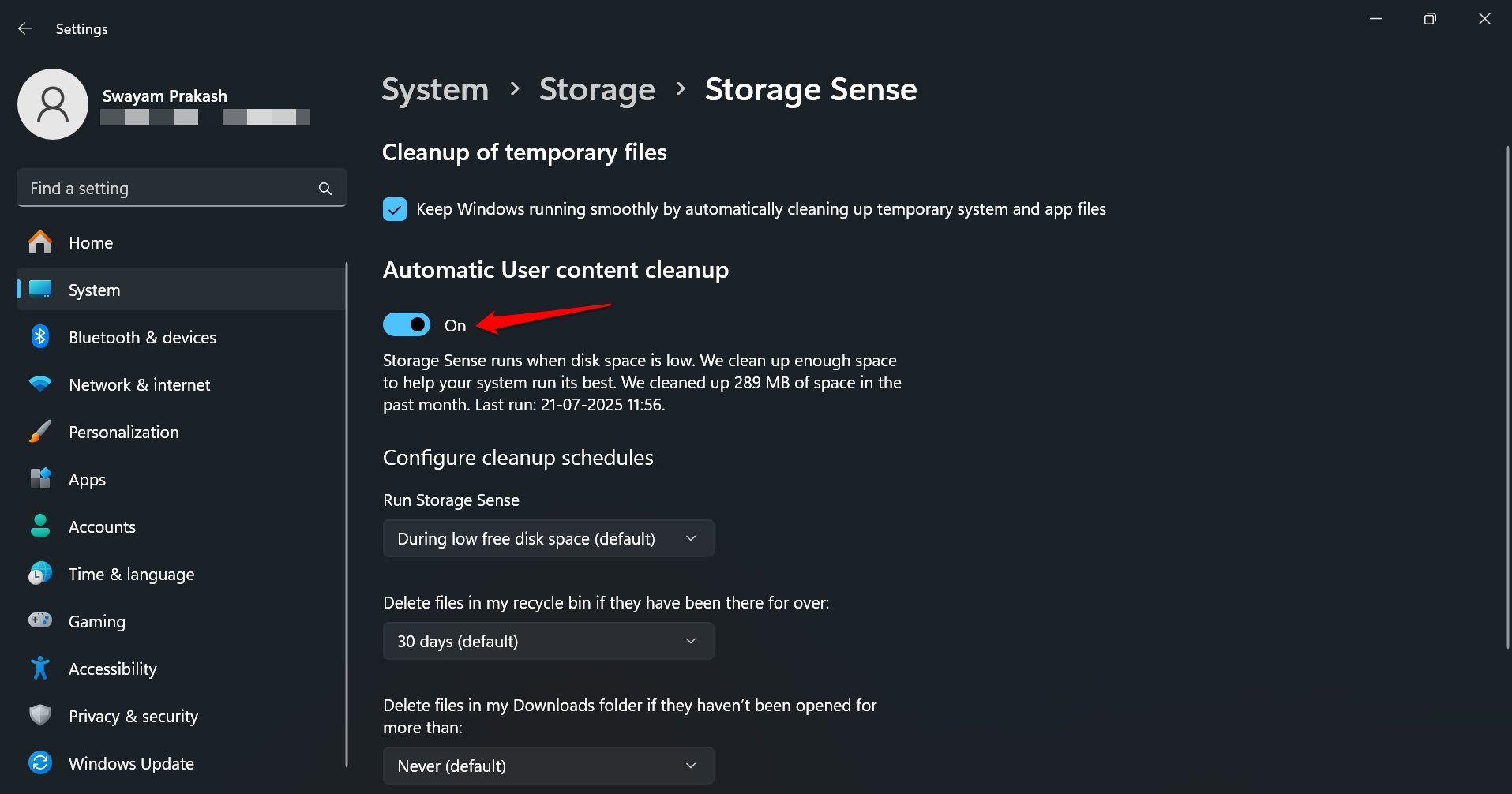
Marca la casilla junto a limpieza automática de datos temporales y archivos de aplicaciones.
Ve a Configurar horarios de limpieza y establece los parámetros según tus necesidades.
Instalar actualización de Windows 11
La actualización de Windows trae correcciones para problemas de errores y mejora el rendimiento del sistema. Así que, asegúrate de instalar las actualizaciones de software regularmente.
- Presiona Windows + I para acceder a la configuración.
- Haz clic en Actualización de Windows en la barra lateral izquierda.
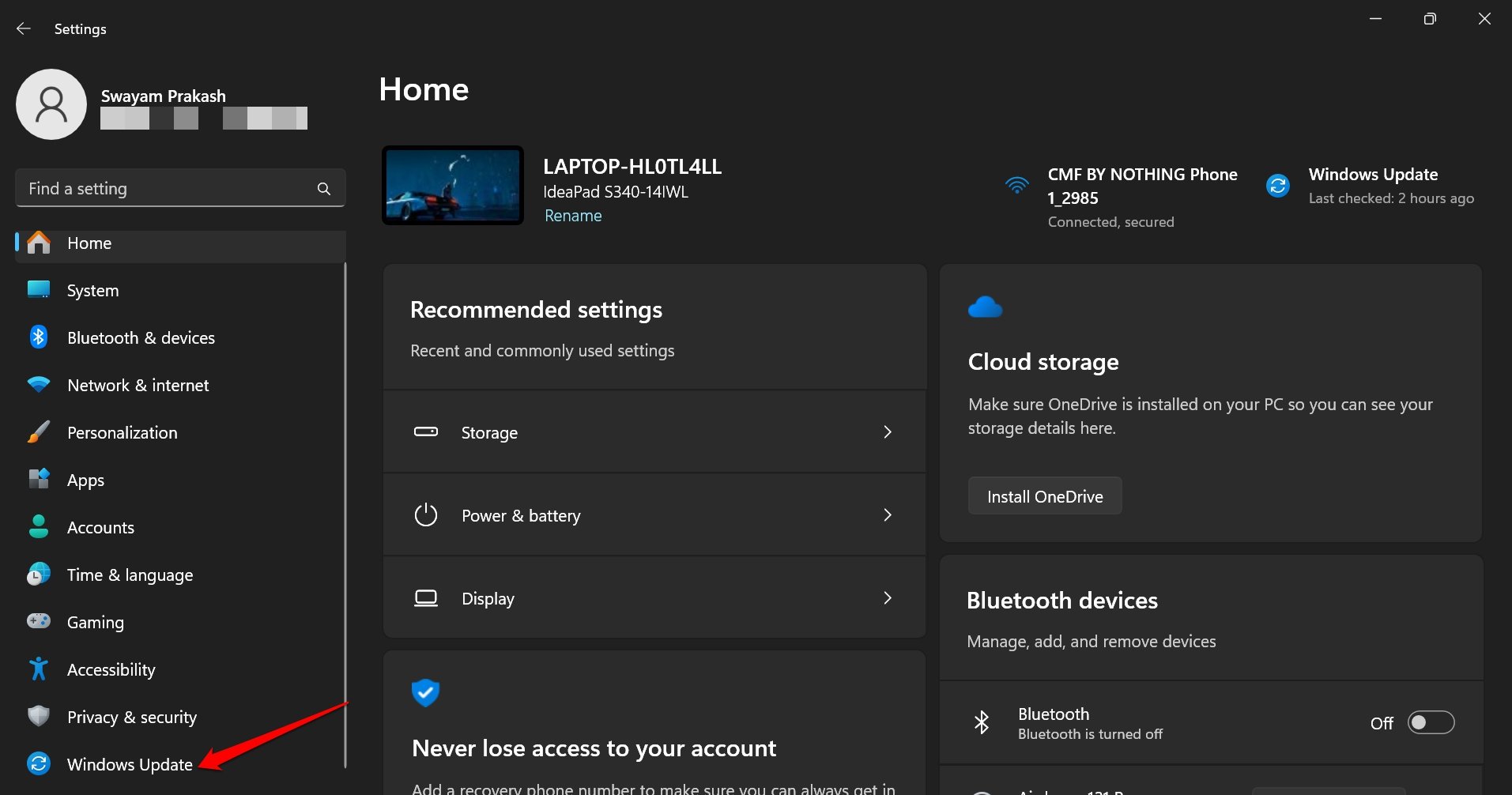
- Presiona Descargar e instalar para actualizar a cualquier nueva versión de Windows 11.
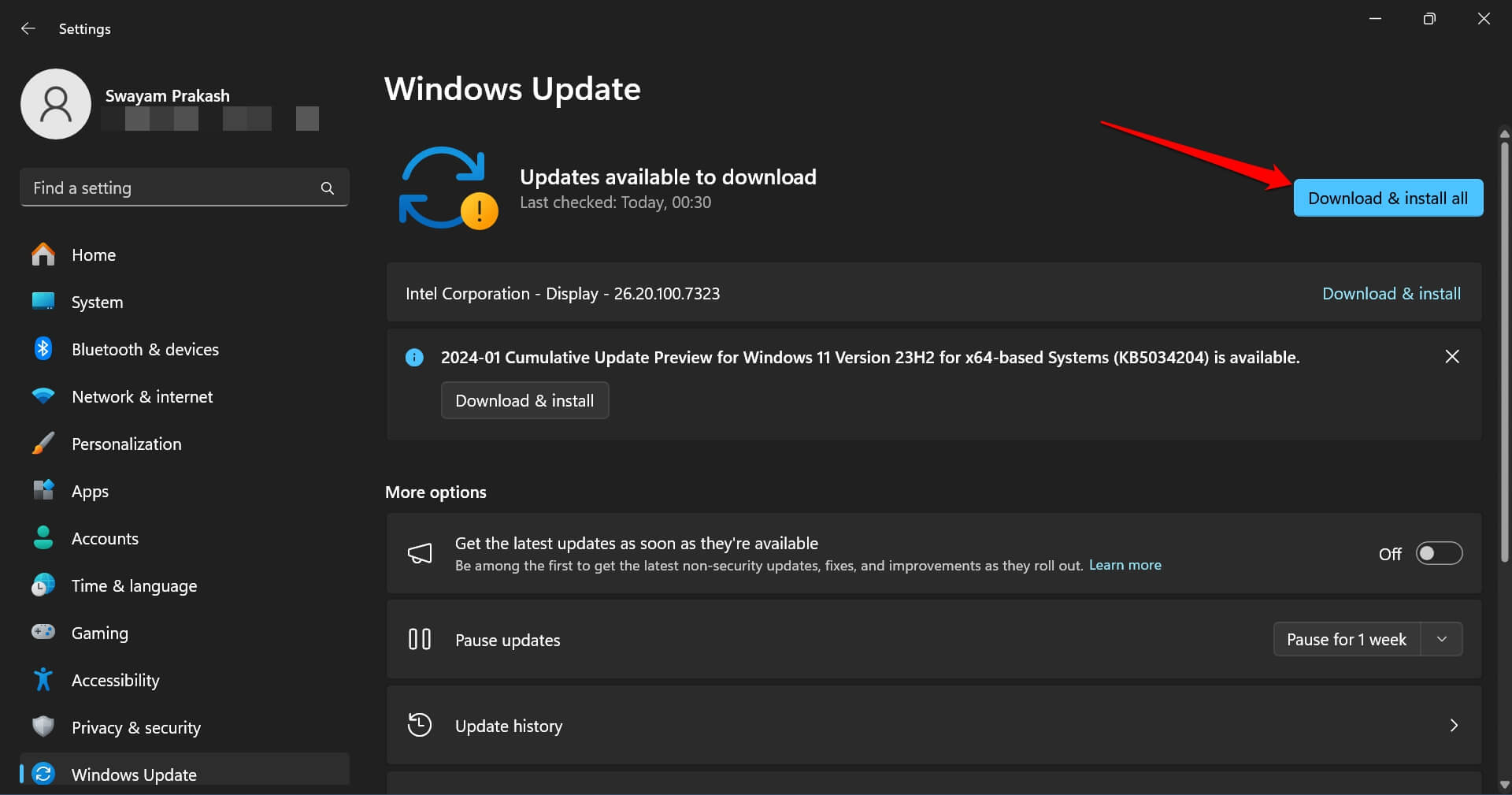
Aparte de las actualizaciones OTA, también puedes actualizar a la última versión de Windows 11 usando el Asistente de instalación.
NOTA: Siempre visita los foros oficiales de Microsoft para verificar si una actualización del sistema recientemente lanzada ha introducido errores o inestabilidad después de la instalación. De esa manera, puedes evitar actualizaciones problemáticas, que pueden afectar aún más el rendimiento del sistema.
Deshabilitar aplicaciones al inicio
Cuando la PC se inicia, además de los servicios del sistema necesarios, permitir que otras aplicaciones se ejecuten ralentizará el sistema. Siempre me sorprende que muchos usuarios experimentados de Windows nunca se dan cuenta de este hecho.
Gestioné el inicio de Windows y deshabilité varias aplicaciones que se lanzaban durante el inicio.
Aquí están los pasos que seguí para deshabilitar diferentes aplicaciones de Windows al inicio.
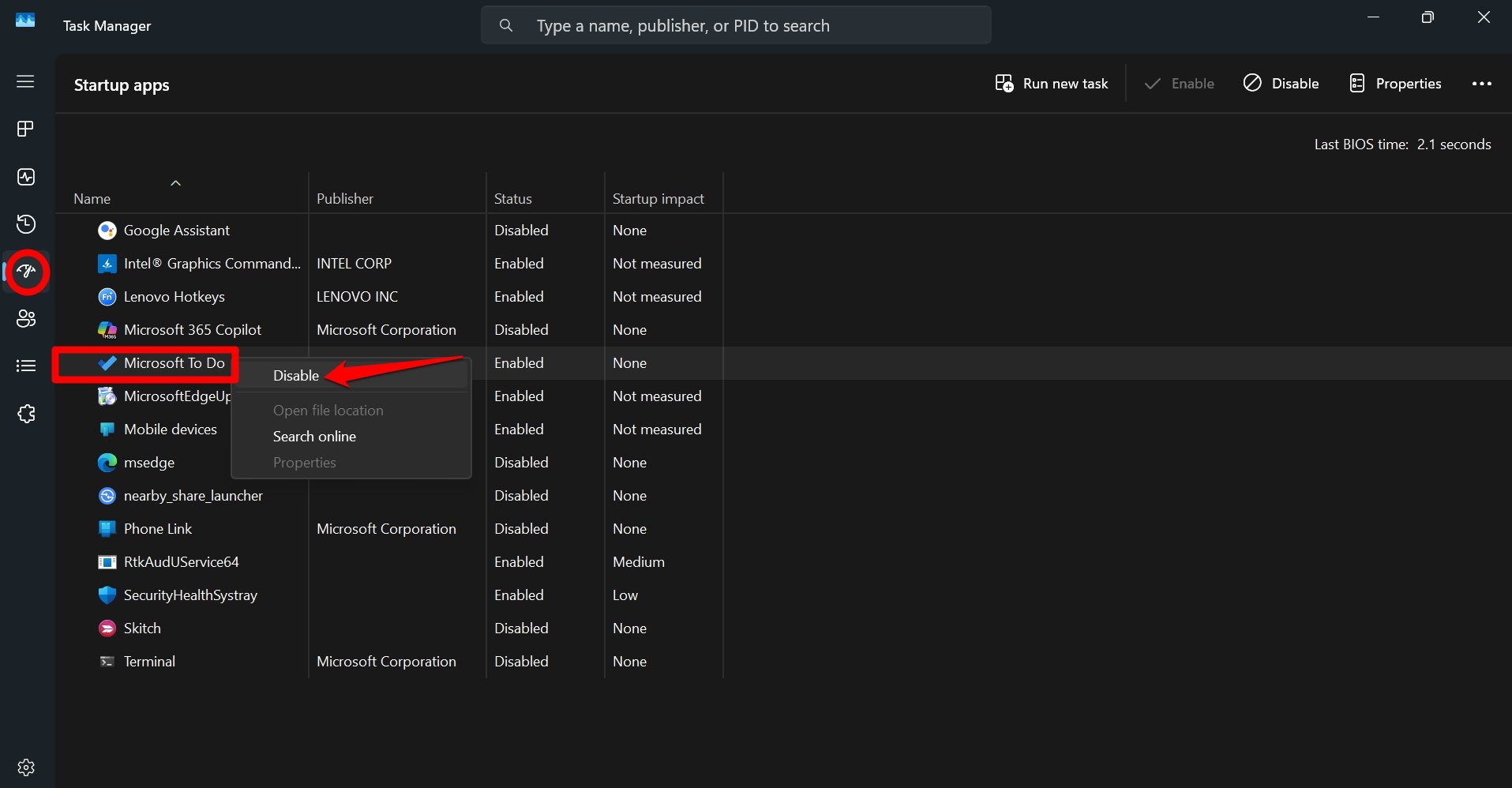
- Presiona Ctrl + Shift + Esc para ver el Administrador de tareas.
- Haz clic en el icono de Aplicaciones de inicio en la columna de iconos del lado izquierdo.
- Haz clic derecho en la aplicación que deseas detener y elige Deshabilitar.
Aquí hay un consejo, en caso de que no entiendas lo que hace una aplicación/servicio específico listado bajo las aplicaciones de inicio. Simplemente, usa Google o pregunta a ChatGPT para saber sobre ello y si es seguro deshabilitar la aplicación/servicio durante el inicio.
Recuerda, no deshabilites todas las aplicaciones/servicios del sistema necesarios. Solo las aplicaciones de terceros que no tienen propósito durante el inicio deben ser deshabilitadas.
Además, cuando cierres aplicaciones, verifica en la bandeja del sistema si las aplicaciones siguen activas. Principalmente, las aplicaciones de torrent, navegadores o aplicaciones específicas pueden permanecer activas en segundo plano incluso después de cerrarlas. Puedes ver los iconos de las aplicaciones en la bandeja del sistema.
Haz clic derecho en el icono de la aplicación y selecciona Salir.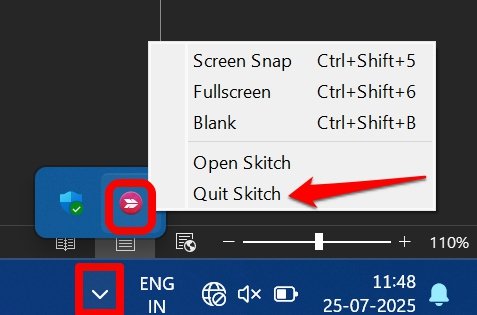
Ajustar el rendimiento en la configuración de energía
Normalmente, Windows utiliza un modo de energía “Equilibrado” para optimizar el consumo de energía mientras sigue ejecutando tareas en la PC sin problemas. Si tu computadora se vuelve visiblemente lenta, sugiero cambiar el modo de energía a “Mejor rendimiento”.
He utilizado este truco para ver un aumento sustancial en el rendimiento de la PC. Sin embargo, viene con un costo de mayor consumo de energía.
También puedes cambiar el modo de energía en tu PC usando estos pasos.
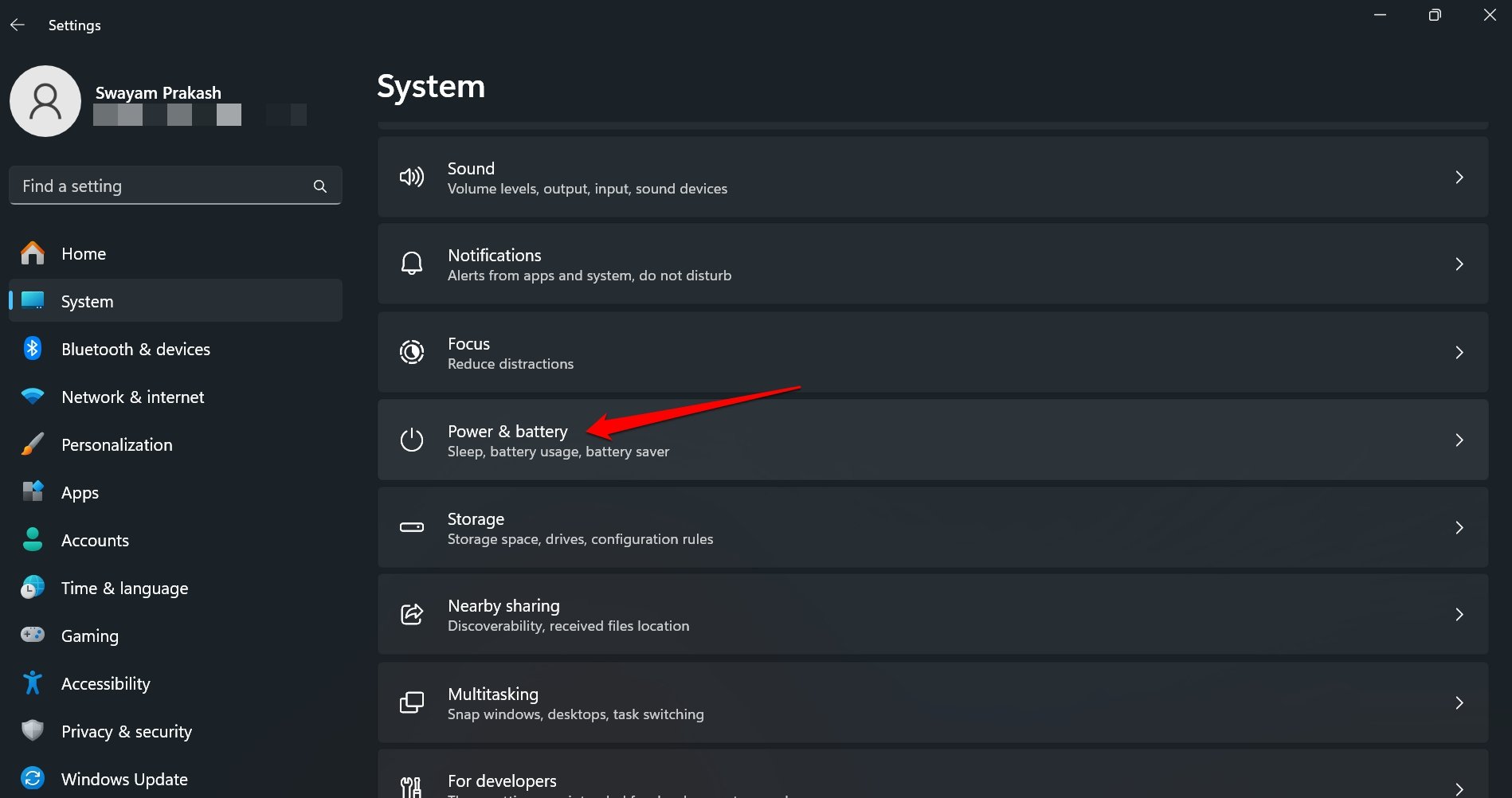
- Presiona Windows + I para ir a Configuración.
- Haz clic en Sistema > Energía y batería.
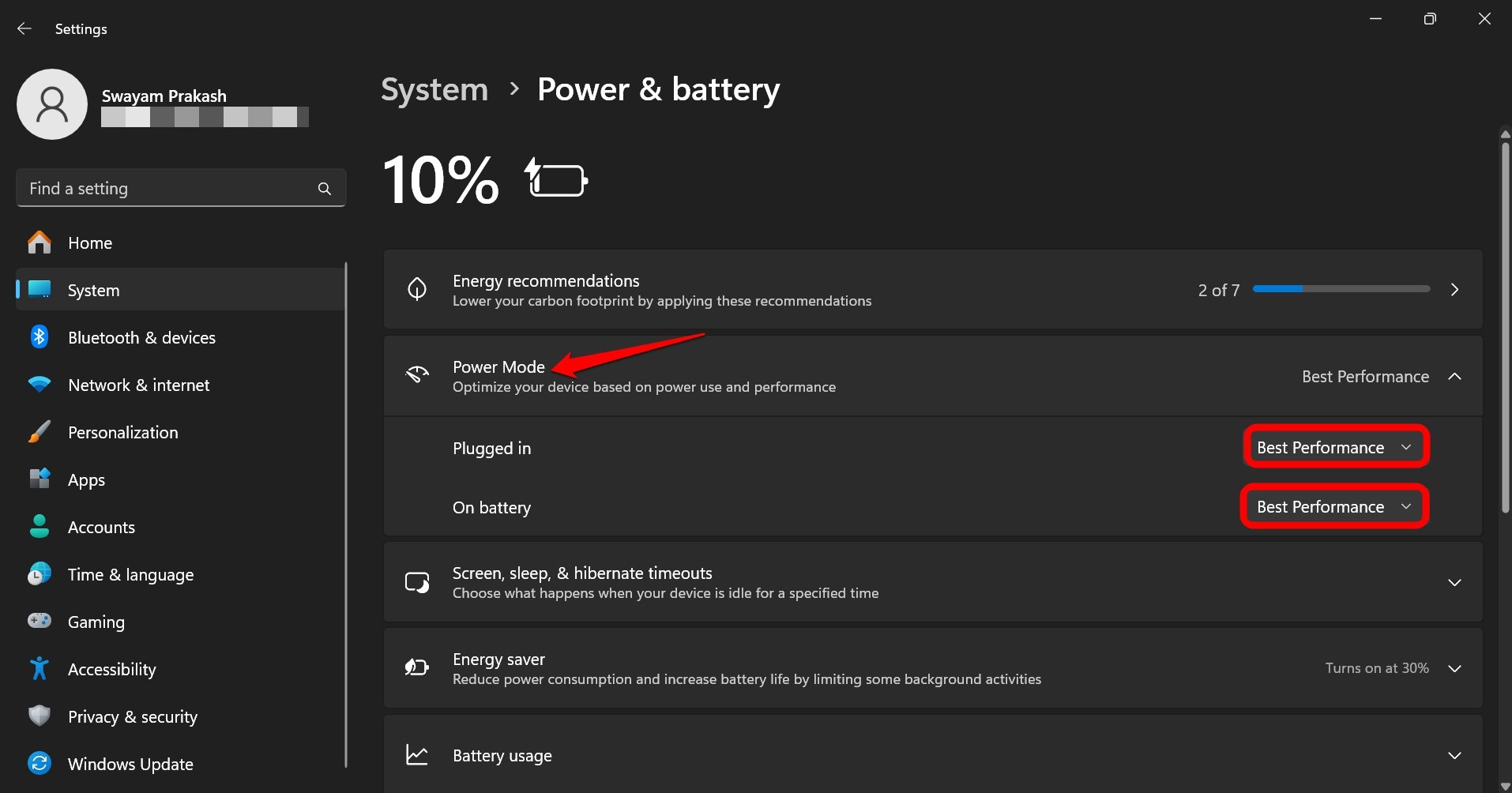
- Presiona el icono de flecha junto a Modo de energía para revelar dos listas desplegables: “ Conectado ” y “ Con batería ”.
- Haz clic en el menú desplegable y cambia de “ Equilibrado ” a “ Mejor rendimiento ”.
Desactivar efectos de transparencia en la configuración de Windows
Los efectos de transparencia en Windows 11 requieren uso de CPU, lo que puede afectar el rendimiento de la computadora y ralentizar otras aplicaciones. No encuentro útil el efecto de transparencia, así que lo desactivé.
Cuando el efecto de transparencia está habilitado, la interfaz de usuario ofrece una vista translúcida, añadiendo atractivo visual a la interfaz gráfica.
Puedes desactivar el efecto de transparencia en tu PC siguiendo estos pasos.
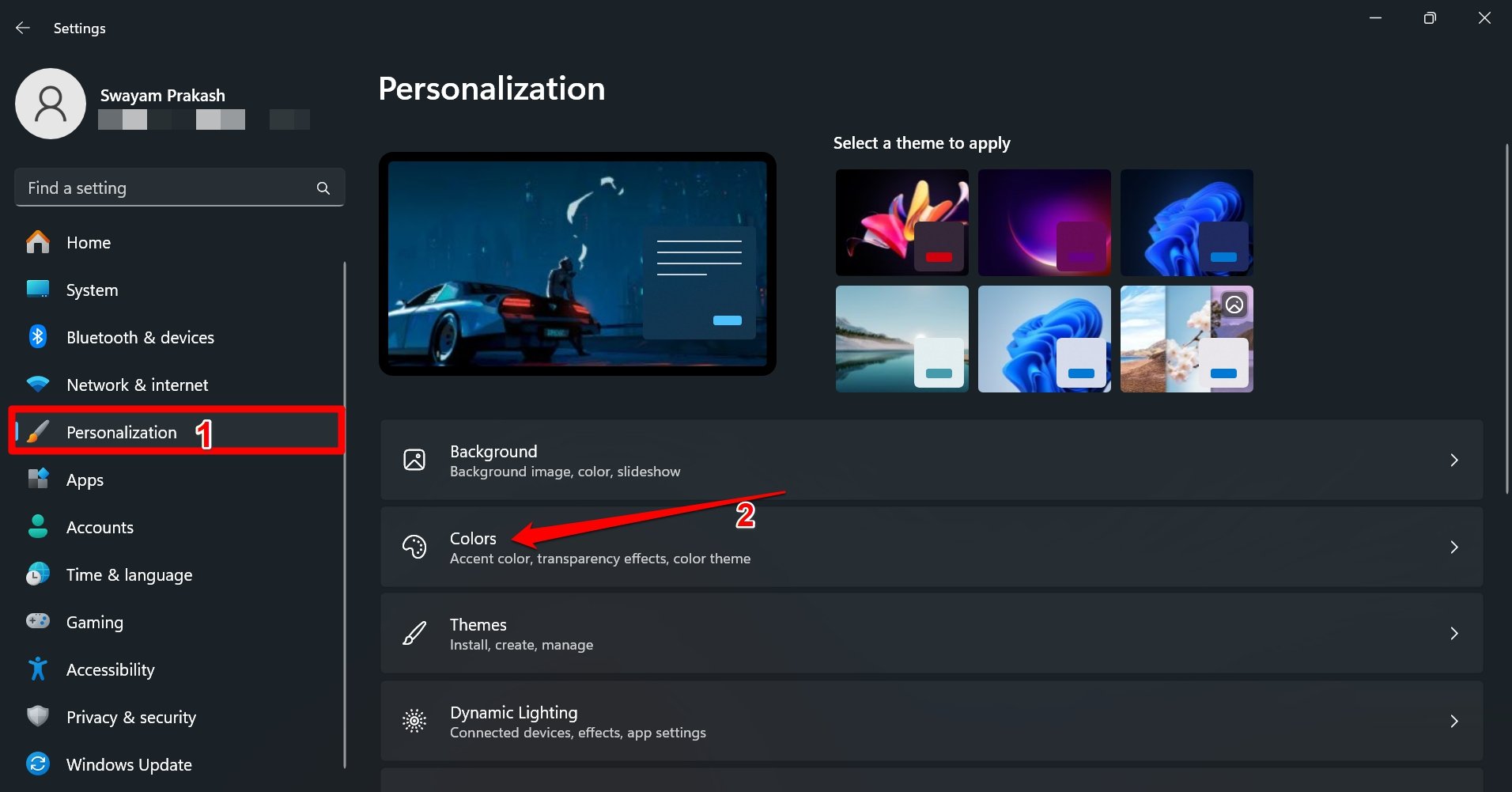
- Presiona Windows + I para acceder a la configuración.
- Ve a Personalización > Colores.
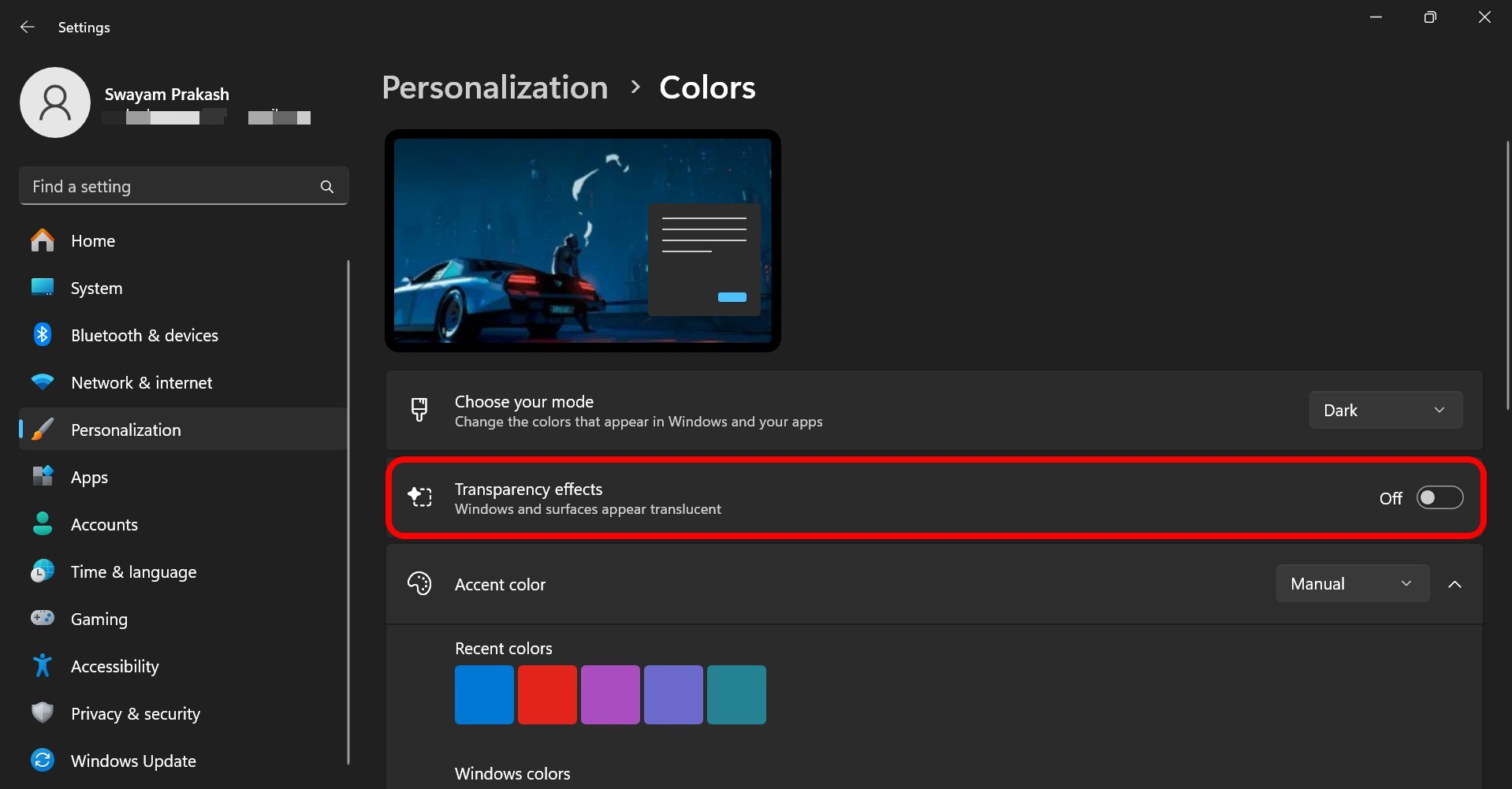
- Presiona el interruptor junto a Efectos de transparencia para desactivar la función.
Eliminar datos en caché de AppData
Anteriormente, cuando mi PC se volvía lenta o el almacenamiento principal se quedaba sin espacio, a menudo realizaba una limpieza de disco, pero no hacía mucho para resolver el problema.
Después de mucha búsqueda y observación, encontré una carpeta llamada AppData en el disco duro principal. Esta contiene datos en caché para cada aplicación que es/era parte de tu PC.
Podría contener registros de actualizaciones, datos en caché y varios otros datos sobre una aplicación que ocupa hasta gigabytes de almacenamiento en tu PC, y contribuyendo a su lento rendimiento.
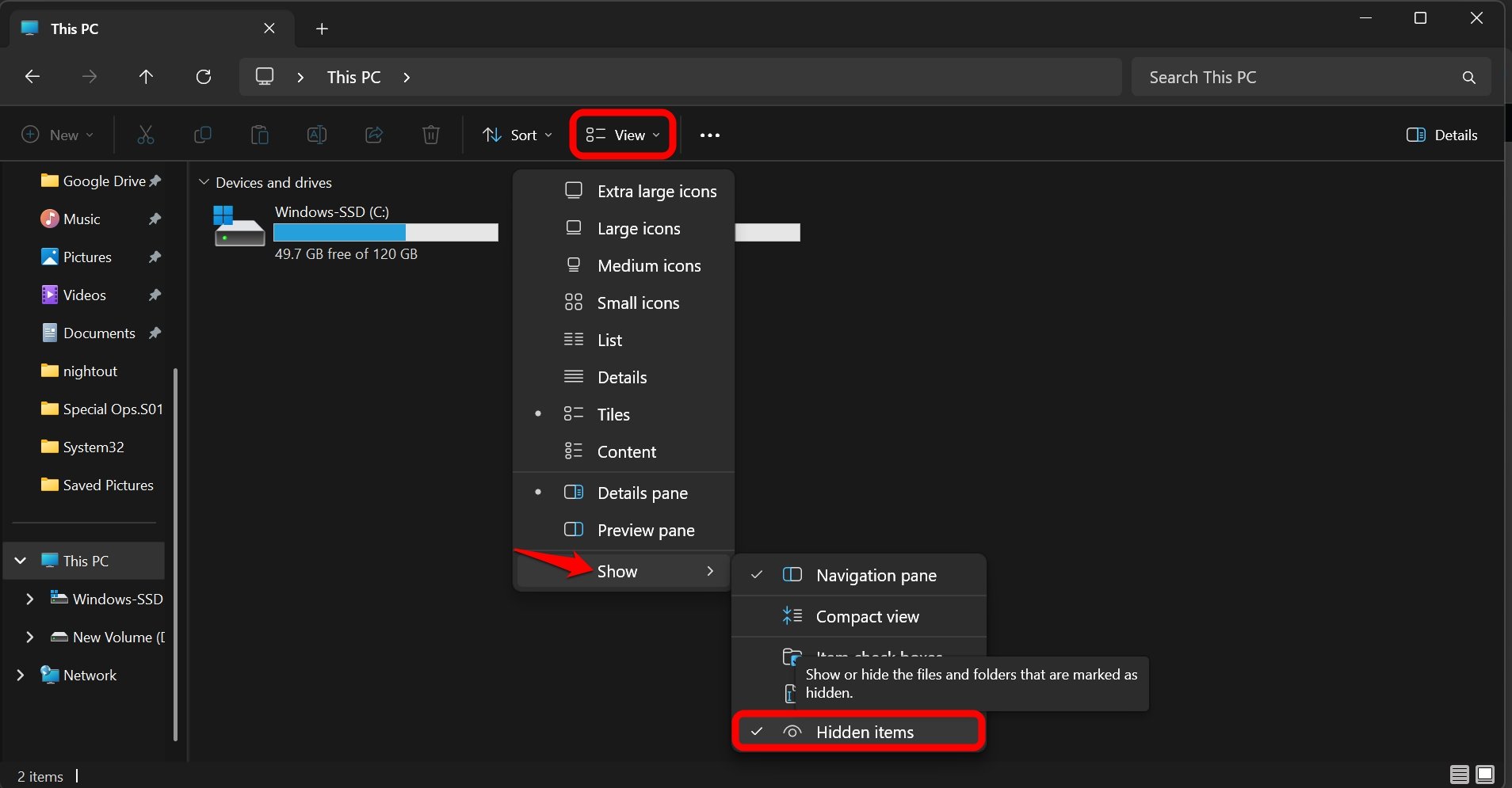
Esta carpeta suele estar oculta, que puedes ver cambiando la configuración de la carpeta en el Explorador de archivos.
- Haz clic en Ver > Mostrar > Elementos ocultos.
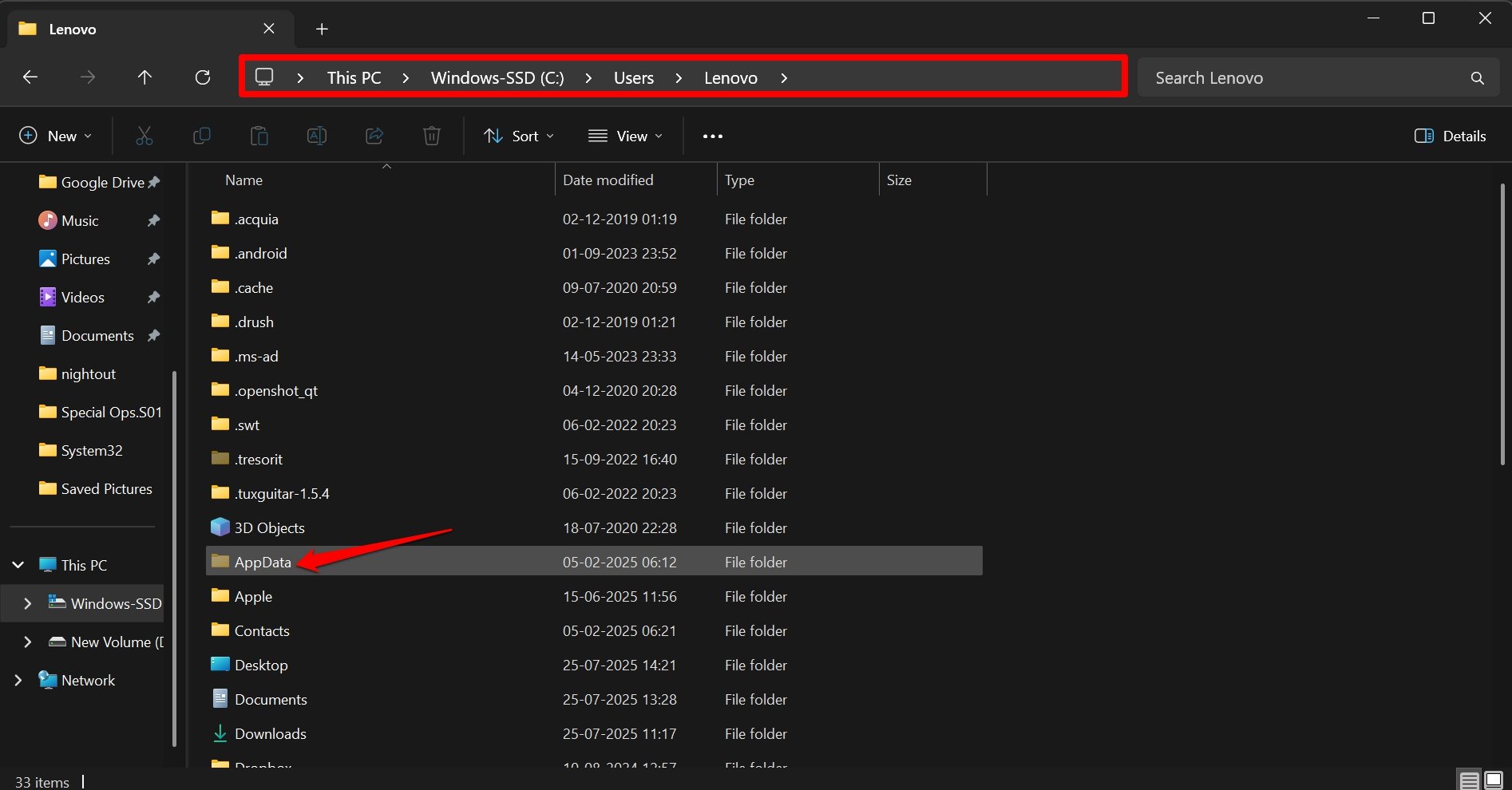
- Ahora, accede al disco duro principal y encuentra una carpeta llamada Usuarios.
- Dentro de esa, ve a la carpeta que tiene el mismo nombre de usuario que tu nombre de usuario de PC. Dentro de esta carpeta, puedes encontrar una carpeta oculta llamada AppData.
Por ejemplo, en mi PC, es Usuarios > Lenovo > AppData.
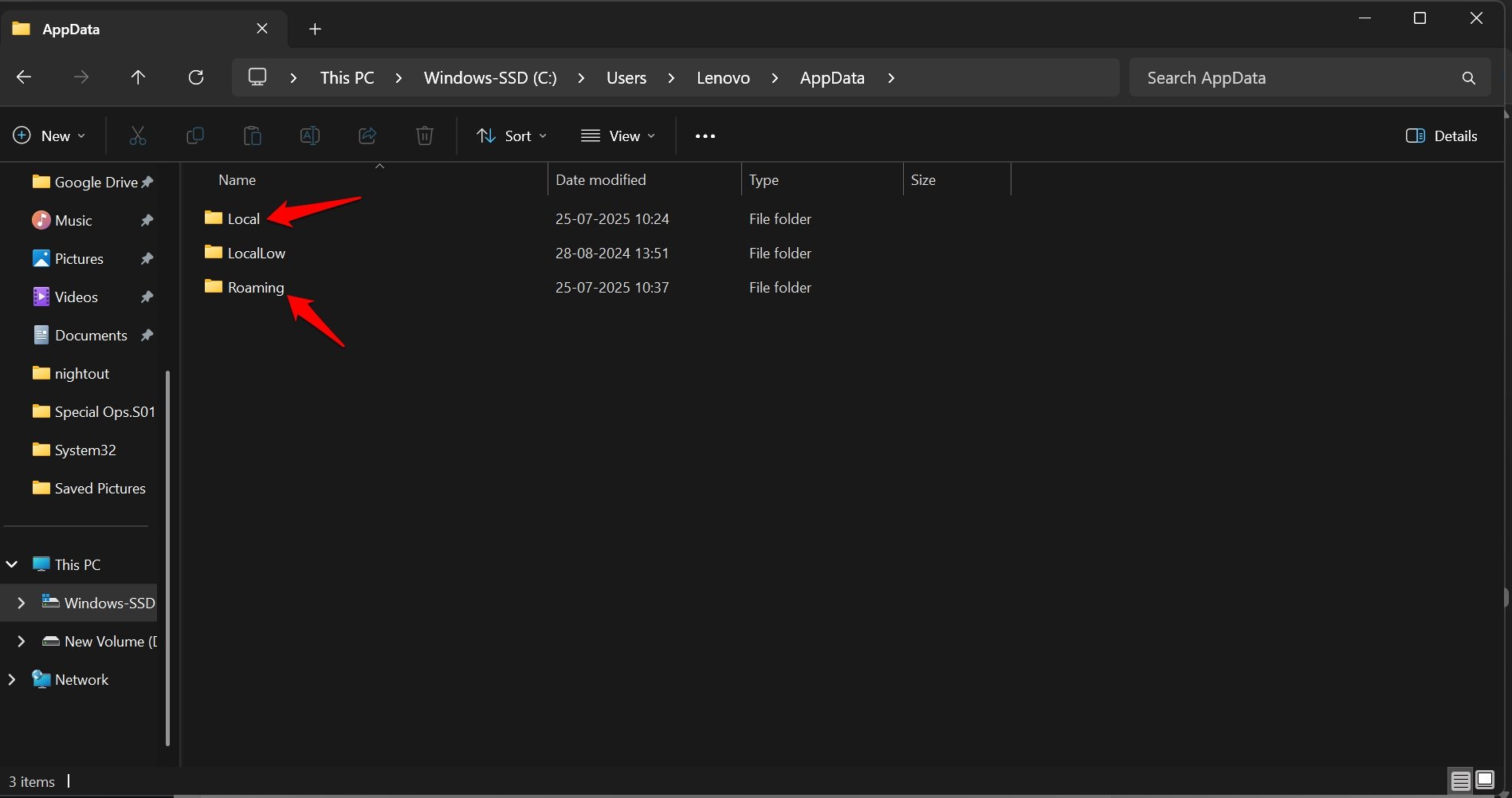
Accede a AppData para encontrar carpetas llamadas Local y Roaming. Dentro de “Local” y “Roaming”, verifica cuidadosamente si hay archivos o carpetas relacionadas con aplicaciones que has desinstalado hace mucho tiempo. Elimina esas carpetas permanentemente.
Vaciar la papelera de reciclaje
Mientras estaba en la limpieza, me aseguré de vaciar la papelera de reciclaje. Normalmente, estoy acostumbrado a seleccionar y eliminar archivos, lo que simplemente los mueve de su ubicación de origen a la papelera de reciclaje. Esos archivos aún están en la PC y consumen almacenamiento.
Así que, puedes realizar una eliminación permanente directamente seleccionando los archivos que deseas eliminar y presionando las teclas Shift + Delete.
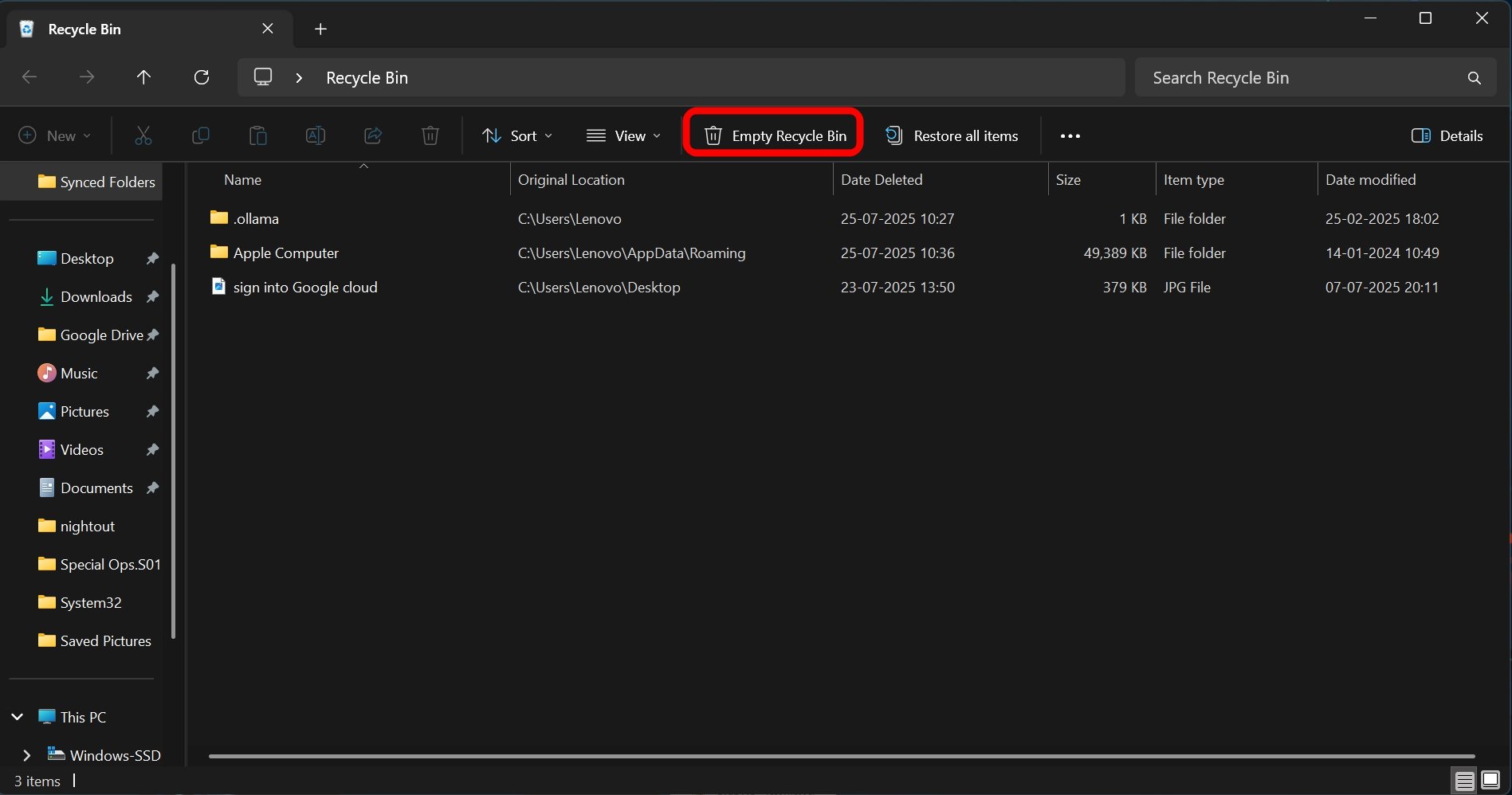
Para vaciar la papelera de reciclaje,
- Ve al Escritorio de la PC.
- Accede a la Papelera de reciclaje.
- Haz clic en Vaciar papelera de reciclaje.
Cambiar a SSD
¿Tu PC/laptop usa un HDD? Los HDD son un poco obsoletos, y las operaciones de archivos en un entorno de HDD son más lentas.
Sugiero actualizar a un SSD, particularmente del tipo NVMe. Estos SSD ofrecen mejor velocidad de lectura/escritura que puede mejorar la velocidad de operación de archivos en todo el sistema de almacenamiento.
Verificar problemas en la memoria de la computadora
La RAM es uno de los elementos más importantes de una computadora. A menudo se le llama el cerebro de la PC que gestiona cada actividad que se ejecuta en el sistema.
La memoria es un recurso de hardware, y podría haber un problema con ella que está causando que procese las operaciones lentamente.
Puedes usar la herramienta de diagnóstico de memoria integrada para verificar posibles problemas con la RAM de tu PC. Verifica errores de lectura/escritura, celdas de memoria defectuosas y errores de direccionamiento con la memoria.
Para usar la herramienta de diagnóstico de memoria.
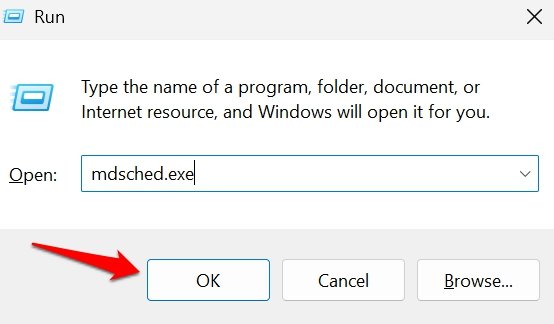
- Presiona Windows + R para abrir el cuadro de Ejecutar.
- Escribe mdsched. exe y presiona Enter.
- Puedes elegir Reiniciar la PC ahora para evaluar la memoria o ejecutarla cuando la PC se reinicie la próxima vez.
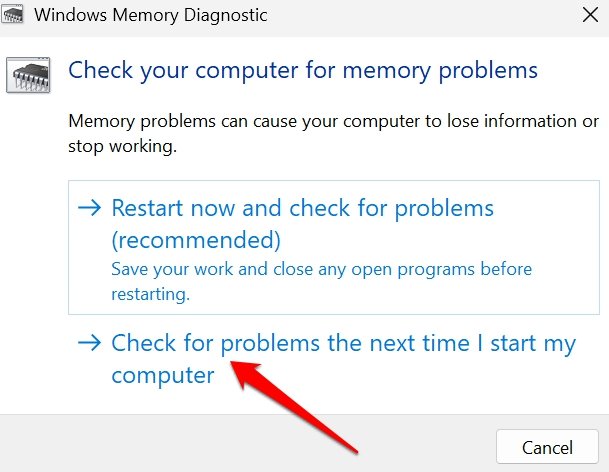
Si se encuentran errores después de que la herramienta de diagnóstico de memoria complete la verificación, lo más probable es que debas contactar al centro de soporte local de tu OEM de PC y reparar o reemplazar la RAM.
Los usuarios de Chrome pueden reducir el uso de RAM en el navegador para mejorar el rendimiento en sus PCs.
Preguntas frecuentes (FAQs)
¿Con qué frecuencia debo realizar la limpieza de Windows?
Dependiendo de tu uso, una o dos veces al mes debería ser suficiente. La prioridad debe ser eliminar datos en caché, archivos temporales y registros de actualizaciones de software, etc.
¿Dónde puedo encontrar datos en caché en mi PC?
Accede al disco duro principal. Localiza una carpeta llamada Usuarios. Dentro de esa carpeta, encuentra la carpeta que tiene el mismo nombre que el nombre de usuario que tienes en tu PC. Dentro de esa, busca una carpeta llamada AppData. Contiene los datos en caché para las aplicaciones actualmente instaladas, así como para las que fueron instaladas anteriormente.
¿Cuál es la forma más segura de desinstalar programas innecesarios sin afectar el rendimiento del sistema?
Si no entiendes lo que hace un archivo en particular, pregunta sobre ello en Google/foros técnicos/ChatGPT. No elimines nada sin conocer los detalles sobre ello.
¿Es seguro usar herramientas de limpieza de terceros?
A menos que la herramienta de limpieza sea costosa o te diga que instales otro software desconocido en tu PC, no hay daño en usar una herramienta de limpieza de terceros. La herramienta de limpieza de disco nativa siempre se recomienda como la opción más segura.
Limpia la basura para hacer que Windows 11 sea rápido nuevamente
Eliminar aplicaciones no utilizadas, deshacerse de los datos en caché, deshabilitar aplicaciones no deseadas durante el inicio, instalar actualizaciones de sistema estables y ajustar el rendimiento en las opciones de energía debería ser más que suficiente para limpiar tu PC con Windows, empoderándola para funcionar de manera eficiente en su mejor rendimiento sin retrasos.
Si tienes algún comentario sobre Consejos de limpieza de Windows que hicieron que mi laptop fuera rápida nuevamente, no dudes en dejarlo en el cuadro de comentarios a continuación. Además, suscríbete a nuestro canal de YouTube DigitBin para tutoriales en video. ¡Salud!
Recibe nuevas publicaciones en tu bandeja de entrada.
No spam. Cancela la suscripción en cualquier momento.