Solución de problemas · 6 min read · Jan 31, 2026
¡Tecla de Windows No Funciona en Windows 11: Solucionarlo Ahora!

¿No funciona la tecla de Windows en tu computadora que ejecuta el último sistema operativo Windows 11? Esta guía ofrece algunos consejos de solución de problemas para arreglar este problema. La tecla de Windows en el teclado es beneficiosa para ejecutar atajos de teclado. Nos ahorra tiempo al acceder a una configuración particular en la computadora.
Entendamos las razones comunes que pueden causar que la tecla de Windows de la computadora no funcione como se espera. Si el teclado de la computadora o laptop ha sufrido daños, entonces esa es la razón por la cual la tecla no funciona. La suciedad o el polvo acumulados debajo del teclado durante mucho tiempo también pueden hacer que la tecla de Windows (u otras teclas) sean inútiles.
El controlador del teclado puede requerir una actualización, aunque estas actualizaciones ocurren automáticamente. Un controlador desactualizado puede causar que las teclas funcionen mal. Además, si está habilitado en Windows 11, el modo de juego desactiva algunas funciones esenciales. Eso puede hacer que la tecla de Windows deje de funcionar. Aquí están los mejores métodos para arreglar la tecla de Windows que no funciona en Windows 11.
1. Actualiza el Controlador del Teclado
Tu primer paso debería ser actualizar el controlador del teclado.
- Presiona el botón de búsqueda en la barra de tareas.
- Escribe Administrador de dispositivos.
- Haz clic en Abrir cuando aparezca el resultado de búsqueda.
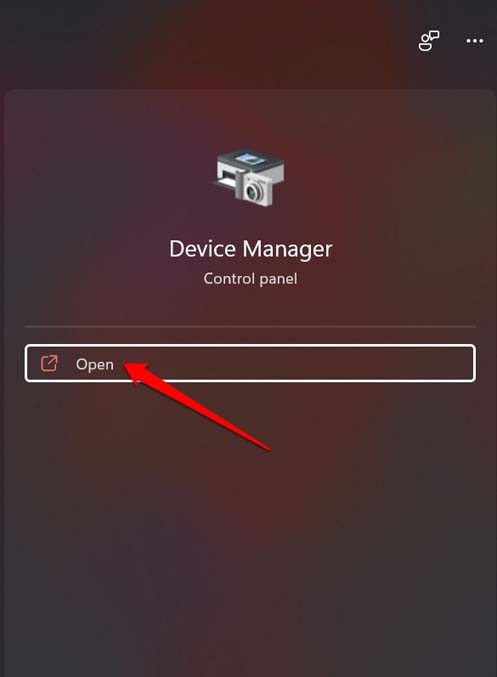
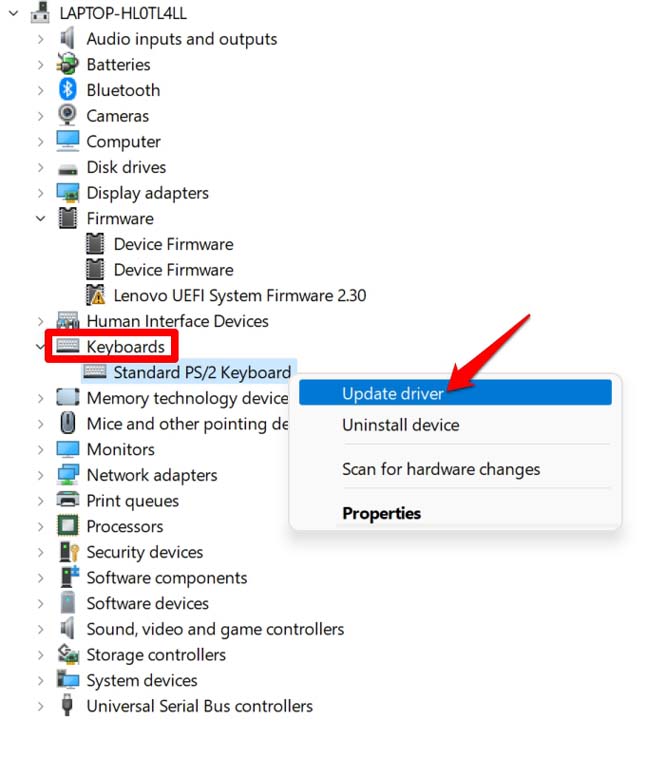
- Desplázate hasta Teclados y haz clic para expandirlo.
- Haz clic derecho en el teclado de tu computadora y selecciona Actualizar controlador.
- A continuación, selecciona Buscar automáticamente controladores.
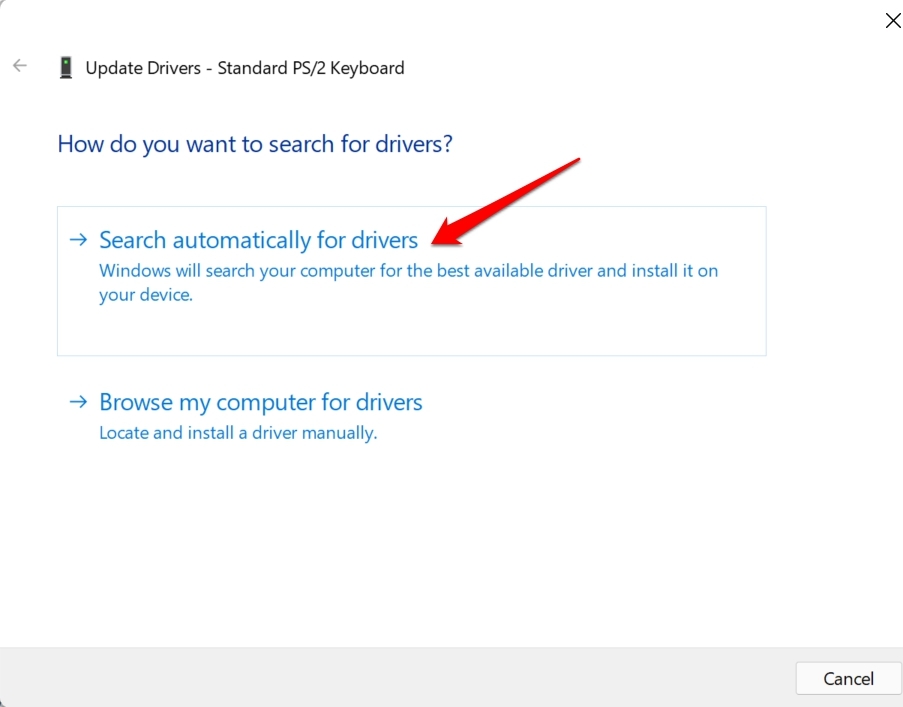
El sistema buscará los controladores más recientes disponibles en Internet e instalará los mismos en tu computadora.
2. Realiza un Escaneo por Posible Ataque de Malware
A menudo, los usuarios han informado que los ataques de malware en sus computadoras han deshabilitado el funcionamiento normal del teclado. Así que, para estar más seguros, puedes ejecutar un escaneo de malware en tu computadora. La seguridad de Windows normalmente detecta posibles virus y los elimina. Aún así, verificar manualmente en busca de malware puede ayudar a evitar amenazas desconocidas.
- Presiona Windows + I para abrir la configuración.
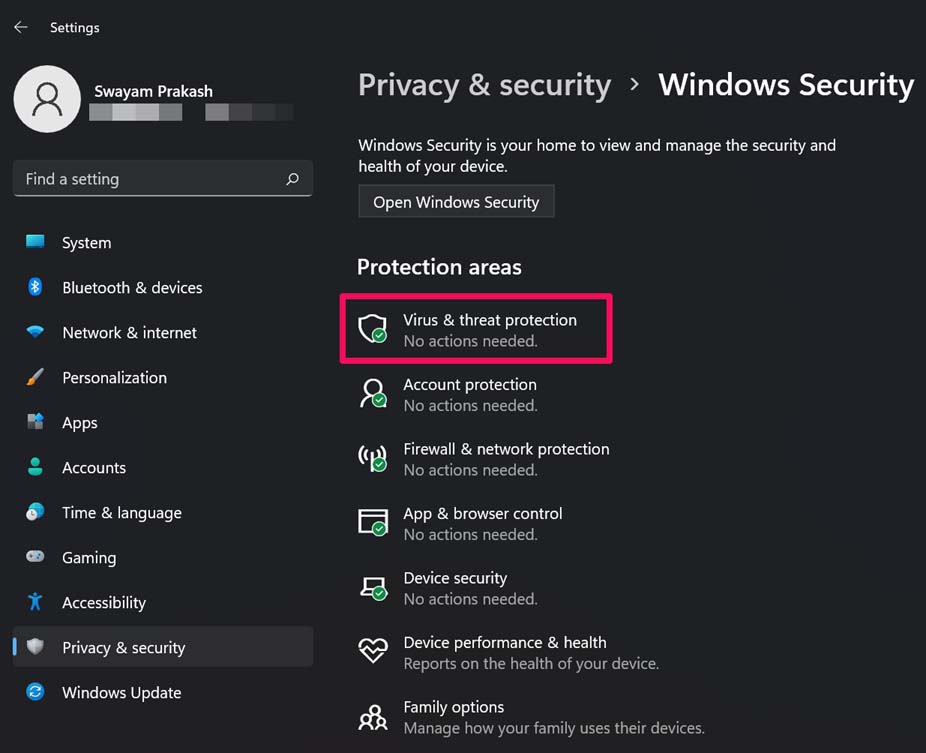
- Haz clic en la opción Privacidad y seguridad en el panel izquierdo.
- Luego haz clic en Seguridad de Windows.
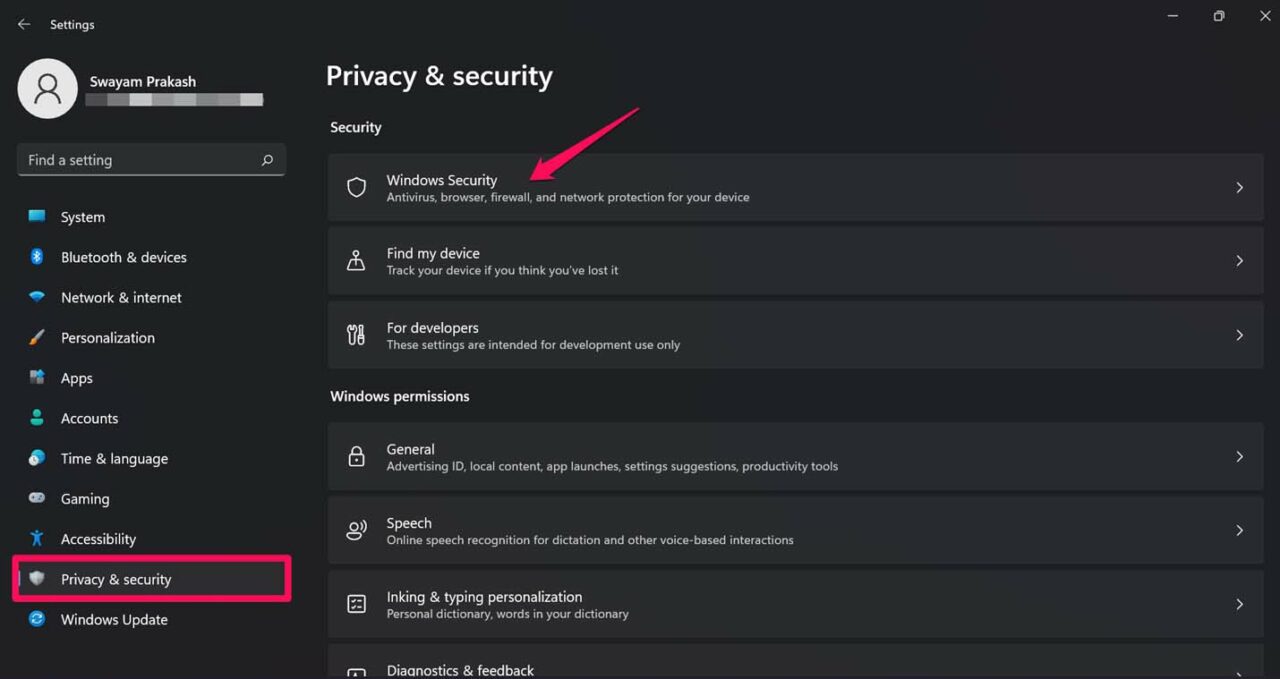
- A continuación, haz clic en Protección contra virus y amenazas.
- Debajo de eso, haz clic en Escaneo rápido.
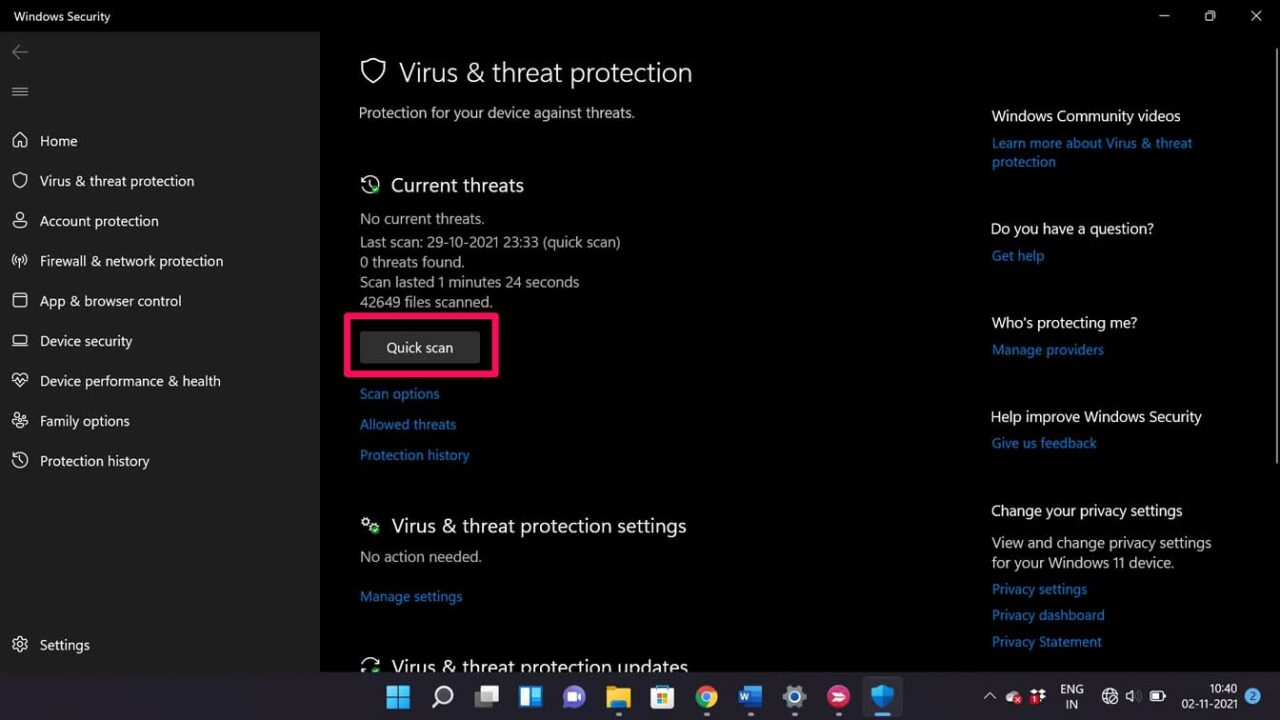
- El sistema escaneará en busca de malware y los solucionará.
Después de que la amenaza de virus sea neutralizada, la tecla de Windows debería estar arreglada.
3. Usa este Comando de PowerShell para Arreglar la Tecla de Windows
Puedes usar el comando de PowerShell para solucionar el problema de la tecla de Windows que no responde a las pulsaciones en el teclado.
- Abre Windows PowerShell con permisos de administrador.
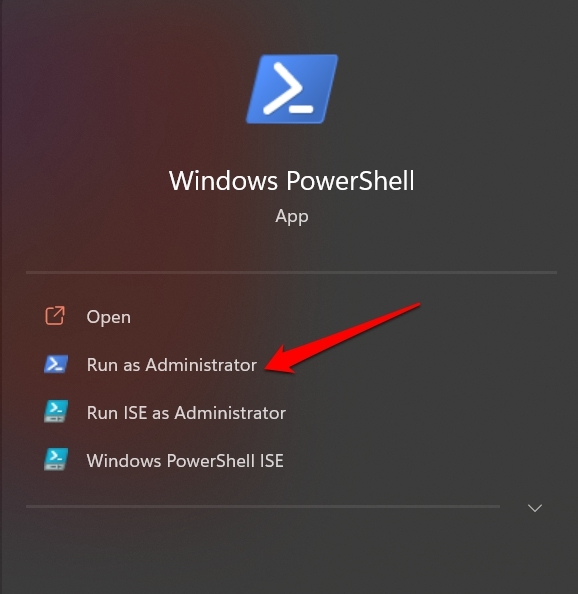
- Luego ingresa el siguiente comando y presiona enter.
Get-AppXPackage -AllUsers | Foreach {Add-AppxPackage -DisableDevelopmentMode -Register “$($_.InstallLocation) \AppXManifest.xml”}
4. Usa el Solucionador de Problemas del Teclado de Windows
Aquí hay una herramienta integrada, el solucionador de problemas del teclado de Windows, proporcionada en Windows 11, que ayudará a solucionar problemas técnicos en el teclado. Aquí te mostramos cómo puedes usarlo.
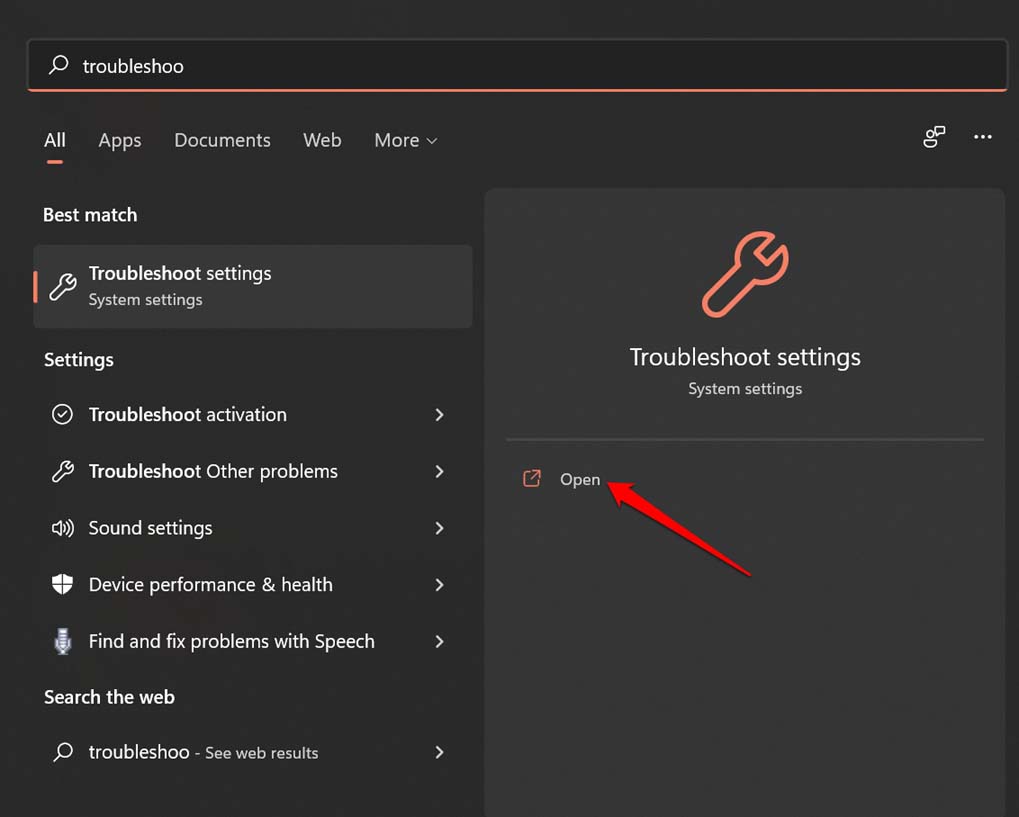
- Haz clic en la opción de búsqueda en la barra de tareas.
- Escribe Configuración de Solución de Problemas.
- Haz clic en Abrir.
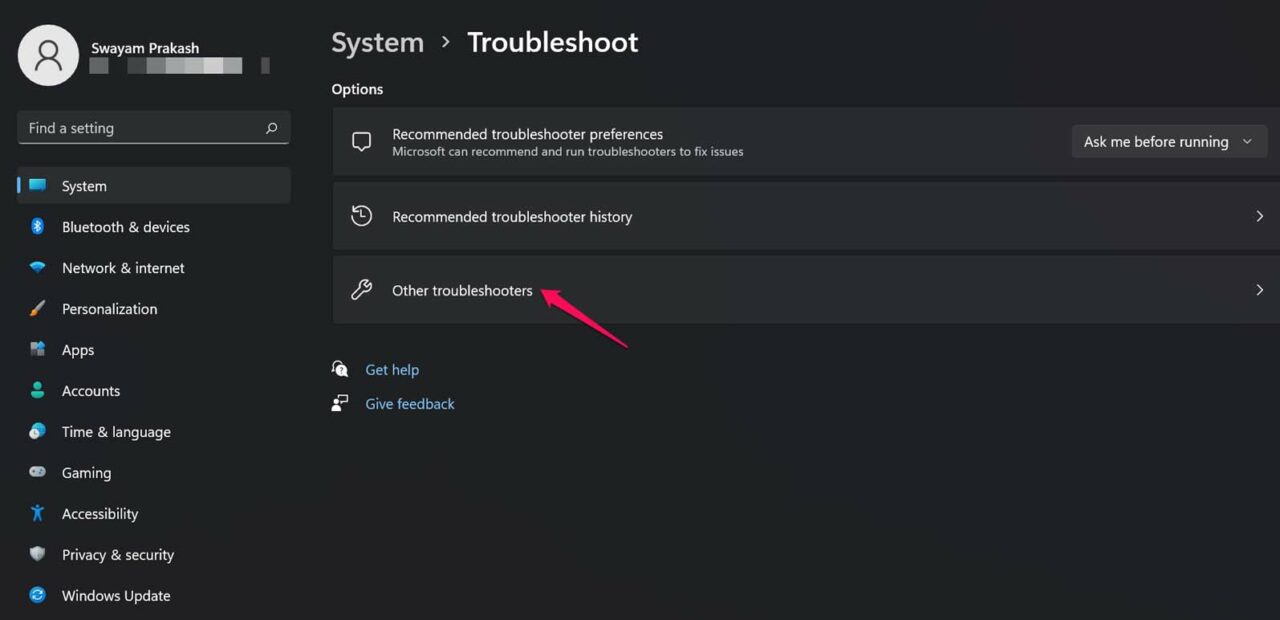
- Luego haz clic en Otros Solucionadores de Problemas.
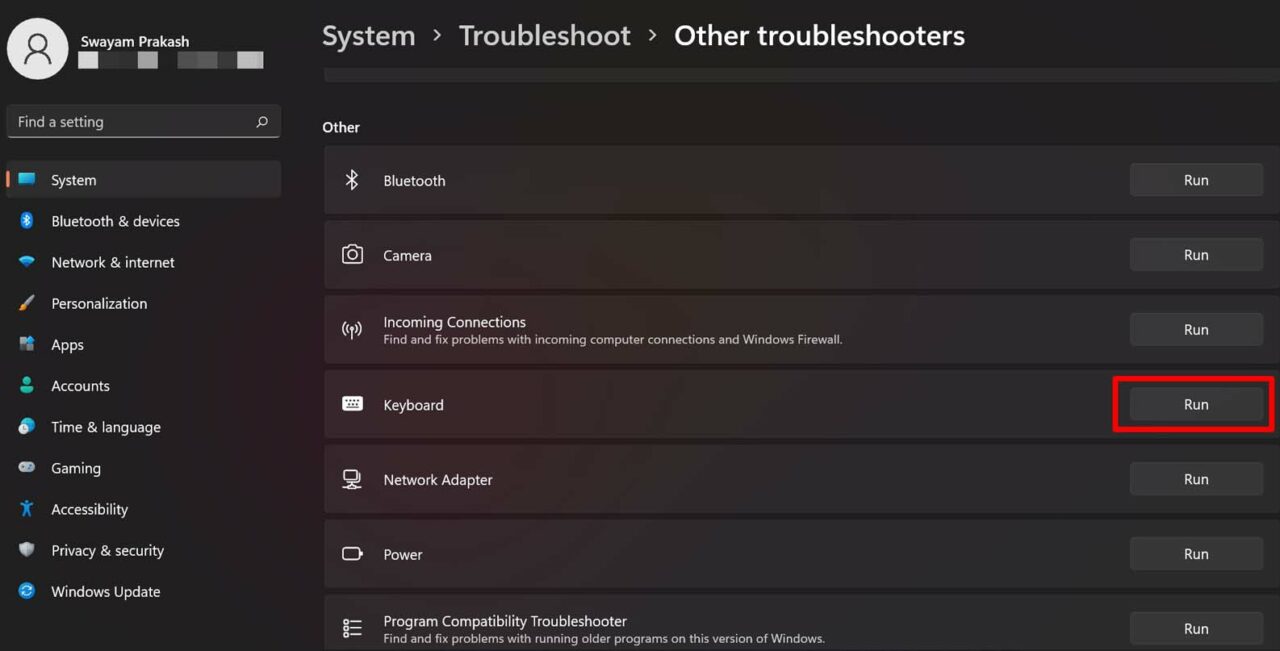
- Debajo de eso, navega hasta Teclado y haz clic en la opción Ejecutar.
5. Desactiva las Teclas de Filtro
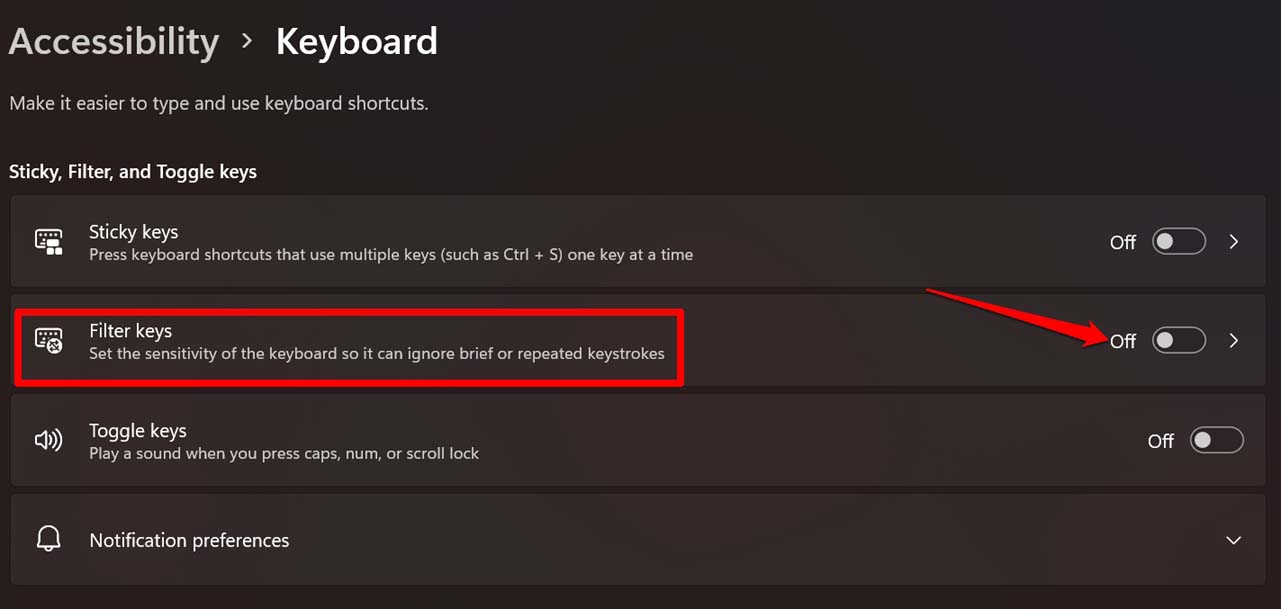
Windows 11 tiene una sección de configuración de accesibilidad del teclado y consiste en una opción de teclas de filtro. Cuando está habilitada, puede desactivar las pulsaciones repetidas en el teclado para evitar redundancias. Puedes intentar desactivar esta función en el teclado.
- Haz clic en el botón de búsqueda de la barra de tareas.
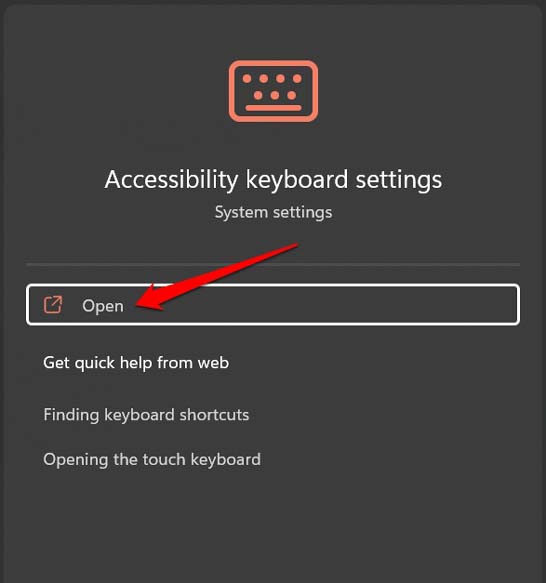
- Escribe configuración del teclado de accesibilidad.
- Haz clic en Abrir.
- Desactiva la opción Teclas de Filtro haciendo clic en el interruptor junto a la opción.
6. Modifica el Registro para Renovar la Configuración del Teclado
También puedes eliminar un elemento del registro de Windows para arreglar la configuración del teclado y hacer que la tecla de Windows sea nuevamente receptiva.
- Presiona Windows + R para abrir el cuadro de diálogo Ejecutar.
- Escribe Regedit y presiona Enter.
- Ahora sigue la ruta que he mencionado a continuación.
HKEY_LOCAL_MACHINE\SYSTEM\CurrentControlSet\Control\Keyboard Layout - Cuando hagas clic en Diseño del teclado, verifica en el lado derecho si hay algún elemento llamado Mapa de Scancode.
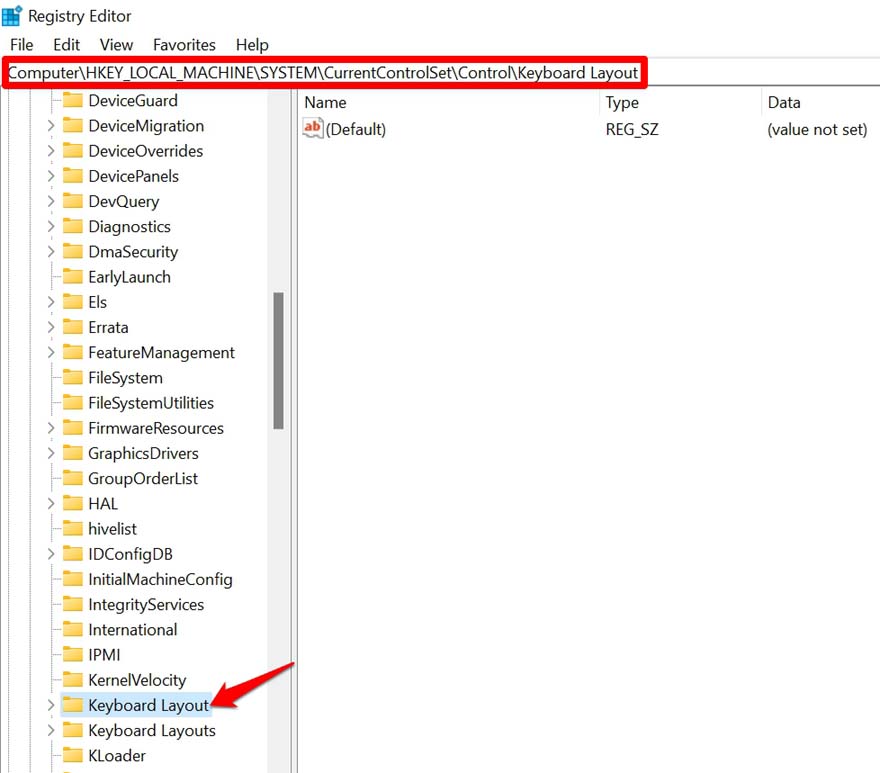
- Si el Mapa de Scancode está presente, resáltalo haciendo clic derecho sobre él. Luego elimínalo.
Recuerda que si no encuentras nada llamado Mapa de Scancode, no procedas y cierra el Editor del Registro.
7. Desactiva el Modo de Juego en Windows 11
Normalmente, cuando está habilitado para jugar sin ninguna interrupción, el modo de juego puede desactivar algunas teclas del teclado. Así que, necesitas asegurarte de que el modo de juego en Windows 11 esté desactivado.
- Haz clic en la opción de búsqueda de la barra de tareas.
- Escribe Configuración del Modo de Juego y haz clic en Abrir cuando aparezca el resultado de búsqueda correcto.
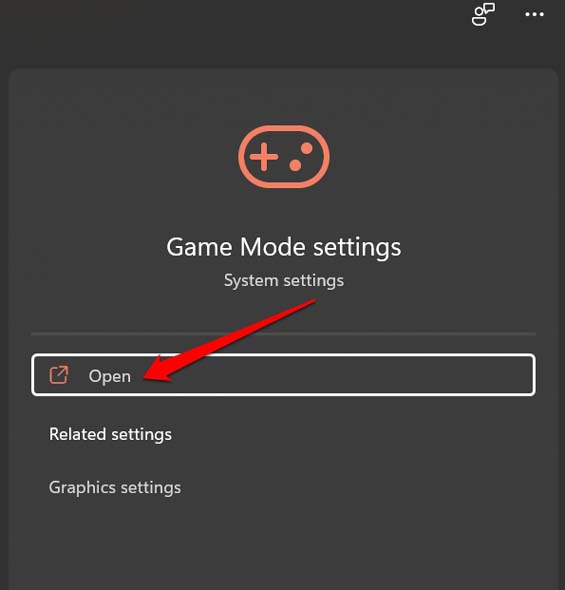
- Haz clic en el interruptor para desactivar el Modo de Juego.
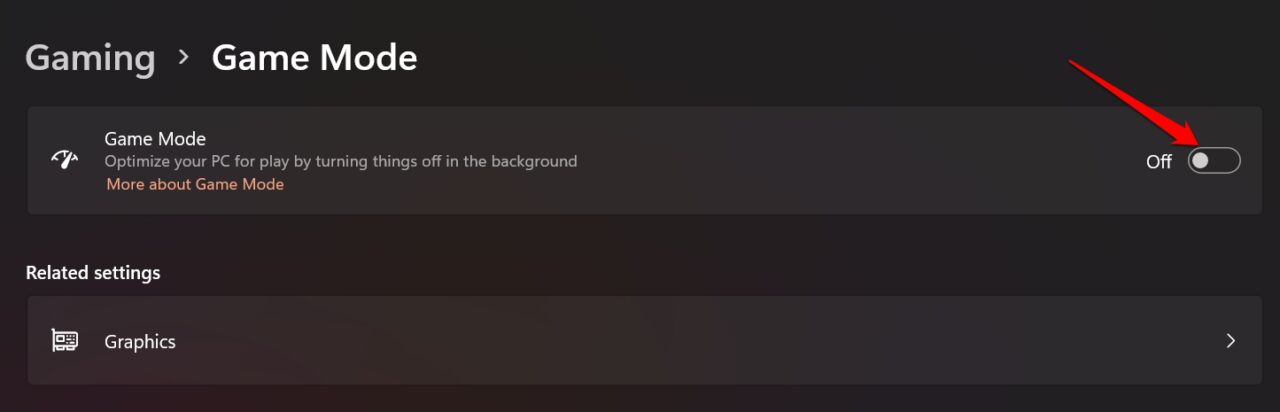
Ahora verifica si la tecla de Windows está funcionando o no.
8. Intenta Conectar un Teclado Externo a la PC
Puedes conectar a tu computadora si tienes un teclado externo basado en USB o Bluetooth. Verifica si puedes usar todas las teclas de ese teclado externo. Si no hay problema con la versión del controlador del teclado, ningún error del sistema o problema de malware, entonces todas las teclas deberían funcionar bien.
9. Limpia el Teclado
Para eliminar el polvo y la suciedad del teclado, puedes limpiarlo usando un paño limpio o una aspiradora. El polvo acumulado durante mucho tiempo puede atascar las teclas del teclado, dificultando el movimiento de una tecla. Por lo tanto, es importante mantener el teclado limpio regularmente.
10. Repara el Teclado en el Centro de Servicio
Si el teclado ha sido dañado de alguna manera debido a un impacto o cualquier otra razón, puedes llevar la computadora al centro de servicio oficial. Los técnicos allí revisarán los problemas y repararán el teclado.
Así que, si deseas solucionar el problema de la tecla de Windows que no funciona en Windows 11, sigue esta guía de solución de problemas. Espero que esto haya sido útil.
Si tienes algún comentario sobre ¡Tecla de Windows No Funciona en Windows 11: Solucionarlo Ahora!, no dudes en dejarlo en el cuadro de comentarios a continuación. Además, suscríbete a nuestro canal de YouTube de DigitBin para tutoriales en video. ¡Saludos!
Recibe nuevas publicaciones en tu bandeja de entrada.
No spam. Cancela la suscripción en cualquier momento.