Tecnología · 4 min read · Jan 30, 2026
Espejo de Pantalla Inalámbrico iPhone & iPad en Samsung Smart TV
¿Estás cansado del entretenimiento en pantallas pequeñas y buscas disfrutar de tus medios en la pantalla grande? Entonces hoy aprenderemos a mostrar smartphones con iOS en Samsung Smart TV. Los métodos a continuación pueden ayudarte a mostrar la pantalla en el Smart TV.
Disfruta de tu teléfono en la pantalla grande para un entretenimiento sin interrupciones. En esta publicación, te enseñaré;
- ¿Cómo reflejar la pantalla del iPhone & iPad de forma inalámbrica en Samsung Smart TV?
- ¿Cómo reflejar dispositivos iOS usando accesorios en Samsung Smart TV?
Espejo Inalámbrico iPhone & iPad en Samsung TV
Paso 1.
Descarga la aplicación Mirror for Samsung TV en tu teléfono.
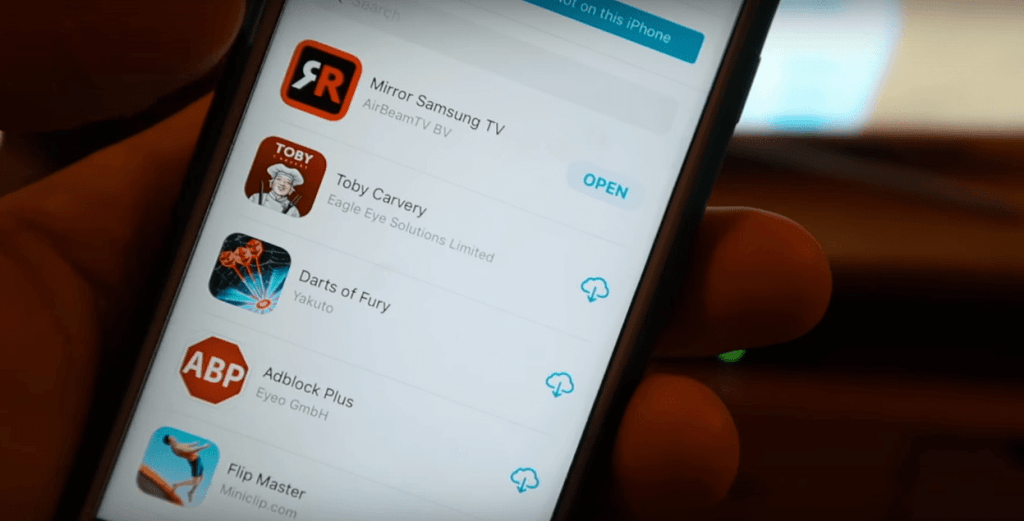
Espejo Samsung TV por AirBeamTV
Paso 2.
Presiona el botón de Menú en el control remoto de la TV y abre Red.
Busca Espejo de Pantalla y ábrelo.
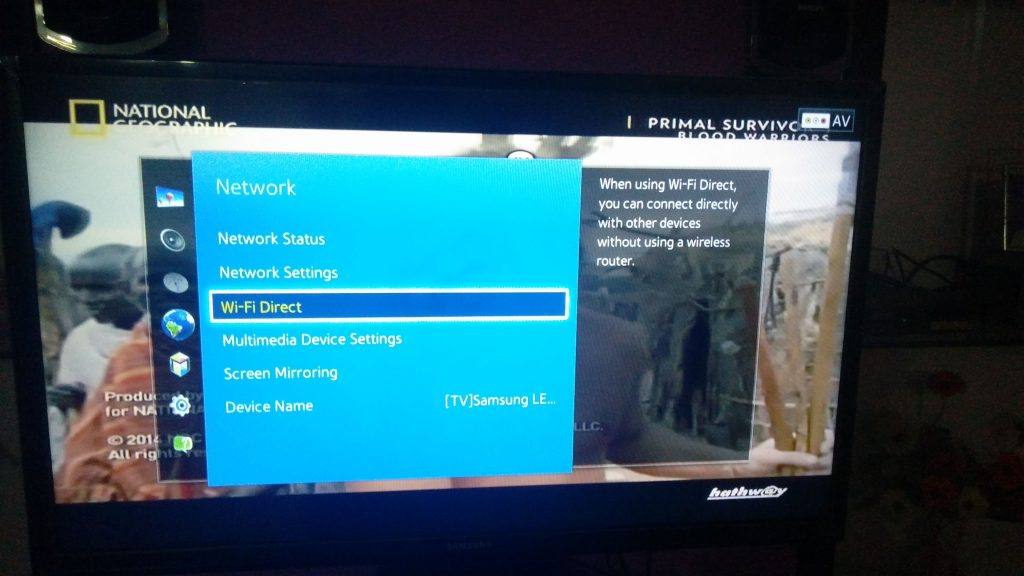
Wi-Fi Direct y Espejo de Pantalla
Paso 3.
Lanza la aplicación en tu teléfono. Espera a que tu Samsung TV aparezca en la lista. Toca en ella.
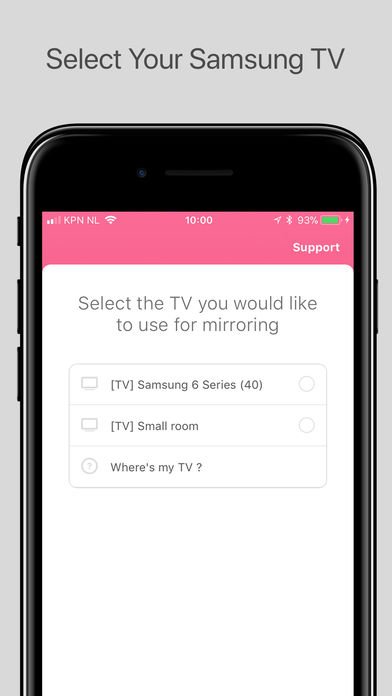
Selecciona tu Samsung TV desde la App
Paso 4.
Si Samsung TV solicita tu permiso para conectarse al dispositivo. Usando tu control remoto de TV, presiona Enter/Ok.
Paso 5.
Ahora habilita Acceso dentro de las Aplicaciones y habilita el módulo de Grabación de Pantalla en el Centro de Control. Para hacerlo;
- Configuración → Centro de Control y habilita el interruptor de Acceso dentro de las Aplicaciones.
- Abre la opción Personalizar Controles y activa el módulo de Grabación de Pantalla para el Centro de Control.
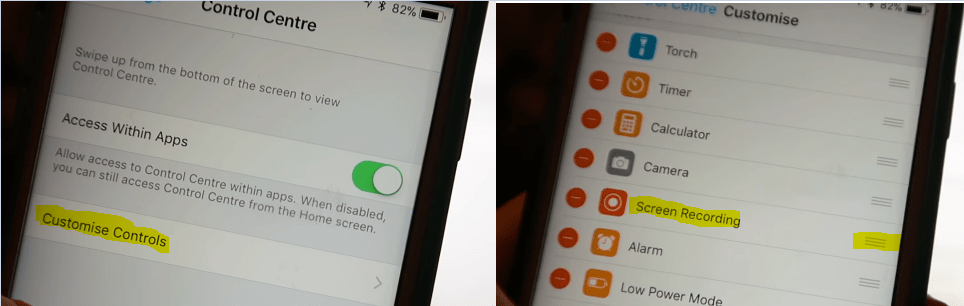 Habilitar Acceso Dentro de las Aplicaciones (Imagen Izquierda) & Grabación de Pantalla en el Centro de Control (Imagen Derecha)
Asegúrate de que la Grabación de Pantalla sea una de las opciones incluidas en el Centro de Control de tu iPhone.
Paso 6.
Regresa a la App Mirror y continúa a través de los mensajes en la parte inferior de la pantalla.
Paso 7.
Se te pedirá que pruebes la función de espejo de pantalla con la aplicación de YouTube.
Paso 8.
Ahora, abre el Centro de Control y mantén presionado el módulo de Grabación de Pantalla.
Elige Espejo Samsung TV y toca en Iniciar Transmisión.
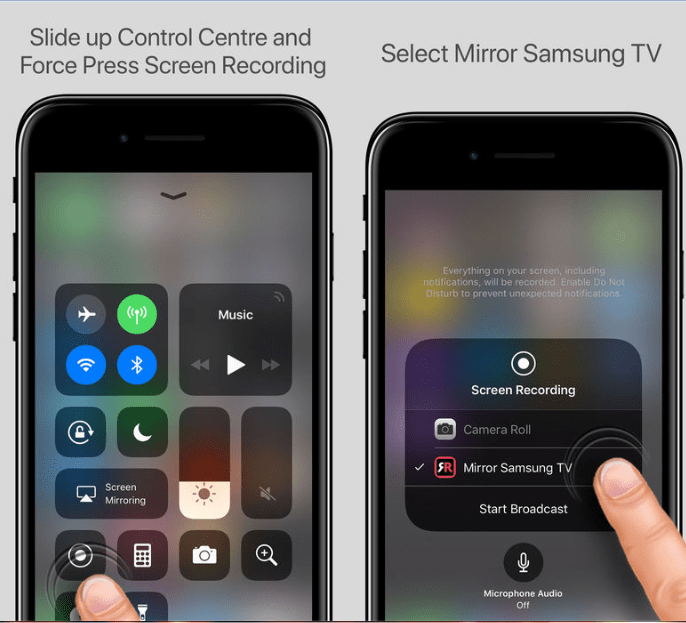
Iniciar Transmisión
¡Boom! Tu pantalla se muestra en Samsung Smart TV.
Transferir Películas y Fotos en Samsung Smart TV
Este método se puede usar si deseas solo transferir y mostrar archivos multimedia desde tu iPhone y iPad en Samsung TV.
Paso 1.
Descarga la aplicación iMediaShare desde la tienda de iTunes. Conecta la App y la TV a la misma red Wi-Fi.
Para conectar la TV a Wi-Fi en el control remoto; Menú → Red → Configuración de Red
Paso 2.
Abre la App y selecciona los medios como películas, fotos o documentos que deseas compartir.
Paso 3.
Selecciona el archivo que deseas transferir. Listo, tu archivo está en la pantalla grande.
Espejo iPhone & iPad en Samsung TV con Accesorio
Con la ayuda del Adaptador Digital AV Lightning y un cable HDMI, puedes reflejar tu pantalla en la TV. Este método es mucho más estable ya que utiliza una conexión por cable directa.
Paso 1.
Conecta un extremo de un cable HDMI → puerto HDMI del adaptador, y el otro en el puerto HDMI de la TV.
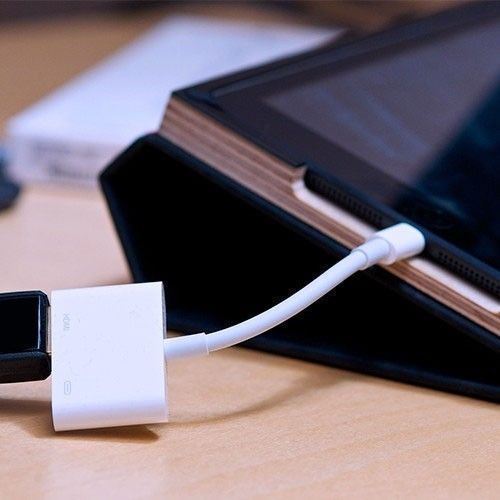
AV Lightning con Puerto HDMI
Paso 2.
Conecta el adaptador al puerto Lightning de tu iPad o iPhone.
Paso 3.
Enciende la TV y haz clic en el botón de fuente en el control remoto de la TV. Selecciona el puerto HDMI y verás la pantalla mostrada en el Smart TV. ¡Salud!
Espejo de YouTube en Samsung Smart TV
Si solo deseas reflejar YouTube de Samsung en Smart TV, entonces este método es simple y confiable.
Paso 1.
Conecta tanto la TV como el iPhone/iPad a la misma red WiFi.
Para conectar la TV a Wi-Fi en el control remoto; Menú → Red → Configuración de Red
Paso 2.
Ahora abre la aplicación de YouTube en el móvil. Reproduce tu video favorito.
Paso 3.
Presiona el icono de Screencast en la aplicación de YouTube
Paso 4.
Selecciona tu TV en el cuadro emergente que aparece en el móvil. Todo listo. ¡Salud!
Nota y Conclusión: La aplicación Screen Mirror cuesta alrededor de $5, que te recomiendo usar, ya que el adaptador AV puede costar hasta $40. Pero con el adaptador AV puedes conectar el teléfono con todas las marcas de Smart TV.
La aplicación Screen Mirror solo es compatible con los Smart TV desarrollados después de 2014; si tienes un TV más antiguo, entonces usa la herramienta AV.
Los otros métodos también son fáciles y son absolutamente gratuitos, pero tienen opciones o servicios limitados para ofrecer.
Espero que la publicación haya sido útil para proyectar tu iPhone & iPad en Samsung Smart TV de forma inalámbrica y con accesorios. Comenta abajo para cualquier asistencia o soporte. Si tienes alguna otra sugerencia, por favor envía un correo desde la página de Contáctanos. 🙂 🙂
Si tienes alguna opinión sobre Espejo de Pantalla Inalámbrico iPhone & iPad en Samsung Smart TV, no dudes en dejarla en el cuadro de comentarios a continuación. Además, suscríbete a nuestro canal de YouTube de DigitBin para tutoriales en video. ¡Salud!
Recibe nuevas publicaciones en tu bandeja de entrada.
No spam. Cancela la suscripción en cualquier momento.