Soluciones Android · 6 min read · Oct 01, 2025
Tu dispositivo no es compatible con esta versión - Solución de Playstore
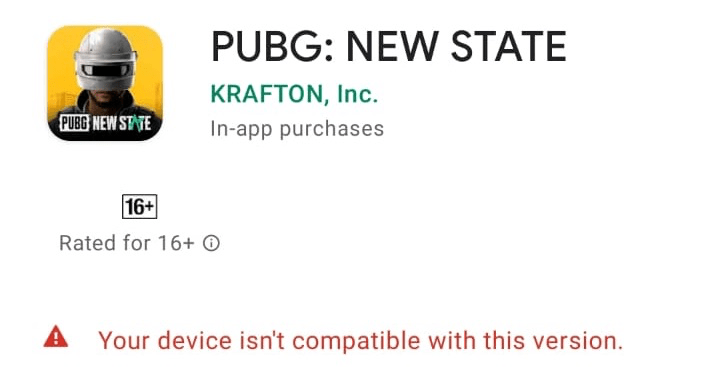
Si tu aplicación favorita dice “Tu dispositivo no es compatible con esta versión” mientras la descargas desde Google Play Store, entonces, por supuesto, sería muy molesto. Pero no te preocupes, DigitBin ha encontrado un par de soluciones para arreglar este irritante problema de Google Store.
Tu dispositivo debe estar rooteado para hacer cualquier cambio. No te preocupes, rootear no causará ningún daño a tu dispositivo. Hoy en día es bastante fácil rootear cualquier dispositivo. Busca en Google para encontrar el procedimiento para tu smartphone.
Solucionar problemas de incompatibilidad de aplicaciones en Play Store
Aquí están las soluciones simples para arreglar el error de aplicación no compatible con tu dispositivo en Android
Instalar APK directamente
A veces, la tienda de juegos muestra este error debido a algunos problemas de compatibilidad, pero aún así la aplicación o el juego funcionará sin problemas si instalas la aplicación como un archivo APK (APK+OBB). El error de compatibilidad puede deberse a algunas especificaciones que la Play Store piensa que pueden no ser adecuadas para la aplicación/juego, pero tu móvil puede ser lo suficientemente potente para manejar la aplicación.
A veces, la aplicación puede no estar disponible en tu país y la tienda de juegos puede verse obligada a mostrar el mensaje, lo que significa que la aplicación es capaz de ejecutarse en tu smartphone.
Aurora Store
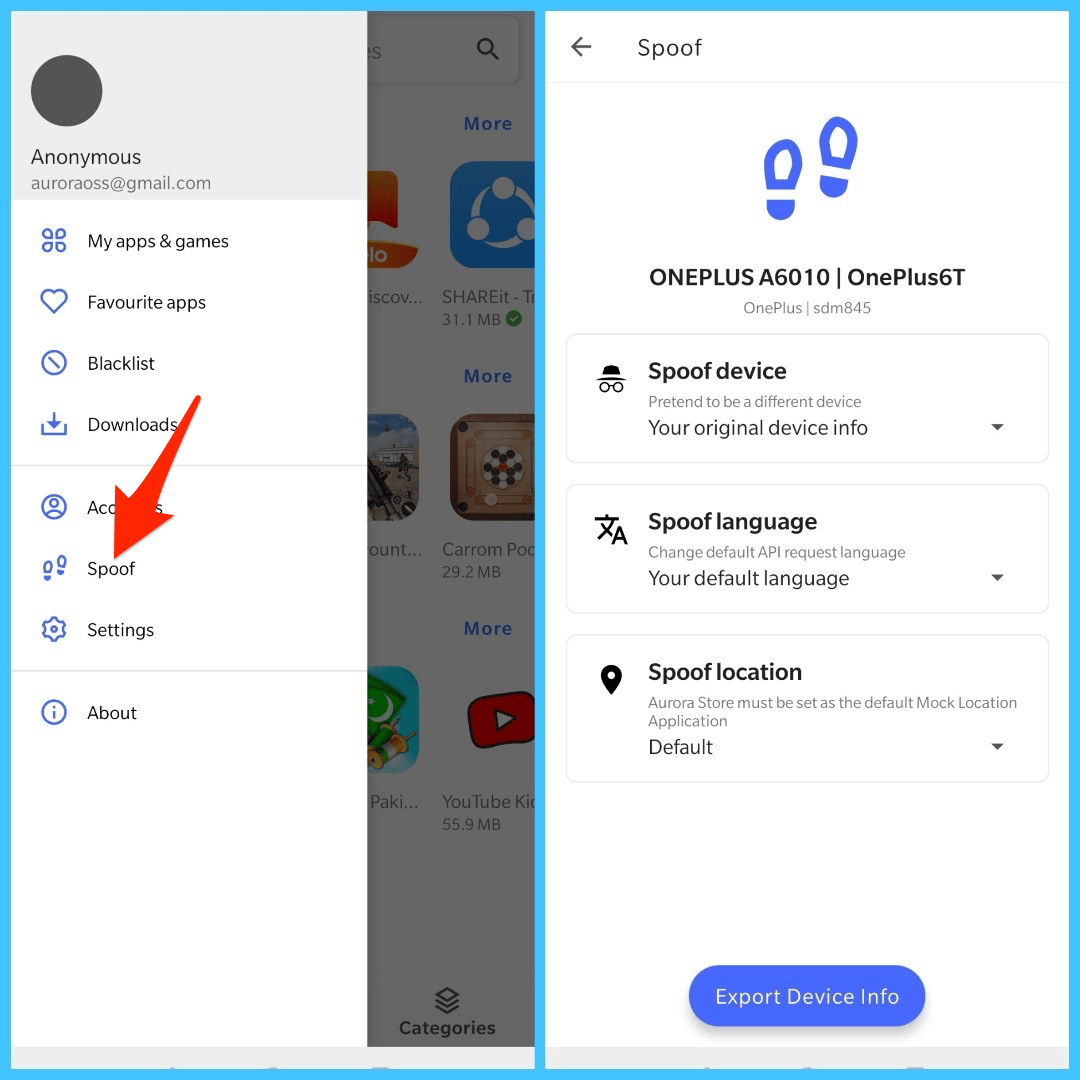
Aurora Store es un cliente FOSS no oficial para la Play Store de Google. Esto significa que puedes descargar aplicaciones de la Google Play Store sin ninguna cuenta de Google. Aurora Store es en sí misma una tienda de aplicaciones independiente, pero te permite descargar aplicaciones de los servidores de Google Store. Funciona de manera similar a como YouTube Vanced funciona para YouTube. La Aurora Store utiliza la API de Play Store y entrega las aplicaciones desde los servidores de Play Store.
Finge la información de tu dispositivo, idioma y región para acceder a las aplicaciones que aún no están disponibles o restringidas en tu país o dispositivo.
Descargar Aurora Store
Yalp Store
Muchas veces la aplicación es compatible con tu dispositivo, pero debido a restricciones regionales, la tienda de juegos la muestra como incompatible. Puedes descargar la aplicación desde Yalp Store, que funciona como la Play Store.
Características de Yalp Store - Play Store sin cuenta de Gmail
- Puedes instalar aplicaciones desde la Play Store sin usar Google Play Store.
- Puedes descargar actualizaciones cuando se publiquen desde la propia Yalp Store.
- La tienda te permite descargar APKs e instalar actualizaciones directamente desde la Google Play Store sin tener que instalar Gapps o la suite GMS.
- El diseño de la aplicación es muy simple.
- Puedes descargar aplicaciones sin cuenta de Google.
- Gran profundidad de filtrado de aplicaciones; Aplicaciones de pago, aplicaciones con anuncios, etc.
Asegúrate de habilitar ‘Fuentes desconocidas’ en la configuración de Android.
Configuración → Seguridad → Fuentes desconocidas (Habilitar)
A continuación, se encuentra el enlace de descarga directa para el Apk de la tienda de aplicaciones, (Requisitos; Tamaño- 1MB, Android 4.1 y superior)
Descargar Yalp Store
Usar la herramienta Market Helper
La aplicación dará resultados del 100% en un dispositivo Android rooteado con SuperSU instalado.
- Descarga e instala el archivo Apk de Market Helper en tu dispositivo.
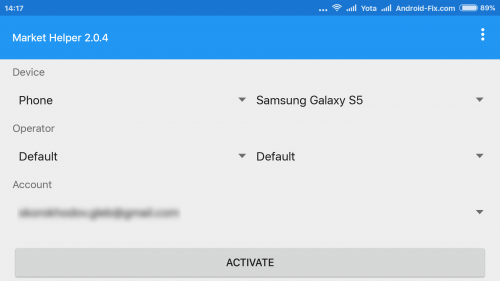
- Abre la aplicación y cambia las opciones en el menú desplegable según cualquier dispositivo más reciente de tu marca de smartphone. El menú desplegable tiene las siguientes opciones.
Selecciona tu tipo de dispositivo
Selecciona tu modelo de dispositivo
Selecciona tu ubicación
Selecciona tu operador según sea necesario - Toca en ‘Activar’ en la parte inferior y otorga permisos de root a SuperSu.
- Una vez que veas el mensaje “Activado con éxito”, puedes dirigirte a la Play Store.
Si notas el mensaje ‘este artículo no está disponible en tu país’. Simplemente descarga cualquier aplicación VPN, preferiblemente Opera VPN, y conéctate a la VPN para más información, lee abajo.
Lee: Solución – “Este artículo no está disponible en tu país”
Desinstalar actualizaciones de Google Play
Este método también puede solucionar el problema en algunos dispositivos;
- Ve a la aplicación Configuración en tu dispositivo.
- Haz clic en Administrador de aplicaciones/Apps/Mis Apps.
- Busca la Google Play Store y haz clic en ella.
- Haz clic en el botón Desinstalar actualizaciones.
Cambiar el número de modelo
Nota: El método a continuación es más preferible para smartphones Samsung. Pero si cualquier otro dispositivo sigue el proceso correctamente, entonces úsalo. No hagas cambios innecesarios.
Paso 1: Editar Build.prop/Número de modelo
Acerca del teléfono en la configuración, hay una opción para el Número de modelo y versión de Android que necesitas editar manualmente, lo que requiere acceso root.
- Busca en Google para verificar cualquier smartphone lanzado recientemente de tu marca para obtener un nuevo número de modelo (Consulta GSMarena.com). Por ejemplo, en el caso de Samsung, verifica el smartphone lanzado más recientemente de Samsung.
- Selecciona el número de modelo según la región en la que vives. Copia o toma nota del número de modelo.
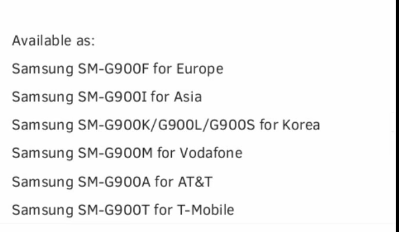 Ejemplo de número de modelo de teléfono Samsung
 - Ahora descarga la aplicación ES File Explorer Manager desde la Play Store.
- Abre la aplicación ES y en herramientas habilita Explorador root y Mostrar archivos ocultos.
- Ahora busca el archivo llamado system en la página ‘/’ y haz clic en él.
- Aquí localiza el archivo build.prop y renombra el archivo como xbuild.prop (se requieren permisos de root).
- Copia y pega el archivo xbuild.prop en el almacenamiento sd y abre el archivo con ES Note Editor.
- Aquí cambia todos los ro.product.name, model, device y ro.built.product = al nuevo número de modelo más reciente que copiaste de GSMarena. (No cometas ningún error en el espaciado)
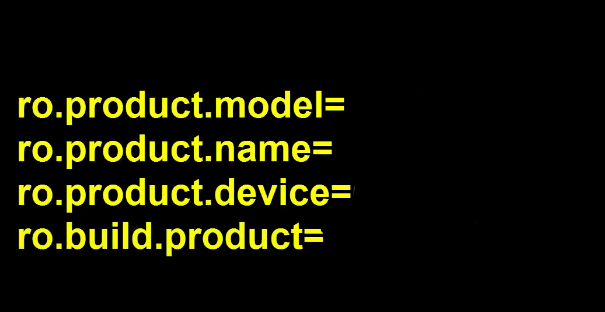
- Ahora edita ro.build.version.release= a cualquier versión más reciente de Android OS.
- Guarda los cambios.
- Ahora regresa al archivo xbuild.prop en el sistema bajo ‘/’ y cambia el nombre del archivo de nuevo a build.prop y pega el archivo en el almacenamiento sd.
- Ahora abre las propiedades del archivo y cambia los permisos como se muestra a continuación.
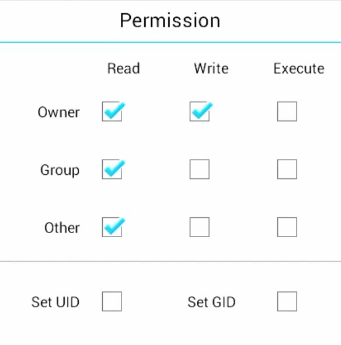 Cambia los permisos como se muestra arriba y acepta
 - Finalmente, reinicia el dispositivo.
Paso 2: Usar VPN para obtener acceso a la aplicación
Ahora abre la Play Store, puede que notes el mensaje de que este artículo no está disponible en tu país. Simplemente descarga cualquier aplicación VPN, preferiblemente Opera VPN, y conéctate.
Notarás que la aplicación está lista para ser descargada en tu dispositivo.
Nota y conclusión: Con los métodos anteriores puedes solucionar problemas de compatibilidad de dispositivos en Android. DigitBin no se hace responsable de ningún daño causado. Realiza la operación bajo tu propio riesgo.
Comenta abajo si necesitas asistencia.
Si tienes alguna opinión sobre Tu dispositivo no es compatible con esta versión - Solución de Playstore, no dudes en dejarla en el cuadro de comentarios a continuación. Además, suscríbete a nuestro canal de YouTube de DigitBin para tutoriales en video. ¡Saludos!
Recibe nuevas publicaciones en tu bandeja de entrada.
No spam. Cancela la suscripción en cualquier momento.