YouTube problemas · 8 min read · Nov 21, 2025
¿La aplicación de YouTube se cierra en tu teléfono? Aquí te mostramos cómo solucionarlo
¿Estás viendo videos en la aplicación de YouTube y, de repente, la aplicación se cierra o deja de funcionar? Puede ser muy molesto.
¡No te preocupes! En este blog, te ayudaremos a solucionar este problema, ya sea que uses un Android o un iPhone. Te daremos pasos simples para asegurarte de que tu aplicación de YouTube funcione perfectamente para que puedas disfrutar de tus videos sin interrupciones.
Di adiós a esos frustrantes cierres y prepárate para ver tus videos favoritos sin complicaciones. ¡Aquí hemos cubierto todo para explicarte cómo solucionar el problema de la aplicación de YouTube que se cierra en tu dispositivo Android o iOS!
¿Por qué se detiene YouTube en mi dispositivo?
Antes de aprender sobre las soluciones para el problema de cierre de la aplicación de YouTube, hablemos sobre por qué la aplicación de YouTube sigue cerrándose o deteniéndose en cualquier dispositivo.
Gran cantidad de memoria caché: La aplicación de YouTube tiende a acumular mucha memoria con el tiempo como caché, lo que puede causar problemas.
Software incompatible: Si has instalado software que no es compatible con la aplicación de YouTube, puede provocar problemas.
Virus o errores maliciosos: A veces, errores molestos o virus en el navegador de tu teléfono pueden afectar a YouTube.
Conexión de red débil: Si tu teléfono no tiene una conexión de red fuerte, puede interrumpir tu experiencia en YouTube.
Ahora, hablemos sobre soluciones para eliminar estos molestos errores de YouTube. Encontrarás las mejores soluciones para el problema de “YouTube se sigue cerrando” o “YouTube deja de funcionar”.
¿Cómo solucionar el problema de cierre de la aplicación de YouTube en tu dispositivo?
Si tú también tienes un problema con el cierre de YouTube, no te preocupes más. Tenemos ocho formas simples de hacer que la aplicación de YouTube funcione sin problemas en tu dispositivo Android.
1. Actualiza YouTube
Es esencial actualizar tus aplicaciones para asegurarte de que funcionen sin problemas regularmente. Como servicio de Google, YouTube recibe actualizaciones regulares para solucionar problemas y mejorar el rendimiento. Aquí está el primer método para resolver el problema de cierre de la aplicación de YouTube actualizando la aplicación:
Ve a la Google Play Store en tu Android o a la App Store si usas un dispositivo iOS.
Busca YouTube.
Si hay una actualización disponible, habrá un botón llamado Actualizar.
Toca Actualizar y espera a que termine.
Después de la actualización, puedes abrir YouTube y ver tus videos sin interrupciones.
2. Forzar detención o reinstalar YouTube
A veces, las aplicaciones que se ejecutan en segundo plano pueden consumir memoria y provocar cierres. Para evitar esto, puedes forzar la detención de la aplicación o desinstalarla y reinstalarla:
Para Android
Ve a Configuración de tu dispositivo.
Busca y selecciona Aplicaciones o Aplicaciones.
Busca la opción de YouTube en la lista de aplicaciones instaladas y tócalo.
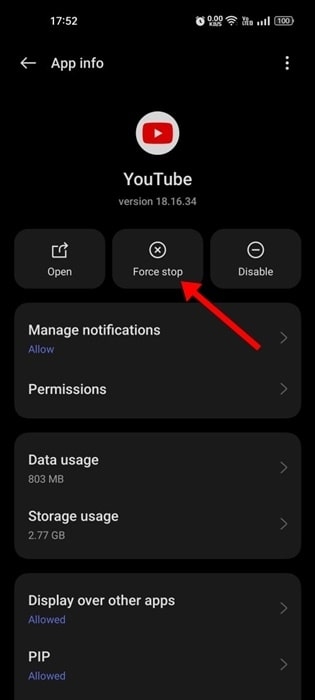
- Verás la opción de Forzar detención. Tócala para detener YouTube.
Si el problema persiste, desinstala y reinstala YouTube para un nuevo comienzo.
Para iPhone (iOS)
En iOS, no hay una función de Forzar detención como en Android.
Para abordar los problemas de cierre, puedes desinstalar la aplicación de YouTube.
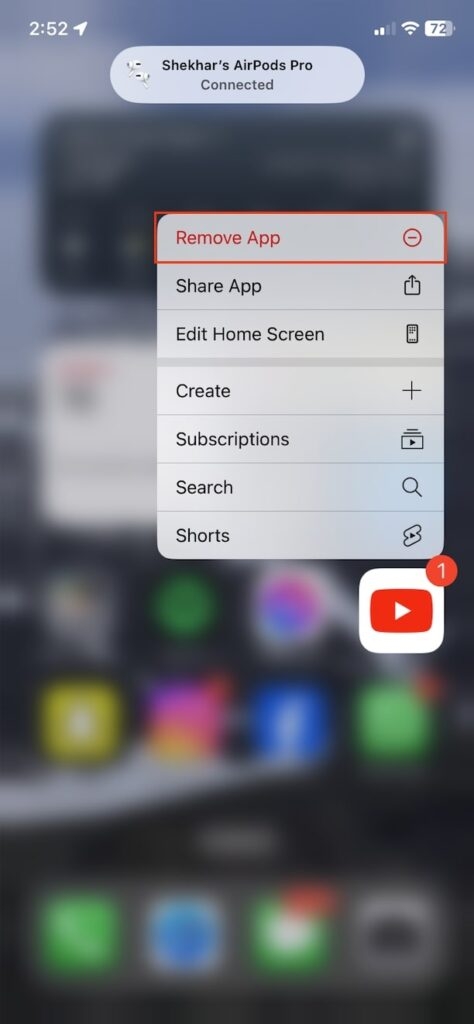
- Ve a la App Store, busca YouTube y reinstálala. Esto debería resolver cualquier problema que estés experimentando.
Ya sea que fuerces la detención o reinstales, estos pasos pueden ayudar a garantizar que YouTube funcione sin problemas sin ningún cierre.
3. Mantener suficiente almacenamiento en tu dispositivo
Como cualquier aplicación en tu teléfono, la aplicación de YouTube necesita suficiente almacenamiento para funcionar sin problemas. Cuando tu teléfono tiene poco almacenamiento, puede causar problemas en todas tus aplicaciones, incluida YouTube.
Para solucionar esto, elimina aplicaciones y archivos no utilizados o utiliza una aplicación de análisis de almacenamiento para encontrar aplicaciones que consumen espacio.
Al mantener el almacenamiento de tu dispositivo bajo control, puedes disfrutar de una experiencia de YouTube sin problemas.
4. Conceder permisos requeridos a la aplicación de YouTube
Cuando instalas la aplicación de YouTube, solicita permisos. Si los has denegado antes, puede causar problemas como cierres. Permitir estos permisos ha ayudado a muchos usuarios a solucionar la aplicación de YouTube. Aquí te mostramos cómo:
Busca el ícono de la aplicación de YouTube en tu pantalla de inicio y tócalo para abrirlo.
Una vez que la aplicación esté abierta, localiza la opción Información de la aplicación. Generalmente puedes encontrar esto manteniendo presionado el ícono de la aplicación y seleccionando Información de la aplicación en el menú que aparece.
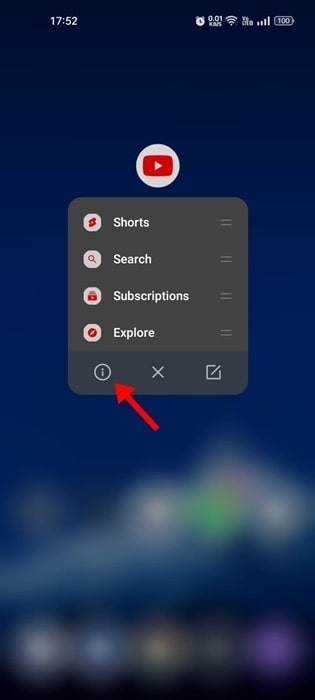
Busca la opción de Permisos en la pantalla de Información de la aplicación y tócalo.
Asegúrate de que los permisos de Audio, Fotos, Videos y Almacenamiento estén permitidos o activados. Si alguno de estos permisos está actualmente denegado, actívalos.
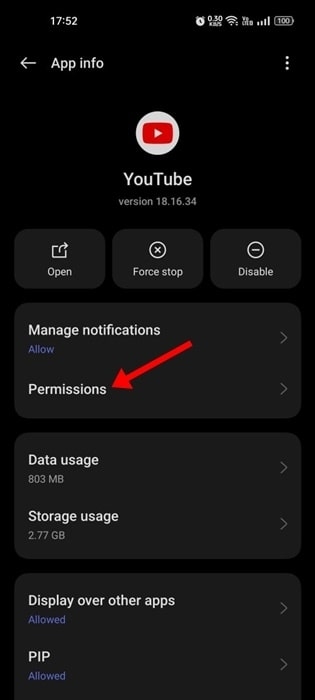
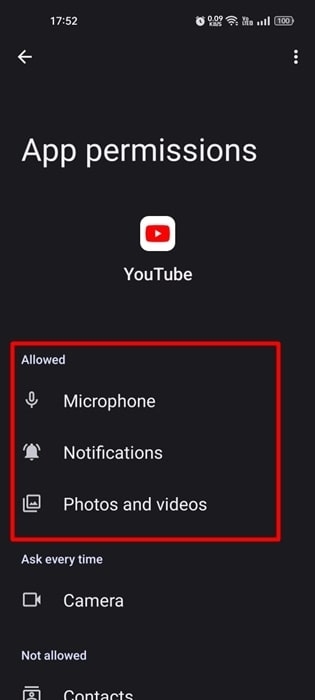
Conceder los permisos requeridos asegura que la aplicación pueda acceder a los recursos que necesita para funcionar correctamente. Por lo tanto, debería funcionar sin problemas sin cerrarse de ahora en adelante.
5. Restablecer los servicios de Google Play
Los servicios de Google Play son esenciales para vincular tus aplicaciones a los servicios de Google. Si hay problemas con los servicios de Google Play, puede afectar el rendimiento de aplicaciones como YouTube en tu dispositivo Android. Aquí te mostramos cómo hacerlo:
Abre la aplicación de Configuración en tu dispositivo.
Desplázate hacia abajo y toca en Aplicaciones.
Busca y selecciona Administración de aplicaciones de la lista. Allí encontrarás Servicios de Google Play.
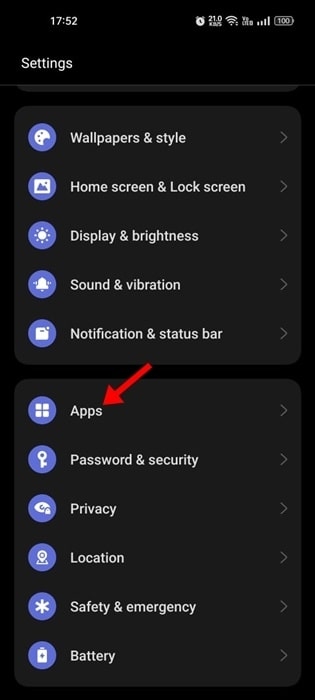
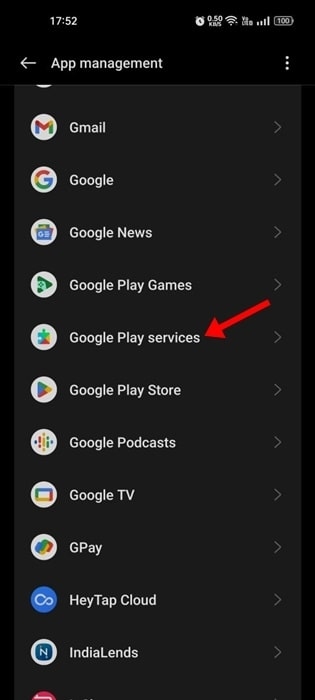
Dentro de la opción de información de la aplicación Servicios de Google Play, toca en Almacenamiento.
Luego, toca en Administrar espacio en la parte inferior de la pantalla.
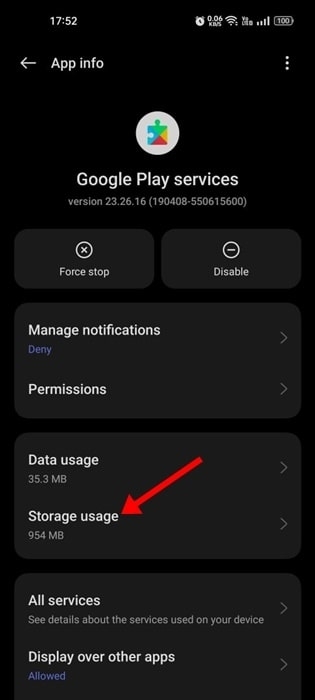
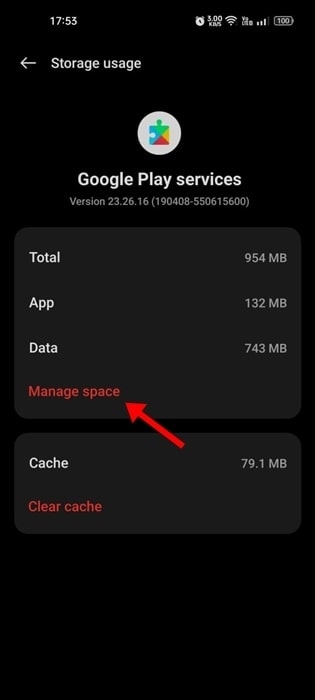
- Finalmente, toca el botón Borrar todos los datos.
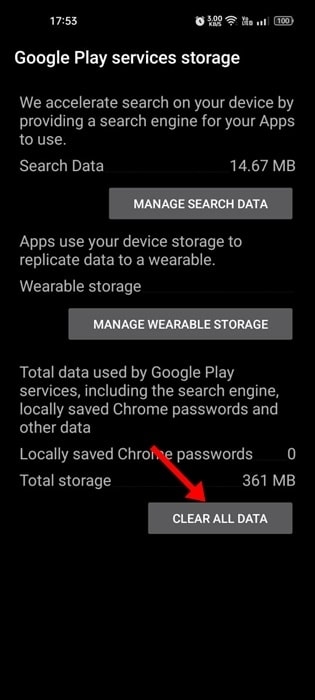
Restablecer los servicios de Google Play puede solucionar problemas que hacen que YouTube y otras aplicaciones sean ineficaces en tu dispositivo Android. Después de borrar los datos, intenta abrir YouTube para ver si funciona sin cierres.
6. Actualizar o degradar Android System WebView
Si YouTube o YouTube Music se cierran en tu Android, podría deberse a un problema de marzo de 2021 relacionado con Android System WebView. Google lo solucionó con una actualización. Para solucionar los cierres de YouTube, actualiza o degrada Android System WebView.
Proceso de actualización:
Abre la Google Play Store en tu dispositivo y asegúrate de estar conectado a Internet.
Escribe Android System WebView en la barra de búsqueda y búscalo.
En los resultados de búsqueda, encuentra la aplicación y tócalo.
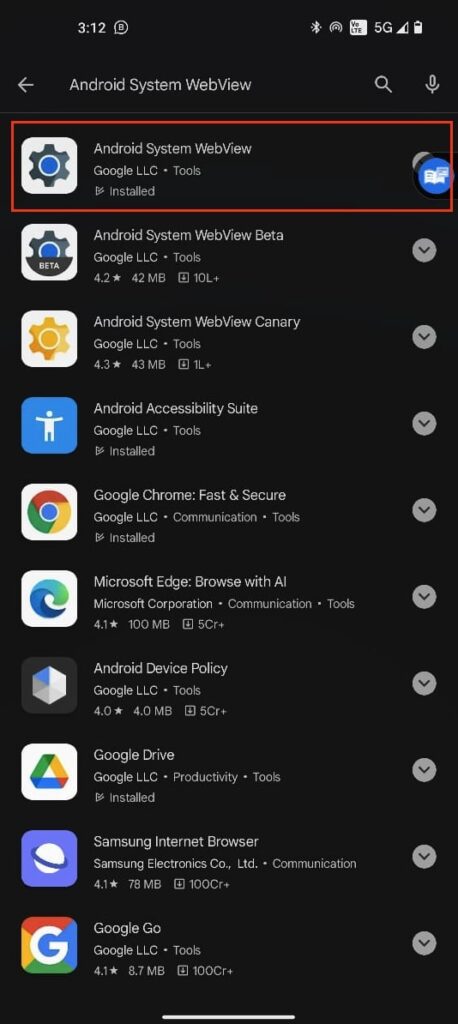
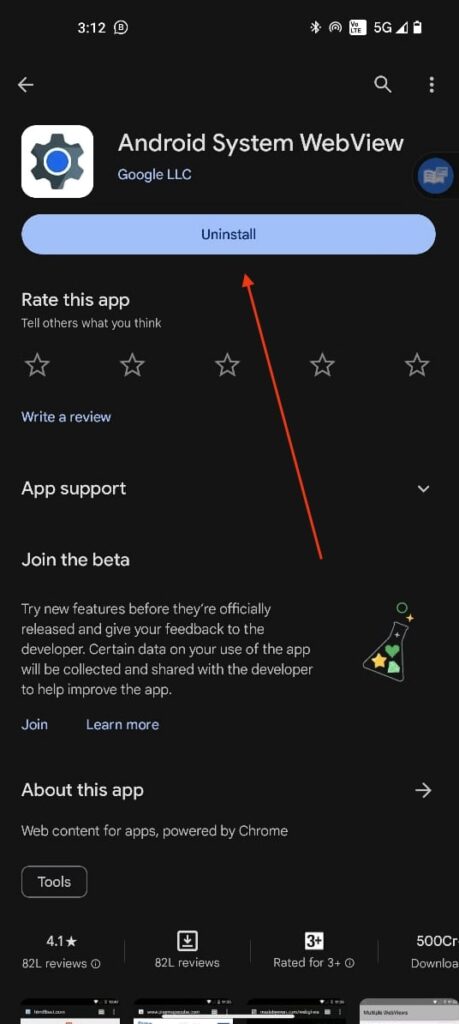
Si hay una actualización disponible, verás un botón de Actualizar. Tócala para instalar la última actualización.
Después de actualizar, reinicia tu teléfono.
Intenta abrir YouTube para verificar si el problema se ha solucionado. Si no, puedes intentar descargando Android System WebView:
Proceso de degradación:
Regresa a la página de Android System WebView en la Play Store.
Toca el botón Desinstalar para eliminar la última actualización y volver a la versión anterior.
Después de desinstalar la actualización, reinicia tu teléfono.
Al actualizar o degradar el Android System WebView, puedes encontrar la solución para el problema de cierre de la aplicación de YouTube.
7. Verificar actualizaciones del sistema
Las actualizaciones del sistema a menudo traen parches de seguridad esenciales, correcciones de errores y mejoras de software. Los dispositivos desactualizados pueden tener dificultades para ejecutar aplicaciones actualizadas, por lo que es crucial mantener tu dispositivo actualizado para evitar problemas. Aquí te mostramos cómo hacerlo:
Ve al menú de Configuración en tu teléfono.
Busca la opción Sistema desplazándote hacia abajo.
En el menú Sistema, busca Actualizaciones del sistema y tócalo.
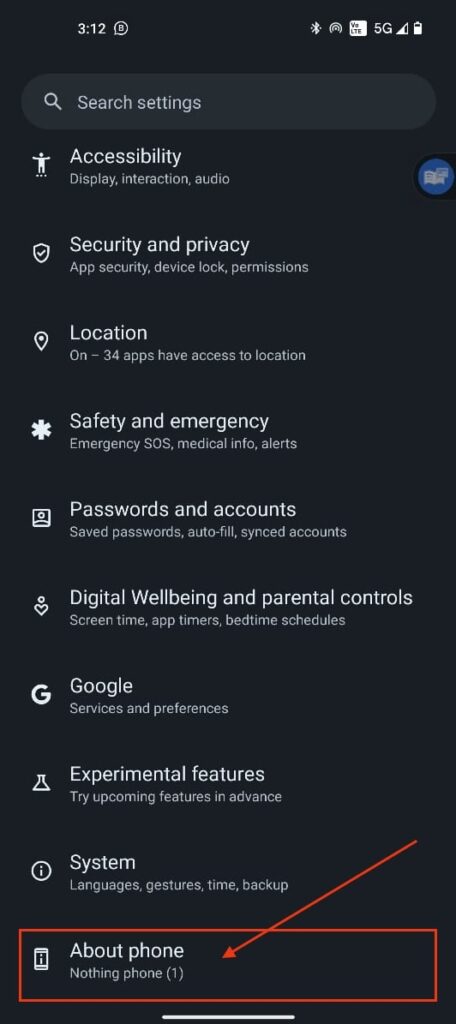
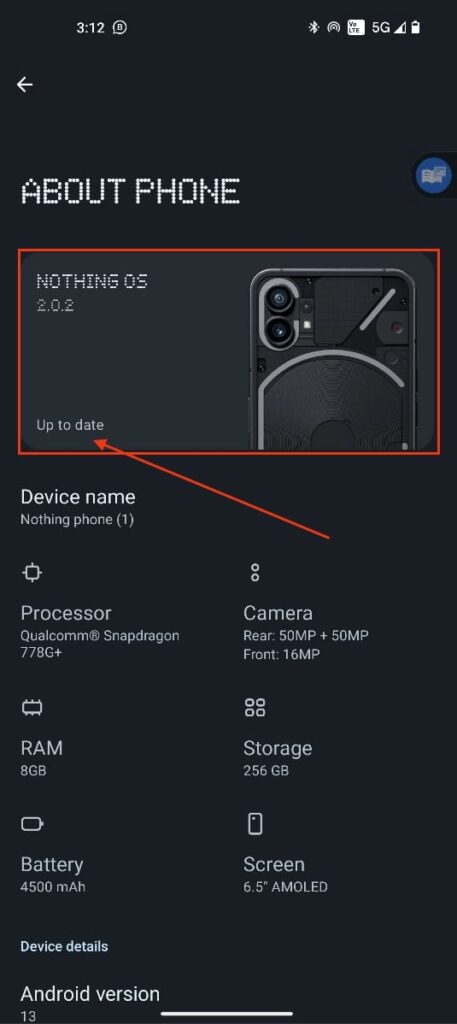
Tu teléfono buscará las últimas actualizaciones disponibles.
Si hay una actualización disponible, sigue las instrucciones en pantalla para descargarla e instalarla.
Al asegurarte de que tu dispositivo esté actualizado, puedes mejorar su rendimiento y compatibilidad con aplicaciones como YouTube.
8. Reinicia tu teléfono
A veces, solo un botón de reinicio puede solucionar la mayoría de los problemas en tu teléfono. Si tu dispositivo tiene actualizaciones pendientes o múltiples aplicaciones en segundo plano que lo ralentizan, un reinicio puede refrescarlo y resolver problemas. Aquí te mostramos cómo:
Mantén presionado el botón de encendido en tu teléfono hasta que aparezca un menú en la pantalla.
Toca el botón de Reiniciar o Reboot en tu dispositivo.
Espera a que tu teléfono se apague y luego enciéndelo nuevamente.
Una vez que se haya reiniciado completamente, abre la aplicación de YouTube para ver si el problema de cierre se ha resuelto.
Reiniciar tu teléfono puede resolver fallos temporales o problemas que podrían estar causando problemas con la aplicación de YouTube, haciéndola funcionar sin problemas como antes.
La conclusión – Cierre de la aplicación de YouTube
YouTube se ha convertido sin duda en una plataforma popular para varios contenidos de video. Sin embargo, el problema de cierre de la aplicación puede hacer que tu experiencia de transmisión sea bastante frustrante.
Esta guía te ofrece múltiples soluciones para ayudarte a resolver rápidamente este problema. Hemos cubierto todo, desde actualizar la aplicación hasta gestionar el almacenamiento, conceder permisos e incluso manejar actualizaciones del sistema.
Siguiendo estos pasos y adoptando un enfoque sistemático, puedes resolver estos molestos problemas de cierre y disfrutar de tu experiencia fluida y sin interrupciones en YouTube.
Lectura adicional:
¿Cómo verificar tu historial de comentarios de YouTube?
Mejores alternativas a YouTube Vanced
YouTube ahora ofrece la opción de desactivar las recomendaciones de videos
Recibe nuevas publicaciones en tu bandeja de entrada.
No spam. Cancela la suscripción en cualquier momento.