YouTube problemas · 8 min read · Oct 20, 2025
La pantalla de inicio de YouTube es blanca y no se carga correctamente (6+ soluciones)
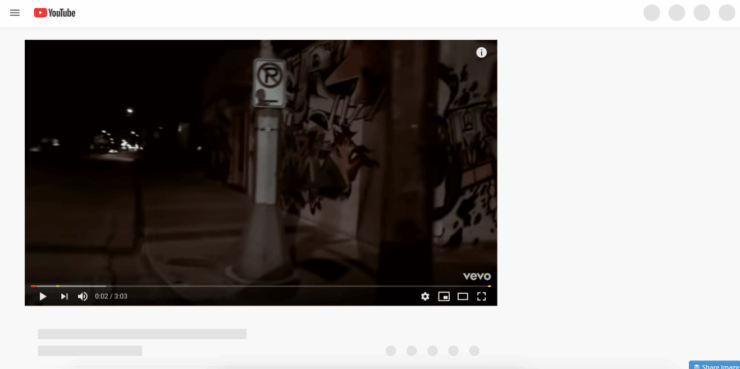
Recientemente intenté acceder al sitio web de YouTube en el navegador Chrome y me encontré con esta extraña pantalla blanca. La carga de YouTube se quedó atrapada en un bucle de carga para siempre. Intenté múltiples actualizaciones forzadas y también reinicié el navegador Chrome desde cero. Pero aún así, el problema de la pantalla blanca seguía apareciendo con frecuencia.
Incluso algunos usuarios están enfrentando el problema de la pantalla blanca de YouTube cuando navegan a cualquier video a través de fuentes externas.
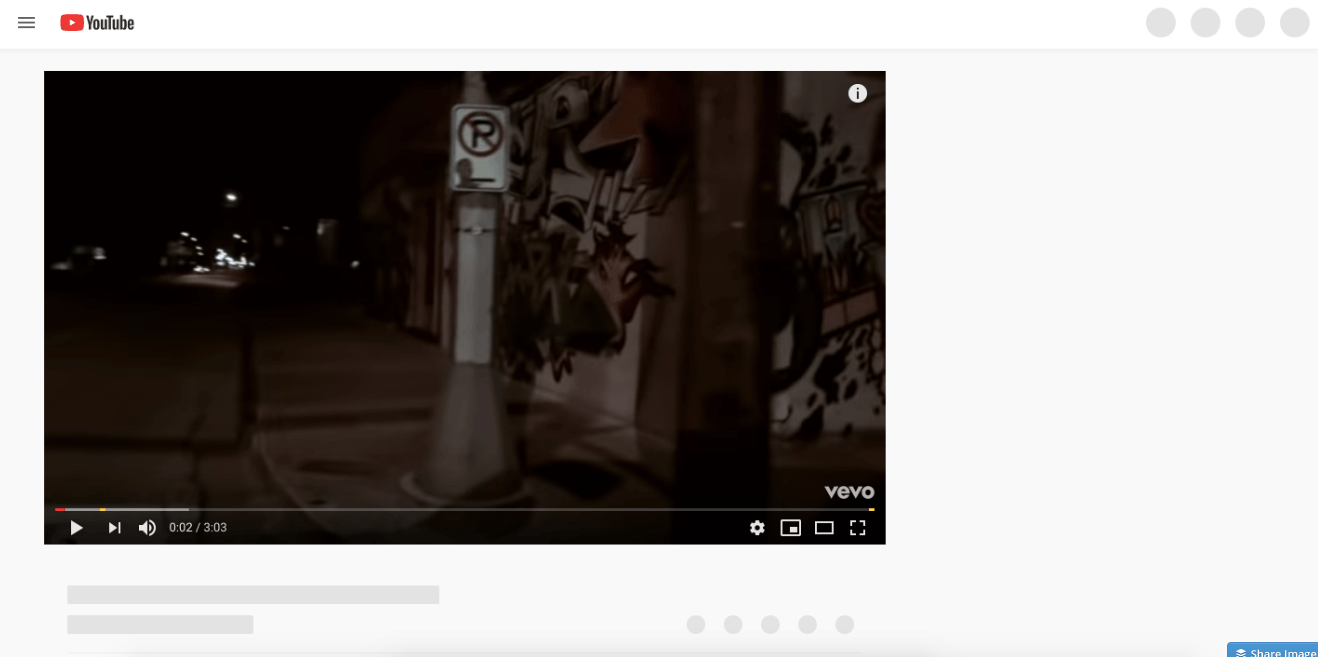
Después de múltiples métodos diferentes y pruebas, finalmente pude solucionar el problema de la pantalla blanca en la página de inicio de YouTube, así como en la página del video.
Aquí están mis pasos de solución de problemas personales que seguí para solucionar el problema de carga de YouTube —
1. Verifica el modo incógnito y otros navegadores
Hay posibilidades de que el problema de la pantalla blanca sea del lado de YouTube y no de tu navegador web. Puedes verificar esto accediendo a YouTube.com en modo incógnito o en cualquier otro navegador. Si la pantalla de inicio de YouTube sigue siendo blanca en otros navegadores, entonces probablemente sea un problema del sitio de YouTube. Esto podría rectificarse de inmediato, ya que será una alta prioridad para Google resolver una interrupción global.
Si YouTube no está cargando una pantalla blanca en un navegador diferente o en incógnito, entonces podría haber un problema con tu navegador que necesitas rectificar. Tal vez una extensión o la configuración de tu Chrome no permiten la carga.
En los siguientes pasos intentaremos identificar y resolver el problema dentro de nuestro navegador Google Chrome para el problema de carga de YouTube.
2. Desactivar extensiones de Chrome
Uno de los principales culpables de la mayoría de los problemas de carga son las extensiones de Chrome. Especialmente los bloqueadores de anuncios y sitios que bloquean el contenido de cargar en el sitio web. Para desactivar las extensiones de Chrome, navega a chrome://extensions en la URL de tu navegador y activa el botón para desactivar la extensión. También puedes acceder a las extensiones desde la página de Configuración y abrir las Extensiones desde la barra lateral izquierda.
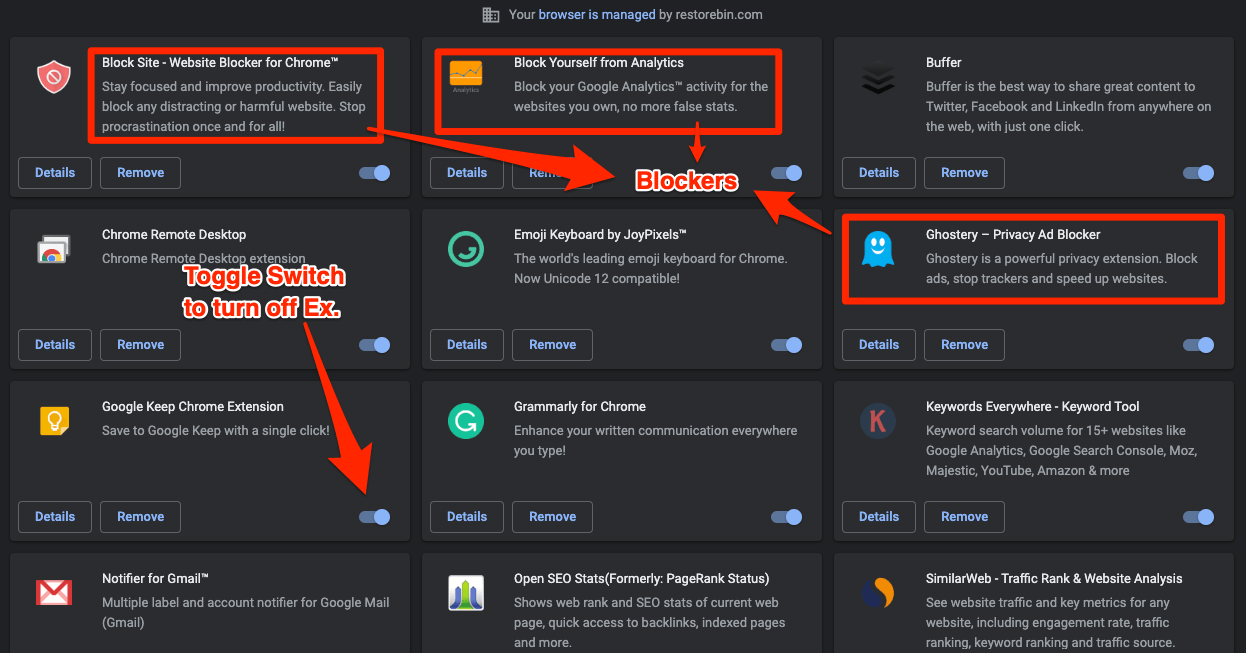
Después de desactivar todas las extensiones, intenta recargar YouTube y observa si el problema de la pantalla blanca persiste. Si el problema ha desaparecido, entonces una de las extensiones estaba causando problemas. Simplemente intenta habilitarlas una por una y actualiza YouTube para identificar al principal culpable del problema de YouTube. Como mencioné, el problema será mayormente debido a bloqueadores de anuncios y bloqueadores de sitios. Incluso enfrenté el problema con algunos
sitios web que mostraban solo texto, más tarde descubrí que el bloqueador de anuncios estaba bloqueando el contenido del sitio para cargar correctamente.
3. Borrar caché del navegador y datos de almacenamiento
El almacenamiento en caché del navegador y el almacenamiento de cookies son una característica importante para cargar cualquier sitio web más rápido de lo habitual. Si visitas frecuentemente algún sitio web, el contenido estático en los sitios como imágenes, scripts JS y CSS de soporte se almacenan en la caché local. Sin embargo, la caché también puede causar problemas para cargar contenido fresco desde el servidor real. Esto podría llevar a un problema de carga y, a veces, a contenido obsoleto.
Si visitas frecuentemente YouTube.com y la caché del navegador está llena de archivos obsoletos, entonces hay altas posibilidades de que enfrentes el problema de la pantalla blanca. Por lo tanto, se sugiere borrar la caché si el problema es frecuente.
Sigue estos simples pasos para borrar la caché del navegador y las cookies almacenadas en el navegador Chrome:
- Abre tu navegador Chrome
- Haz clic en los 3 puntos para opciones y selecciona Configuración de la lista
- Busca la opción Borrar datos de navegación, incluso puedes usar la barra de búsqueda para encontrar la configuración
- Abre Borrar datos de navegación y cambia a la pestaña Avanzado
- Desde el menú desplegable Rango de tiempo, selecciona Todo el tiempo
- Selecciona las casillas contra — Historial de navegación, Historial de descargas, Cookies y otros datos del sitio, Imágenes y archivos en caché, Configuración del sitio y por último Datos de aplicaciones alojadas
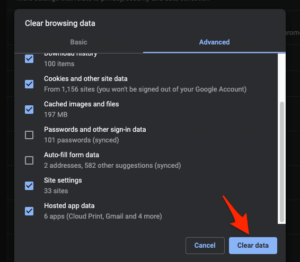
- No selecciones la opción Contraseñas y otros datos de inicio de sesión y Datos de formularios de autocompletar a menos que quieras eliminar completamente estos datos
- Finalmente, haz clic en el botón de comando [Borrar datos]
Esto borrará todos los datos de caché existentes y la memoria de almacenamiento de tu navegador Chrome local. Sal y reinicia el navegador y prueba si YouTube se carga bien. Si la caché era un problema, entonces youtube.com debería estar cargando ahora sin ningún problema de espacio en blanco.
Nota: Ten en cuenta que borrar las cookies cerrará sesión en todas las cuentas en línea sincronizadas en Chrome.
4. Permitir JavaScript y carga de imágenes
La mayoría de los sitios web modernos e interactivos están construidos utilizando JavaScript. Si tu navegador web está bloqueando JavaScript, entonces hay altas posibilidades de un problema de carga del sitio web. Incluso YouTube se basa en la biblioteca JS para crear contenido interactivo y mostrar las miniaturas de video en su página de inicio o en la página de reproducción de video. Si el navegador mismo no permite que JS se ejecute en el sitio, entonces una pantalla blanca debería verse comúnmente.
Es importante mantener JavaScript funcional en el navegador. Sigue estos simples pasos para habilitar JavaScript.
- Abre el navegador Chrome
- Navega a la página de Configuración desde las opciones de 3 puntos
- Busca ‘javascript’ que estará disponible bajo Configuración del sitio
- Abre la página de Configuración de JavaScript y asegúrate de que esté permitido en todos los sitios web

- Y, www.youtube.com no está agregado a la lista de bloqueo
De manera similar, busca ‘images’ bajo la configuración del sitio y asegúrate de que la imagen también esté permitida para mostrar en todos los sitios.
5. Habilitar Flash Player
Aunque YouTube no necesita el soporte de Flash Player como en los viejos tiempos. Google Chrome ya ha informado al usuario que no admitirá más contenido flash después de diciembre de 2020. Flash está deshabilitado por defecto en Chrome versión 76+.
Sin embargo, todavía hay algunos sitios que utilizan contenido Flash en sus páginas web. Incluso algunas redes de anuncios utilizan Flash para mostrar anuncios de contenido brillante. Esto podría ser una de las razones por las que YouTube no se está cargando correctamente.
No hay ningún daño en habilitar el Adobe Flash Player en Chrome. Puedes simplemente mantener el reproductor Flash para que cualquier otro contenido de anuncios externos no bloquee la carga de YouTube.
Sigue estos simples pasos para habilitar el soporte de Flash en Google Chrome versión 76+:
- Abre navegador Chrome
- Navega a la página de Configuración desde los 3 puntos
- Busca ‘Flash’ en la página de Configuración, también puedes encontrar la opción bajo Configuración del sitio
- Abre el Flash y activa el botón para desactivar: Bloquear sitios de ejecutar Flash (recomendado)

- Recarga el sitio de YouTube para ver si el problema de la pantalla blanca persiste
No olvides activar el soporte para Flash en YouTube.com cuando se solicite un popup para permitirlo.
6. Actualizar el software de Chrome y del sistema
Mantener tu Chrome y sistema operativo actualizados es otra forma de evitar cualquier problema de carga de YouTube. Chrome lanza tanto versiones mayores como menores casi todas las semanas. Si mantienes Chrome actualizado a la última versión oficial, entonces hay altas posibilidades de que cualquier error o problema relacionado con la pantalla blanca de YouTube ya esté abordado. Puedes verificar y actualizar Google Chrome fácilmente visitando: 3 puntos > Ayuda > Acerca de Google Chrome

Si hay actualizaciones disponibles, Google Chrome descargará y actualizará automáticamente el navegador en segundo plano. Todo lo que necesitas es reiniciar el navegador una vez que se complete la actualización.
7. Solucionar el problema de la pantalla blanca de YouTube
Aquí hay algunas formas diferentes de solucionar el problema con la pantalla de inicio de YouTube que no muestra ninguna recomendación de videos.
- Verifica si tu ISP es lo suficientemente rápido para cargar las páginas web
- Asegúrate de que tu Google Chrome no esté lento
- Escanea con antivirus y antimalware en busca de errores en Chrome
- Reinstala el navegador Chrome en el sistema
- Activa “Usar aceleración por hardware cuando esté disponible” en Chrome > Configuración > Avanzado > Sistema para verificar qué modo es mejor, ya sea APAGADO o ENCENDIDO
- Alternativamente, puedes usar Chrome Canary, que es la versión de desarrollo de Google Chrome
Conclusión
He estado enfrentando el desafío con los bloqueadores de anuncios y los bloqueadores de sitios. Ahora, cada vez que veo el problema de carga o pantalla blanca, simplemente agrego el sitio a la lista blanca para que se cargue completamente sin ninguna restricción.
La mayoría de las veces, el problema se resuelve instantáneamente y ahora mi YouTube se carga correctamente. Te toca a ti, háznos saber en los comentarios qué funcionó para ti, si desactivar las extensiones o habilitar JavaScript en el navegador.
Además, siéntete libre de agregar cualquier otro método que no se haya mencionado pero que te haya ayudado a resolver el problema.
Si tienes alguna opinión sobre La pantalla de inicio de YouTube es blanca y no se carga correctamente (6+ soluciones), no dudes en dejarla en el cuadro de comentarios a continuación. También, suscríbete a nuestro canal de YouTube de DigitBin para tutoriales en video. ¡Salud!
Recibe nuevas publicaciones en tu bandeja de entrada.
No spam. Cancela la suscripción en cualquier momento.