Navegadores · 7 min read · Sep 06, 2025
Navegador Zen: ¿Cybersurfer basado en Firefox que busca matar a Chrome?
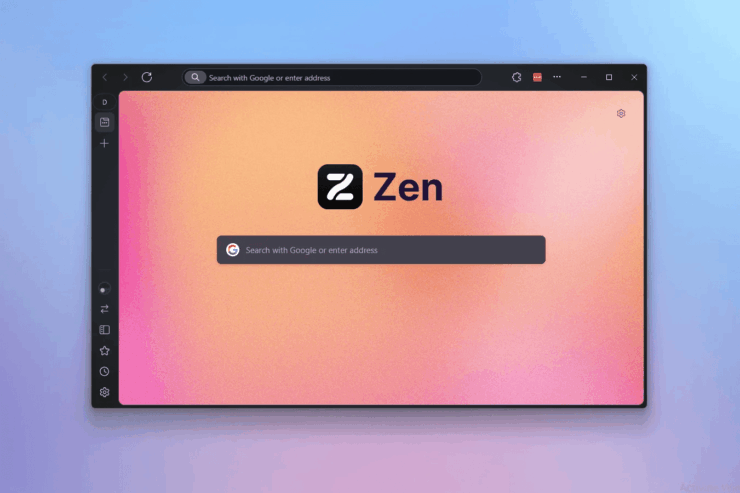
El sector de los navegadores web está evolucionando bastante bien. Hay un nuevo navegador de código abierto en el espacio web llamado navegador Zen.
Es un proyecto bifurcado de Firefox. Esto significa que el navegador se basa en el motor Gecko de Firefox. Solo una persona maneja el desarrollo, la gestión y el despliegue del navegador Zen.
Aunque está en sus etapas primarias, el navegador Zen tiene como objetivo eliminar el desorden que los usuarios avanzados experimentan en cada otro navegador basado en Chromium.
Esta guía habla sobre cómo configurar el navegador Zen, sus características llamativas y varias otras informaciones técnicas que ayudarán a romper el hielo con el navegador basado en Firefox.
Características del Navegador Zen
Lo que hace que el navegador Zen sea más interesante es el amplio alcance de personalización que ofrece.
Además, la interfaz de usuario y las características toman protagonismo, haciendo del navegador Zen una opción interesante para los navegantes avanzados.
Lo que llamó mi atención cuando comencé a usar Zen fue la barra de direcciones vertical.
La barra de URL aparece en la columna izquierda, proporcionando una mejor y más amplia vista de la página web. Además, ofrecerá una navegación fluida.
La característica de espacios de trabajo en el navegador Zen te permite organizar las pestañas y evita el desorden. Múltiples pestañas pueden existir sin hacer que sea completamente confuso acceder a ellas.
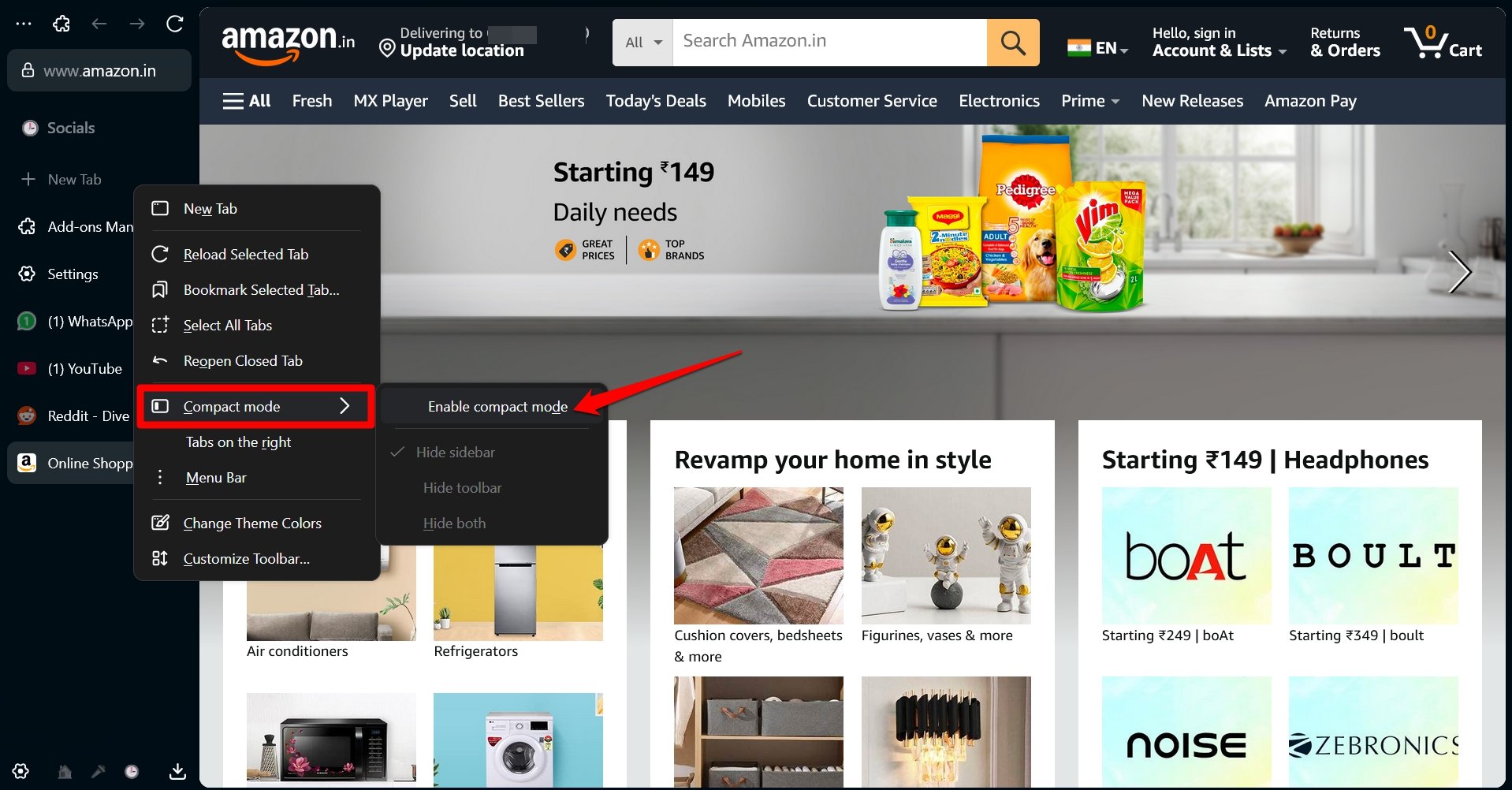
Activar el modo compacto ocultará la barra de pestañas vertical, y obtendrás una vista completa de la página web, permitiéndote trabajar sin distracciones.
La característica de Zen glance permite ver una página web sin abrirla. Esto ayuda a evitar visitar páginas web fraudulentas a través de clics accidentales en enlaces de phishing.
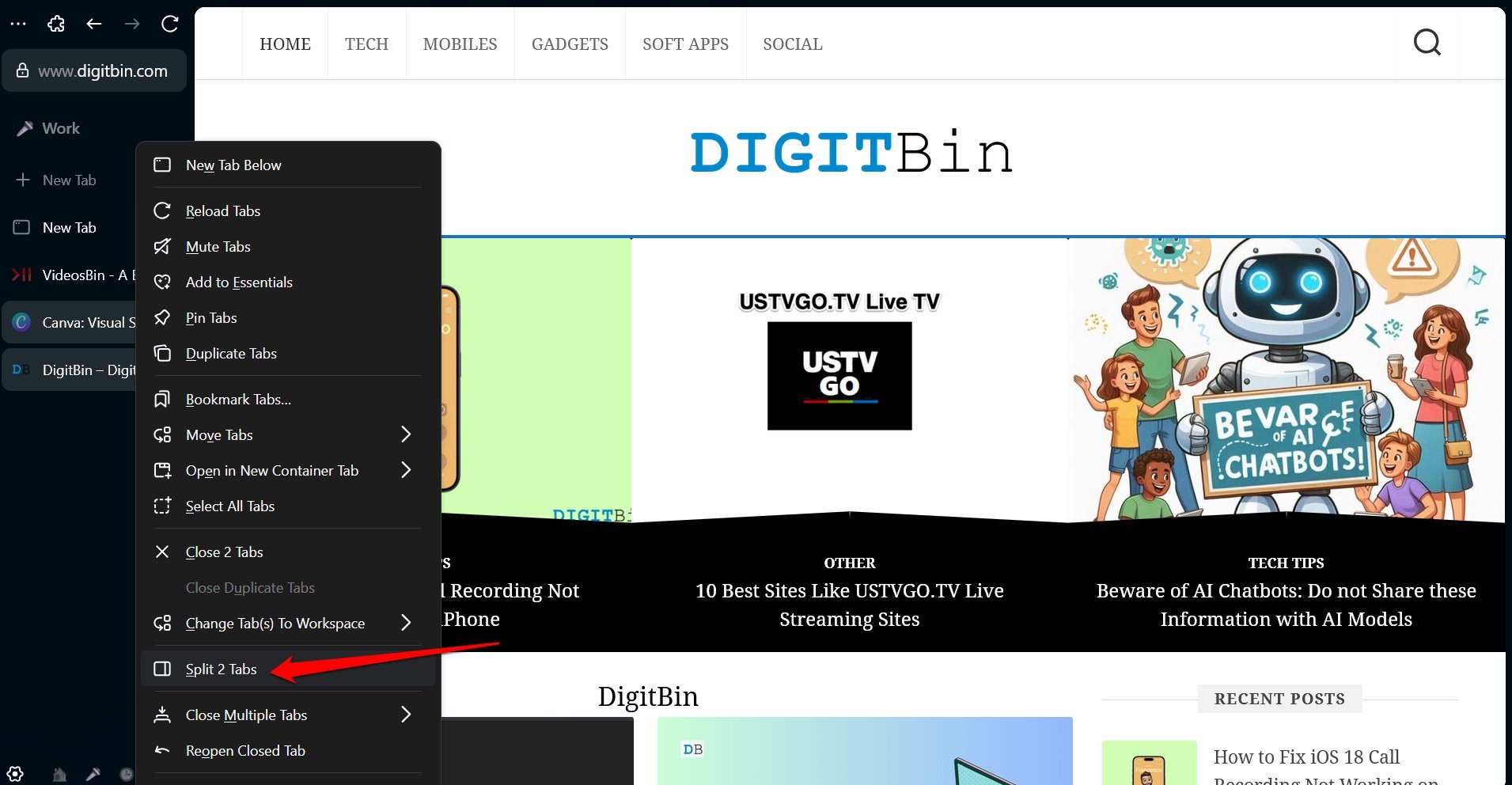
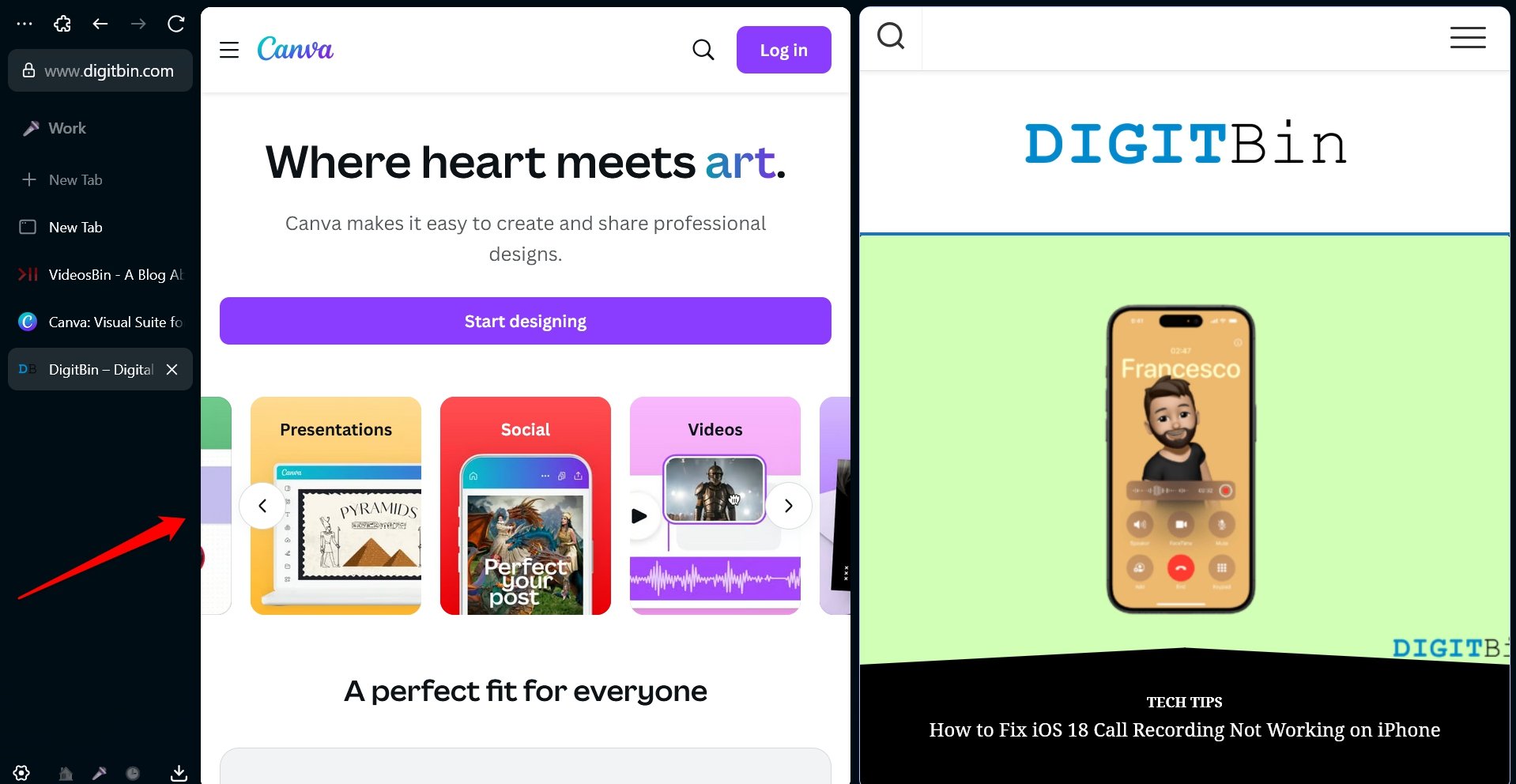
La característica de vistas divididas en Zen permite ver y trabajar en dos pestañas al mismo tiempo. Puedes escribir ese correo electrónico mientras revisas mensajes en Whatsapp o viendo noticias en YouTube.
Zen ofrece una experiencia de usuario mínima sin comprometer características útiles que facilitarán el trabajo con múltiples pestañas y sitios.
A pesar de que está en su fase beta, el navegador es bastante estable y no muestra errores desagradables.
¿El navegador Zen tiene alguna desventaja?
Estoy seguro de que muchos de nuestros lectores estarían interesados en saber si el aparentemente “navegador perfecto” tiene alguna deficiencia que podría reducir la experiencia del usuario.
Hay dos desventajas que debes conocer antes de cambiar tu canal de navegación a Zen.
En Zen, no puedes reproducir contenido protegido por DRM. Ejecutar dicho contenido en un navegador requeriría que el desarrollador pague una tarifa de licencia de $5000 a Widevine.
Por ahora, pagar esa cantidad es inalcanzable para un proyecto de hobby que es mantenido por solo una persona.
A menos que el navegador Zen se convierta en parte de alguna entidad corporativa, pagar una cantidad tan grande de tarifa es simplemente impráctico.
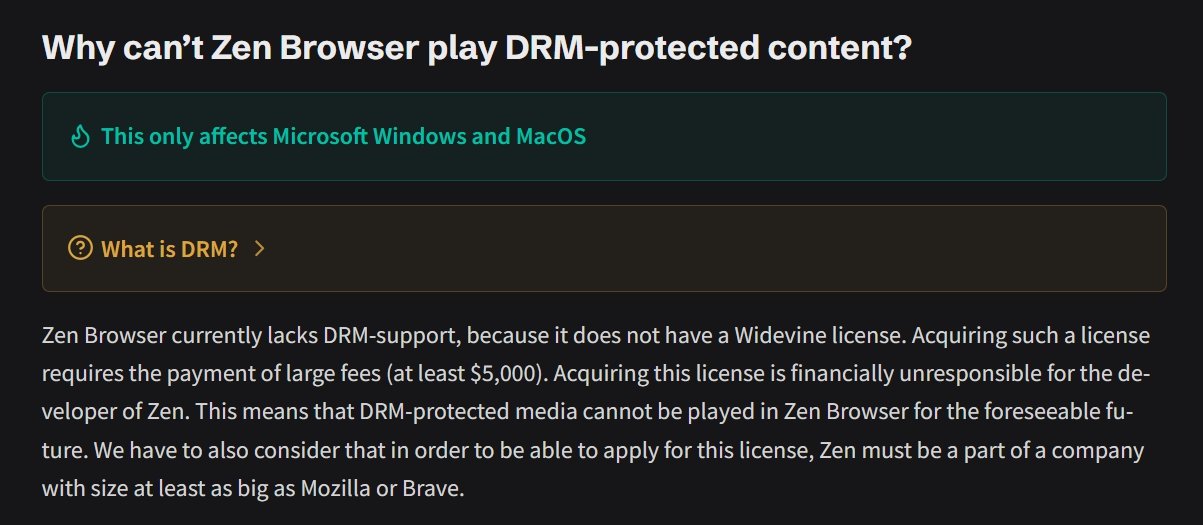
En caso de que quieras una explicación simple, el navegador Zen no te permite transmitir contenido de HBO Max, Netflix, Apple Music, Amazon Prime, Google Play Movies, Spotify y Disney+.
Con estas aplicaciones de transmisión disponibles en tu smartphone y pestañas, no creo que sea una gran decepción. Zen es más un navegador enfocado en el trabajo.
En segundo lugar, el navegador Zen es exclusivamente para PC. El desarrollador dice que no hay planes para ofrecer Zen en Android o iOS en un futuro previsible.
¿Cómo instalar el navegador Zen?
Ahora, déjame guiarte a través de los pasos fáciles para instalar el navegador Zen en tu PC.
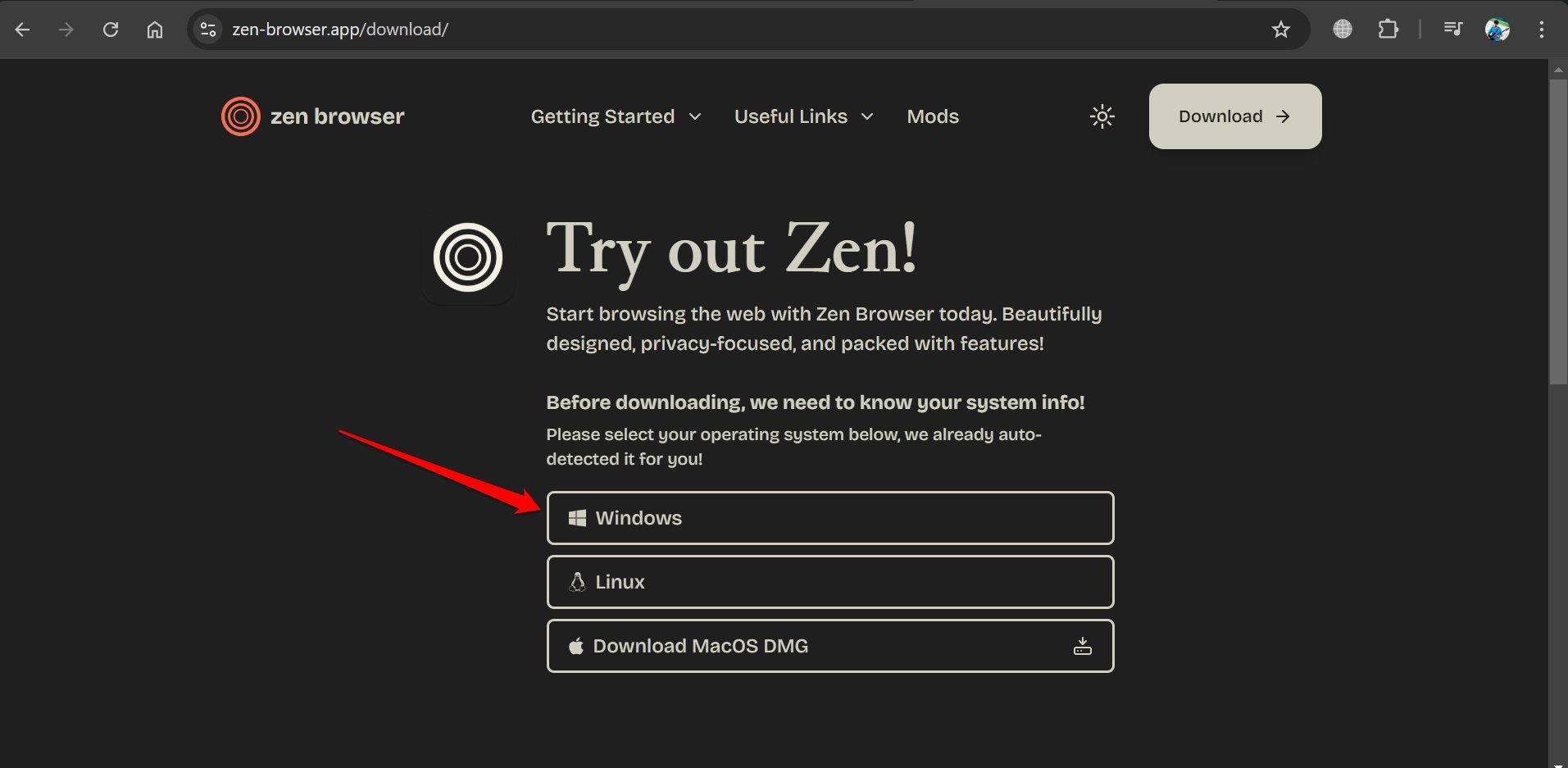
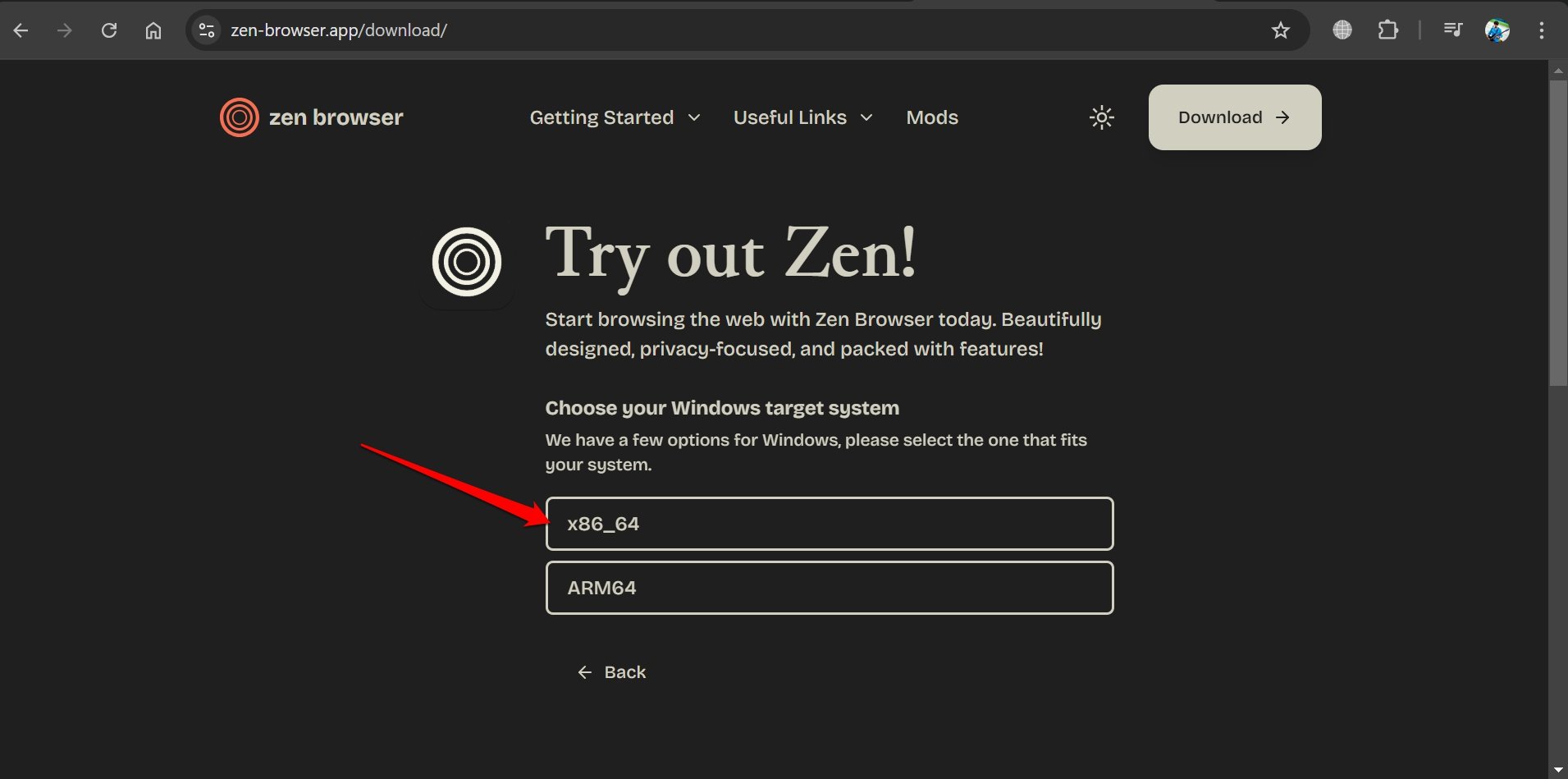
El navegador Zen es compatible con Windows(x86_64,ARM64), Linux(x86_64,aarch64) y macOS(archivo dmg).
- Ve al sitio web oficial del navegador Zen.
- Haz clic en Descargar.
- Selecciona el sistema operativo.
- Elige la arquitectura correcta de tu PC según el SO que elegiste en el paso anterior.
- Lanza el instalador una vez que se descargue en tu PC.
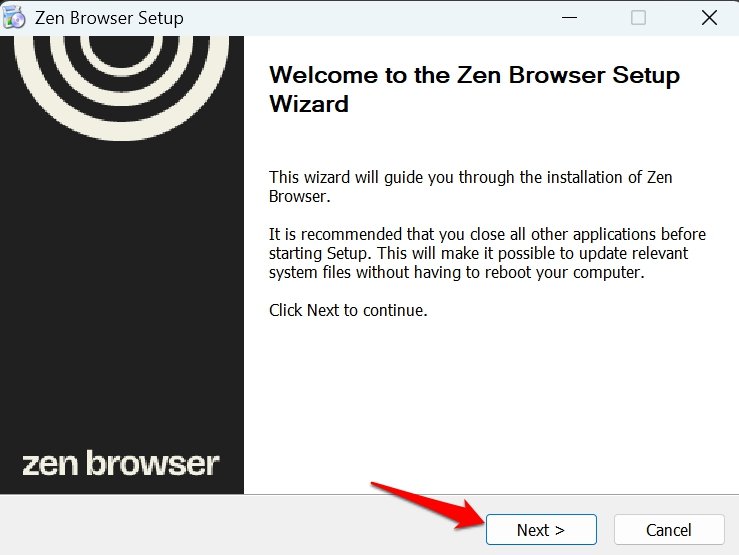
- Sigue las instrucciones para instalar el navegador Zen.
- Lanza el navegador Zen.
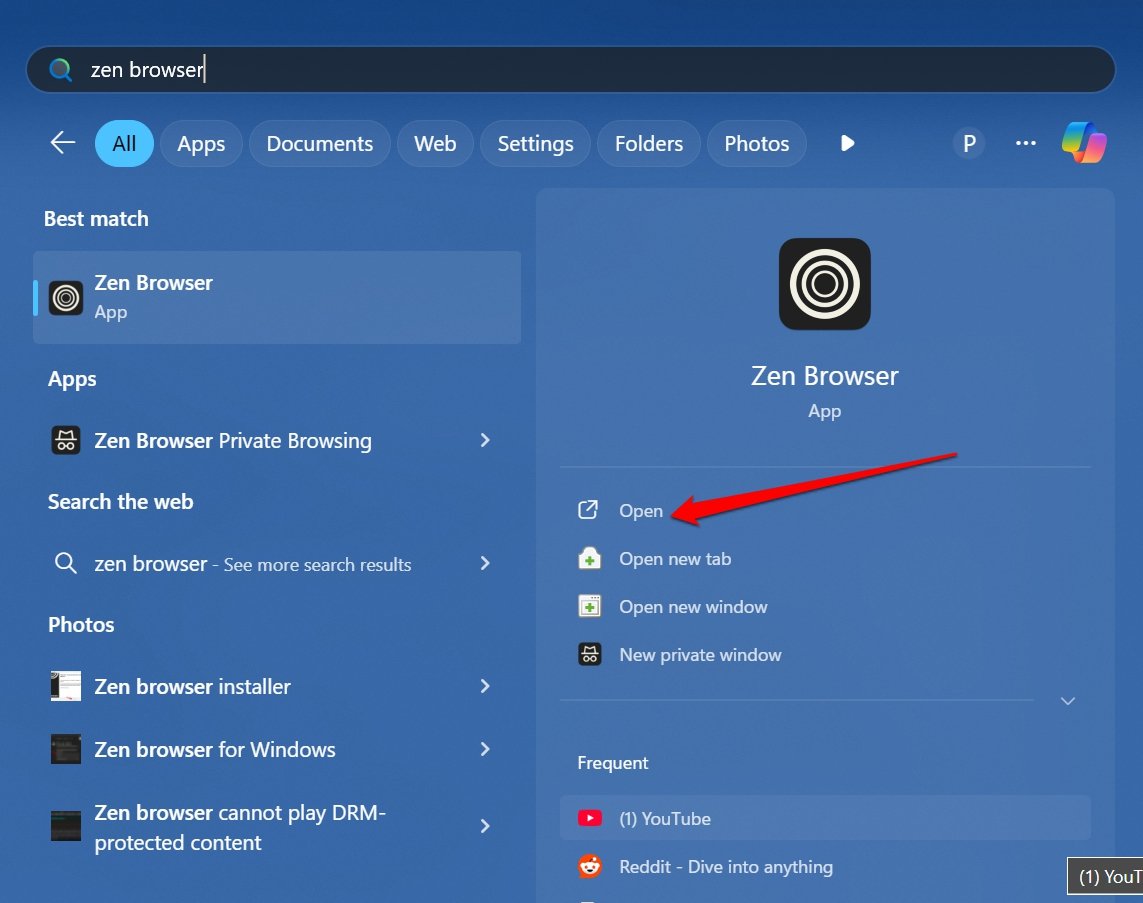
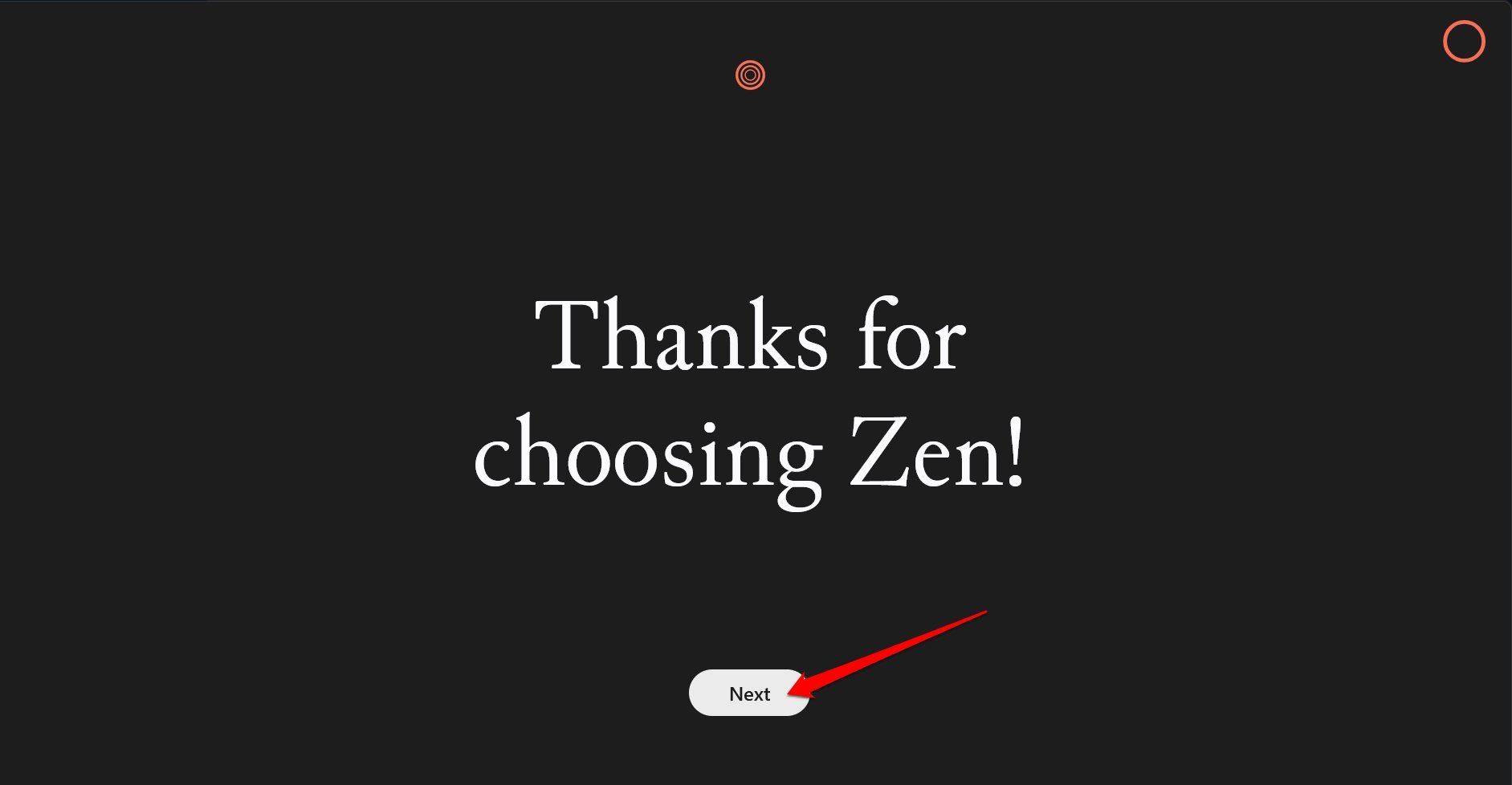
- Presiona Siguiente en la pantalla de bienvenida para continuar configurando tus personalizaciones iniciales.
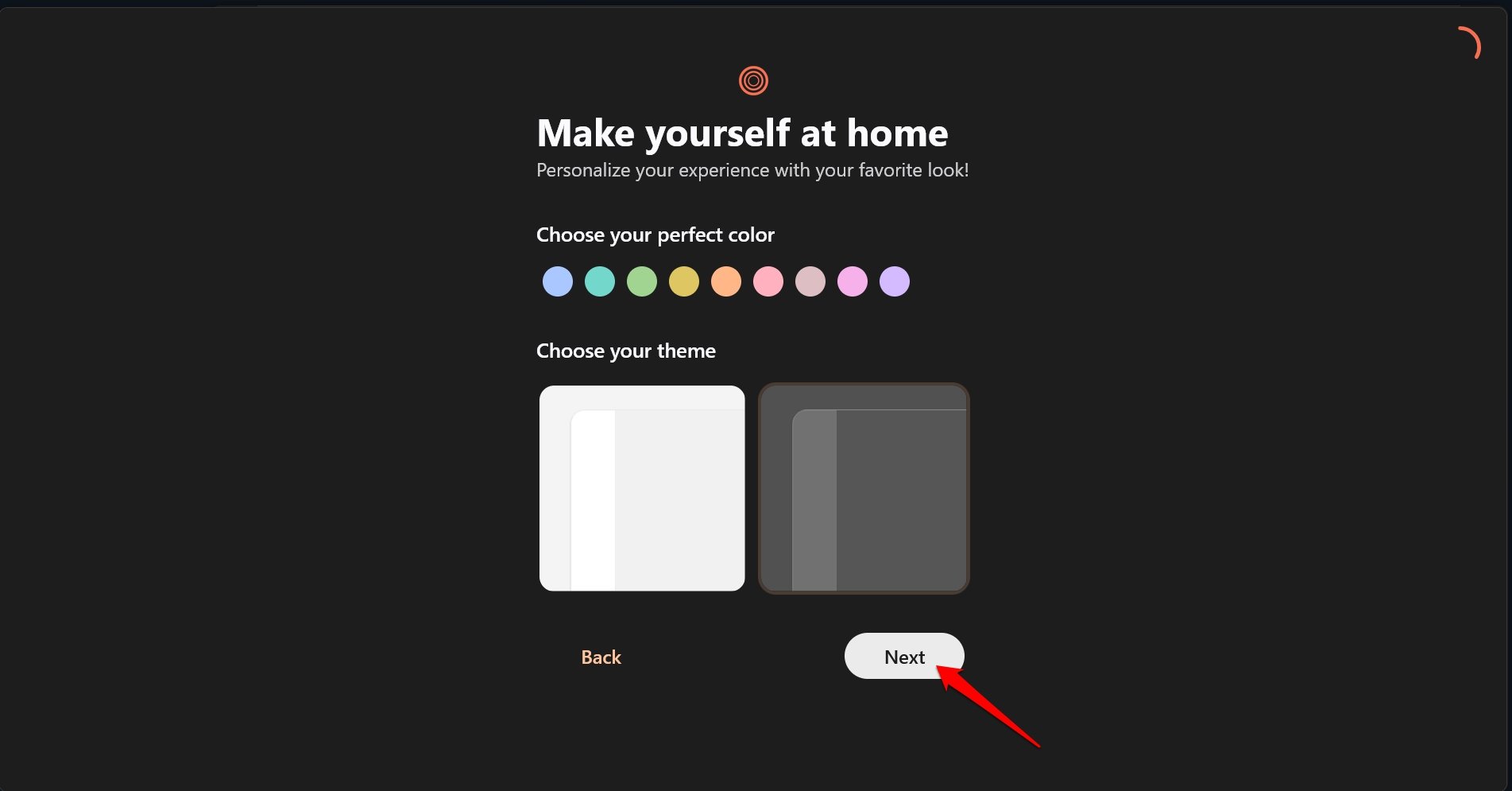
- Elige tu tema.
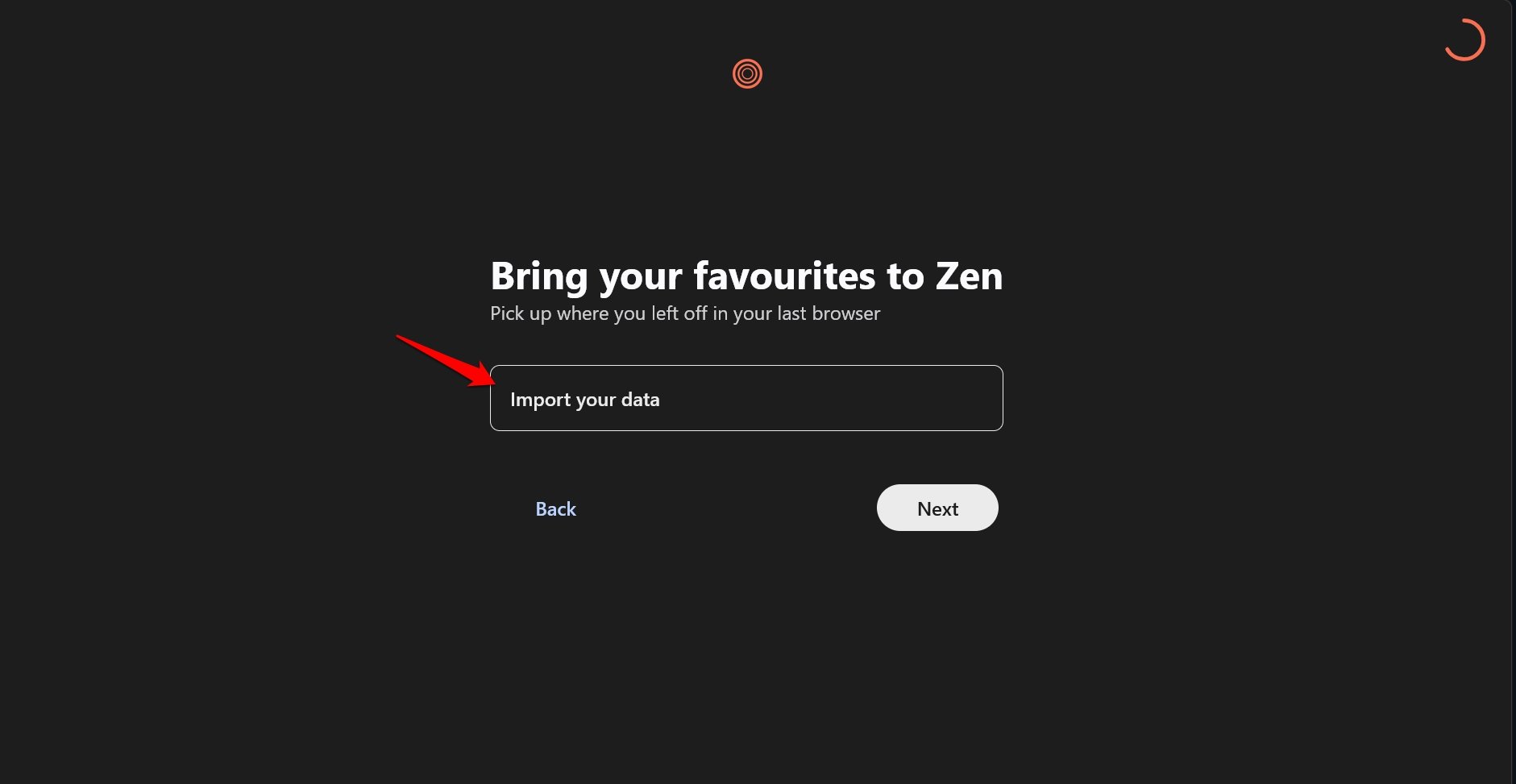
- Importa tus datos de otros navegadores si deseas usar Zen como el navegador principal.
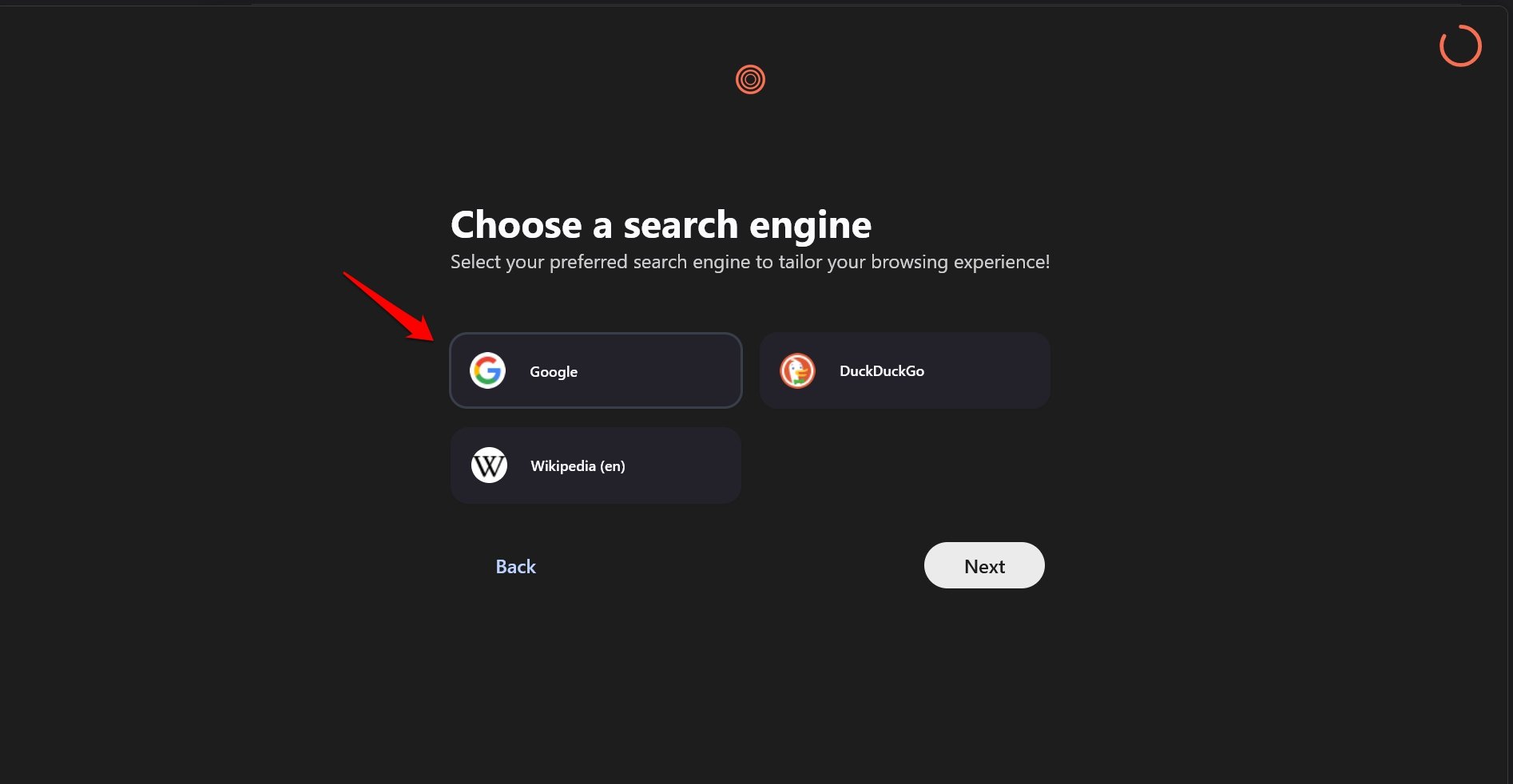
- Establece un motor de búsqueda de tu elección.
- Selecciona un diseño de UI para el navegador Zen y presiona Siguiente para llegar a la página de inicio del navegador Zen.
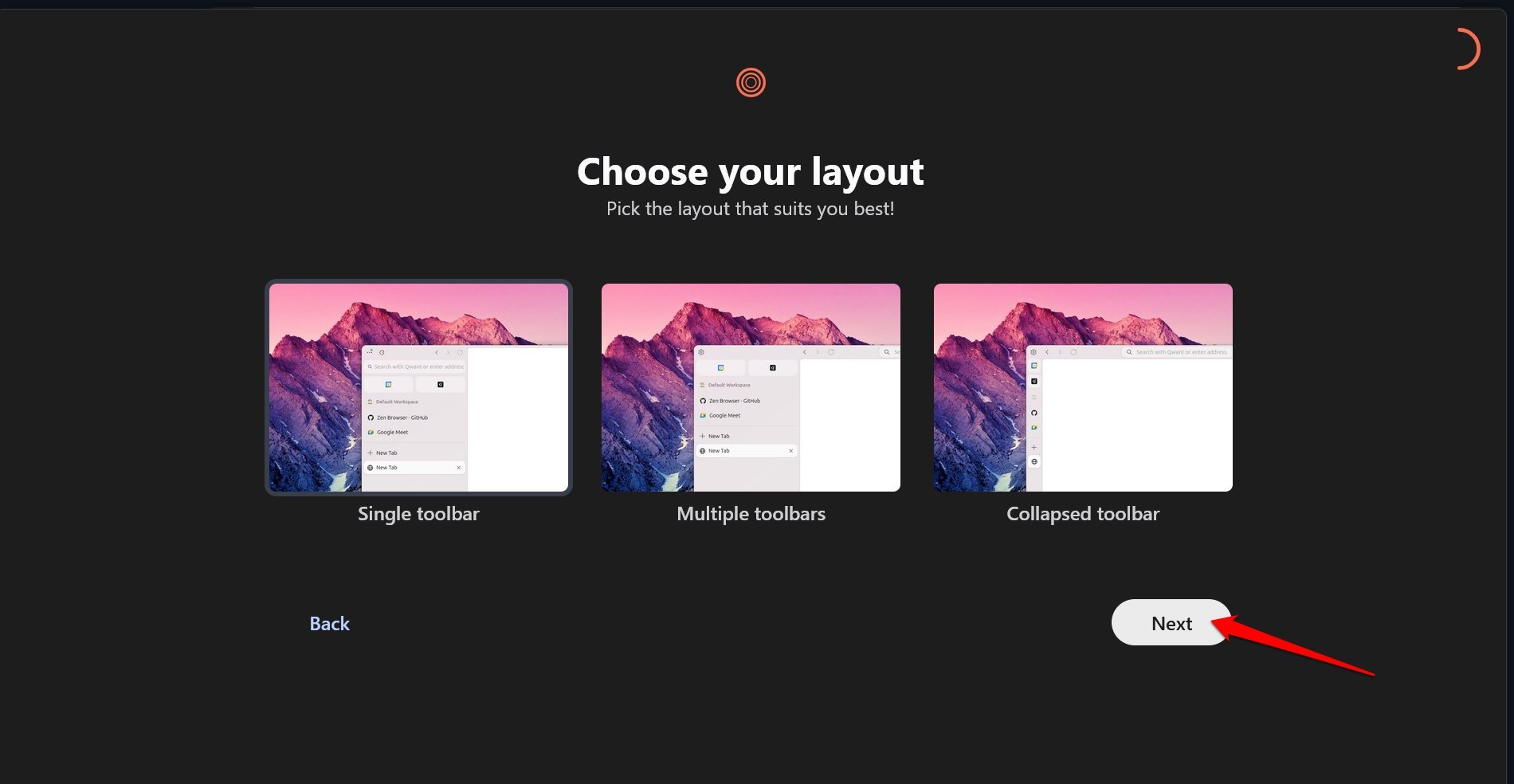
¿Cómo personalizar el navegador Zen?
A todos les encanta personalizar su navegador web de una manera que sea conveniente para su uso.
Te mostraré algunas personalizaciones básicas en el navegador Zen que te facilitarán entender cómo funciona.
Crear Espacios de Trabajo
Con los espacios de trabajo, puedes agrupar tipos similares de pestañas.
Por ejemplo, en un espacio de trabajo, tendrás los sitios que usas para tu trabajo. En otro espacio de trabajo, colocarás las pestañas para los sitios que usas para comprar o desplazarte por redes sociales.
Lanza el navegador Zen.
Haz clic en Nueva pestaña e ingresa una URL de sitio para tu trabajo.
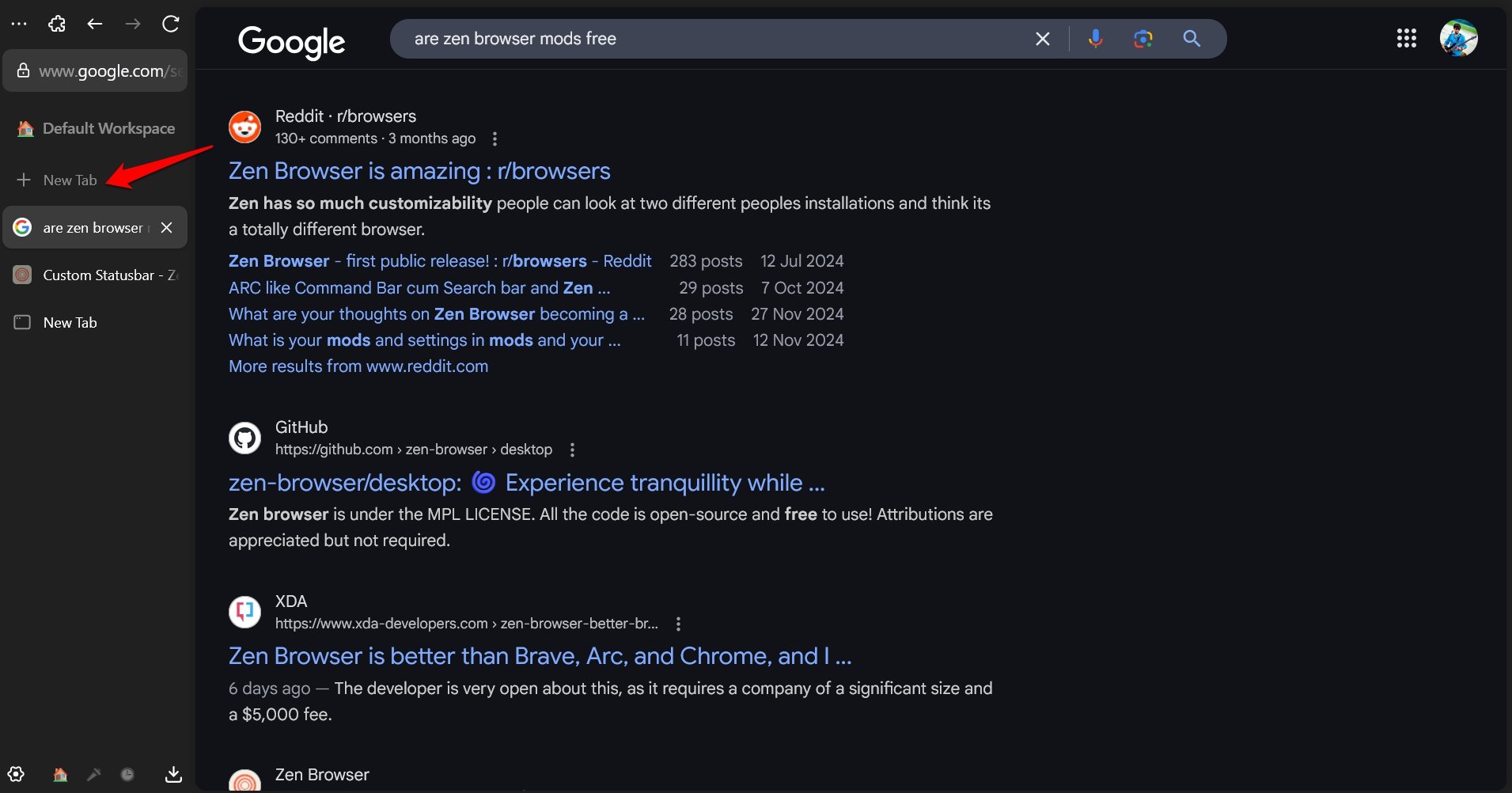
Abre otra nueva pestaña y accede a otro sitio que necesites para trabajar.
Continúa haciendo clic en Nueva Pestaña y abre dos pestañas más para navegar por sitios de comercio electrónico y redes sociales.
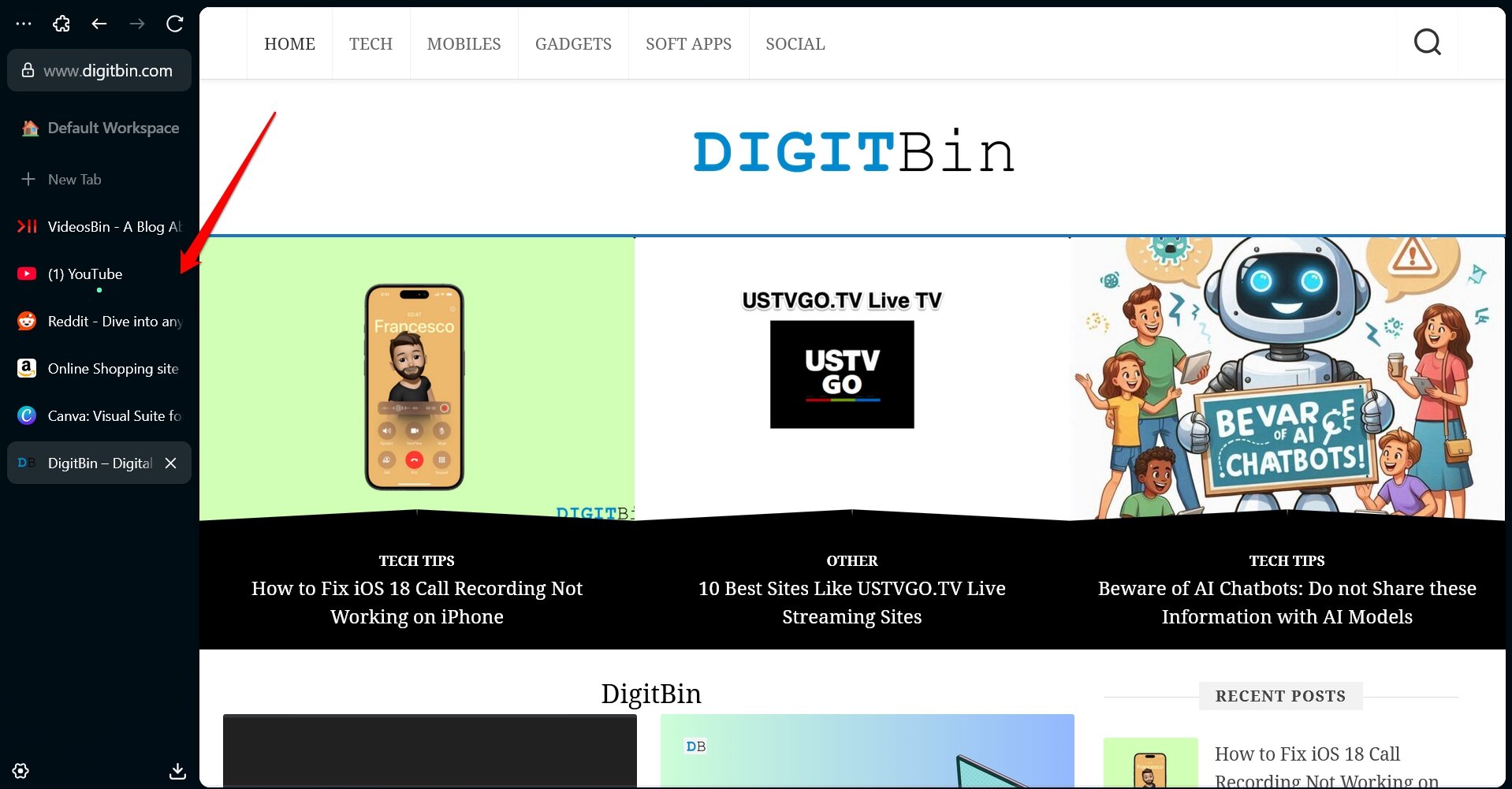
Haz clic derecho en Espacio de Trabajo Predeterminado y presiona el botón +.
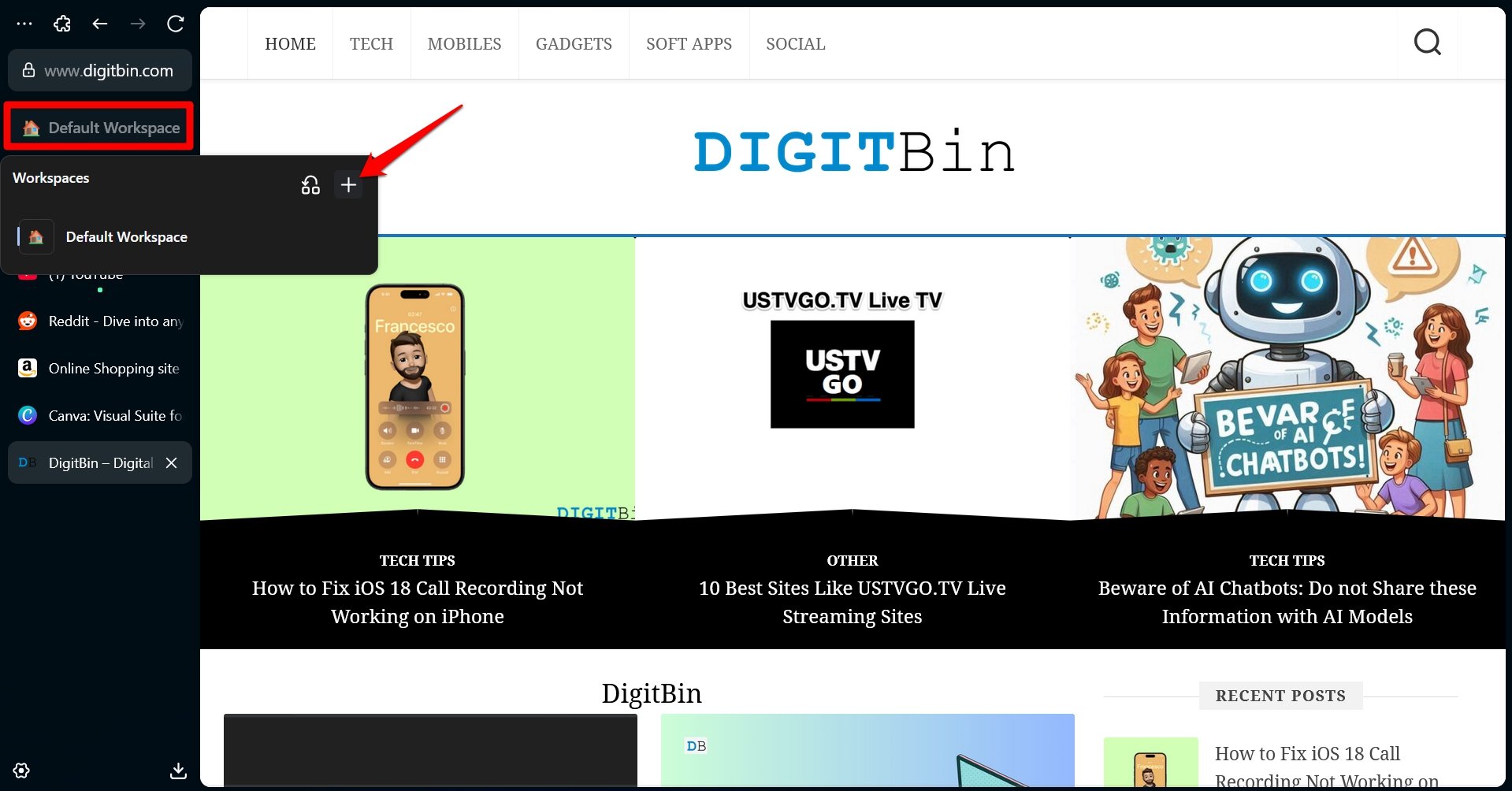
Nombra el Espacio de Trabajo como Trabajo y presiona Crear Espacio de Trabajo.
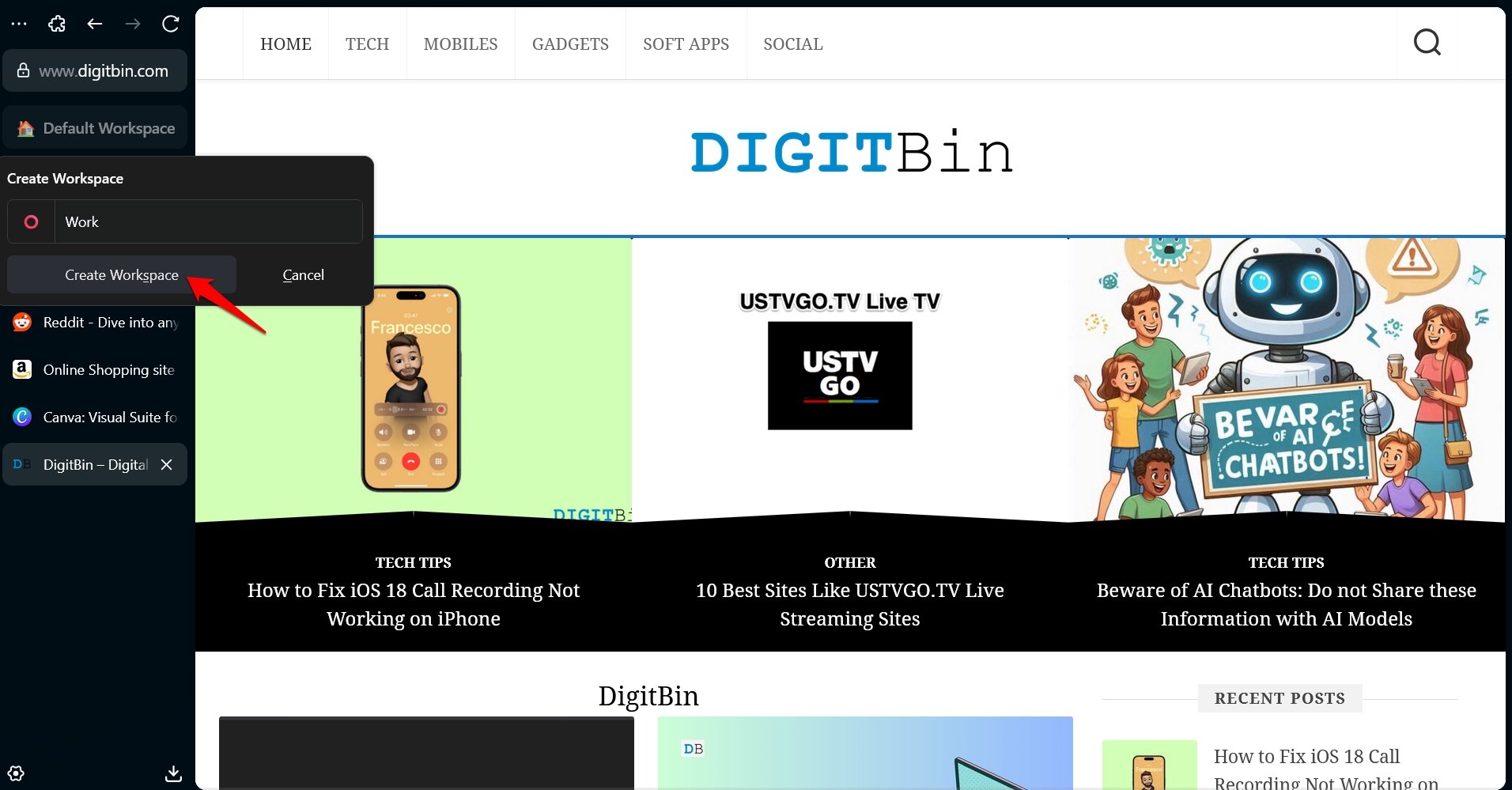
De manera similar, crea otro espacio de trabajo llamado Sociales para desplazarte y comprar.
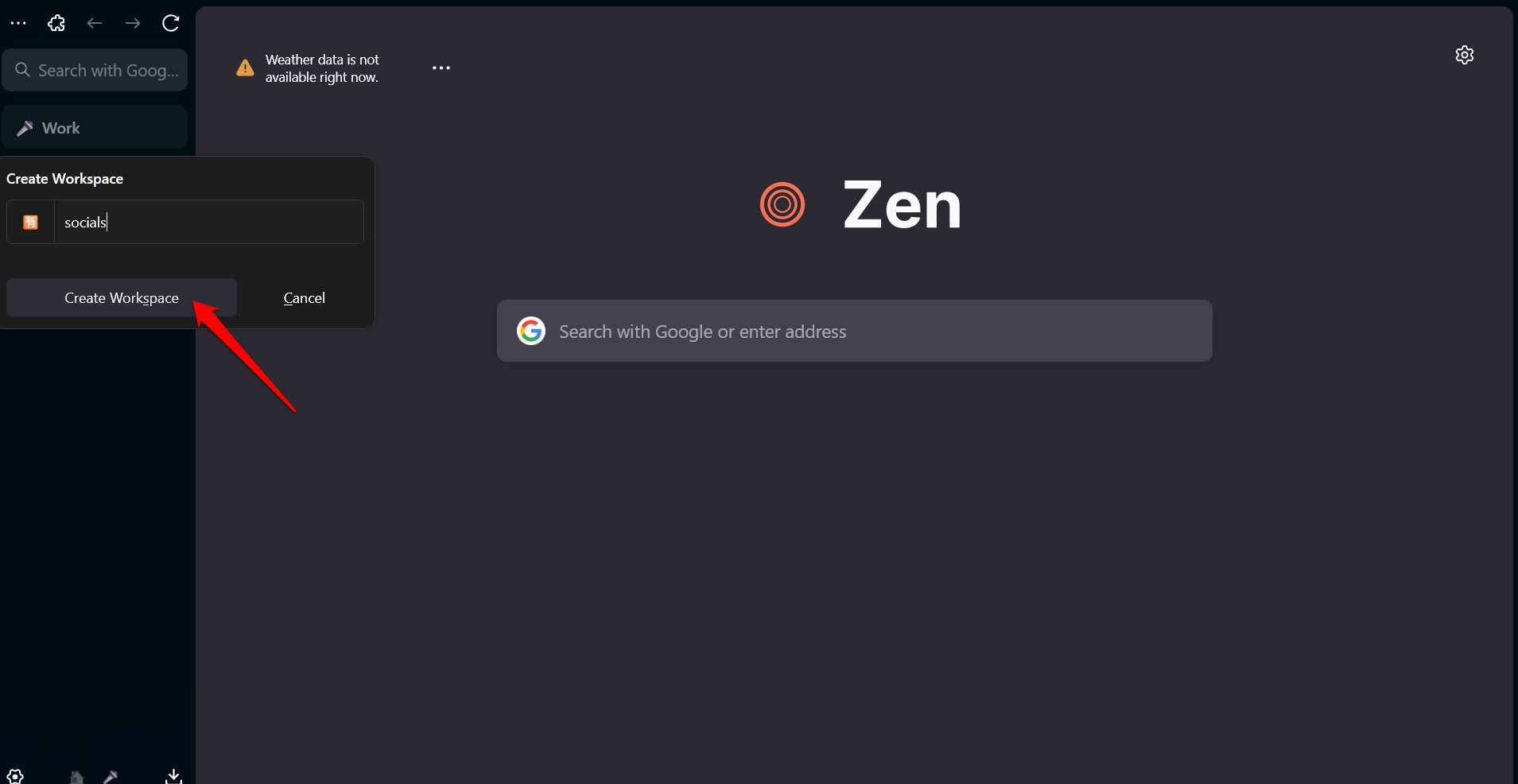
Regresa al Espacio de Trabajo Predeterminado.
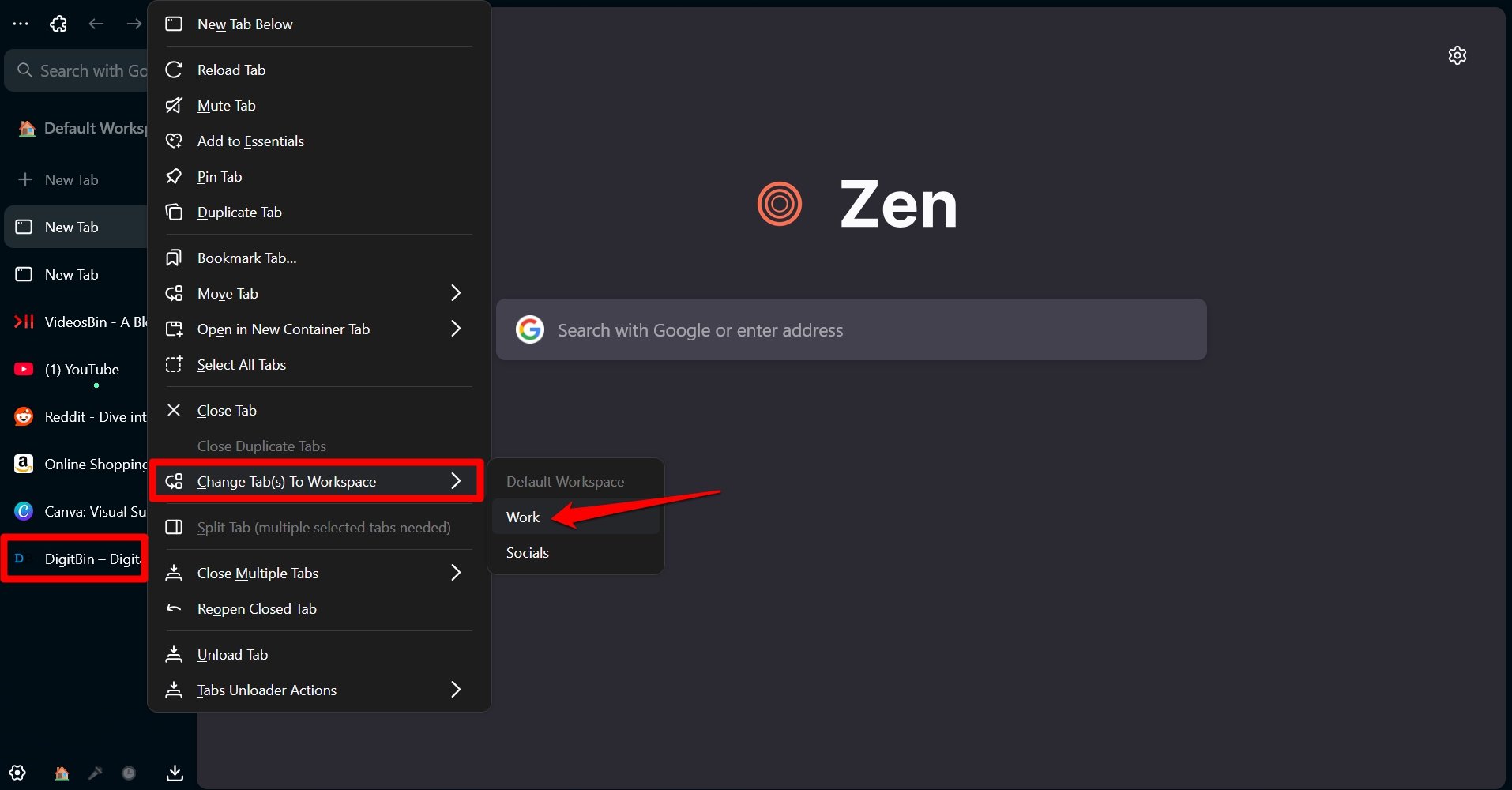
Haz clic derecho en las pestañas que deseas usar para trabajar > Cambiar Pestañas a Espacio de Trabajo > Trabajo.
Haz clic derecho en las pestañas que deseas usar para redes sociales y compras > Cambiar Pestañas a Espacio de Trabajo > Sociales.
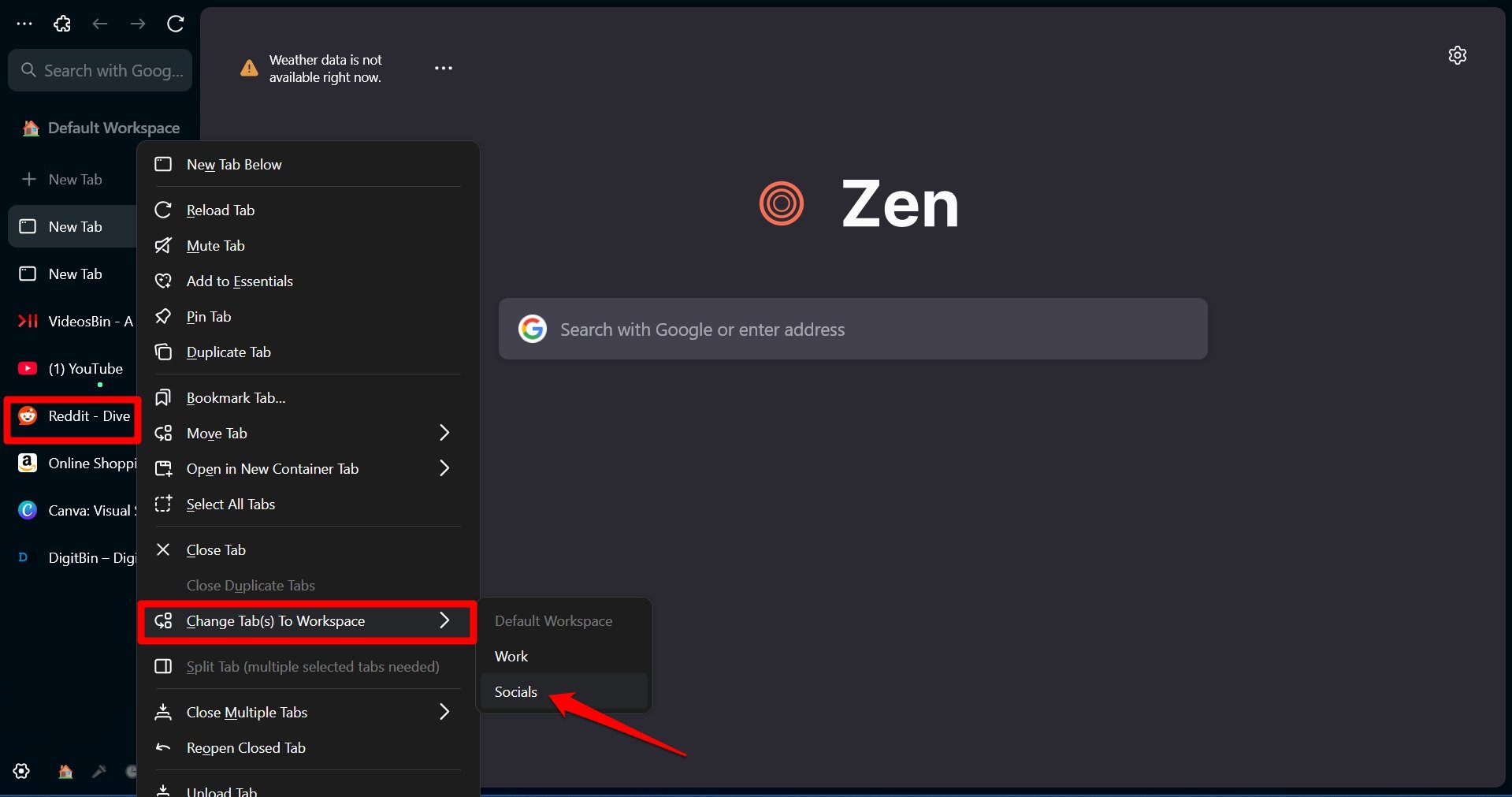
Ahora, puedes hacer clic derecho en el espacio de trabajo actual/predeterminado y cambiar a otros espacios de trabajo. Esto reducirá el desorden de tu experiencia de usuario en gran medida.
Habilitar Modo Compacto
Para obtener una vista completa de la página web sin la barra de URL vertical y el visor de pestañas,
- Haz clic derecho en la barra vertical.
- Selecciona Habilitar Modo Compacto en el menú.
- Elige entre ocultar la barra lateral y la barra de herramientas. También puedes ocultar ambas.
Usar Vista Dividida
Para ver dos pestañas en la misma pantalla,
- Selecciona las pestañas en la barra lateral presionando la tecla Ctrl mientras haces clic en las pestañas.
- Haz clic derecho en las pestañas seleccionadas y haz clic en Dividir 2 pestañas.
Usando la flecha de extensión, puedes estirar una de las dos pestañas divididas para obtener una vista más amplia de la página según tu necesidad.
Zen Glance
Para previsualizar una página web sin visitarla, pasa el cursor sobre un enlace y presiona el Alt + Izquierda clic del ratón para activar la acción.
¿Cómo acceder/utilizar extensiones en el navegador Zen?
El navegador Zen se bifurca del mismo motor en el que se basa Firefox. Por lo tanto, el repositorio de extensiones para el navegador Zen es el mismo que para Firefox.
Para encontrar extensiones, ve a about:addons en el navegador Zen.
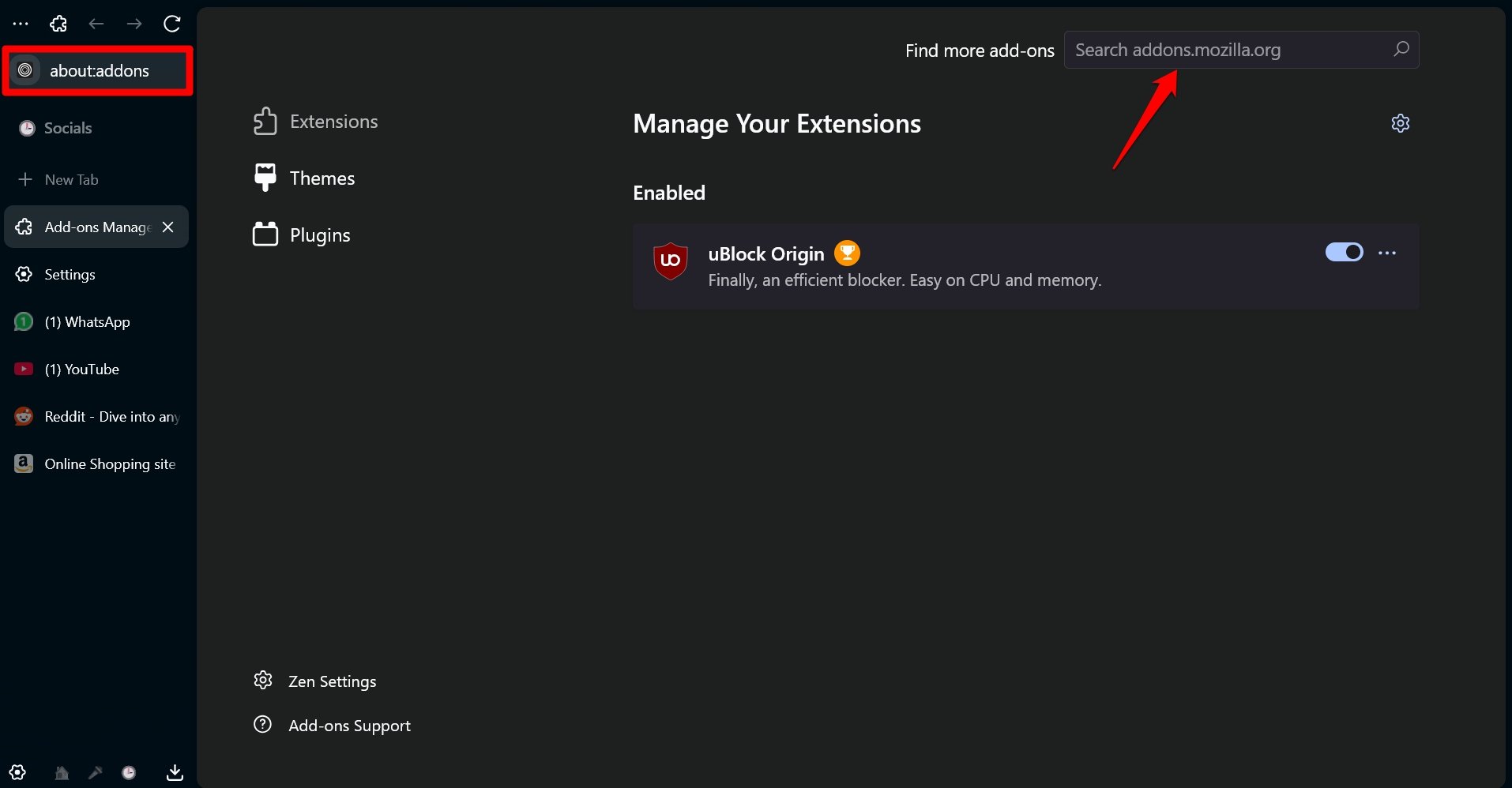
Puedes encontrar complementos en Mozilla Addons. Estos se pueden usar en Zen.
¿Qué son los Mods de Zen?
Los mods de Zen son temas, complementos y extensiones específicos de la comunidad que se ofrecen para personalizar la interfaz de usuario del navegador Zen de manera detallada. Estos mods son gratuitos, por cierto.
- Encuentra los mods de Zen de tu elección aquí.
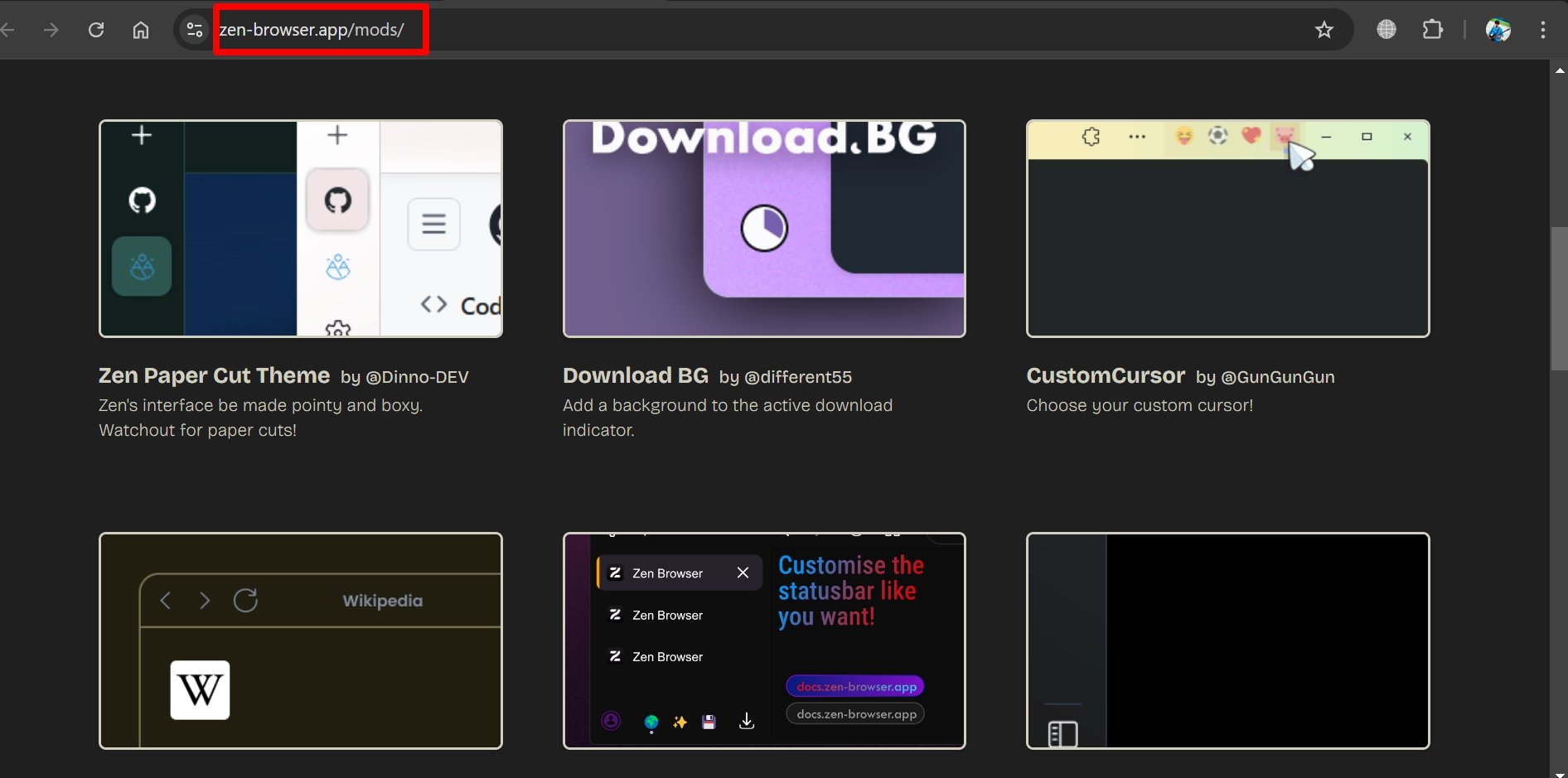
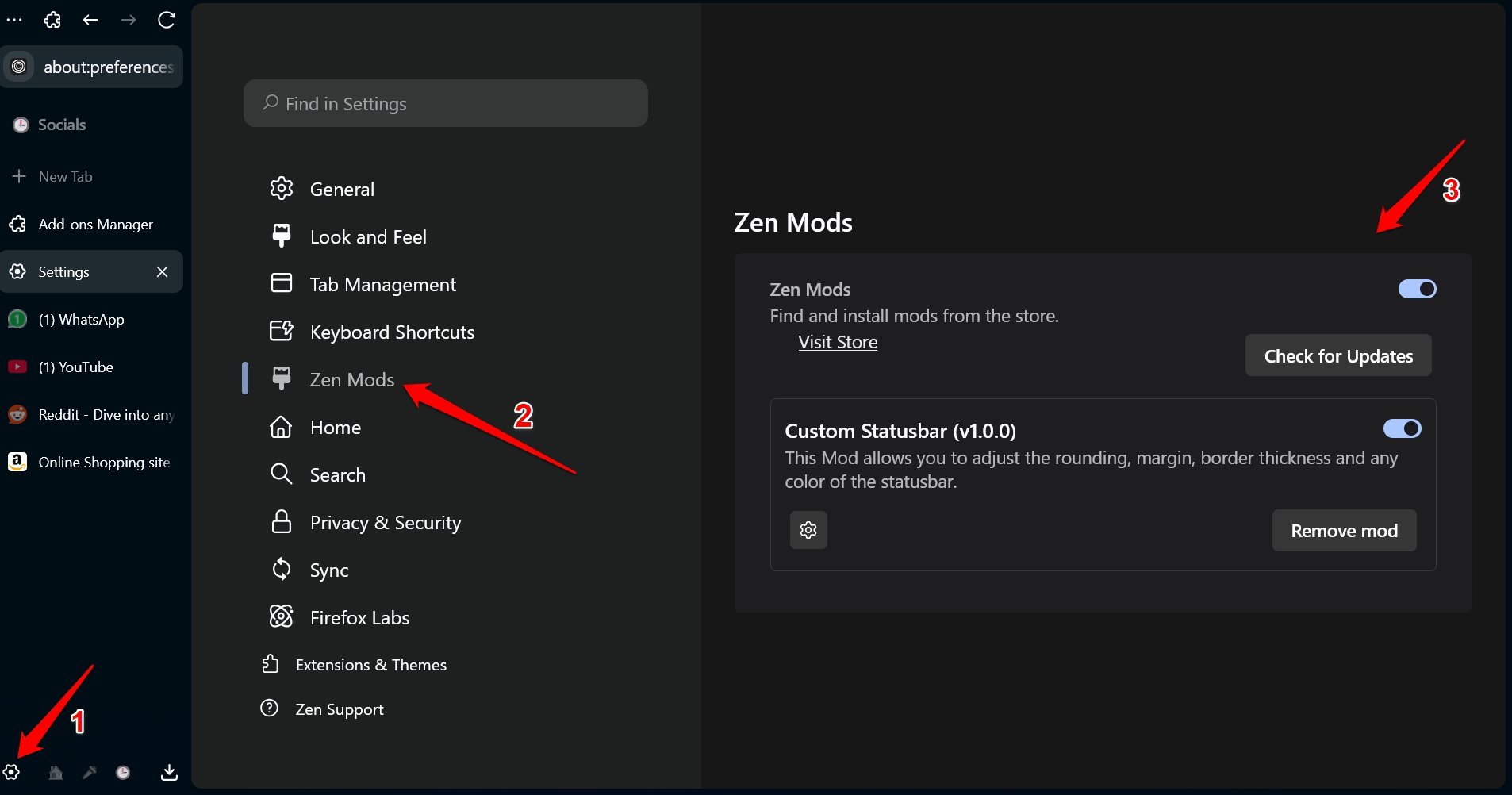
- Haz clic en el icono de engranaje en la página de inicio de Zen para ir a la Configuración.
- Accede a Mods de Zen para personalizar los mods o gestionarlos.
Conclusión
Prueba el nuevo navegador Zen para romper con la monotonía de usar los navegadores Chromium. Zen es de código abierto y tiene una ventaja (¡juego de palabras!) sobre los otros navegadores populares. Estoy seguro de que considerarás cambiar al navegador Zen para siempre una vez que te acostumbres a su interfaz de usuario.
Si tienes algún comentario sobre Navegador Zen: ¿Cybersurfer basado en Firefox que busca matar a Chrome?, no dudes en dejarlo en el cuadro de comentarios a continuación. Además, suscríbete a nuestro canal de YouTube de DigitBin para tutoriales en video. ¡Salud!
Recibe nuevas publicaciones en tu bandeja de entrada.
No spam. Cancela la suscripción en cualquier momento.